iPhone Downloads · 4 min read · Nov 08, 2025
Encontrar Downloads do iPhone: Guia Definitivo
Você acabou de baixar algo e não consegue descobrir onde está salvo? Bem, isso é bastante comum entre os novos usuários de iPhone. Baixar arquivos em iPhones não é muito simples. Você precisa fazer algumas configurações para ter seus downloads organizados.
Mas não se preocupe; este guia abrangente mostrará como fazer exatamente isso. Se você deseja baixar um item do Safari, um anexo de e-mail ou algum outro aplicativo, nós temos tudo coberto. Vamos explorar como encontrar downloads do iPhone.
Localizar Downloads do Safari
Quando você baixa algo do Safari, ele não é salvo automaticamente no aplicativo Arquivos. Tudo o que você vê é um pequeno ícone de Download na barra de endereços que ajudará você a encontrar o item baixado.
Nota: O ícone de download não aparece o tempo todo, mas apenas após você baixar algo.
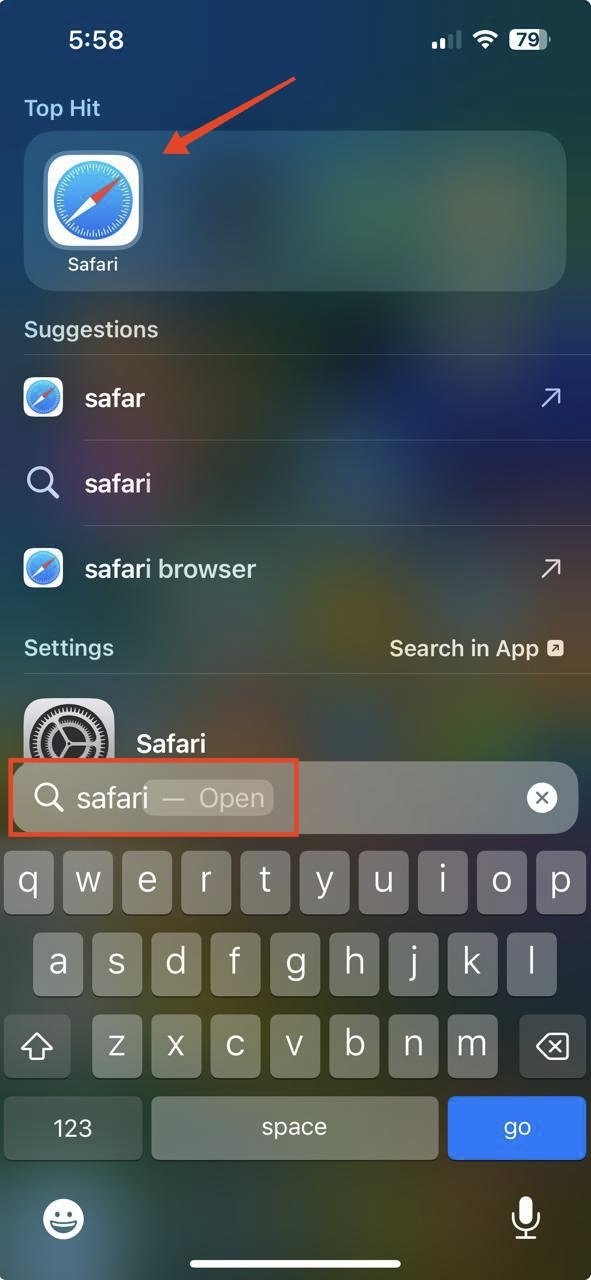
- Abra Safari.
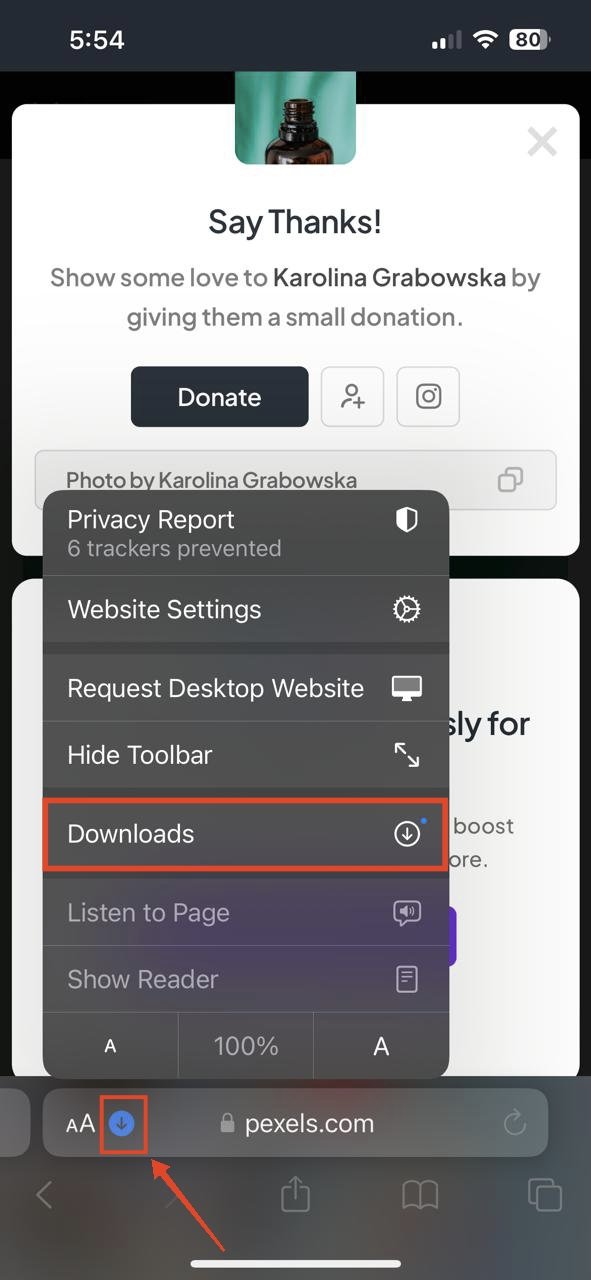
- Vá para uma página da web e baixe algo. Assim que você fizer isso, verá um botão Download azul no extremo esquerdo da barra de endereços. Toque nele.
- Toque em Downloads. Se você ver um ponto azul sobre o ícone de Downloads, isso significa que você tem alguns downloads disponíveis.
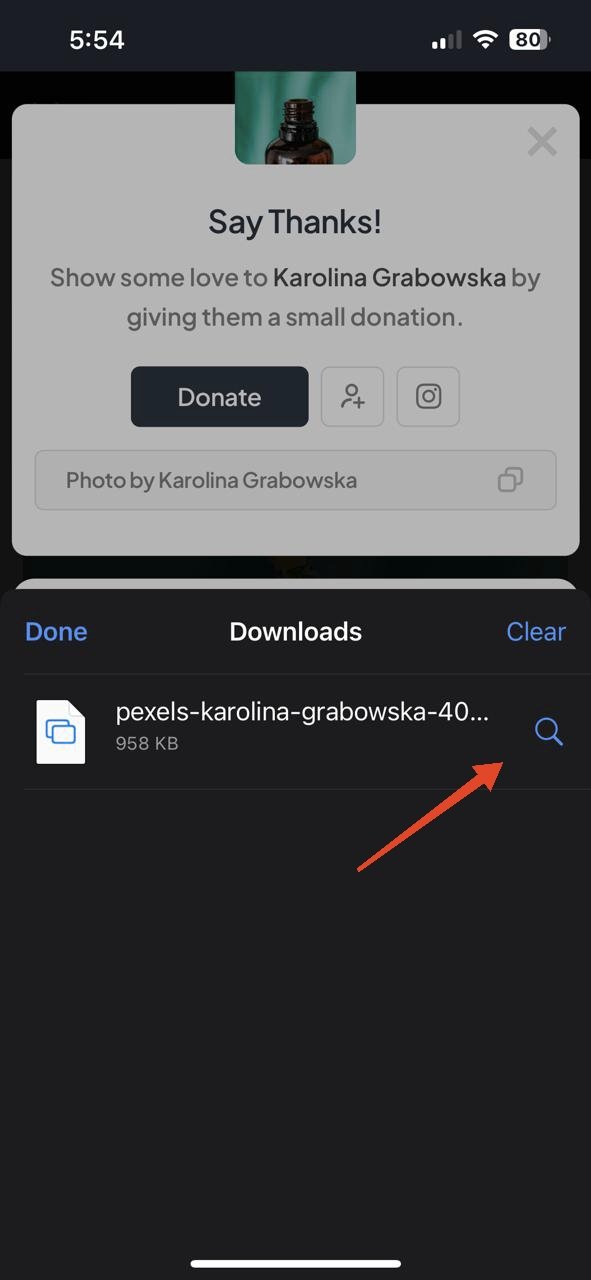
- Você poderá ver seus downloads aqui. Toque no ícone de “pesquisar” ao lado do nome do arquivo para abri-lo no aplicativo Arquivos.
Salvar Downloads do Safari no aplicativo Fotos ou no aplicativo Arquivos
Baixar um arquivo ou algo mais nem sempre aparece na pasta Downloads no aplicativo Arquivos. Portanto, se você deseja salvar seus downloads do Safari, como um vídeo ou uma foto, no aplicativo Fotos ou no aplicativo Arquivos, siga os passos abaixo.
- Abra Safari.
- Toque no ícone de Download na parte inferior.**
- Toque em Downloads.
- Em seguida, toque na foto ou vídeo que você deseja salvar no aplicativo Fotos . Uma prévia da foto ou vídeo será aberta.
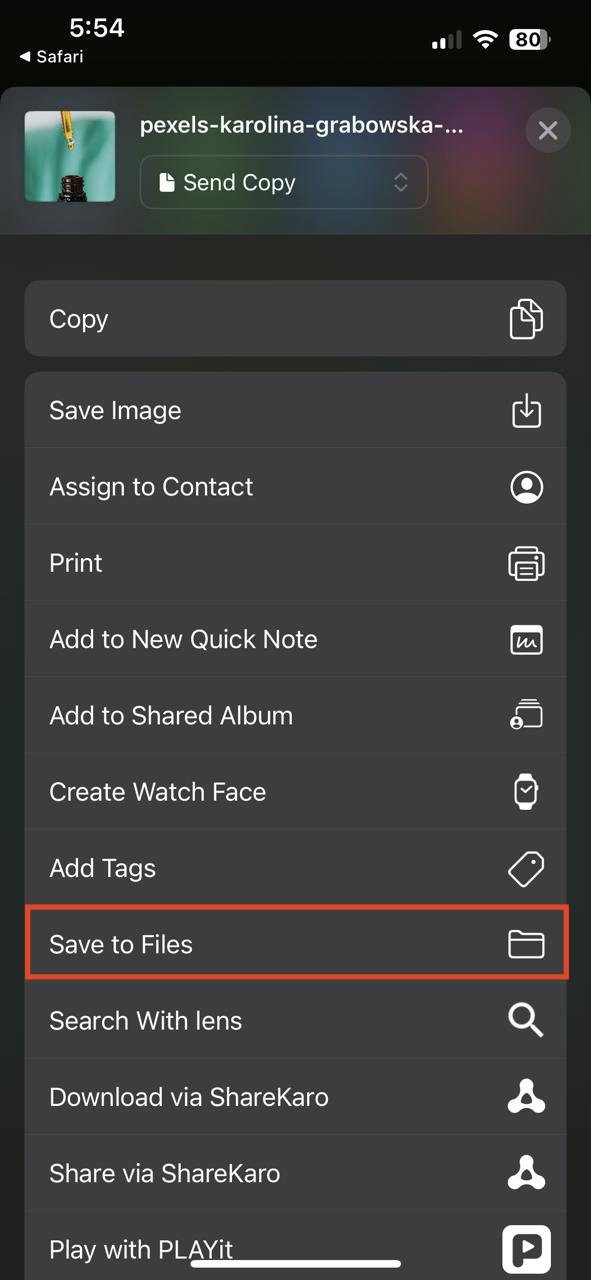
- Toque no botão Compartilhar no canto inferior esquerdo e selecione Salvar Vídeo ou Salvar nos Fotos.
- Se você deseja salvar seus downloads no aplicativo Arquivos, toque em Salvar nos Arquivos.
Encontrar a Pasta Downloads no aplicativo Arquivos
Encontrar seus downloads no aplicativo Arquivos é fácil. Há uma pasta Downloads dedicada. Para encontrar todos os seus downloads, siga os passos abaixo.
- Abra o aplicativo Arquivos.
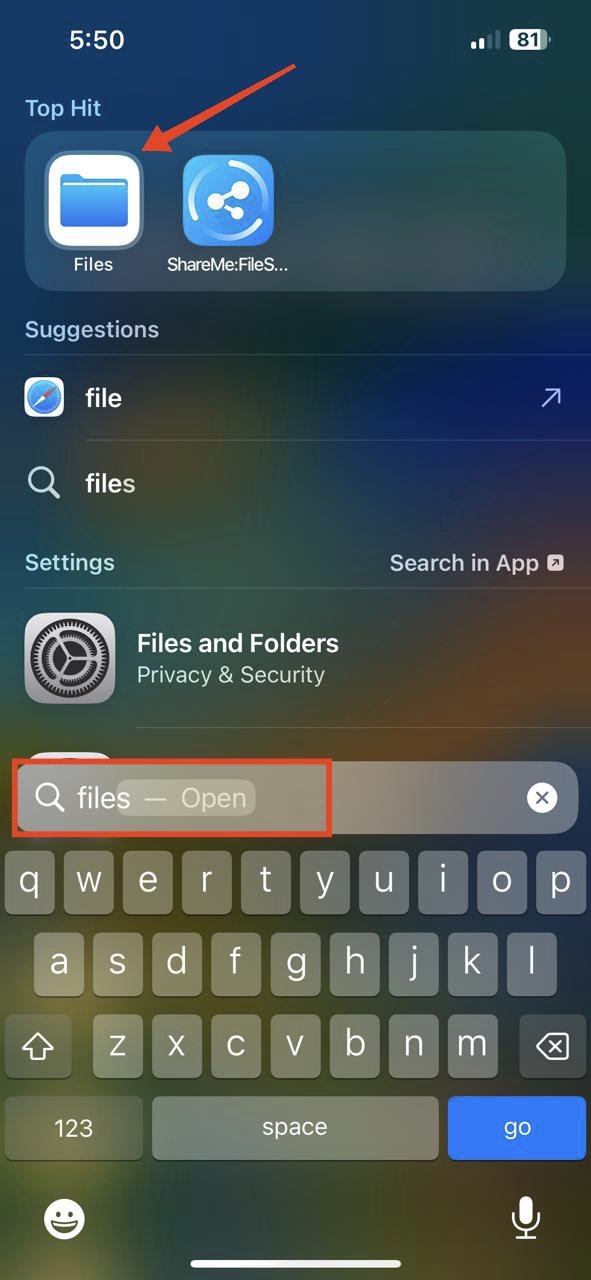
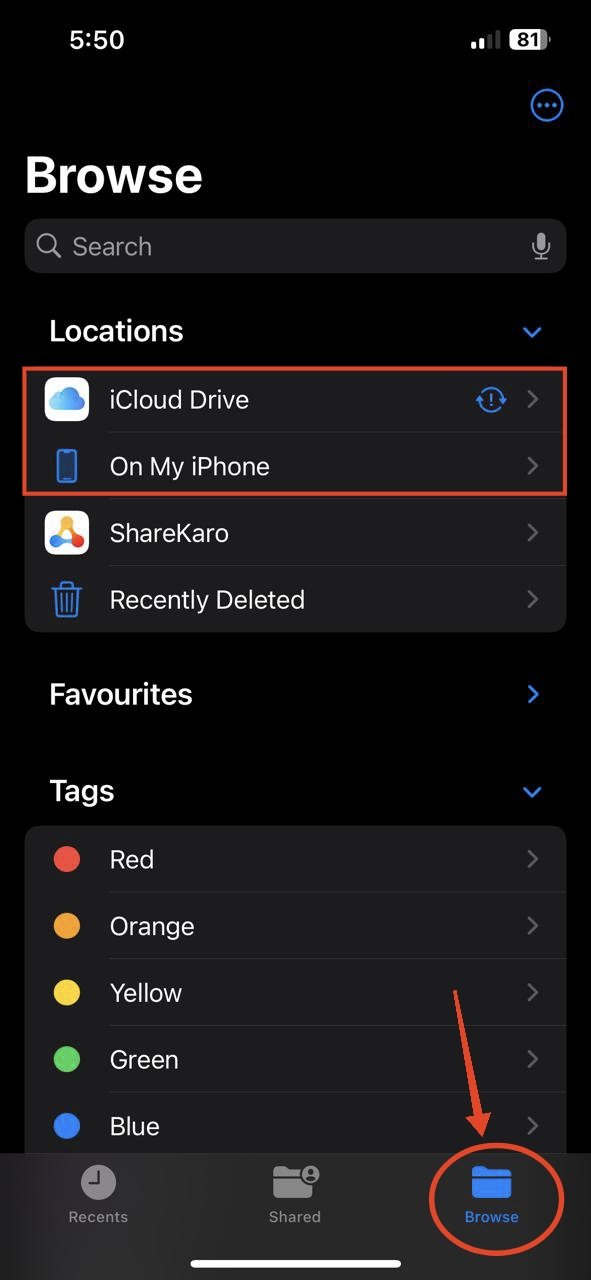
- Navegue até a aba Explorar na parte inferior.
- Toque em iCloud Drive ou No Meu iPhone.
 Você deve ver a pasta Downloads aqui.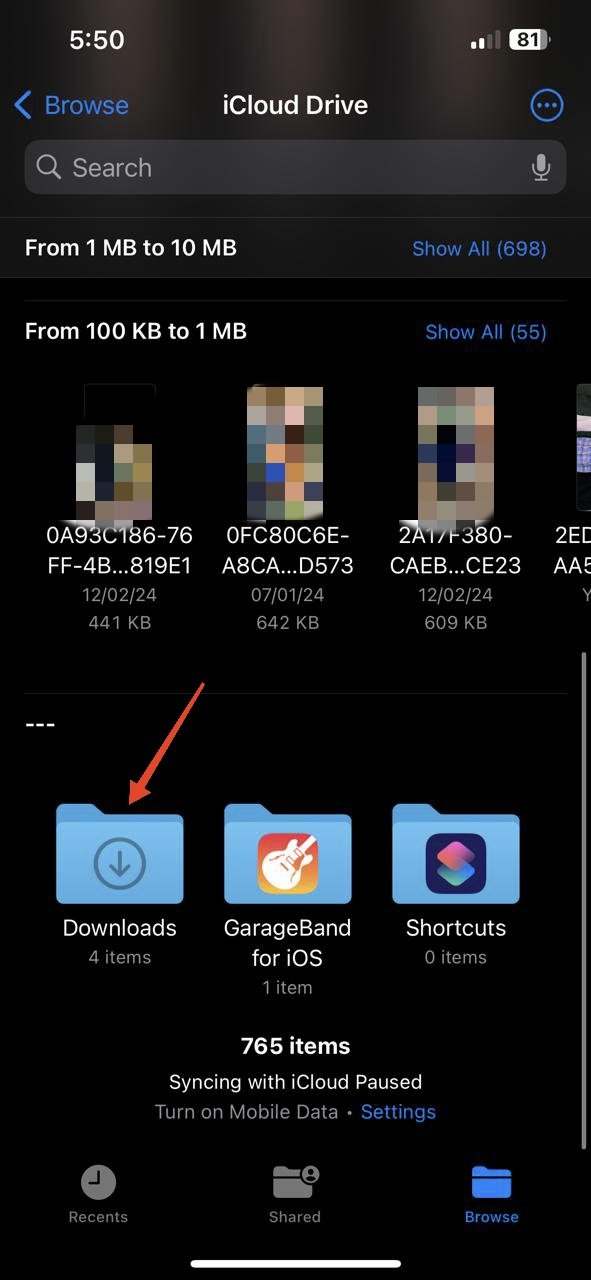
Nota: A pasta Downloads não aparecerá se você não tiver downloads.
Você pode marcar a pasta Downloads como favorita para fácil acesso. Siga os passos abaixo.
- Pressione com força a pasta Downloads.
- Toque em Favorito (parece uma estrela).
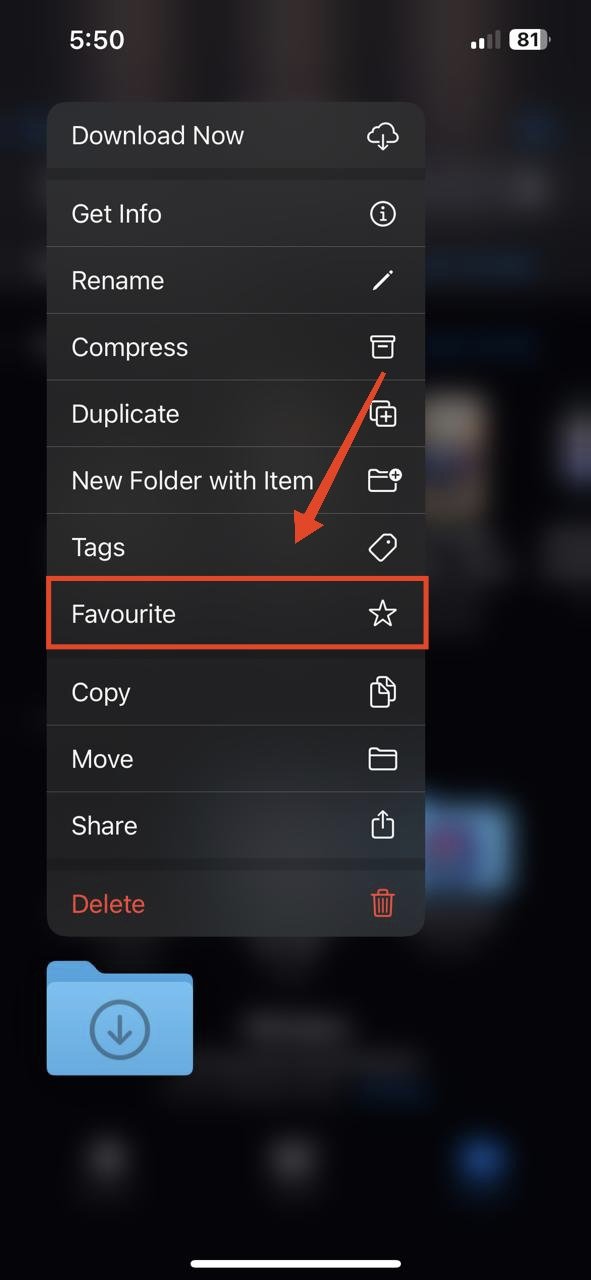 Você deve ver a pasta Downloads na seção Favoritos na aba Explorar.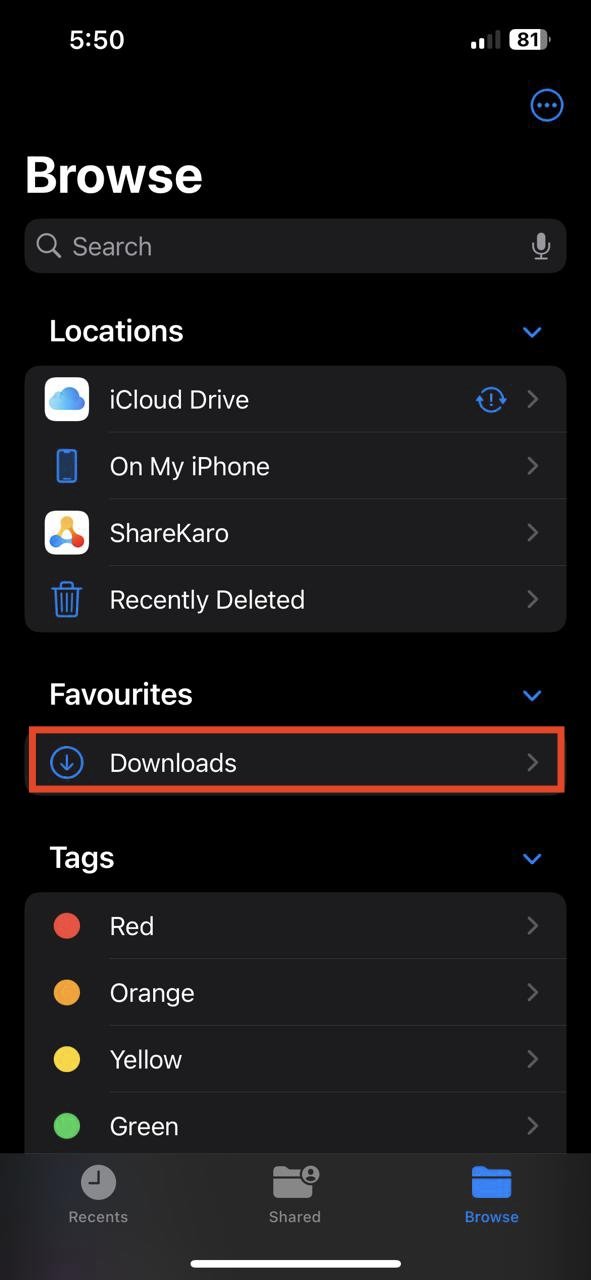
Baixar Anexos de E-mail
Quando você baixa anexos de e-mail, como PDFs, vídeos, fotos, etc., eles também aparecerão na pasta Downloads. Veja como.
- Abra seu aplicativo de E-mail preferido.
- Toque no anexo que você deseja baixar.
 Toque no botão Compartilhar no canto inferior esquerdo ou no canto superior direito.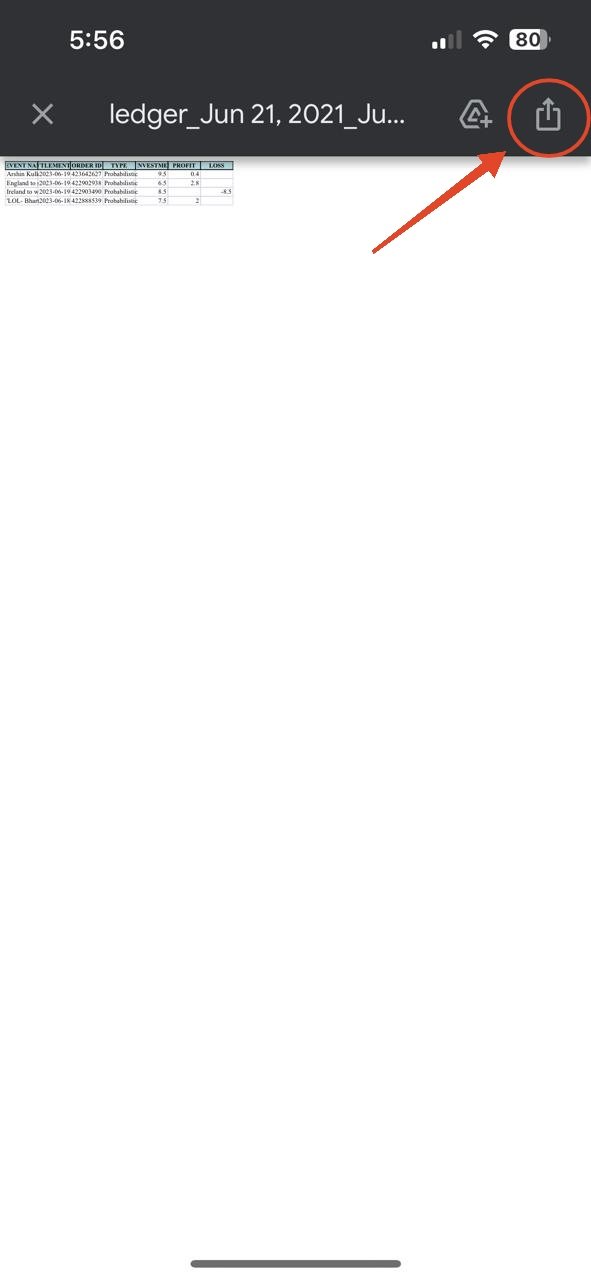
- Toque em Salvar nos Arquivos.
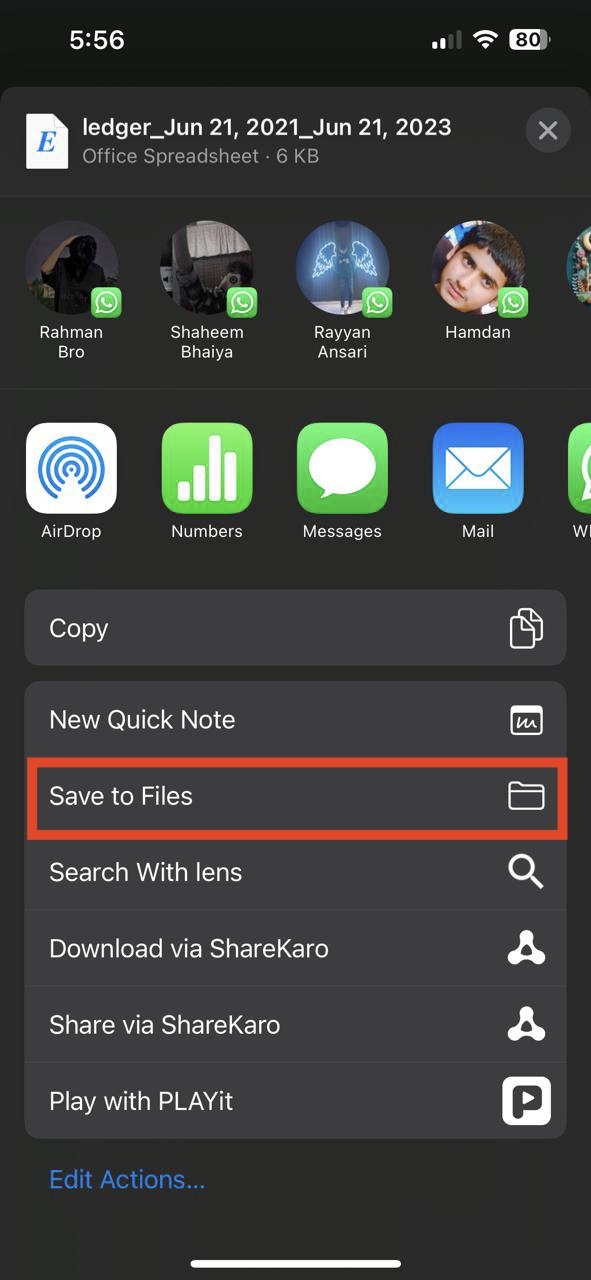
- Agora, abra o aplicativo Arquivos e vá para a pasta Downloads. Você encontrará seu anexo baixado aqui.
Perguntas Frequentes (F.A.Q)
Por que não consigo ver a pasta Downloads no meu aplicativo Arquivos?
Os downloads não aparecem automaticamente no aplicativo Arquivos. Portanto, se você não tocar explicitamente em Salvar nos Arquivos e não tiver downloads salvos, a pasta Downloads não aparecerá. Você precisa ter pelo menos um arquivo baixado salvo para que a pasta apareça.
Como posso encontrar meus downloads do Safari se o ícone de Download não aparecer?
Se o ícone de Download não aparecer, baixe o arquivo novamente e toque nele imediatamente. Em seguida, toque em Downloads e você verá seus downloads.
Posso salvar downloads do Safari diretamente no aplicativo Fotos ou no aplicativo Arquivos?
Sim, você pode, mas apenas manualmente. Após baixar um arquivo ou algo mais no Safari, toque no ícone de Download na parte inferior, depois toque em Downloads. A partir daí, você pode tocar na foto ou vídeo que deseja salvar e selecionar “Salvar Vídeo” para salvá-lo no aplicativo Fotos, ou “Salvar nos Arquivos” para salvá-lo no aplicativo Arquivos.
Posso mudar o local onde os downloads do Safari são salvos?
Não, você não pode mudar o local padrão onde os downloads do Safari são salvos. Quando você salva um download nos Arquivos, ele aparecerá apenas e somente na pasta Downloads.
Como faço para acessar meus downloads se eu os excluí acidentalmente da pasta Downloads?
Se você excluiu acidentalmente seus downloads da pasta Downloads, pode ser capaz de recuperá-los da pasta Recentemente Excluídos no aplicativo Arquivos. Abra o aplicativo Arquivos, toque em Explorar, e depois toque em Recentemente Excluídos.
Palavras Finais
Isso é tudo para este guia. Esperamos que tenha ajudado você a encontrar os downloads no seu iPhone. Também respondemos suas perguntas frequentes, para que tudo fique esclarecido. Lembre-se de salvar seus downloads no aplicativo Arquivos para fácil acesso. Saúde!
Se você tiver alguma opinião sobre Encontrar Downloads do iPhone: Guia Definitivo, sinta-se à vontade para deixar um comentário abaixo. Além disso, inscreva-se no nosso canal do YouTube DigitBin para tutoriais em vídeo. Saúde!
Receba novas postagens na sua caixa de entrada
Sem spam. Cancele a assinatura a qualquer momento.