Tecnologia · 3 min read · Nov 07, 2025
‘Finger Moved Too Fast’ Problema do Scanner de Impressão Digital no OnePlus
OnePlus é uma das marcas de smartphones premium mais procuradas no mercado atualmente. Os recursos, especificações e potência incorporados ao telefone fazem dele o melhor celular a ter pelo preço oferecido. O telefone possui uma série de recursos, sendo um deles o Scanner de Impressão Digital.
Os modelos mais antigos da OnePlus vinham com Scanners físicos, mas os novos telefones vêm com um scanner de impressão digital sob a tela. E um dos principais problemas enfrentados nesses scanners de impressão digital é que o Scanner não consegue reconhecer a Impressão Digital e exibe uma mensagem de erro ‘ A Impressão Digital se Moveu Rápido, Por Favor Tente Novamente.’
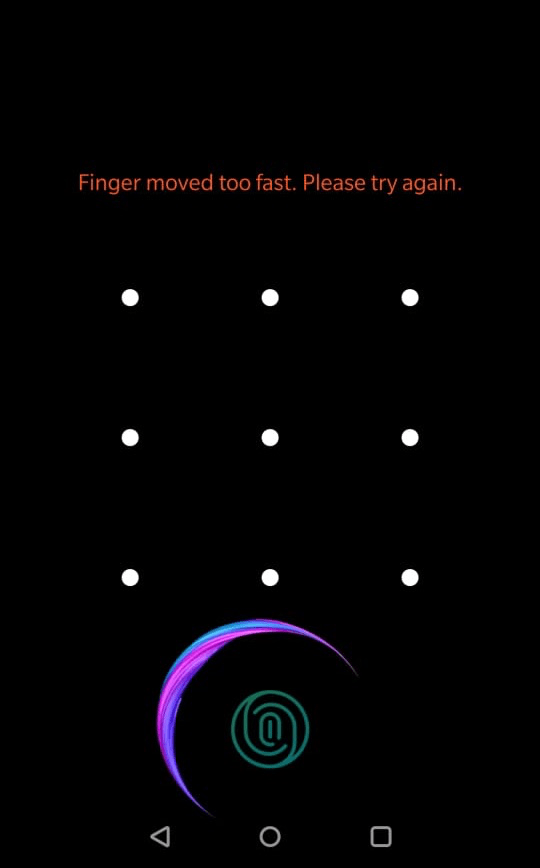
A Impressão Digital atua como uma camada de segurança robusta para o dispositivo, pois utiliza a biometria do dedo para detectar os usuários originais do telefone. Embora seja importante notar que esse scanner é rápido para reconhecer, ele precisa de bons milissegundos, juntamente com uma impressão digital adequada, para desbloquear o dispositivo ou aplicativos. Se você acha que está enfrentando esse problema constantemente, siga as instruções abaixo para corrigir o erro;
Como Corrigir o Problema de Impressão Digital ‘A Impressão Digital se Moveu Muito Rápido’ no OnePlus?
Aqui estão alguns dos melhores métodos para corrigir esse irritante erro do scanner de impressão digital no seu celular OnePlus
Re-Adicione sua Impressão Digital
Bem, ao longo do dia, vamos ao trabalho, fazemos nossas tarefas diárias, o que desgasta nossas mãos. Se o seu dispositivo não consegue reconhecer sua impressão digital, você deve tentar re-adicionar sua impressão digital. Além disso, há momentos em que, se você não configurar corretamente a impressão digital, isso pode causar problemas. Primeiro, exclua todas as impressões digitais armazenadas anteriormente. Para fazer isso,
- Vá para Configurações.
- Acesse Segurança e tela de bloqueio.
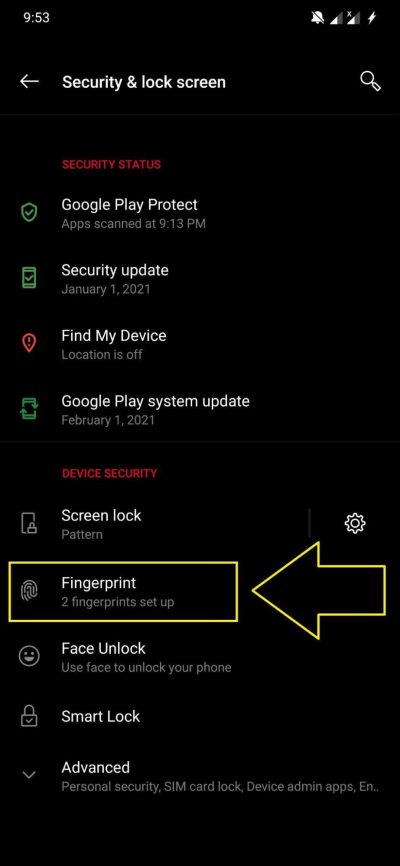
- Então Impressão Digital.
- Você será solicitado a inserir seu PIN ou Senha.
- Insira o PIN ou Senha para acessar o menu de Impressão Digital.
- Exclua todas as leituras de impressão digital armazenadas clicando no ícone de lixeira ao lado de cada uma delas.
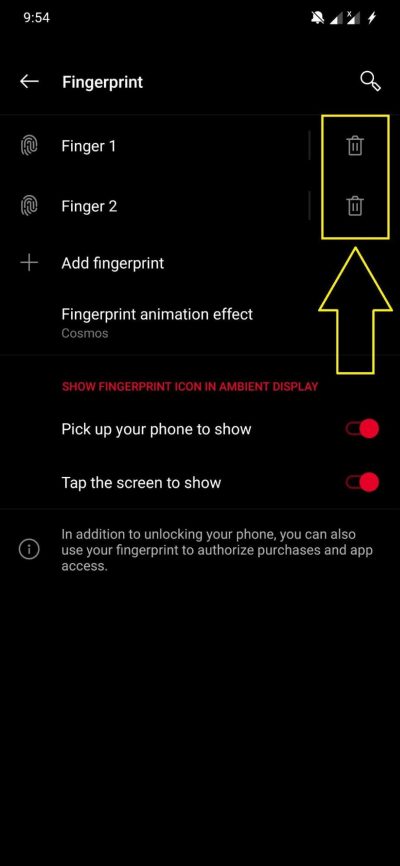
- Agora Reinicie o Dispositivo (caso contrário, pode não adicionar nenhuma impressão digital e exibir uma mensagem de erro)
- Assim que o telefone reiniciar, no mesmo menu, toque na opção Adicionar impressão digital.
- Você pode adicionar quantas impressões digitais quiser, mas certifique-se de ter uma impressão adequada para que cada canto da sua impressão digital seja escaneado pelo leitor.
Libere Armazenamento Interno
Não sei como eles estão relacionados, mas muitos usuários de smartphones de várias marcas relataram que um armazenamento interno completamente cheio está fazendo com que a impressão digital não funcione corretamente. Recomendo que você limpe o armazenamento interno. Você precisa manter pelo menos alguns GB de armazenamento para que os dados dos aplicativos sejam armazenados corretamente, sem causar complicações.
Limpar Cache do OnePlus
Os seguintes passos podem variar ligeiramente. Leia as instruções na tela com atenção.
Passo 1. Desligue seu telefone
Passo 2. Agora, para entrar no menu de recuperação. Pressione Volume para Baixo + Botão de Energia até entrar no menu de recuperação.
Passo 3. Selecione a opção Limpar Dados e Cache e, em seguida, selecione a opção Limpar Cache.
Passo 4. Toque na opção Sim, quando solicitado a confirmar.
Passo 5. Reinicie seu telefone.
Erro de Registro de Impressão Digital
Passo 1. Vá para Configurações → Aplicativos e selecione Mostrar aplicativo do sistema.
Passo 2. Aqui, force a parada de com.fingerprints.serviceext
Passo 3. Agora reinicie em Modo Seguro.
- Para reiniciar em modo seguro, pressione e segure o Botão de Energia na lateral do telefone.
- Quando você vir a opção Desligar na tela, pressione e segure a opção Desligar.
- Você verá Reiniciar em Modo Seguro, toque em sim.
Passo 4. Uma vez em modo seguro, registre novamente sua impressão digital. Pronto!
A primeira solução por si só resolverá o problema no seu celular OnePlus, mas caso isso não funcione, siga os outros métodos listados abaixo.
Se você tiver alguma opinião sobre ‘A Impressão Digital se Moveu Muito Rápido’ Problema do Scanner de Impressão Digital no OnePlus, sinta-se à vontade para deixar um comentário abaixo. Além disso, inscreva-se no nosso canal do YouTube DigitBin para tutoriais em vídeo. Saúde!
Receba novas postagens na sua caixa de entrada
Sem spam. Cancele a assinatura a qualquer momento.