Tecnologia · 3 min read · Dec 14, 2025
Leitor de Impressão Digital Não Funciona no OnePlus 7 e 7 Pro
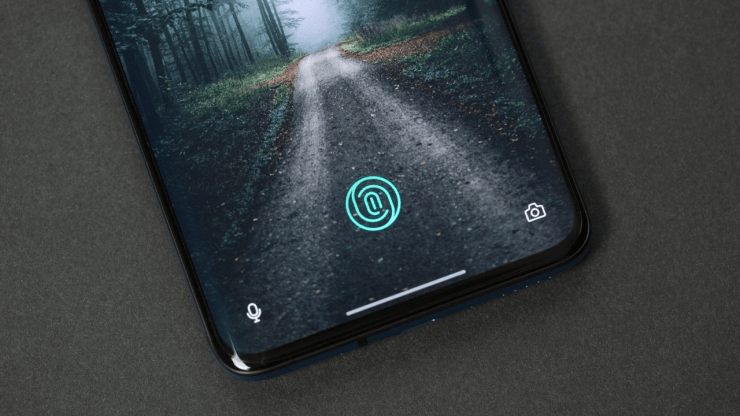
O OnePlus 7 Pro foi “O” smartphone de 2019. Ele comercializou a tela de alta taxa de atualização ao incluir uma tela AMOLED QHD de 90Hz, que a empresa chamou de “Fluid AMOLED”. O OnePlus 7 Pro tomou, indiscutivelmente, a melhor decisão para esconder a câmera frontal, ou seja, escondendo todo o módulo da câmera sob o mecanismo pop-up. Era conveniente e sem distrações, permitindo que toda a área da tela fosse usada para consumo de mídia.
A OnePlus também melhorou o scanner de impressão digital sob a tela. Ele era mais de um terço maior e regularmente mais rápido para registrar sua impressão digital. No entanto, houve vários usuários da OnePlus relatando que a impressão digital em seu smartphone não estava funcionando corretamente. Pessoalmente, nunca tive tais problemas, mas aqui, daremos algumas dicas para corrigir os problemas de impressão digital em seu dispositivo. Dito isso, vamos direto ao artigo:
Use a Tela Ambiente
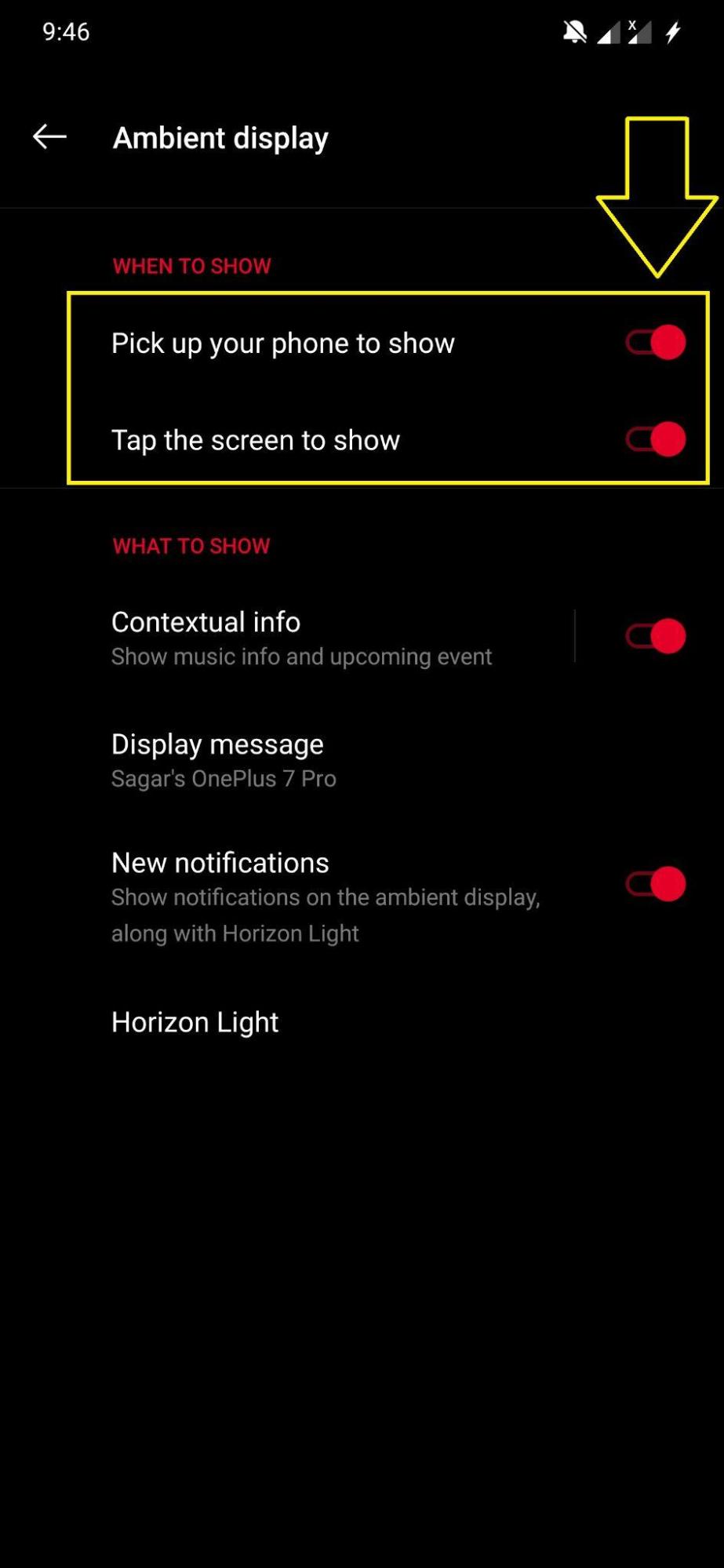
O OnePlus 7 e 7 Pro tem uma opção chamada Tela Ambiente. Isso ilumina a tela do seu dispositivo toda vez que você o pega ou toca duas vezes na tela quando está bloqueada. Se você está tendo problemas para registrar sua impressão digital no seu OnePlus 7 Pro, então você deve ativar a Tela Ambiente. Para isso:
- Vá para Configurações.
- Acesse Configurações de Display >> Tela Ambiente.
- Certifique-se de ativar as opções “Levante seu telefone para mostrar” e “Toque na tela para mostrar”.
Re-Adicione Sua Impressão Digital
Bem, ao longo do dia, vamos ao trabalho, fazemos nossas tarefas diárias, o que desgasta nossas mãos. Se o seu dispositivo não consegue reconhecer sua impressão digital, então você deve tentar re-adicionar sua impressão digital. Além disso, há momentos em que, se você não configurar a impressão digital corretamente, isso pode causar tais problemas. Primeiro de tudo, exclua todas as impressões digitais armazenadas anteriormente. Para fazer isso:
- Vá para Configurações.
- Acesse Segurança e tela de bloqueio.
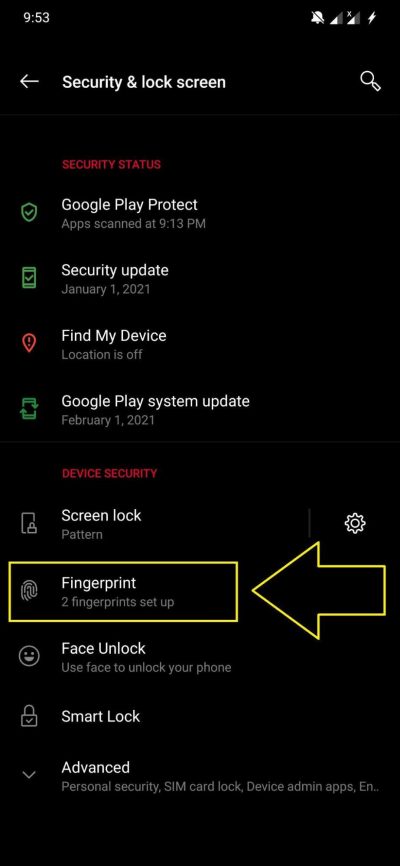
- Então Impressão Digital.
- Você será solicitado a inserir seu PIN ou Senha.
- Insira o PIN ou Senha para entrar no menu de Impressão Digital.
- Exclua todas as leituras de impressão digital armazenadas clicando no ícone de lixeira ao lado de cada uma delas.
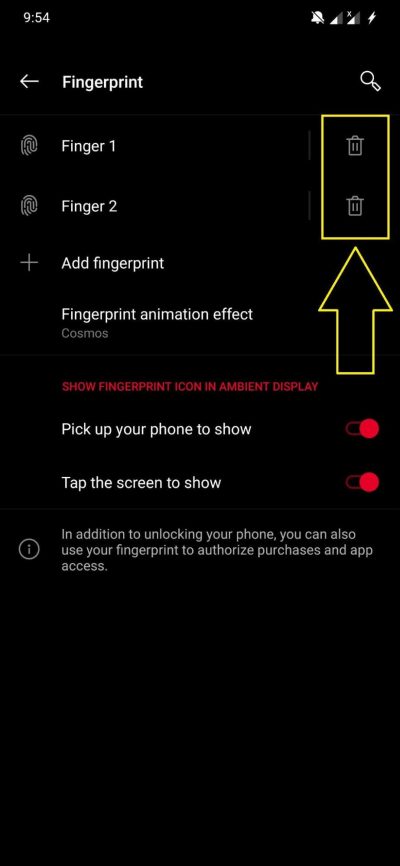
- Agora, no mesmo menu, toque na opção Adicionar impressão digital.
- Você pode adicionar quantas impressões digitais quiser, mas certifique-se de ter uma impressão adequada para que cada canto da sua impressão digital seja escaneado pelo leitor.
Remova o Protetor de Tela Desgastado

Se você aplicou um protetor de tela no seu telefone, então você deve verificar se há arranhões nele, pois isso pode ser uma das razões pelas quais o leitor de impressão digital do seu OnePlus 7 Pro não está capturando suas impressões digitais.
Limpe o Cache do OnePlus
Há usuários que relataram alguns problemas com o software de impressão digital em si. Se você é um desses usuários, então você deve tentar limpar o cache do OnePlus.
- Desligue seu telefone.
- Acesse o Modo de Recuperação pressionando os botões de Volume para Baixo + Power juntos.
- Vá para a opção Limpar Dados e Cache.
- Então selecione a opção Limpar Cache.
- Toque em Sim, isso limpará os dados de cache do seu dispositivo.
- Reinicie seu telefone.
Conclusão
Então, aí está do meu lado neste post. Note que com as atualizações, a OnePlus melhorou o software de impressão digital no dispositivo. Mas se você ainda está enfrentando problemas de impressão digital no seu OnePlus 7 Pro, então você deve seguir os métodos mencionados acima para corrigir os problemas de impressão digital no seu telefone. Até o próximo post…Saudações!
Se você tiver alguma opinião sobre Leitor de Impressão Digital Não Funciona no OnePlus 7 e 7 Pro, sinta-se à vontade para deixar um comentário abaixo. Além disso, inscreva-se no nosso canal do YouTube DigitBin para tutoriais em vídeo. Saudações!
Receba novas postagens na sua caixa de entrada
Sem spam. Cancele a assinatura a qualquer momento.