Navegadores · 4 min read · Oct 13, 2025
Firefox para Linux | Guia Completo de Instalação

Firefox é um dos melhores navegadores disponíveis atualmente. Ele está disponível para vários sistemas operacionais como Windows, Linux e Mac, assim como para todos os sistemas operacionais móveis como Android, iOS, etc. O Firefox é um software de código aberto desenvolvido e mantido pela fundação Mozilla.
Existem várias maneiras de instalar o Firefox em um sistema Linux. Neste artigo, vamos discutir quatro métodos diferentes para instalar o Firefox em um sistema Linux.
Nota: Para fins de demonstração, vamos usar o Ubuntu Linux, mas todos esses métodos são semelhantes para outras distribuições também.
Como Instalar o Firefox no Linux?
Aqui estão alguns métodos para instalar o navegador Mozilla Firefox no sistema Linux
Método 1: Usando o Centro de Software
Este é o método mais fácil e sem complicações para instalar o Firefox no Linux. Basta seguir os simples passos mencionados abaixo para instalá-lo:
Abra o gerenciador de software do Ubuntu, seja a partir da Barra de Atividades ou da gaveta de aplicativos.
Agora, clique no ícone de pesquisa localizado no canto superior esquerdo da tela.
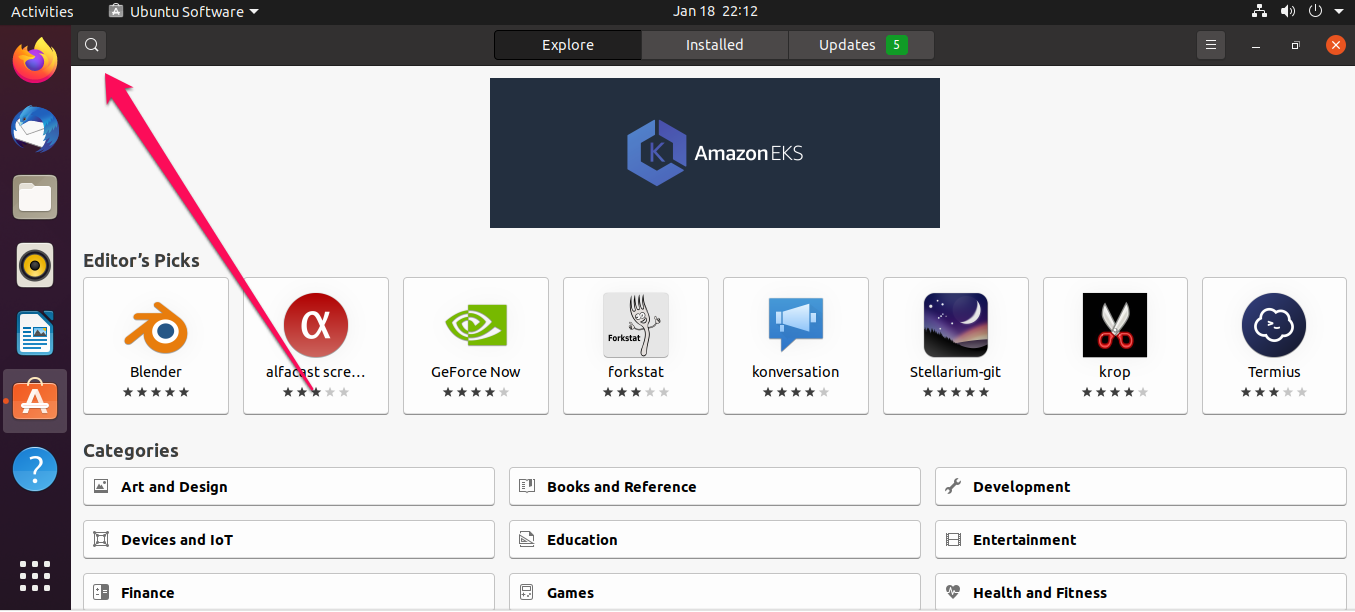
Em seguida, escreva o termo “firefox” naquela caixa e pressione Enter para pesquisá-lo.
O resultado da pesquisa aparecerá assim, clique nele.

Agora, clique no botão Instalar para iniciar a instalação. (Pode pedir a senha sudo, pois apenas usuários autorizados podem instalar qualquer aplicativo)
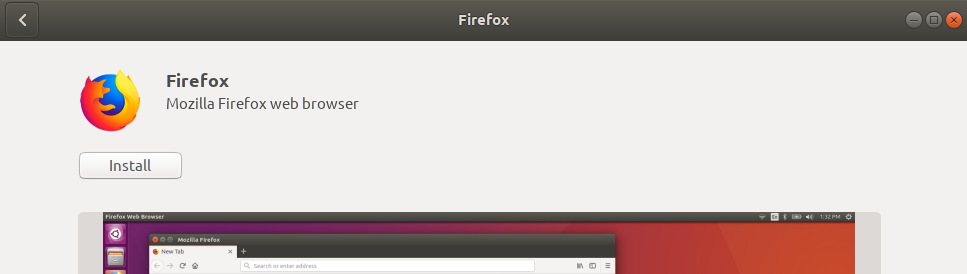
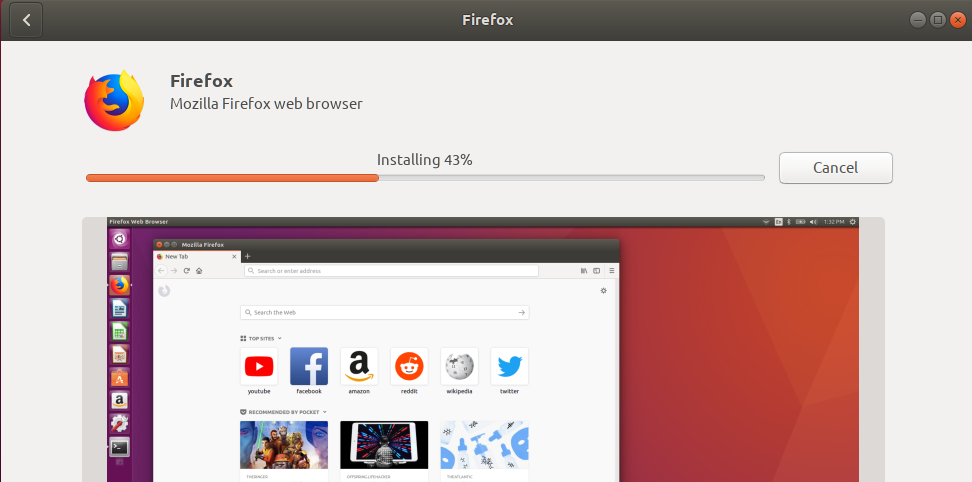
Agora, em alguns minutos, dependendo da sua velocidade de internet, o navegador será instalado.
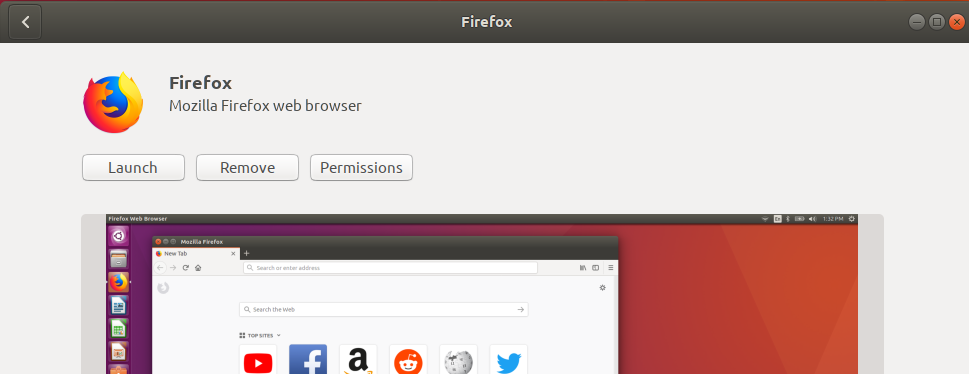
Esta será a janela final, onde você terá os botões para iniciar, remover e o botão de permissão.
Método 2: Usando o Repositório Oficial do Ubuntu
Este é outro método fácil, mas envolve o uso do Terminal/Linha de comando,
Primeiramente, use o seguinte comando para sincronizar o índice do repositório do Ubuntu.
$ sudo apt-get update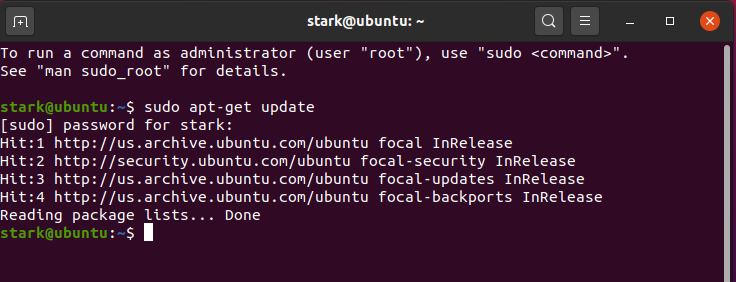
Agora, use o comando simples abaixo para instalar o navegador Firebox no seu sistema Linux,
$ sudo apt install firefox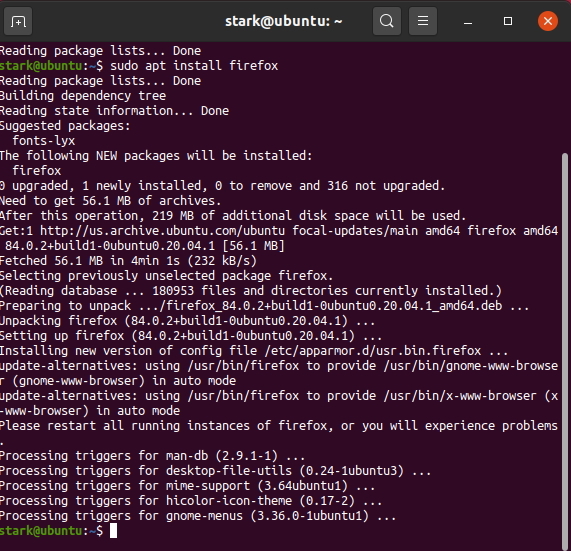
Ele será instalado em alguns momentos, dependendo da sua velocidade de internet. Após a instalação, você pode iniciar o navegador a partir da gaveta de aplicativos ou do comando $ firefox.
No futuro, se você quiser desinstalar o navegador, use o comando abaixo para fazê-lo,
$ sudo apt-get remove firefox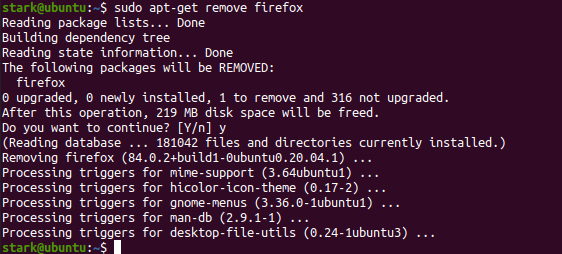
Método 3: Usando o Repositório PPA da Mozilla
Este método envolve alguns passos a mais do que os anteriores, mas garantirá que o navegador seja instalado a partir do próprio repositório da Mozilla.
Abra o Terminal, seja a partir da gaveta de aplicativos ou pressionando ctrl+alt+T simultaneamente. Após abrir, use o seguinte comando para adicionar uma chave válida ao PPA da Mozilla,
$ sudo apt-key adv --keyserver keyserver.ubuntu.com --recv-keys A6DCF7707EBC211F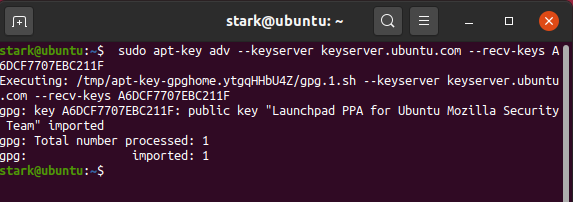
Se tudo parecer bom, prossiga para o próximo passo para adicionar o repositório PPA da Mozilla ao seu sistema Linux,
$ sudo apt-add-repository "deb http://ppa.launchpad.net/ubuntu-mozilla-security/ppa/ubuntu bionic main"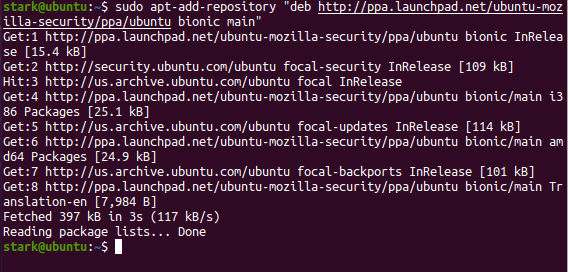
Agora, como o PPA da Mozilla foi adicionado ao sistema Linux, usaremos o seguinte comando para sincronizar o índice do repositório,
$ sudo apt-get update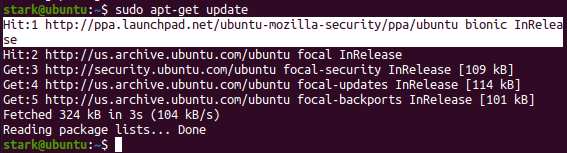
Agora, finalmente, use o seguinte comando para instalar o Firefox no seu sistema Linux (Ubuntu),
$ sudo apt install firefox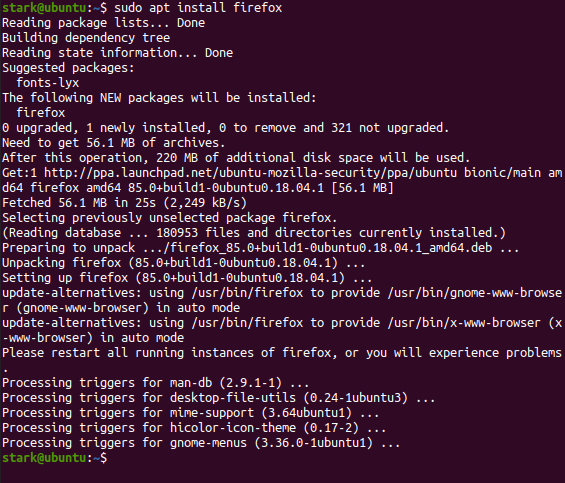
Ele será instalado em alguns momentos, dependendo da sua velocidade de internet. Após a instalação, você pode iniciar o navegador a partir da gaveta de aplicativos ou do comando $ firefox.
No futuro, se você quiser desinstalar o navegador, use o comando abaixo para fazê-lo,
$ sudo apt-get remove firefox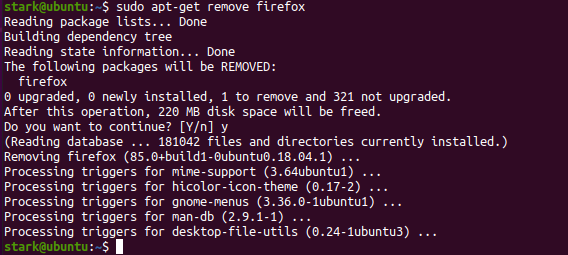
Método 4: Usando o Arquivo Baixado
Este é o último método da nossa lista, é fácil e complexo ao mesmo tempo. Vamos baixar o arquivo tar.bz2 do site oficial do Ubuntu e depois instalá-lo manualmente via linha de comando.
Nota: Você terá que usar outro navegador ou um gerenciador de downloads para usar este método.
Vá para esta URL, ela começará instantaneamente a baixar o arquivo tar.bz2 mais recente do Mozilla Firefox.
Caso você não tenha um navegador, você também pode usar o terminal para baixar o arquivo.
wget -O ~/Downloads/FirefoxSetup.tar.bz2 "https://download.mozilla.org/?product=firefox-latest&os=linux64"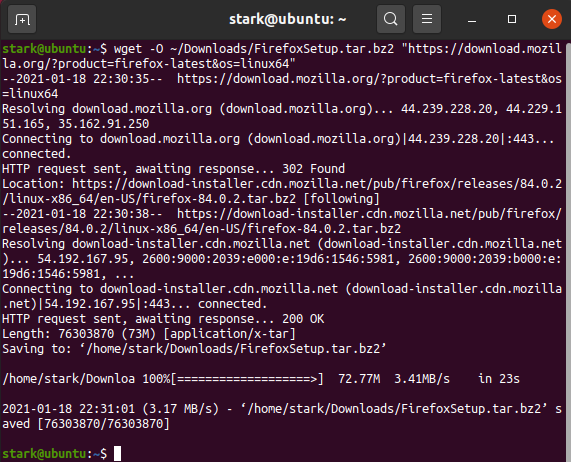
Depois disso, extraia o arquivo tar.bz2 no diretório /opt usando o seguinte comando,
$ tar jxvf ~/Downloads/FirefoxSetup.tar.bz2 -C /optSe você enfrentar algum erro durante a extração devido a problemas de permissão, então, em vez de usar o diretório /opt, também podemos criar nosso diretório e extrair os arquivos lá,
$ mkdir ~/firefox8$ tar jxvf ~/Downloads/FirefoxSetup.tar.bz2 -C ~/firefox8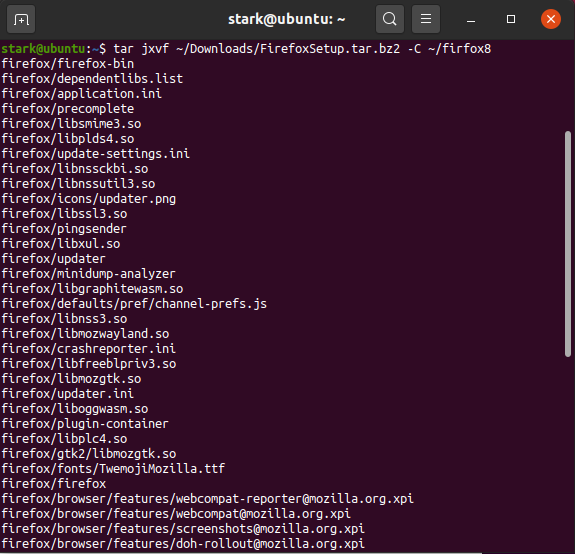
Agora, precisamos criar um diretório acessível ao usuário do Firefox e apontá-lo para a pasta extraída,
$ sudo ln -s /opt/firefox/firefox /usr/lib/firefox/firefoxou
$ sudo ln -s /firefox8/firefox/firefox /usr/lib/firefox/firefoxAgora, você pode iniciar o navegador a partir da gaveta de aplicativos ou do comando $ firefox.
Caso enfrente algum problema com o processo acima, você pode usar diretamente o seguinte comando para iniciar o firefox,
$ ~/opt/firefox/firefoxou
$ ~/firefox8/firefox/firefoxNo futuro, se você quiser desinstalar o navegador, use o comando abaixo para fazê-lo,
$ sudo rm -fr /opt/firefoxou
$ sudo rm -fr /firefox8/firefoxConclusão: Com os métodos acima, você pode baixar o Mozilla Firefox para o sistema Ubuntu Linux diretamente com o pacote do aplicativo ou usando o terminal 3.
Se você tiver alguma opinião sobre Firefox para Linux | Guia Completo de Instalação, sinta-se à vontade para deixar um comentário abaixo. Além disso, inscreva-se em nosso canal do YouTube DigitBin para tutoriais em vídeo. Saúde!
Receba novas postagens na sua caixa de entrada
Sem spam. Cancele a assinatura a qualquer momento.