Erro BSoD · 3 min read · Feb 16, 2026
Corrigir 0x0000003B (EXCEÇÃO DE SERVIÇO DO SISTEMA) BSoD no Windows
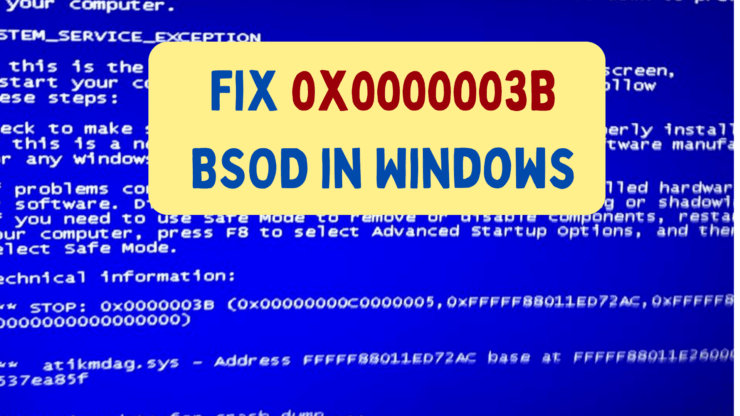
Erros de BSoD são o terror dos usuários de computador. Um desses erros de BSoD é o erro 0x0000003B em computadores Windows. A principal causa é um problema com os drivers. Uma RAM defeituosa também pode causar isso. Muitos usuários relataram que esse problema ocorreu após a instalação do software Malwarebytes em seu sistema.
Principais maneiras de corrigir o BSoD 0x0000003B no Windows
Para corrigir o erro de BSoD Exceção de Serviço do Sistema 0x0000003B em seu sistema, tente as seguintes soluções:
1. Desinstalar o Malwarebytes
A ferramenta Malwarebytes é a principal culpada pelo erro de BSoD 0x0000003B. Sugiro desinstalar esta ferramenta do seu sistema. Observe que a Segurança do Windows é suficiente para proteger seu sistema.
- Clique com o botão direito no botão Iniciar e selecione Configurações no menu.
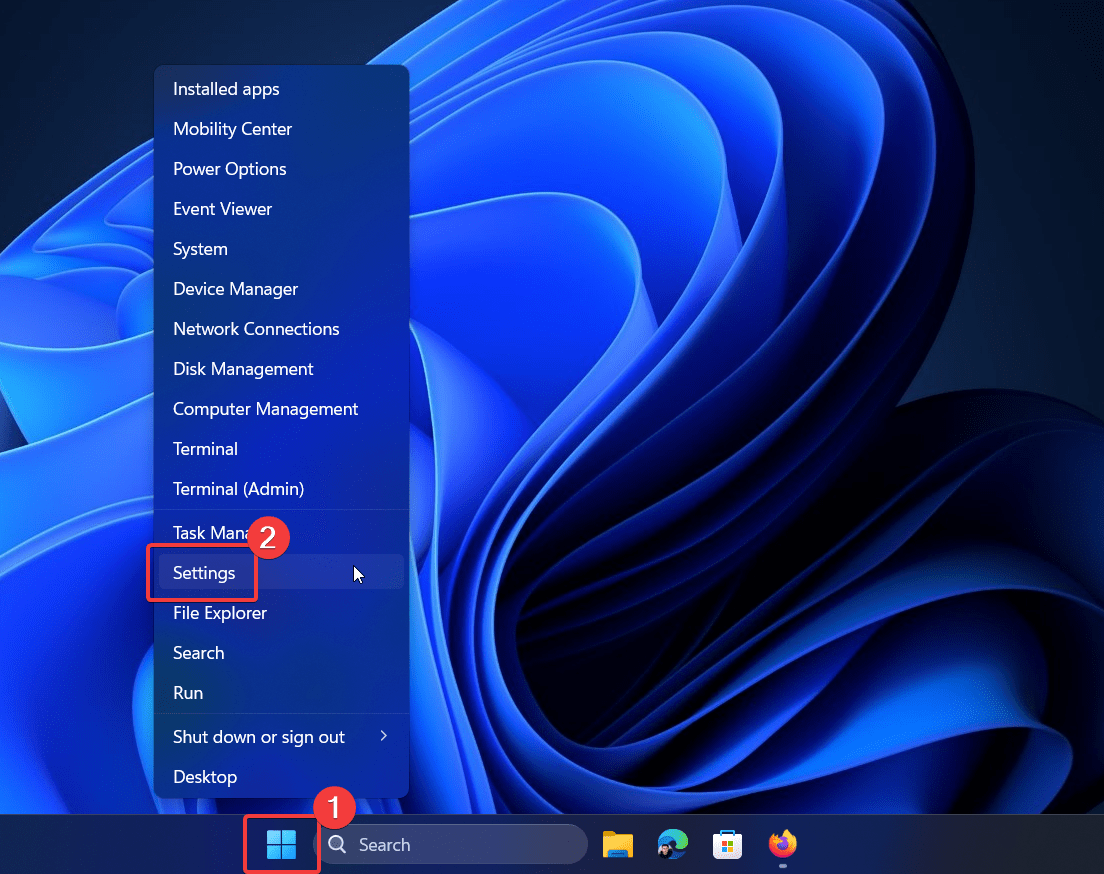
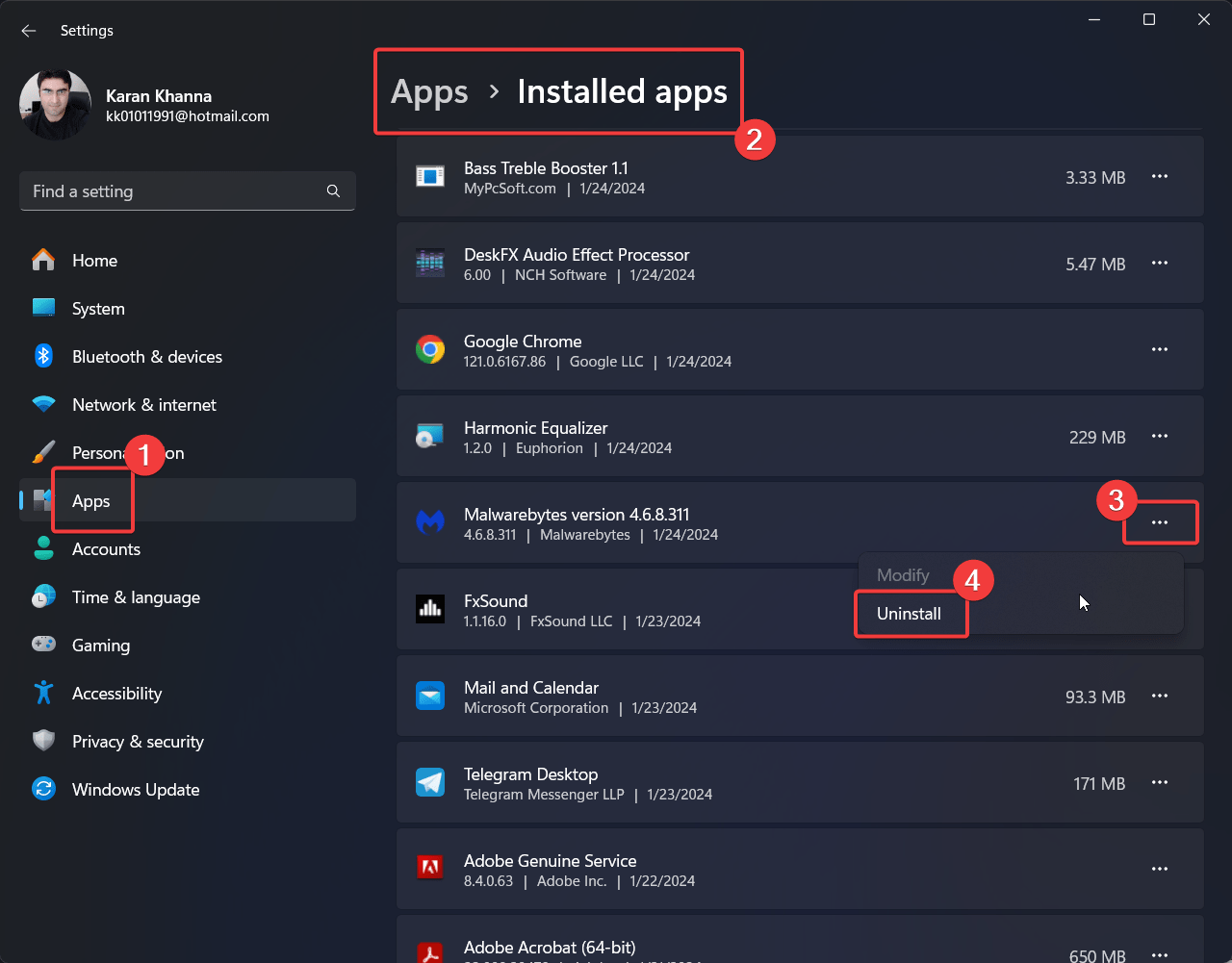
- Vá para Aplicativos >> Aplicativos Instalados.
- Pesquise por Malwarebytes.
- Clique nos três pontos associados ao aplicativo.
- Clique em Desinstalar e depois em Desinstalar novamente.
2. Executar a Ferramenta de Diagnóstico de Memória do Windows
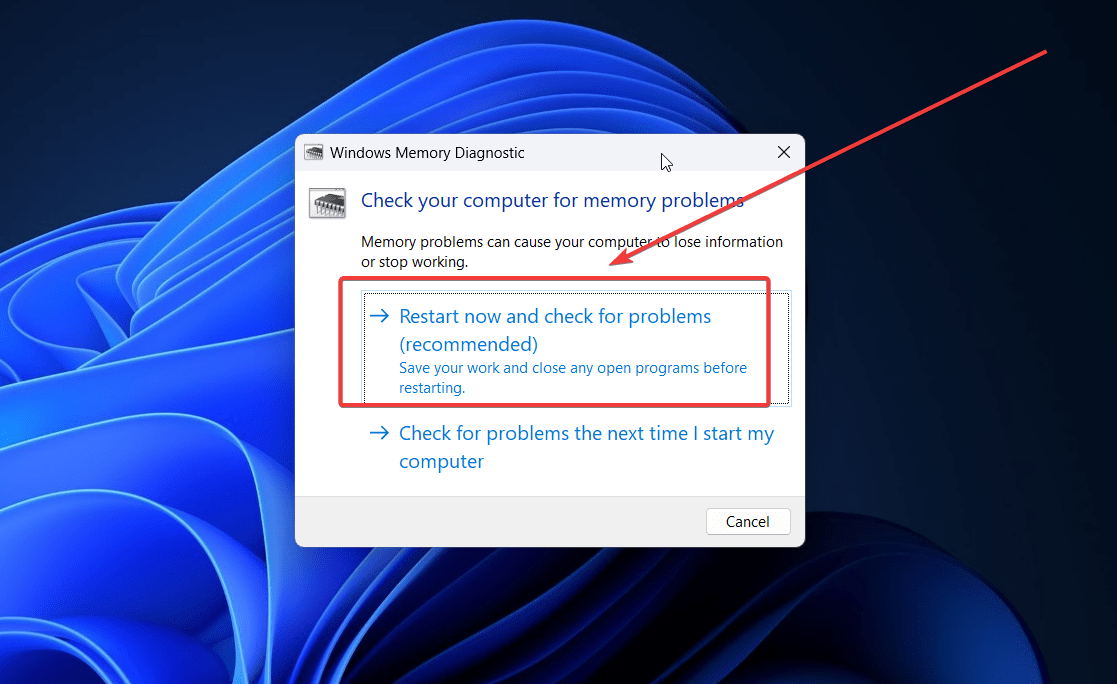
Uma das principais causas desse erro é a RAM defeituosa. Nesse caso, você pode executar a ferramenta de Diagnóstico de Memória do Windows. O procedimento é o seguinte:
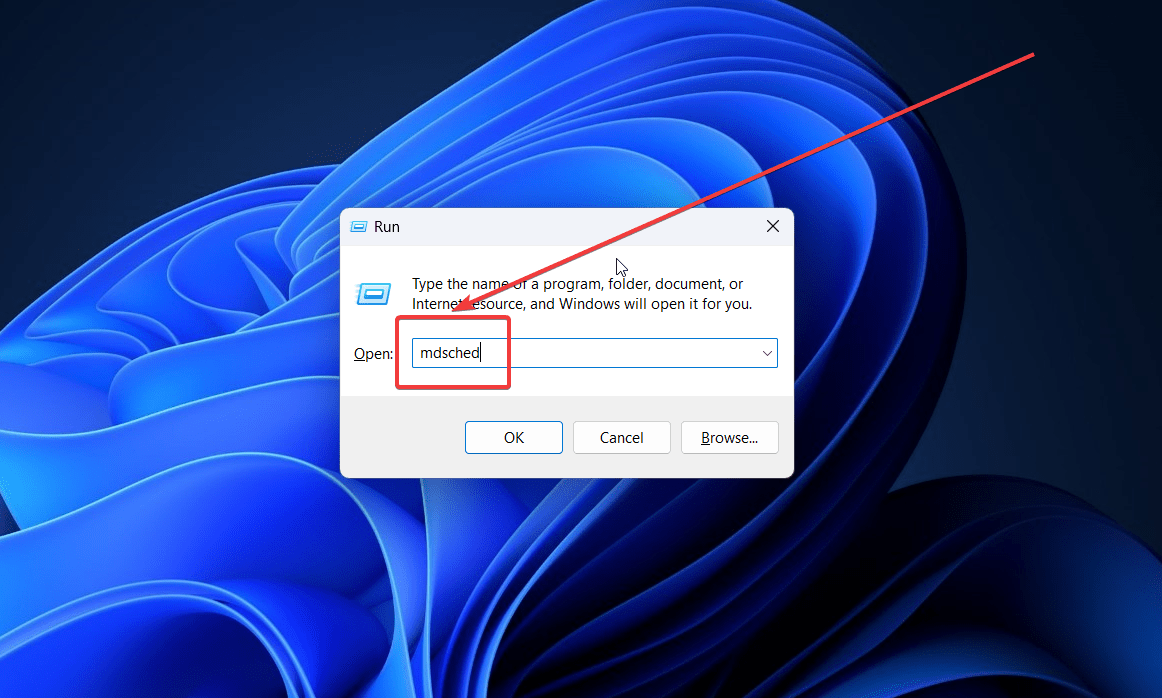
- Pressione Windows + R para abrir a janela Executar.
- Digite o comando MDSCHED e pressione Enter para abrir a ferramenta Diagnóstico de Memória do Windows.
- Clique em Reiniciar agora e verificar se há problemas.
3. Trocar ou adicionar RAM
Se a RAM estiver defeituosa e a ferramenta de Diagnóstico de Memória do Windows não ajudar, você pode considerar trocar a RAM ou adicionar outra RAM. Isso deve ser feito por um técnico de hardware. Deve-se notar que a RAM mencionada na seção de requisitos mínimos de RAM de um SO não é suficiente. Você precisa de mais.
4. Atualizar Drivers Sem Fio
Se os drivers sem fio estiverem obsoletos, atualizá-los pode ser útil para resolver o problema.
- Pesquise por Gerenciador de Dispositivos na barra de pesquisa do Windows.
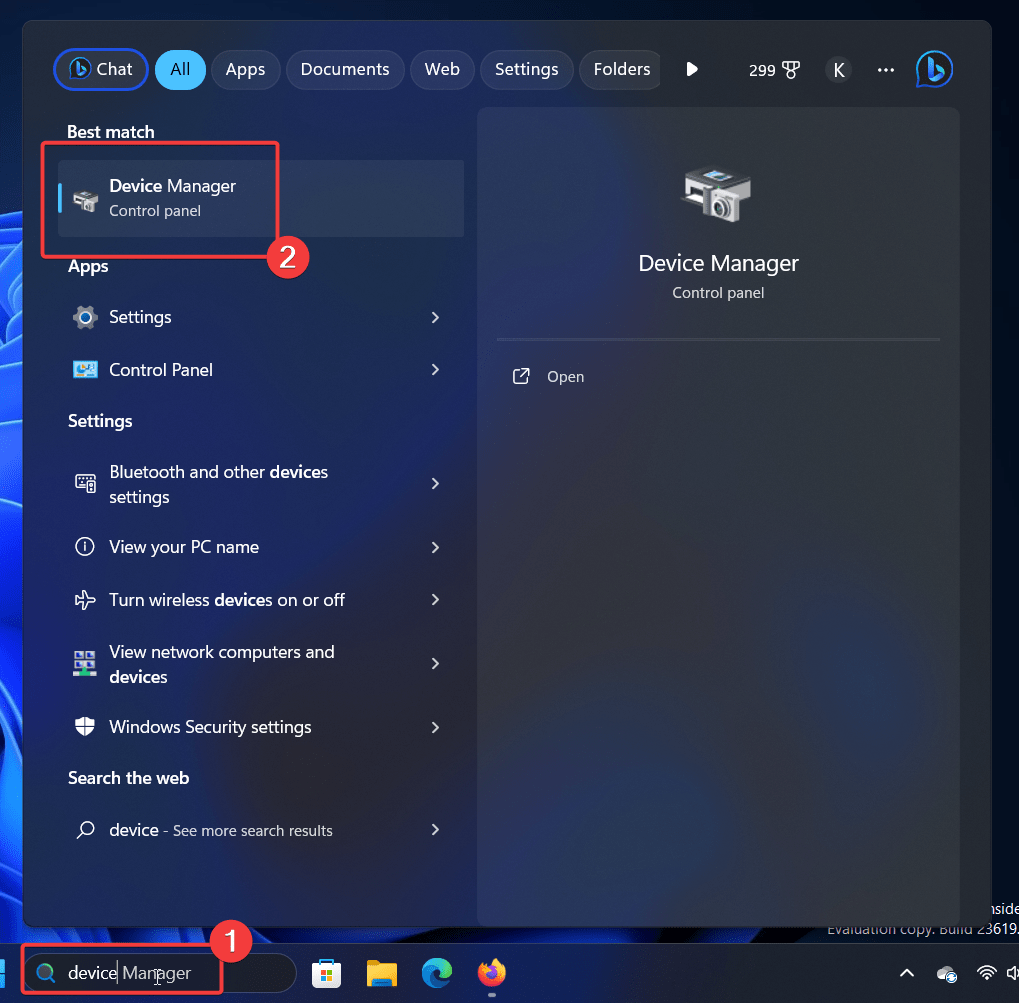
- Abra a janela Gerenciador de Dispositivos.
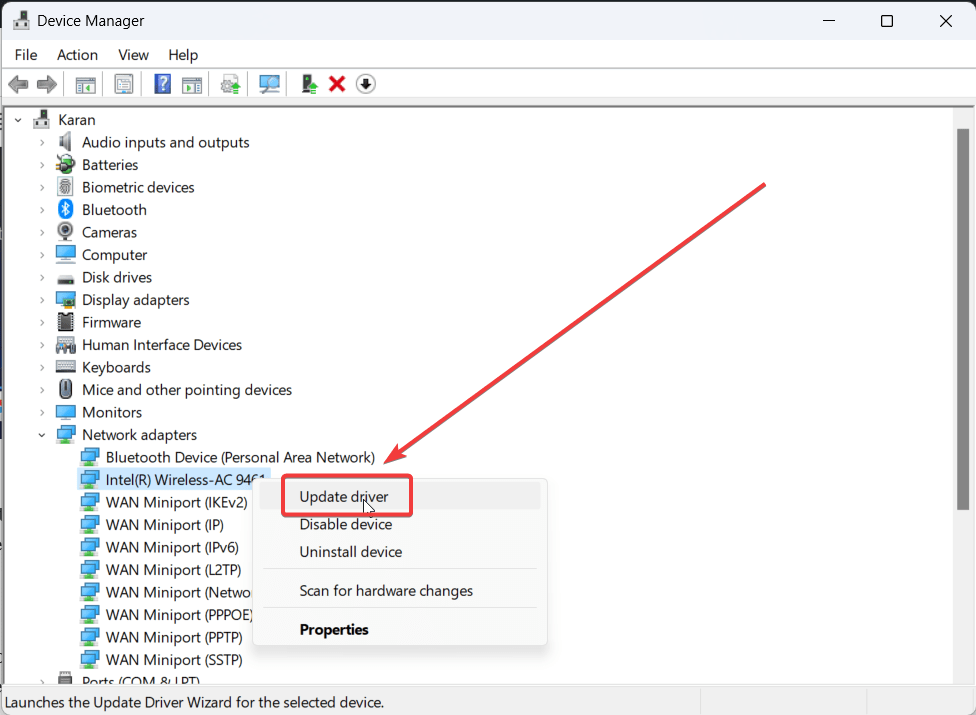
- Expanda a lista de Adaptadores de Rede.
- Clique com o botão direito no driver sem fio chamado adaptador sem fio Intel e selecione Atualizar driver.
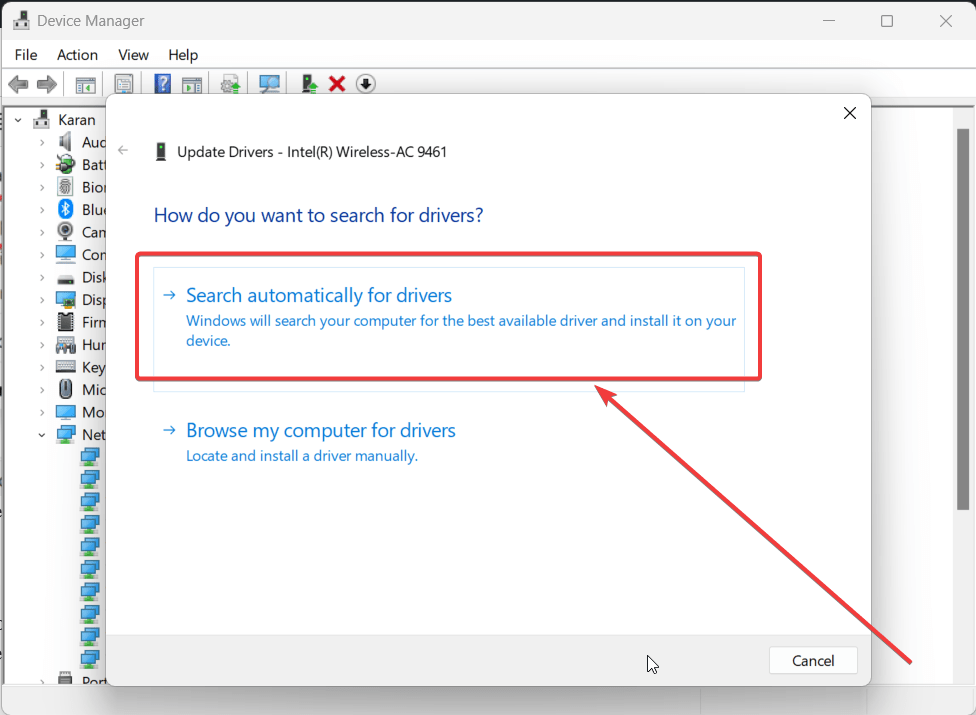
- Clique em Pesquisar automaticamente por drivers.
5. Desconectar Periféricos
Às vezes, periféricos problemáticos podem causar o problema. Nesse caso, você pode considerar desconectar todos os periféricos. Verifique se isso resolve o problema. Se sim, comece a conectar os periféricos de volta um por um. Assim que encontrar o dispositivo culpado, substitua-o.
6. Executar uma Verificação SFC
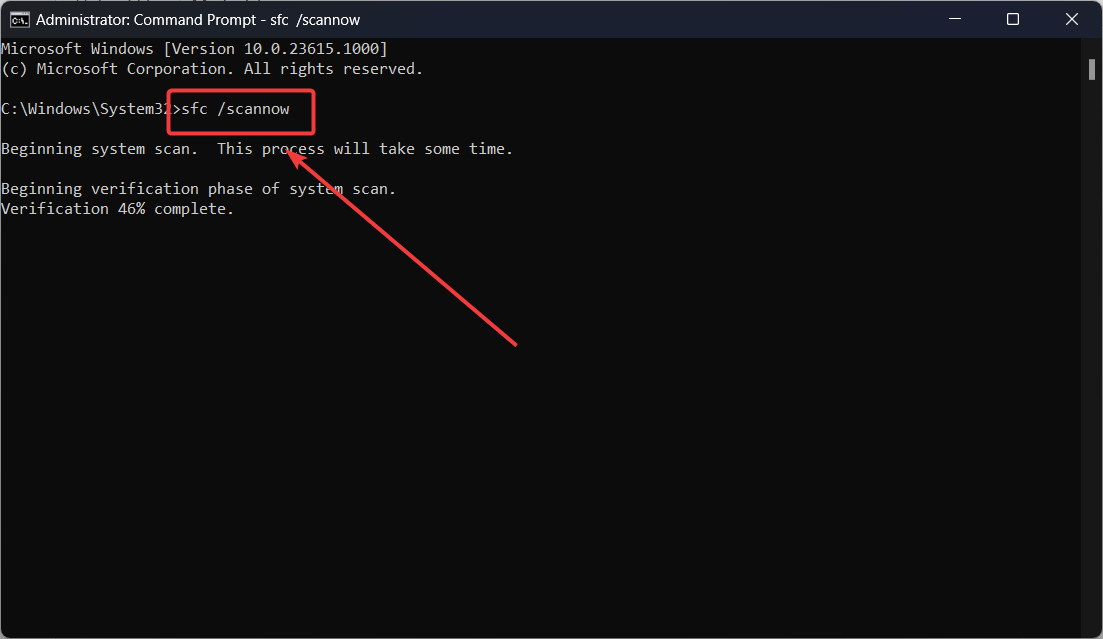
Se o problema for causado por um arquivo ausente ou corrompido no sistema, então uma Verificação SFC será a melhor resolução. O procedimento é o seguinte:
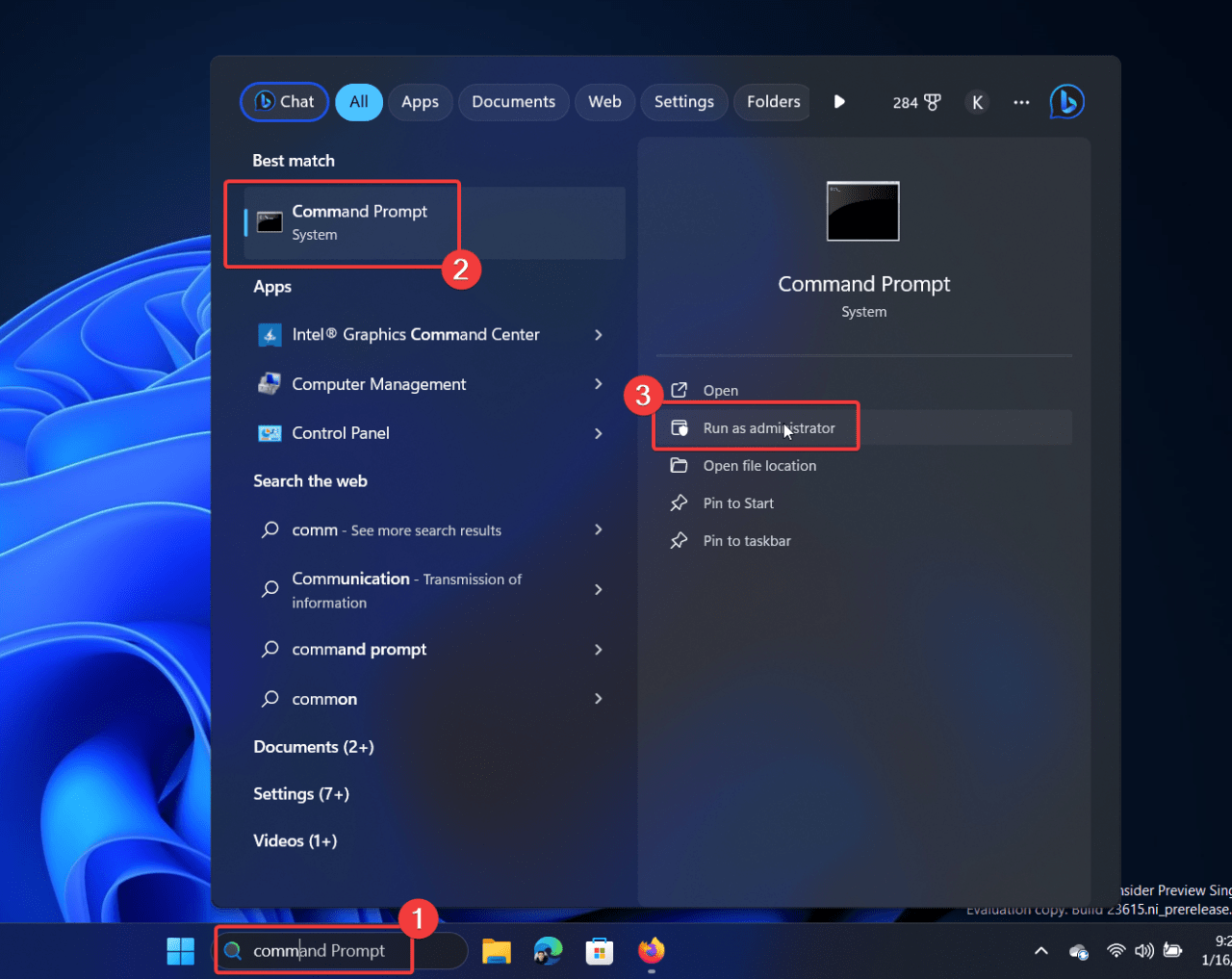
- Pesquise por Prompt de Comando na barra de pesquisa do Windows e clique em Executar como administrador no painel direito.
- Digite SFC /SCANNOW na janela do Prompt de Comando elevado e pressione Enter para executar a Verificação SFC.
7. Solucionar problemas do seu sistema no estado de inicialização limpa
Um programa de terceiros que está interferindo também pode causar o erro de BSoD 0x0000003B. Nesse caso, você pode solucionar problemas do seu sistema no estado de inicialização limpa.
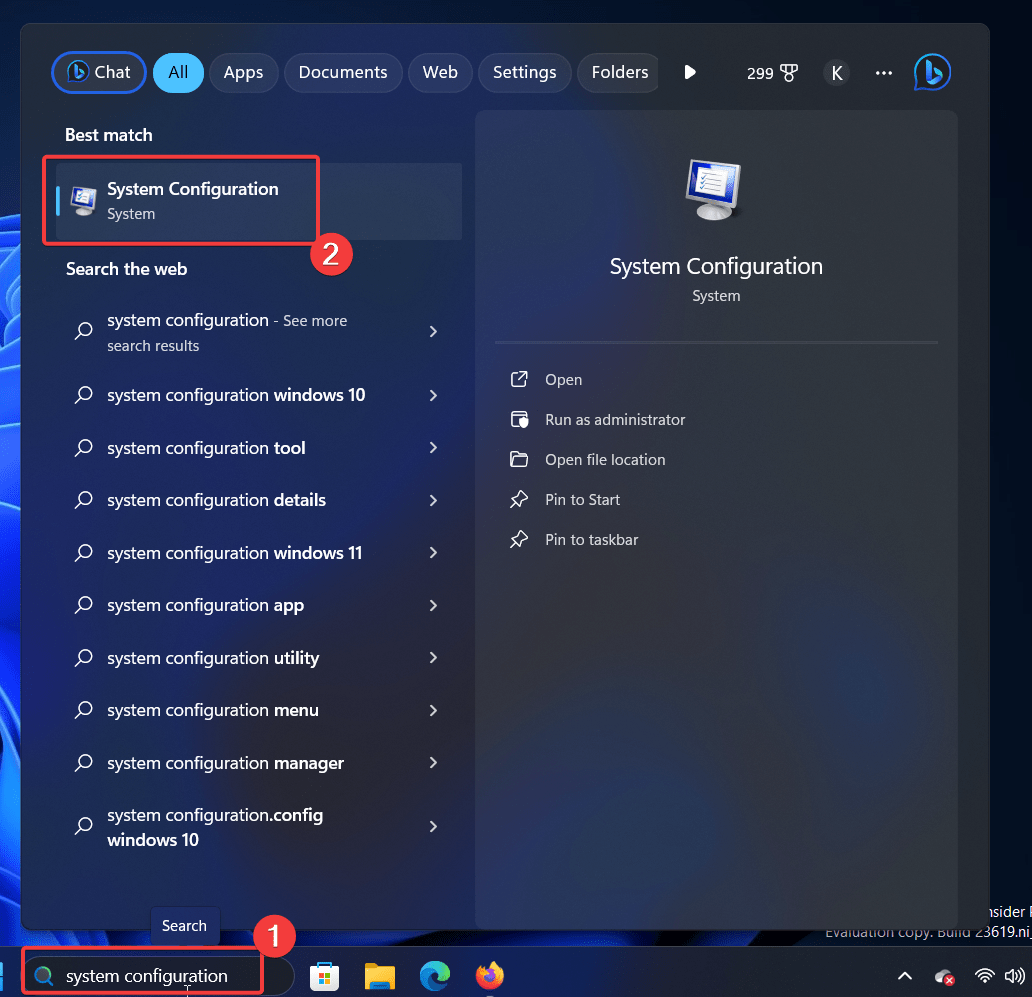
- Pesquise por Configuração do Sistema na barra de pesquisa do Windows e abra o aplicativo.
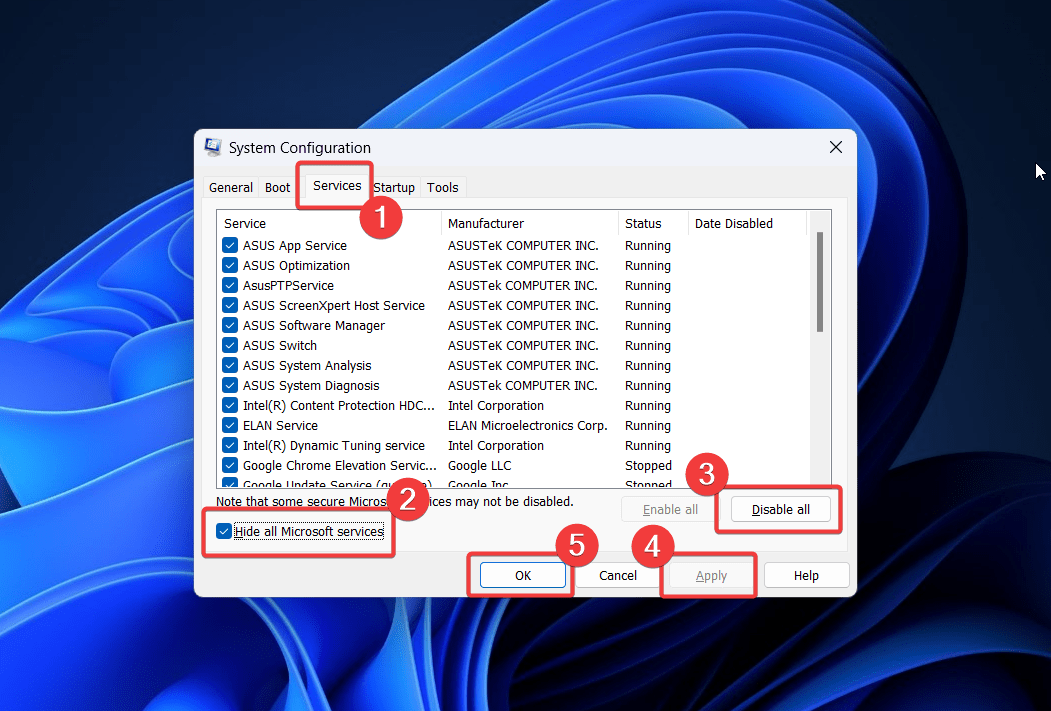
- Vá para a guia Serviços.
- Marque a caixa associada a Ocultar todos os Serviços da Microsoft.
- Selecione Desativar tudo.
- Clique em Aplicar >> OK.
- Selecione a opção para Reiniciar seu sistema.
- Agora, seu sistema será reiniciado no estado de Inicialização Limpa.
Expliquei todas as possíveis soluções para resolver o erro de BSoD 0x0000003B em seu sistema. Espero que isso tenha sido útil. Deixe-nos saber na seção de comentários abaixo.
Se você tiver alguma opinião sobre Corrigir 0x0000003B (EXCEÇÃO DE SERVIÇO DO SISTEMA) BSoD no Windows, sinta-se à vontade para deixar um comentário abaixo. Além disso, inscreva-se em nosso canal do YouTube DigitBin para tutoriais em vídeo. Saúde!
Receba novas postagens na sua caixa de entrada
Sem spam. Cancele a assinatura a qualquer momento.