Erro Windows · 3 min read · Mar 07, 2026
Corrigir o Erro 0x80300001 Durante a Instalação do Windows 10
Não é uma tarefa tão difícil instalar o Windows 10 no seu PC. No entanto, como qualquer outro processo de instalação de software, a instalação do Windows 10 também apresenta seu próprio conjunto de falhas.
Ao instalar o Windows 10 no seu computador, você pode ver um erro que diz “O Windows não consegue instalar no local selecionado” com um erro 0x80300001.
Neste artigo, vamos ajudá-lo com a solução de como corrigir o erro 0x80300001 no Windows 10 durante a instalação do sistema operacional.
O que causa o erro 0x80300001 no Windows 10?
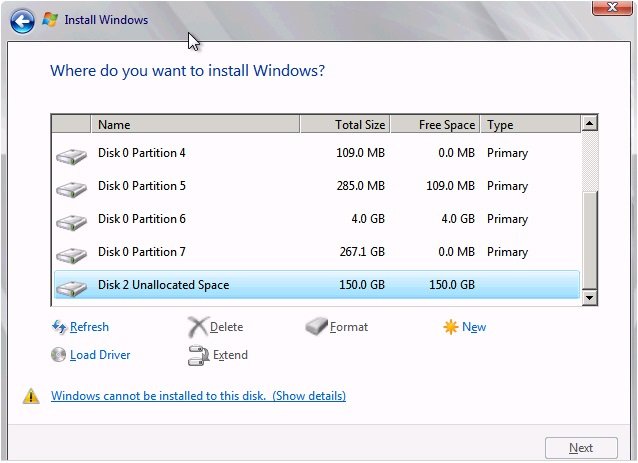
Se você planeja instalar uma versão de 64 bits do Windows 10 em qualquer uma das unidades, além da unidade C:, pode enfrentar o erro 0x80300001.
Por exemplo, se você já tiver o Windows 10 instalado em seu sistema e gostaria de instalar uma nova cópia em outra unidade (como D:, E:, etc.), então você pode ver esse erro aparecendo.
Como corrigir o erro 0x80300001 no Windows 10?
Você pode corrigir o erro 0x80300001 seguindo qualquer uma das soluções abaixo:
Desconectar as Unidades SATA
Caso você tenha várias unidades SATA conectadas ao sistema, recomenda-se remover todas elas e deixar apenas a que é necessária para instalar o Windows 10 no seu sistema.
Também é recomendado remover o disco rígido, pen drives e outros dispositivos USB removíveis do sistema para evitar quaisquer erros de instalação. Ao remover os dispositivos USB e as unidades SATA, você pode evitar conflitos.
Usar DVD do Windows para Instalação
Esta é uma das maneiras simples e eficazes de instalar o Windows 10 sem enfrentar erros de instalação. Após a partição ser concluída, você precisa inserir o DVD no sistema e selecionar a opção ‘Carregar Driver’.
Quando a mensagem ‘O Windows não pode ser instalado neste disco’ aparecer, você pode ignorá-la e prosseguir com o processo de instalação. Se necessário, reinsira o DVD de instalação do Windows e clique na opção ‘Atualizar’. Depois, selecione ‘Opções Avançadas de Unidade’ e faça uma nova partição para a instalação do Windows 10.
Remover Todos os Dispositivos USB
Como mencionado anteriormente, você precisa remover todos os dispositivos USB que possam interferir no processo de instalação do Windows 10. Certifique-se de remover todas as unidades SATA internas e externas.
Se você tiver alguma partição na unidade, formate-as. Uma vez que a instalação esteja concluída, remova o USB de instalação do Windows e clique na aba de atualização.
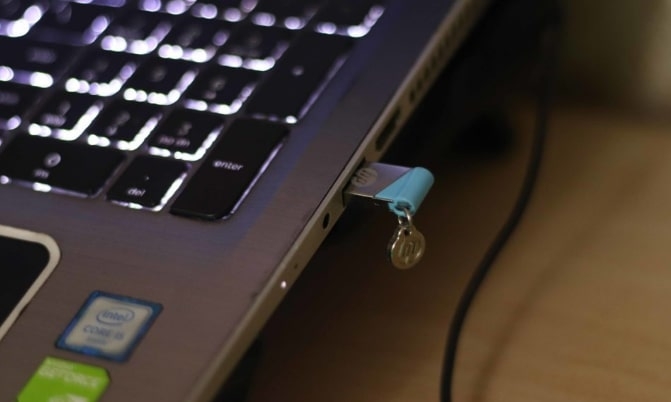
Agora, conecte novamente seu USB e clique na aba de atualização novamente. Agora, clique no botão próximo e veja se a instalação prossegue normalmente.
Modificar a Ordem de Inicialização
Para usuários que não estão usando a opção RAID, o problema pode estar no disco, que não é o disco de inicialização.
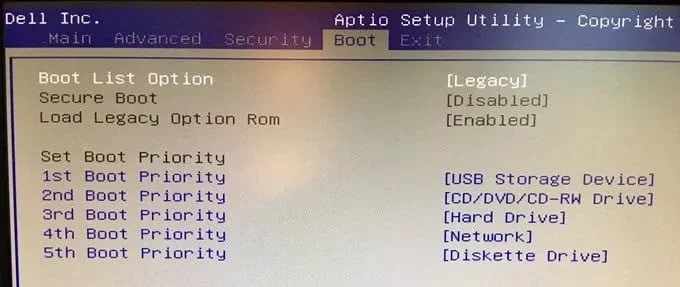
Os usuários podem ver o erro 0x80300001 se o CD ou DVD que tentam instalar não for o disco de inicialização. Para confirmar se é um problema com o disco ou não, os usuários precisam navegar até o BIOS e modificar a ordem de inicialização para a instalação.
O usuário precisa trazer o disco CD ou DVD para o topo para instalar o Windows 10.
Excluir Qualquer Partição Extra Nesse Disco
Suponha que você tenha um SSD de 500 GB, e esse SSD tenha duas partições de volume, uma de 200 GB para o sistema operacional e os ~300 GB restantes para armazenamento. Para prosseguir com a instalação do Windows, você precisa excluir essa partição de armazenamento de ~300 GB.
Uma vez que você tenha feito backup dos dados, insira a mídia de instalação do Windows e inicialize no assistente de instalação do Windows.
Quando você estiver na janela de Seleção de Partição, você deve excluir as partições de 200 e 300 GB do SSD.
Assim que você excluir as partições, o disco mostrará ~500 GB de espaço não alocado.
Você pode agora prosseguir com a instalação do Windows como de costume.
Conclusão
Siga as soluções dadas acima e corrija o erro de instalação 0x80300001 no Windows 10. Deixe-nos saber se há mais algumas soluções ocultas para isso. Obrigado!
Leituras Adicionais:
Baixar o Último Arquivo ISO do Windows 10 (Atualização 20H2)
Como Corrigir o USB Não Aparecendo no Windows 10
Como Corrigir o Erro de Caminho de Fonte Muito Longo para Excluir no Windows 10
Receba novas postagens na sua caixa de entrada
Sem spam. Cancele a assinatura a qualquer momento.