Erro de Dispositivo · 5 min read · Nov 15, 2025
Correção: Erro “Um Dispositivo Conectado ao Sistema não está Funcionando”
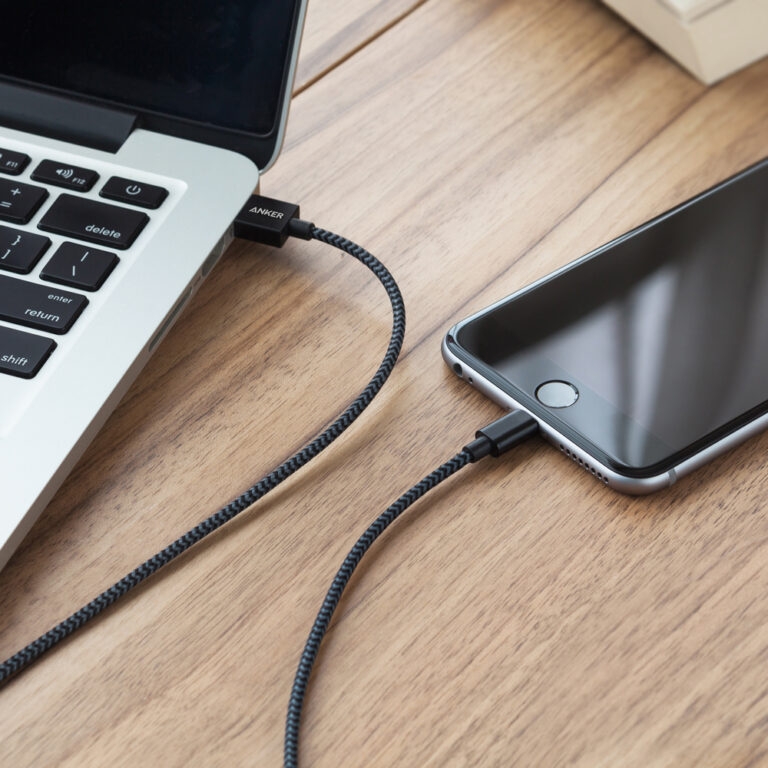
Se você está enfrentando o erro Um Dispositivo conectado ao sistema não está funcionando, então você deve estar se perguntando o que fazer a seguir. Você deve ter visto essa mensagem de erro aparecer em seu PC com Windows quando tenta conectar um dispositivo iOS ao seu computador.
É sabido que essa mensagem de erro aparece quando o dispositivo iOS que você está tentando conectar ao seu computador não consegue estabelecer a conexão necessária. No entanto, também vamos lhe contar sobre as causas do erro de um dispositivo conectado ao sistema não funcionando em detalhes abaixo.
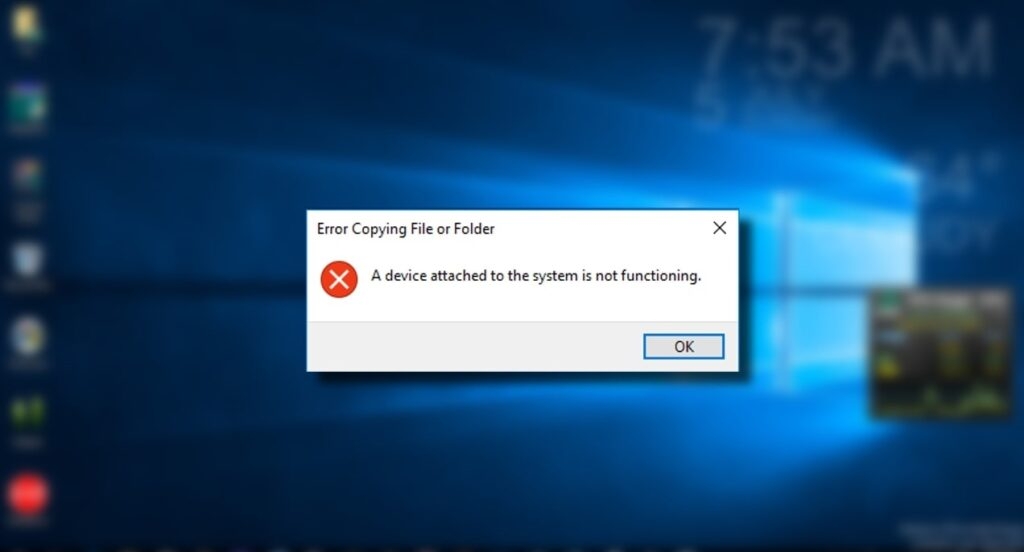
O que causa o erro de “Um Dispositivo conectado ao sistema não está funcionando”?
Como mencionamos anteriormente, o erro Um Dispositivo conectado ao sistema não está funcionando no Windows geralmente ocorre quando você está tentando conectar um dispositivo iOS ao seu computador e ele falha em estabelecer uma conexão adequada.
Embora o Windows e o iOS sejam ambos extremamente populares, podemos dizer que o Windows e o Android são mais compatíveis do que Windows e iOS. Além disso, como a Apple desenvolve o iOS e o macOS, ambos são extremamente compatíveis e funcionam quase sem falhas.
Falando sobre Windows e iOS, a verdadeira diferença é que o Windows usa o formato JPG para mídia, enquanto o iOS prefere o formato de arquivo HEVC ou HEIF. É aqui que há uma diferença entre os dois sistemas operacionais, e ele falha em estabelecer uma conexão adequada entre si.
Sempre que você conecta seu PC com Windows a qualquer dispositivo iOS e transfere mídia, ele converte os arquivos de mídia do formato HEIF ou HEVC para JPG ou qualquer outro formato legível por máquina.
Agora, durante esse processo, se houver algum erro, você pode receber o erro Um Dispositivo conectado ao sistema não está funcionando.
Como corrigir o erro ‘Um Dispositivo conectado ao sistema não está funcionando’?
1. Libere espaço de armazenamento em seu dispositivo
Como mencionamos que a conversão em tempo real ocorre em seu dispositivo enquanto você transfere arquivos de mídia do seu dispositivo iOS para o PC, ele precisa de espaço de armazenamento para isso.
Se não houver espaço de armazenamento em seu dispositivo, você pode receber essa mensagem de erro, e você precisa liberar espaço de armazenamento em seu dispositivo nesse caso.
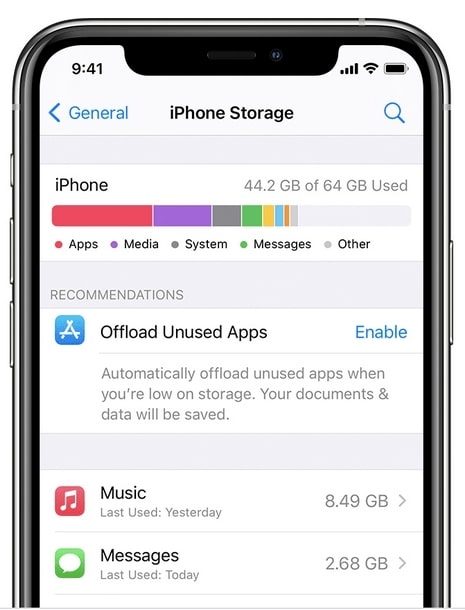
Para liberar espaço de armazenamento no seu iPhone ou iPad, vá para Ajustes > Geral > Armazenamento e então libere espaço de armazenamento removendo aplicativos ou arquivos de mídia. Reconecte seu dispositivo ao PC após liberar espaço de armazenamento e veja se o problema foi resolvido ou não.
2. Transfira Imagens no formato original
Se o espaço de armazenamento em seu dispositivo já estiver livre e você ainda estiver recebendo esse erro, então há outra maneira de resolver esse problema. Você pode basicamente erradicar esse problema de converter suas imagens de um formato para outro transferindo-as no formato original.
No iOS, você tem a opção de escolher se deseja transferir imagens em seu formato original, e você precisa escolher essa opção.
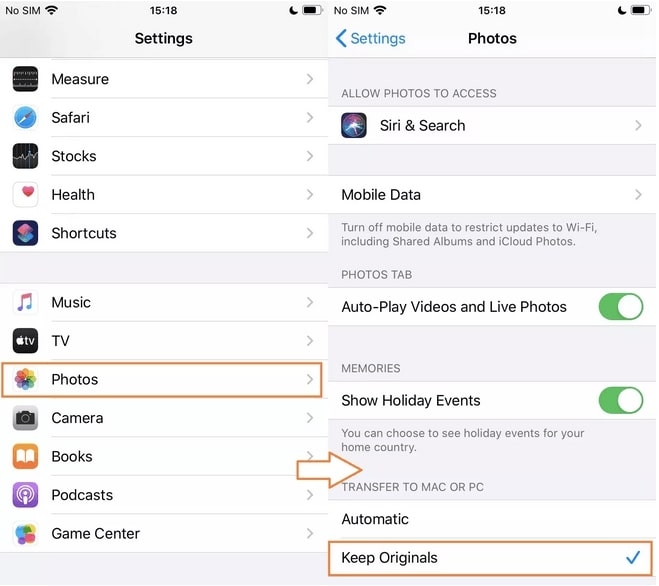
Para fazer isso, você precisa seguir estas etapas:
Vá para Ajustes > Fotos em seu dispositivo e clique em Manter Originais na seção Transferir para Mac ou PC. Uma vez que você tenha aplicado essas configurações, conecte-se a um PC ou Mac, e você não deve receber essa mensagem de erro novamente.
3. Use um cabo diferente
Esta é uma das soluções que você deve tentar em todos os dispositivos iOS ao conectá-los a um PC ou Mac, porque sabemos que é um problema comum com os cabos USB da Apple. Embora a Apple seja uma das melhores empresas de tecnologia, é sabido que a qualidade dos cabos USB fornecidos não é ótima.
É observado que esses cabos USB podem frequentemente quebrar devido ao desgaste, e se tudo estiver bem do lado de fora, pode haver um problema do lado de dentro, pois eles param de funcionar.
Portanto, se você quiser ter certeza de que este não é um problema com seu cabo, troque seu cabo USB e tente transferir os arquivos de mídia através do novo cabo. Se você receber o mesmo erro, os cabos USB estão bons, mas se o erro desaparecer, você precisa substituir seu cabo USB.
4. Redefina as Configurações de Localização e Privacidade no seu iPhone
Você deve estar ciente de que sempre que conecta seu iPhone ou iPad a qualquer computador pela primeira vez, ele pergunta se o dispositivo que você está conectando é confiável.
O dispositivo se conectará ao seu PC apenas depois que você clicar em “Sim,” mas se você acidentalmente clicar em “Não,” terá problemas para se conectar a esse PC novamente. Se você se confundiu durante esse tempo e selecionou “Não,” você precisa redefinir as Configurações de Localização e Privacidade no seu iPhone.
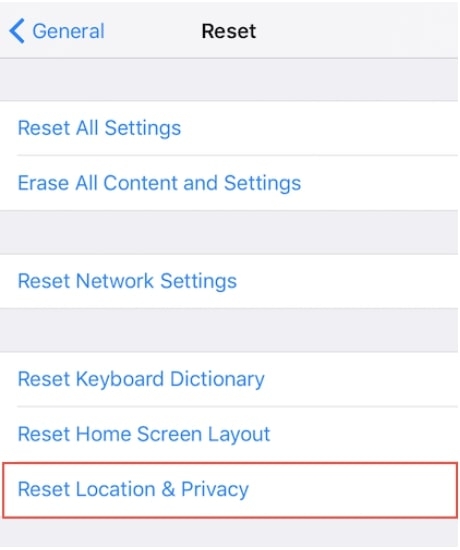
Para fazer isso, vá para Ajustes > Geral > Redefinir > Redefinir Localização e Privacidade.
Uma vez que suas Configurações de Localização e Privacidade tenham sido redefinidas, conecte seu dispositivo ao computador mais uma vez e verifique se o problema persiste ou não.
Conclusão
Como já mencionamos neste artigo, o problema com um dispositivo conectado ao sistema não está funcionando devido à conversão entre Windows e iOS.
No entanto, mencionamos como você pode transferir diretamente as imagens sem convertê-las para que sua mensagem de erro possa ser corrigida. Além disso, há outros métodos neste artigo que também devem ajudá-lo a corrigir esse problema.
Deixe-nos saber na seção de comentários quais soluções funcionaram para você corrigir esse erro para que possamos também obter feedback de usuários que conseguiram resolver seus problemas.
Compartilhe este artigo com seus amigos e familiares que usam a combinação de Windows e iOS, pois eles podem ter enfrentado esse problema para ajudá-los a saber como corrigi-lo em seu dispositivo.
Receba novas postagens na sua caixa de entrada
Sem spam. Cancele a assinatura a qualquer momento.