Erro de Acesso · 7 min read · Nov 22, 2025
Corrigir Acesso Bloqueado: O site não está em conformidade com a política do Google
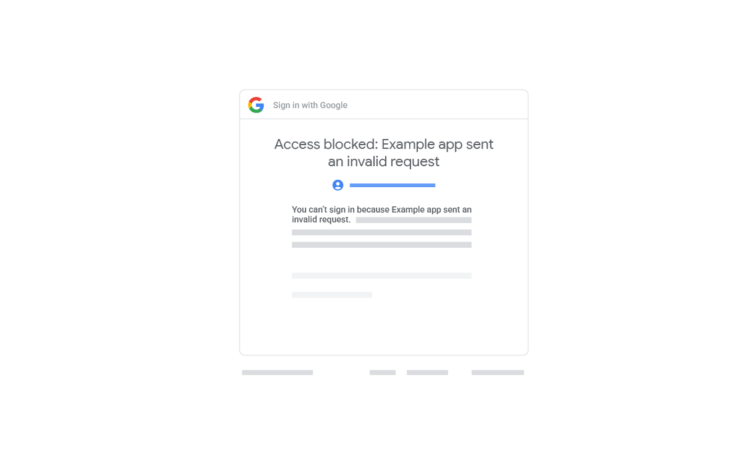
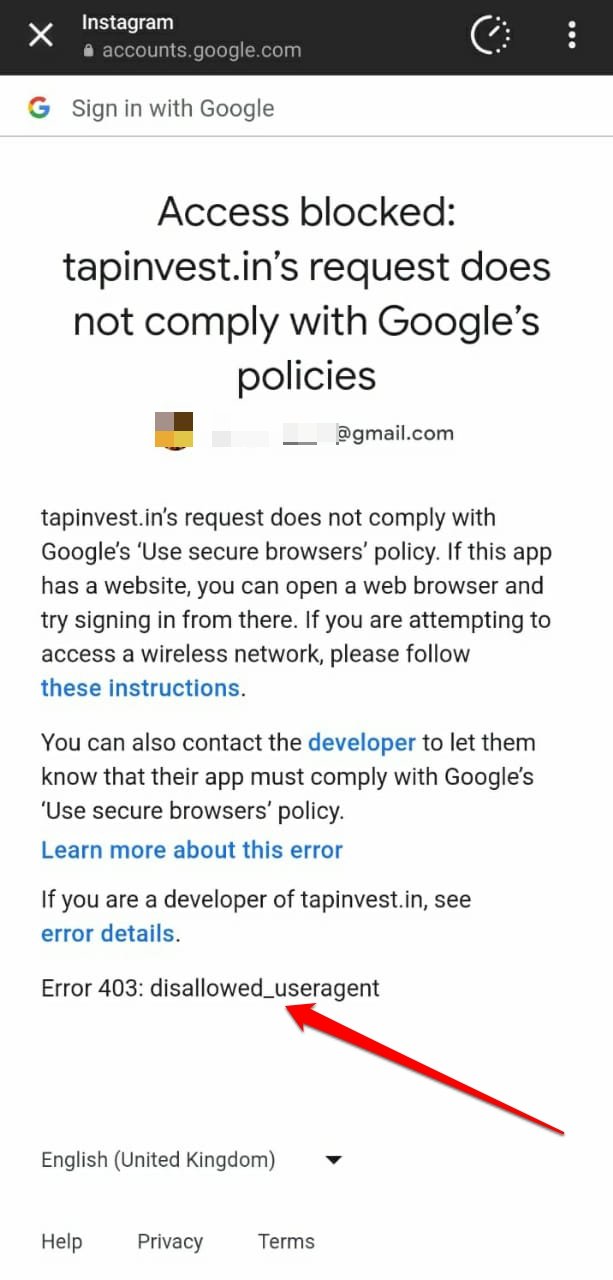
Seu acesso de login a um site dentro de um aplicativo está sendo negado quando você tenta entrar com sua conta do Google? Você também recebe o “ Erro 403:disallowed_useragent “. A mensagem de erro especifica que a tentativa de login no site correspondente viola a “política de uso de navegador seguro” do Google.
Neste guia, expliquei por que a notificação “Erro 403:disallowed_useragent” ocorre. Além disso, veremos se há alguma solução alternativa para resolver o problema.
Normalmente, quando você tenta visualizar qualquer conteúdo da web em um aplicativo e se o aplicativo usa WebViews Embutidos, seu acesso será negado e você encontrará o Erro 403.
Também foi observado que, se você estiver tentando fazer login em uma rede WiFi pública para visualizar uma página em um navegador embutido, o Google pode restringir seu acesso. Este problema parece ser específico para usuários de iPhone e iPad.
Compreendendo a Implementação de WebViews Embutidos
Se você tem uma conta do Google, pode usá-la para fazer login em vários aplicativos (aplicativos de terceiros não relacionados ao Google). Você deve ter notado uma página de aviso aparecendo, alertando que, ao fazer login no aplicativo usando o Google, você está permitindo que o produto de terceiros acesse seu ID de e-mail e outras informações.
Você concorda em compartilhar os dados com o aplicativo de terceiros e continua a acessar o aplicativo através de sua conta do Google. Esse processo de concessão de acesso ao aplicativo é chamado de solicitação de Autenticação Aberta, ou OAuth.
Agora, alguns aplicativos usam webviews embutidos para mostrar conteúdo em seu navegador dentro do aplicativo. Na próxima seção, aprenderemos o funcionamento básico dos WebViews embutidos e como o Google considera que o uso de Autenticação Aberta para visualizar conteúdo em navegadores dentro do aplicativo pode causar problemas de segurança para possíveis vazamentos de informações.
Por que o Google parou de suportar WebViews Embutidos?
WebView Embutido também é referido como visualização de navegador dentro do aplicativo ou navegador embutido. Isso significa uma função de navegador que você obtém dentro do aplicativo.
Vamos supor que você esteja rolando pelo YouTube. Você se depara com um link em um canal e toca nele. O link será aberto em um navegador dentro do aplicativo.
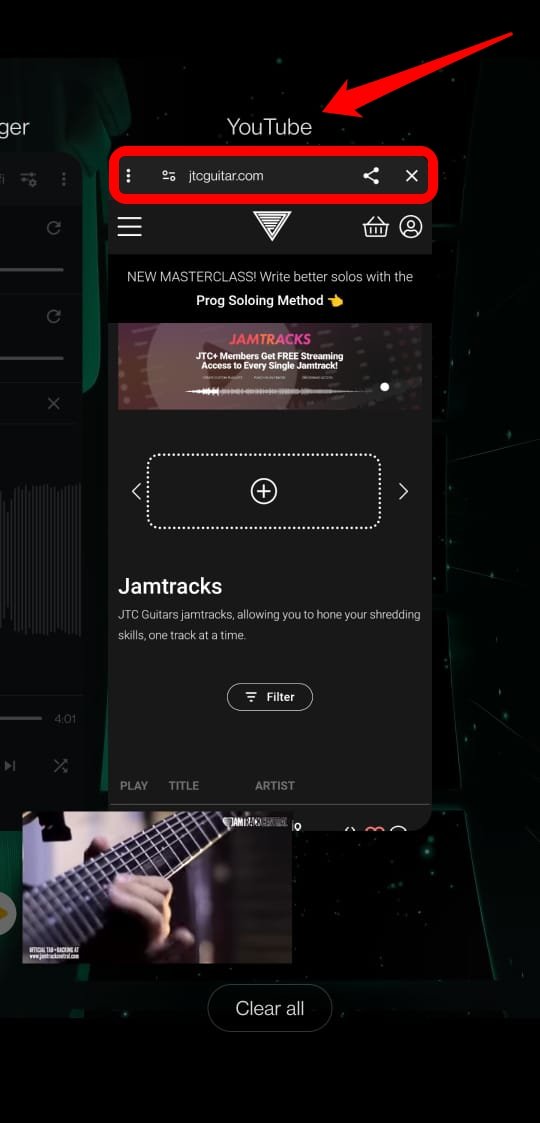
Note a diferença. O link não foi aberto em um aplicativo de navegador exclusivo. Em vez disso, foi lançado em uma estrutura de navegador bem dentro do aplicativo.
O Google sentiu que o uso de WebViews embutidos aumenta a probabilidade de uma violação das informações que você compartilhou com o Google. Isso significa que o aplicativo de terceiros no qual o navegador embutido é usado pode acessar e abusar de seus dados.
Em um navegador embutido, você precisa fazer login várias vezes, o que pode ser mal utilizado por elementos com interesses escusos que estão no aplicativo de terceiros que você está acessando. Simplificando, suas credenciais de login podem ser hackeadas durante as solicitações OAuth durante as tentativas de login subsequentes para mostrar o conteúdo do aplicativo no navegador embutido.
Em 2017, o Google impediu que os aplicativos usassem WebViews embutidos para mostrar conteúdo ao usuário. É por isso que você se depara com o Erro 403:disallowed_useragent com uma negação de login. Além disso, o Google cita que o aplicativo de terceiros que você está tentando acessar não atende à política de “uso de navegadores seguros”.
Corrigir Erro 403:disallowed_useragent Falha de Login
A violação da política de “uso de navegadores seguros” do Google é principalmente devido aos desenvolvedores de aplicativos usarem WebViews Embutidos para mostrar conteúdo.
É responsabilidade dos desenvolvedores de produtos parar de usar os navegadores embutidos e implantar alternativas seguras no aplicativo.
Aqui estão algumas dicas de solução de problemas destinadas a usuários finais e desenvolvedores de aplicativos para lidar com Erro 403:disallowed_useragent.
Os desenvolvedores devem usar SDKs e bibliotecas de cliente recomendados pelo Google em seus aplicativos
Essa correção é destinada aos desenvolvedores. Para migrar do uso de navegadores embutidos, o Google recomenda que os desenvolvedores usem o SDK de Login do Google para executar solicitações OAuth e fazer login dos usuários.
Eles também podem usar o AppAuth, uma biblioteca de cliente de código aberto disponível para Android, iOS e OSX (Macs).
Se os desenvolvedores estiverem criando ou atualizando um aplicativo especificamente para iOS e OSX, eles podem implementar a biblioteca GTMAppAuth.
Essas bibliotecas permitirão que os desenvolvedores de aplicativos implementem um login único para visualizar qualquer conteúdo no aplicativo sem depender de vários logins ou redirecionamentos para navegadores embutidos.
Abra o link em um aplicativo de navegador dedicado
Essa dica de solução de problemas é para os usuários finais. Aqui está o que você pode fazer se o Google estiver impedindo você de fazer login para visualizar uma página no navegador embutido dentro do aplicativo.
- Copie o hyperlink no aplicativo em que você está.
- Abra um aplicativo de navegador disponível em seu telefone.
- Cole a URL que você copiou na barra de endereços do navegador.
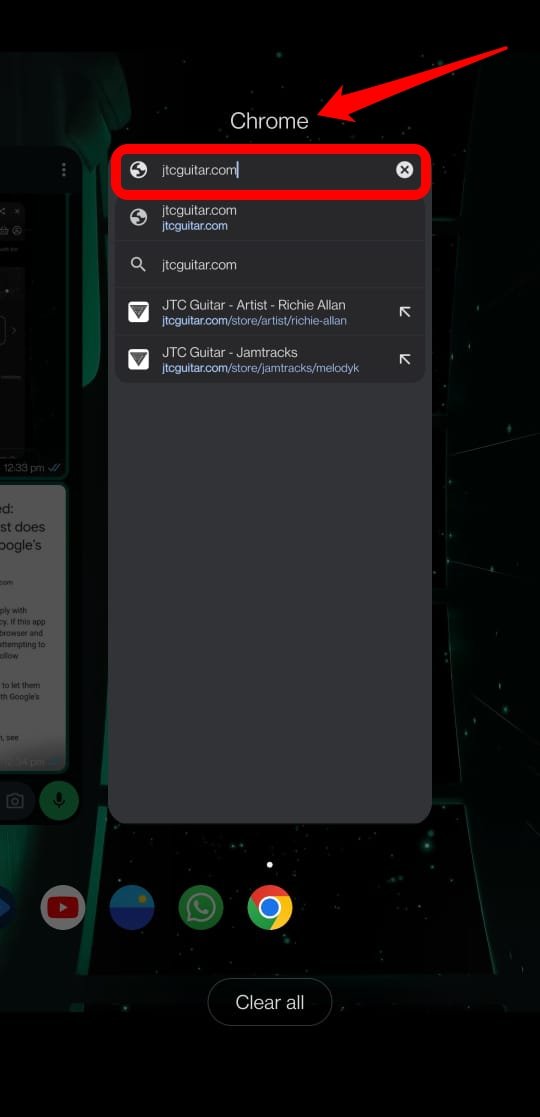
Em vez de tocar no link para abri-lo no navegador embutido, você abre o link em um navegador que o Google considera seguro. É melhor usar um navegador baseado em Chromium ou, mais especificamente, o Google Chrome.
Faça login em um WiFi público manualmente para visualizar uma página no navegador embutido
Essa correção é destinada aos usuários de iPhone e iPad que estão enfrentando a negação de login devido ao Erro 403:disallowed_useragent.
Lugares públicos geralmente oferecem redes WiFi. Embora essas redes sem fio cativas sejam gratuitas, você ainda precisa fazer login nelas. Você pode fazer login no WiFi público usando sua conta do Google.
Se sua tentativa de login for bloqueada, isso significa que o processo está usando um SDK ou biblioteca que o Google não suporta ou considera inseguro.
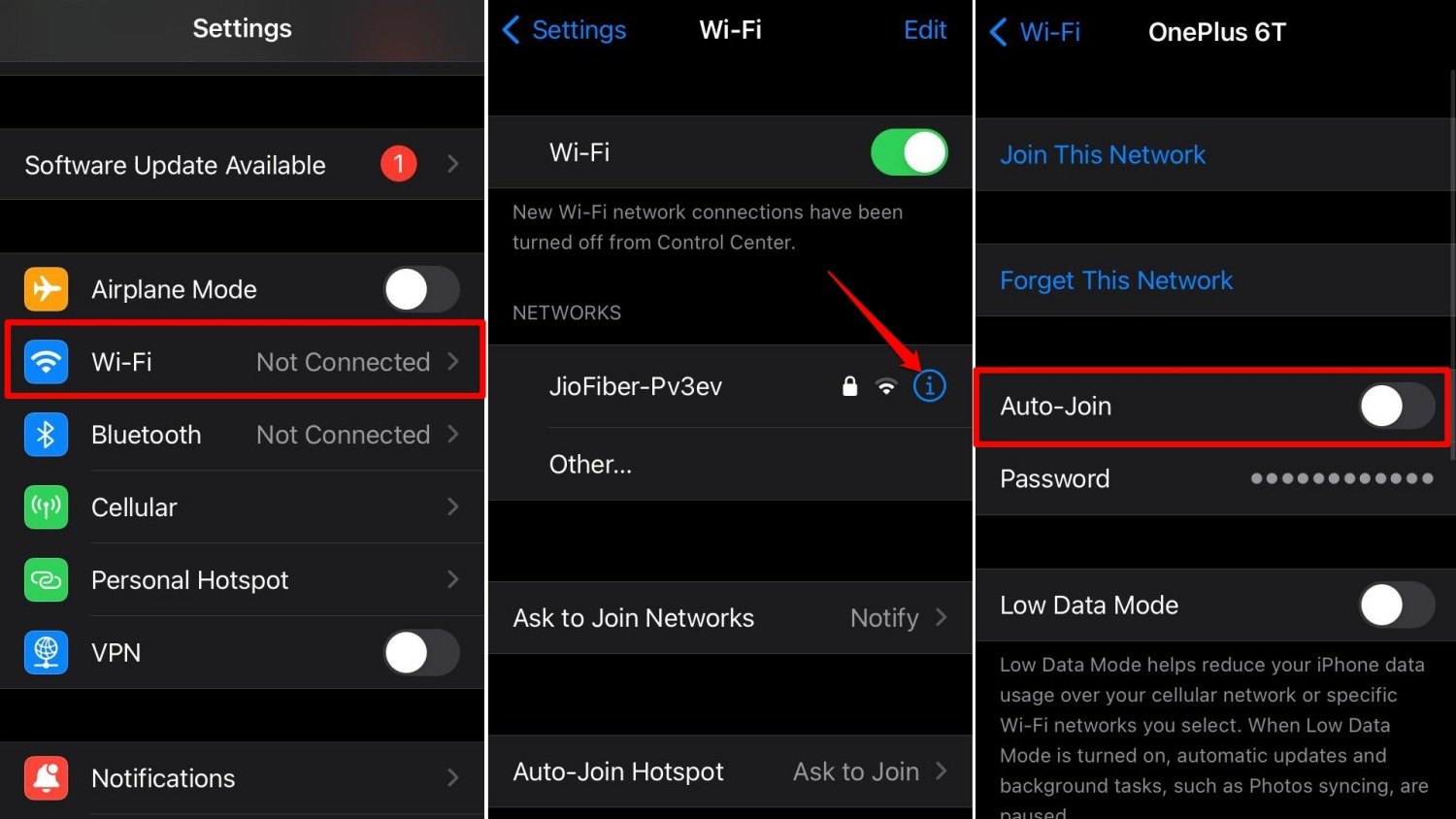
Para corrigir isso e se conectar ao WiFi, siga estas etapas em seu iPhone/iPad.
- Inicie o aplicativo Configurações.
- Toque em WiFi.
- A rede WiFi pública que você deseja entrar será exibida em minhas redes. Toque no botão ‘i’ ao lado do nome do WiFi.
- Pressione o botão ao lado de Auto-join para desativar o recurso.
- Agora, inicie o aplicativo do navegador Safari.
- Aguarde a página de login da rede WiFi aparecer.
- Faça login usando uma conta do Google.
Agora, você pode acessar a rede sem problemas.
Lembre-se de que o Google não suporta WebViews embutidos. Se um acesso subsequente a um hyperlink em um aplicativo exigir que você faça login para visualizar conteúdo em um navegador embutido, você provavelmente não conseguirá visualizar isso e encontrará Erro 403:disallowed_useragent.
Isso denota que o aplicativo não usa nenhum dos SDKs recomendados pelo Google para login, causando assim o Erro 403.
Contate o desenvolvedor
Se você vir o aviso indicando uma violação da política de uso de navegadores seguros do Google junto com o Erro 403:disallowed_useragent, isso significa que o aplicativo que você está usando implementa WebViews embutidos.
Você pode enviar um e-mail para a equipe de desenvolvedores do aplicativo para notificá-los sobre seu encontro com Erro 403:disallowed_useragent.
- Inicie a Play Store.
- Pesquise o aplicativo e acesse sua página de informações.
- Role para baixo e você deve encontrar um ID de e-mail para entrar em contato com a equipe de suporte.
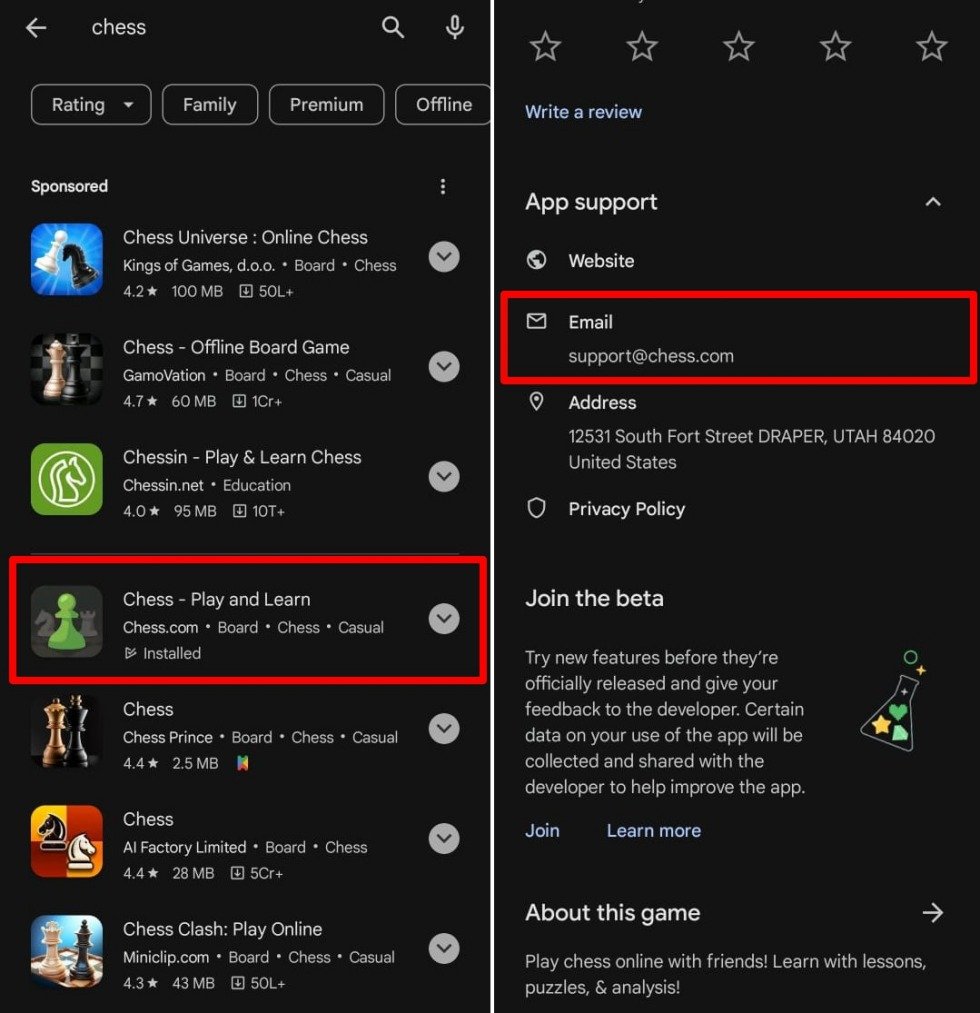
Normalmente, seria su * @ yz.com** [ xyz é o espaço reservado para o nome do aplicativo* ]
Além disso, você pode tirar uma captura de tela do problema Erro 403:disallowed_useragent e compartilhá-la em suas redes sociais. Não se esqueça de marcar o perfil de mídia social do aplicativo ou sua página de suporte dedicada.
Uma vez que a equipe de desenvolvedores/suporte perceba o problema, eles devem corrigi-lo ou fornecer uma solução alternativa.
Enquanto isso, você pode acessar o conteúdo do aplicativo em seus sites oficiais usando um aplicativo de navegador seguro, como o Chrome. Observe que alguns aplicativos podem não ter um site funcional separado.
Conclusão
Agora você sabe por que o “ Erro 403:disallowed_useragent” ocorre ao fazer login em um navegador embutido para visualizar conteúdo. Já se passaram cerca de 7 anos desde que o Google interrompeu o suporte ao uso de WebViews Embutidos em aplicativos.
Os desenvolvedores de aplicativos devem migrar do uso de navegadores embutidos para SDKs recomendados pelo Google para autenticar o processo de login.
Como usuário final, você pode mitigar o problema acessando o conteúdo em um aplicativo de navegação dedicado. Além disso, informe os desenvolvedores de aplicativos para migrar de WebViews embutidos para uma biblioteca de cliente segura para processar as solicitações OAuth.
Se você tiver alguma opinião sobre Corrigir Acesso Bloqueado: O site não está em conformidade com a política do Google, sinta-se à vontade para deixar um comentário abaixo. Além disso, inscreva-se em nosso canal do YouTube DigitBin para tutoriais em vídeo. Saúde!
Receba novas postagens na sua caixa de entrada
Sem spam. Cancele a assinatura a qualquer momento.