Erros Apple TV · 4 min read · Feb 28, 2026
Corrija Todos os Erros e Códigos de Erro no Apple TV
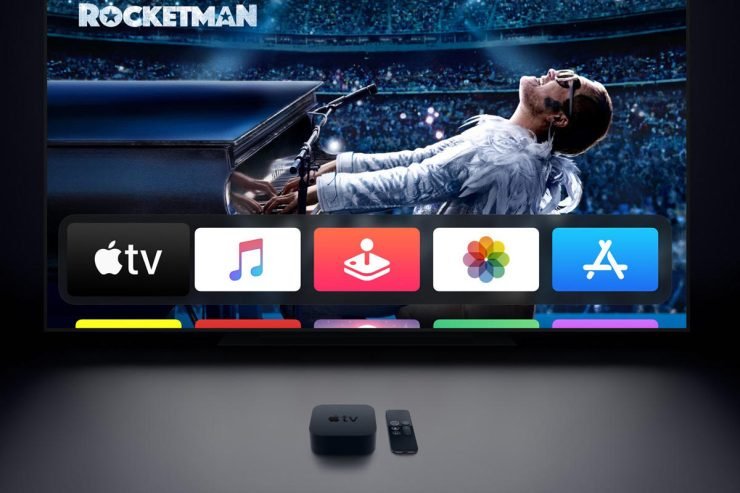
Os produtos da Apple são conhecidos em todo o mundo por seu desempenho brilhante e satisfação do usuário. Embora venham a um preço razoável, uma grande porcentagem de pessoas ainda anseia por produtos da Apple. No entanto, se você é um usuário do Apple TV, é possível que você encontre problemas específicos também. Normalmente, não há problemas com o dispositivo, mas algumas complicações bobas são esperadas ocasionalmente.
Por problemas bobos, quero dizer falhas ocasionais, erros de carregamento de conteúdo, problemas com as conexões de hardware, e assim por diante. Mas não há nada com que se preocupar, pois todos esses erros podem ser resolvidos muito facilmente.
Abaixo, mencionamos alguns dos erros mais comuns que são altamente esperados para interromper sua bela experiência. Além disso, também fornecemos a solução possível para cada problema para ajudá-lo.
Corrija Todos os Erros no Apple TV
Aqui estão algumas soluções para corrigir todos os erros e códigos de erro no seu Apple TV
1. Force parar todos os aplicativos com falhas
Você pode não estar familiarizado com falhas no seu iPhone; no entanto, o Apple TV apresenta tais instâncias com mais frequência. Bem, isso não é algo para se preocupar, pois acontece devido a certos aplicativos com falhas que criam esse tipo de problema.
De qualquer forma, com o controle remoto Siri em sua mão, você pode resolver esses problemas facilmente forçando o fechamento desses aplicativos. Para fazer isso, siga os passos abaixo:
- Pressione duas vezes o botão TV no seu controle remoto Siri.
- Deslize para a esquerda ou para a direita no touchpad e selecione o aplicativo específico.
- Por último, deslize para cima para parar o aplicativo forçosamente.
2. Armazenamento Cheio
Um dos problemas mais comuns que você pode enfrentar é com o espaço de armazenamento do seu Apple TV. Se você tiver muitos aplicativos e jogos instalados na sua TV, precisará se livrar de alguns dos não utilizados para liberar espaço.
- Primeiro, passe o cursor sobre o aplicativo que deseja excluir.
- Pressione e segure o trackpad até que o aplicativo comece a balançar.
- Agora pressione o botão Reproduzir/Pausar.
- Clique em excluir.
- Selecione excluir novamente para confirmação.
Caso você queira excluir vários aplicativos ao mesmo tempo, há uma opção ainda mais fácil para isso.
- Vá para as Configurações do seu Apple TV.
- Em seguida, vá para geral.
- Na seção “Uso”, clique na opção “Gerenciar Armazenamento”.
- Isso exibirá a lista de todos os aplicativos na sua TV.
- Simplesmente clique no ícone da lixeira ao lado do nome do aplicativo.
- Clique em excluir para confirmar.
3. Corrigir o erro “Ocorreu um erro ao carregar este conteúdo”
Este é outro erro que ocorre com frequência no Apple TV. Se você tem usado o dispositivo por um tempo, deve ter encontrado esse erro pelo menos uma vez.
Bem, a solução óbvia para resolver esse erro é reiniciar a própria TV. Agora, existem duas maneiras diferentes de reiniciar um Apple TV, ou seja, através das configurações ou pelo controle remoto.
Aqui está como você pode reiniciar seu Apple TV usando o aplicativo de configurações:
- Vá para Configurações.
- Vá para Geral.
- No final da lista, você pode ver a opção Reiniciar.
- Selecione a opção Reiniciar e aguarde até que o dispositivo volte à vida.
Reiniciar o Apple TV com um controle remoto Apple ou controle remoto Siri é bastante fácil. Pressione e segure o botão home e o botão de menu juntos até que a luz sob a tela da sua TV pisque.
4. Corrigindo problemas de áudio com o Apple TV
Se você encontrar qualquer tipo de problema de áudio com sua TV, primeiro de tudo, tente reiniciar a TV e seu sistema de áudio. Além disso, não se esqueça de verificar as conexões soltas, pois esse é outro problema universal. Mas se nada realmente funcionar para você, então aqui está o que você precisa fazer:
- Primeiro e acima de tudo, vá para Configurações.
- Em seguida, selecione Geral.
- Clique na opção “Áudio e Vídeo”.
- Vá para Saída de Áudio e certifique-se de que você selecionou o sistema de som correto.
- Em seguida, vá para Modo de Áudio e selecione Automático.
Da Mesa do Editor
Esperançosamente, este artigo ajudará você a corrigir todos esses problemas bobos com seu Apple TV. No entanto, se você encontrar qualquer outro tipo de erro, reiniciar sua TV é a solução definitiva.
Se você não sabe como reiniciar sua TV através das Configurações ou do controle remoto Siri, mencionei todos os passos acima. Portanto, deixe-nos saber como você achou este artigo e se ele ajudou você a lidar com seus problemas?
Se você tiver alguma opinião sobre Corrija Todos os Erros e Códigos de Erro no Apple TV, sinta-se à vontade para deixar um comentário abaixo. Além disso, inscreva-se no nosso canal do YouTube DigitBin para vídeos tutoriais. Saúde!
Receba novas postagens na sua caixa de entrada
Sem spam. Cancele a assinatura a qualquer momento.