Erro Zorin OS · 7 min read · Nov 08, 2025
Corrigir Todos os Erros no Zorin OS | Instalação, Códigos e Inicialização
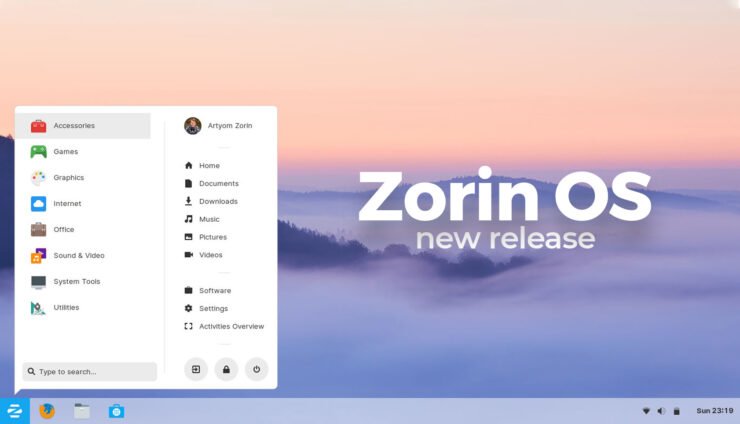
Linux é um dos sistemas operacionais mais eficientes para computadores. Eles são a escolha ideal para desenvolvedores, programadores e especialistas em computação. Embora as distribuições Linux sejam leves e funcionem perfeitamente mesmo em máquinas de baixa compatibilidade, é necessário ter um bom conhecimento de informática para navegar adequadamente.
Mas e se um usuário básico do Windows, que está cansado de usar o Windows OS, quiser experimentar o Linux? Existe alguma distribuição Linux adequada que sirva como uma boa alternativa ao Windows?
Bem, a resposta é sim. O Linux Zorin OS é exatamente o que um usuário do Windows pode escolher. Ele vem com recursos impressionantes e uma interface semelhante ao Windows, que ajuda você a ter uma experiência similar. Além disso, sendo de código aberto, ele abre mais oportunidades para você. Você pode ter o gosto tanto do Linux quanto do Windows com esta única distribuição.
No entanto, o Zorin OS também é conhecido por ter um grande número de problemas, o que pode fazer os usuários pensarem duas vezes antes de instalá-lo.
Portanto, aqui nós destacamos alguns dos erros mais comuns do Zorin OS e suas correções.
Corrigir Erros no Zorin OS
Aqui estão todas as Soluções Potenciais para Corrigir Erros de Instalação, Erros de Inicialização, Kernel, USB e Códigos de Erro
1. Primeiros Socorros do Zorin OS
Primeiros Socorros é um método inicial de reparação do seu sistema operacional. Se houver algum problema básico com o Zorin OS, executar um simples primeiro socorro deve resolver a maioria desses problemas. Aqui está como você faz isso:
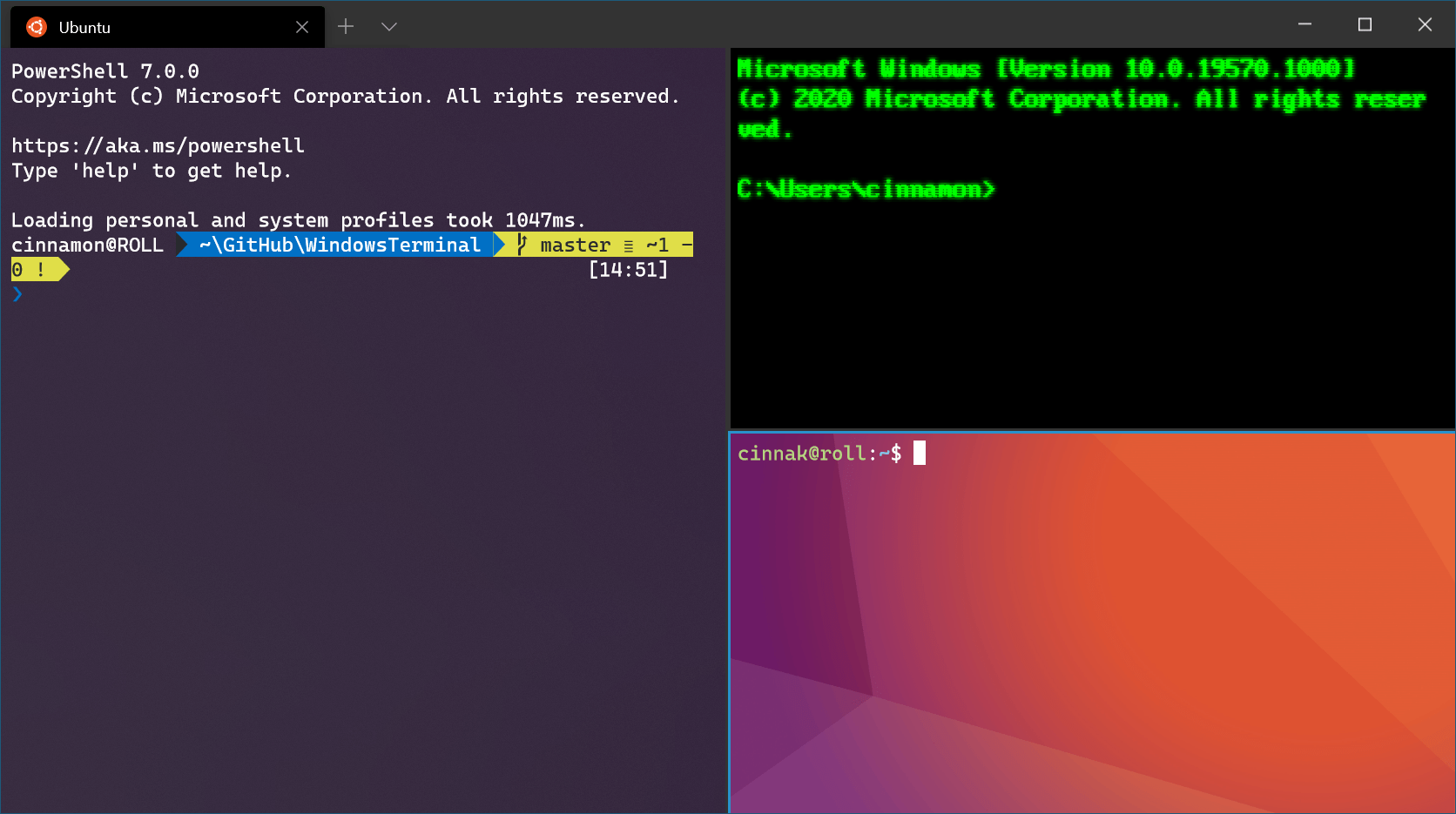
Abra o Terminal Shell no seu computador e execute os seguintes comandos um por um
sudo su -c “apt-get update” sudo su -c “dpkg –configure-a” sudo su -c “apt-get-f install”
2. Erro de Instalação do Zorin OS
Embora o sistema operacional pareça ser instalado com bastante facilidade, e o desempenho também seja admirável. Ainda assim, uma parte dos usuários continua reclamando de encontrar certos erros durante o processo de instalação.
Isso geralmente acontece quando seu computador não atende aos requisitos do ISO. Se esse for o seu caso, então, primeiro, verifique se seu sistema atende aos requisitos do Zorin OS.
Os requisitos do sistema para Zorin OS Ultimate, Educação e Core são os seguintes:
- RAM: 2GB ou mais
- CPU: processador Dual Core de 1GHz – 64 bits
- Display: 800*600
- Armazenamento do Sistema: 20 GB para Ultimate e 10 GB para Core e Educação
Por outro lado, os requisitos para Zorin Lite são:
- RAM: 512 MB
- CPU: processador single-core de 700 MHz – 32 bits
- Display: 640*480
- Armazenamento do Sistema: 8 GB
Algumas outras coisas importantes que você deve lembrar é usar apenas o Firefox para baixar o ISO, pois isso está claramente mencionado lá.
Outra maneira de eliminar a maioria dos erros de instalação é gravar o disco na menor taxa possível. Este método funciona eficientemente com a maioria dos dispositivos e ajuda você a superar a maioria dos erros que ocorrem durante o tempo de instalação.
A razão por trás disso é simples: quando você grava um disco em alta velocidade, é esperado que você encontre muitos erros de leitura/gravação. Isso eventualmente levará a instalações defeituosas. Portanto, uma gravação lenta evitará que você tenha esses erros incomuns, e você poderá desfrutar de uma instalação rápida.
Caso você queira instalar o sistema operacional a partir de um USB externo e esteja encontrando algum tipo de erro, eu recomendaria que você criasse um USB ao vivo usando o Unetbootin em seu desktop Windows. Isso pode acabar com todos esses tipos de erros.
3. Verificando Erro de Disco
Agora, erros de disco são muito comuns de observar ao instalar o Zorin OS no seu sistema. Você pode se deparar com diferentes tipos de erros, todos relacionados ao seu disco rígido.
O primeiro passo que você deve seguir é verificar se o seu disco rígido está realmente corrompido ou não. Para fazer isso, siga os seguintes passos:
- Verifique se todos os Drivers em \etc\fstab estão conectados ou não.
- Em seguida, reinicie o Zorin no seu computador.
- Tela de Splash no Grub Boot e Selecione Opções Avançadas
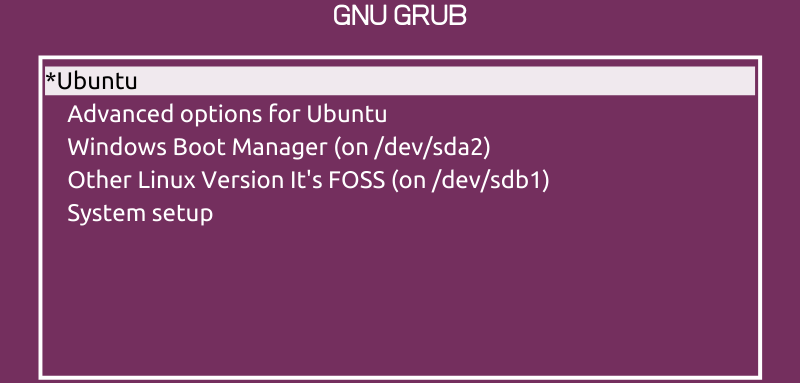
- Vá para Inicializar em Modo de Recuperação
- Clique em Reparar Pacotes Quebrados
- Verifique a Saída da Verificação de Drivers
Se não exibir erros, isso indica que seu disco está bem.
4. Sistema de Pacotes Está Quebrado
Pacotes quebrados são outro erro comum que você encontrará com o Zorin OS. No entanto, o problema parece complicado; a correção para isso é bastante simples.
Primeiro e acima de tudo, verifique se há repositórios de terceiros em seu sistema. Eles costumam causar tais erros; portanto, a correção definitiva é desabilitar qualquer tipo de repositórios desse tipo em seu computador.
5. Você Precisa Carregar o Kernel Primeiro
Você precisa desabilitar o secure boot na BIOS.
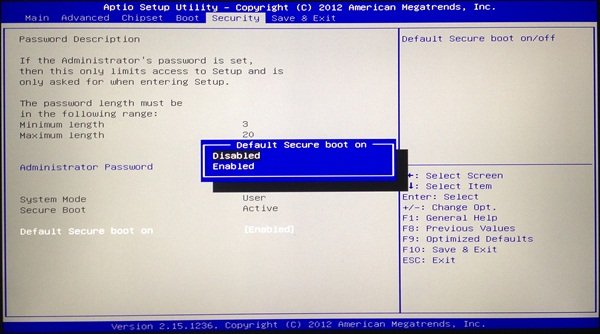
- Inicialize e pressione [F2] para entrar na BIOS.
- Vá para a aba [Segurança] > [Secure boot padrão ativado] e defina como [Desativado].
- Vá para a aba [Salvar e Sair] > [Salvar Alterações] e selecione [Sim].
- Vá para a aba [Segurança] e entre em [Excluir Todas as Variáveis de Secure Boot] e selecione [Sim] para prosseguir.
- Em seguida, selecione [OK] para reiniciar.
6. Corrigir ErrNo 5 ao Instalar o Zorin OS
O erro número 5 é basicamente um erro de entrada/saída que a maioria dos usuários encontrou ao instalar o sistema operacional. Isso geralmente acontece devido a unidades e discos defeituosos.
Além disso, se houver algum problema com o seu disco rígido em si, ou se for um disco antigo, você ainda pode esperar esse erro.
Portanto, para se livrar desse erro, você pode tentar reinstalar o Windows. Além disso, você também precisa executar uma atualização da BIOS e, em seguida, tentar novamente instalar o Zorin OS no seu computador ao lado do seu sistema operacional Windows. Isso deve ajudá-lo a se livrar do erro e instalar o Zorin OS com sucesso.
7. Erro de Tela Preta
Embora este pareça ser um pouco raro em comparação com os outros erros, você ainda pode enfrentá-lo ao inicializar.
Esse erro é inesperado e, portanto, a correção também exigirá um pouco de sua energia e tempo. Para corrigir esse problema de inicialização, comece inicializando em modo avançado e selecione um kernel anterior.
Em seguida, pressione e segure a tecla Shift esquerda no seu teclado para visualizar o grub durante o tempo de inicialização. Selecione o modo de recuperação segura e execute o DPKG, mas certifique-se de que seu sistema esteja conectado à rede diretamente através de um roteador.
Isso deve inicializar seu sistema normalmente com o modo de interface gráfica completa. Por fim, vá para Software e atualizações e verifique se todos os seus fontes estão apontando para o servidor principal. Se tudo estiver certo, isso deve ajudá-lo a inicializar no sistema normalmente.
8. Segundo Bootloader Mostrando Erro
Por último, mas não menos importante, se você estiver usando o Windows 7 ou Windows 10 e quiser instalar o Zorin no seu sistema, você pode fazê-lo facilmente. No entanto, muitos usuários encontraram vários problemas mesmo após uma instalação bem-sucedida.
Aqui está outro erro, onde o Zorin OS está instalado corretamente no sistema. Mas durante a inicialização, ele exibe apenas uma entrada no bootloader como Windows.
Enquanto o Windows OS funciona perfeitamente. Em alguns casos, ele também mostra Ubuntu na BIOS, mas mesmo ao selecionar Ubuntu, você encontrará exatamente o mesmo erro. Esse problema já foi experienciado por múltiplos usuários, e aqui está um truque para corrigir esse problema:
- Primeiro, execute o boot ao vivo do Zorin e exclua tudo de lá.
- Agora reinicie a BIOS e redefina todas as suas configurações.
- Verifique se ainda está usando algum dado do live Zorin ou da Configuração do Windows.
- Execute uma redefinição de fábrica para voltar ao estágio inicial.
- Agora, crie um backup de perfil na BIOS.
- Desative a inicialização rápida, o gerenciador do Windows e a unidade do Windows.
- Certifique-se de que o EFI esteja habilitado.
- Ao instalar o Zorin, selecione a partição manualmente do SSD e especifique o tamanho do disco.
- Instale o Zorin.
- Novamente, reinicie sua BIOS e ative novamente a “Unidade e gerenciador do Windows”.
- Habilite a inicialização rápida.
- Agora baixe o EasyBCD. Isso ajudará a fazer backup do bootloader do Windows.
Isso deve ajudá-lo a ter controle sobre quando o segundo bootloader continua mostrando erros a cada vez.
Da Mesa do Editor
O Zorin OS está entre as melhores distribuições Linux, especialmente para usuários básicos e nativos do Windows. A interface oferece uma experiência muito semelhante ao próprio Windows.
No entanto, como os problemas de instalação e inicialização são muito comuns com essa distribuição, este artigo ajudará você a resolvê-los. Mas lembre-se, são correções temporárias, e o Zorin é conhecido por apresentar uma série de erros. Portanto, eles podem ou não funcionar no seu caso.
Se você tiver alguma opinião sobre Corrigir Todos os Erros no Zorin OS | Instalação, Códigos e Inicialização, sinta-se à vontade para deixar um comentário abaixo. Além disso, inscreva-se no nosso canal do YouTube DigitBin para tutoriais em vídeo. Saúde!
Receba novas postagens na sua caixa de entrada
Sem spam. Cancele a assinatura a qualquer momento.