Erros Gameloop · 11 min read · Oct 22, 2025
Corrigir Todos os Códigos de Erros do Gameloop | Instalação | Problemas de Lag
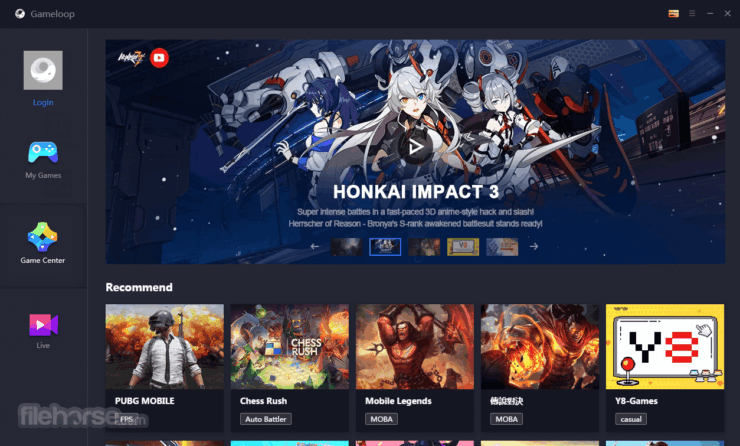
PUBG é o jogo de Battle Royale Multiplayer Online mais popular. PUBG significa PlayerUnknown’s Battlegrounds, que significa que jogadores desconhecidos lutam em um modo de batalha real. Os jogadores podem lutar como membros solo ou em um pequeno grupo, com o vencedor sendo o último homem vivo. O sucesso do jogo levou ao desenvolvimento de muitos outros jogos de battle royale semelhantes, sendo um deles o Fortnite BR. O jogo é gratuito para download na Google Play Store para Android.
O Gaming Buddy Gameloop da Tencent para Windows, que também são os desenvolvedores do PUBG, criou o emulador especificamente voltado para o jogo. O Gaming Buddy é capaz de rodar o PUBG mobile e está bem otimizado para funcionar mesmo em PCs Windows de baixo desempenho. Embora exista uma versão para PC do PUBG, ela é paga, portanto, um emulador é uma ótima opção para jogar o jogo gratuitamente.
Hoje, neste post, falarei sobre todas as possíveis soluções para corrigir erros, falhas, lags e problemas de carregamento no Tencent Gaming Buddy para Windows 7/8/10.
Conteúdo em Resumo
- Corrigir Problemas de Lag
- Carregamento Travado em 98%
- Corrigir Problemas de Voz, Microfone e Áudio
- Corrigir Todos os Códigos de Erro
- Falha ao Iniciar o Motor e o Emulador
- Atualizar Seus Drivers Gráficos
- Tecla de Controle Não Funcionando
- Reduzir Ping no PUBG Mobile
Solução de Problemas de Erros e Problemas do Gameloop
Aqui estão as melhores correções para erros do Gameloop TGB, problemas de carregamento e instalação, falhas e mais.
1. Corrigir Problemas de Lag ou Queda de FPS no PUBG
O Gameloop usa os recursos disponíveis no PC para rodar. Como diferentes sistemas têm diferentes especificações de hardware e software, uma configuração particular pode não ser útil para a execução suave e sem interrupções do TGB no PC. Aqui estão as melhores configurações para um gameplay sem lag. Estou dando as melhores configurações de otimização para Windows 10, mas você pode fazer alterações de acordo com seu sistema com base nas especificações.
Aqui estão as melhores configurações para Corrigir Lag ou problemas de congelamento no Tencent Gaming Buddy.
1. Clique com o botão direito no ícone TBG e clique em Abrir Local do Arquivo.
2. Agora procure o arquivo chamado ‘ App Market,’ clique com o botão direito e abra Propriedades.
3. Aqui clique na aba compatibilidade.
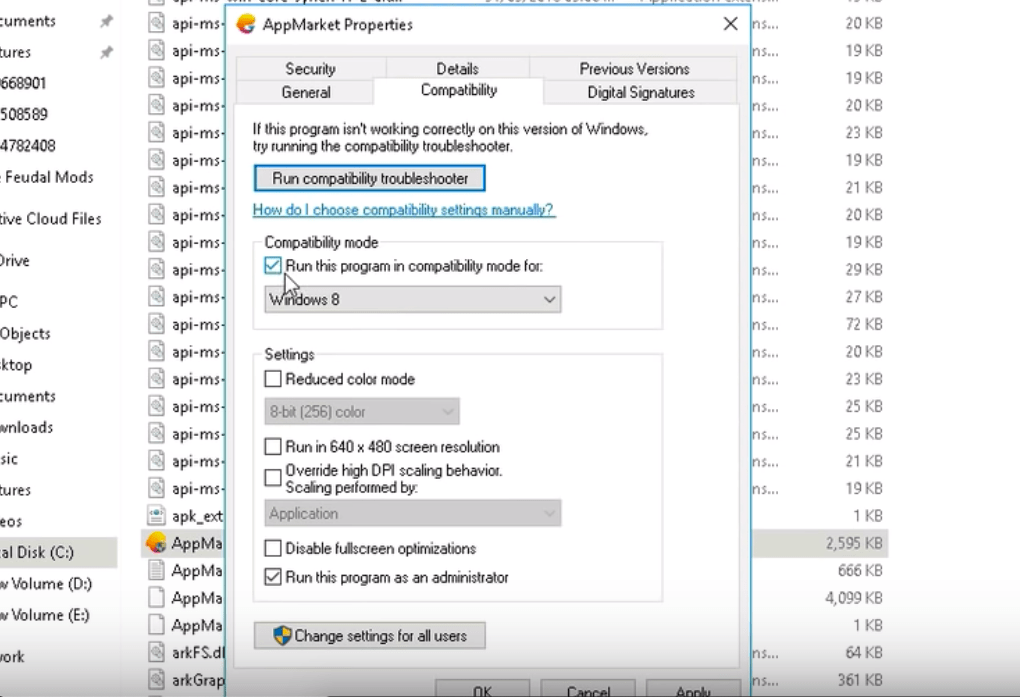
4. Agora, em Modo de Compatibilidade, selecione qualquer outra versão anterior do Windows e marque a opção ‘Executar este programa neste modo’.
Se você enfrentar algum problema, clique em Executar Solução de Problemas de Compatibilidade e selecione as configurações recomendadas.
5. Além disso, certifique-se de selecionar Executar o ‘ Programa como Administrador ‘ e clique em Aplicar.
6. Se seu sistema estiver rodando no Windows 7, baixe e instale o DirectX a partir da Pesquisa do Google. O Win 8/10 já os possui pré-instalados.
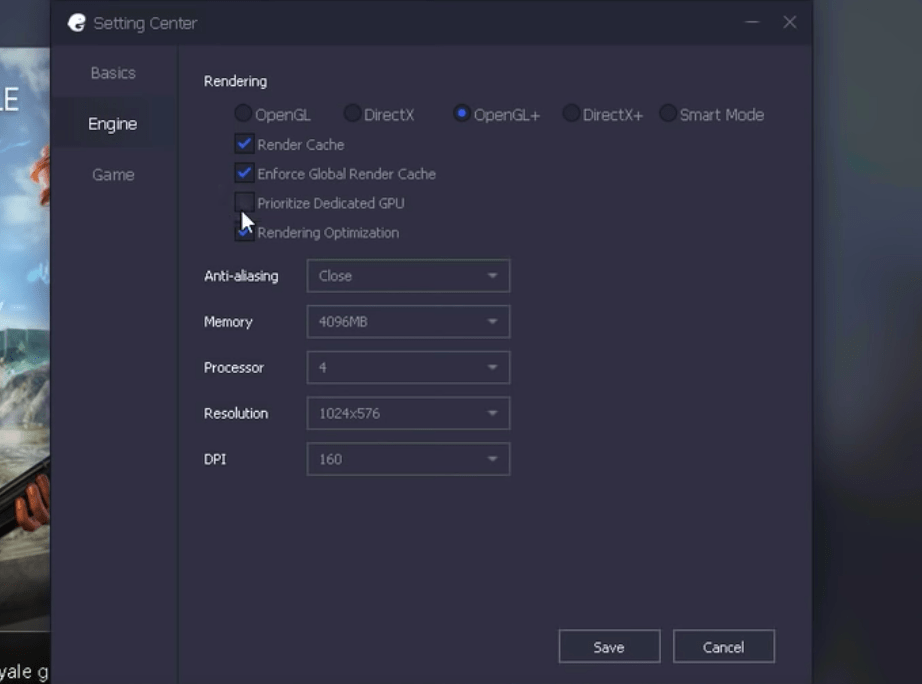
7. Feche todas as abas e abra o TBG, abra as configurações no TBG.
8. Aqui clique em Engine, selecione OpenGL se você tiver uma boa GPU e OpenGL+ se tiver um processador gráfico forte. E selecione DirectX para um bom CPU e DirectX+ se tiver um CPU muito forte.
9. Marque todas as caixas disponíveis, mas se você tiver uma placa de GPU dedicada como Nvidia e AMD, pode selecionar Priorizar GPU Dedicada. Se não, desmarque essa caixa.
10. Mantenha a Anti-aliasing desativada, defina a memória para menos que a RAM do seu dispositivo e mantenha a resolução baixa ou alta com base nas especificações de hardware do sistema.
11. Agora clique na aba do Jogo, defina a resolução HD ou SD e a qualidade de exibição como suave. Clique no botão Salvar e aproveite o jogo sem interrupções e sem lag no seu sistema PC.
2. Erro de Carregamento Travado em 98%
Este é o segundo problema mais comum que os usuários enfrentam ao tentar iniciar o aplicativo e o aplicativo trava no carregamento. Eu encontrei algumas das melhores soluções possíveis para o mesmo.
Ajustar Configurações do Windows Defender
Primeiro, desinstale o Gaming Buddy indo até os Programas no Painel de Controle. Agora, procure o Windows Defender. Aqui clique em Centro de Segurança do Windows Defender e clique em Proteção contra Vírus e Ameaças. Agora abra Configurações de proteção contra vírus e ameaças e Desative todas as opções disponíveis.
Uma vez feito isso, vá para o arquivo do Tencent Gaming Buddy baixado (se excluído, baixe novamente) e clique no arquivo .exe. Antes de clicar no botão de instalação, clique na opção Navegar e exclua a pasta do Emulador, se presente, crie uma nova pasta do Emulador e clique em OK. Instale o aplicativo e o problema estará resolvido. Feito!
Desinstalar o Aplicativo Antivírus
Um aplicativo antivírus pode causar problemas com o carregamento de códigos necessários para o lançamento do Gaming Buddy. Portanto, é melhor desinstalar o aplicativo. Você também pode tentar relaxar a capacidade de varredura do antivírus alterando as configurações do aplicativo AV para proteger os dados periféricos do sistema.
Alterar o Motor do Aplicativo
O DirectX e o OpenGL têm diferentes condições de funcionamento, um precisa de um bom CPU enquanto o outro precisa de uma boa unidade de processamento gráfico, respectivamente. Portanto, recomendo que você mude o motor e tente relançar o emulador; na maioria dos casos, o problema é resolvido se for devido à incompatibilidade do motor.
Excluir Pasta Temp
Você pode encontrar a localização da pasta Temp na opção de diagnóstico do TGB. Na parte inferior da caixa de diagnóstico, você verá o caminho. Abra a Pasta Temp e exclua o(s) arquivo(s) temporário(s). Relance o TGB para verificar se o problema foi resolvido.
3. Corrigir Chat de Voz | Microfone Não Funcionando | Problemas de Áudio
Este não é um erro enfrentado por poucos, mas por mais de 10% dos jogadores no universo PUBG. Eu encontrei uma solução simples para o mesmo.
Vá para as Configurações de Som no seu Windows. Procure por Preferências de volume do aplicativo e dispositivo em Outras opções de som. Certifique-se de que seu TG Buddy esteja aberto em segundo plano. Se sim, você verá o TBG entre os aplicativos em execução. Aqui você verá as opções de Entrada e Saída como Padrão. Basta alterar ambas para o dispositivo USB.
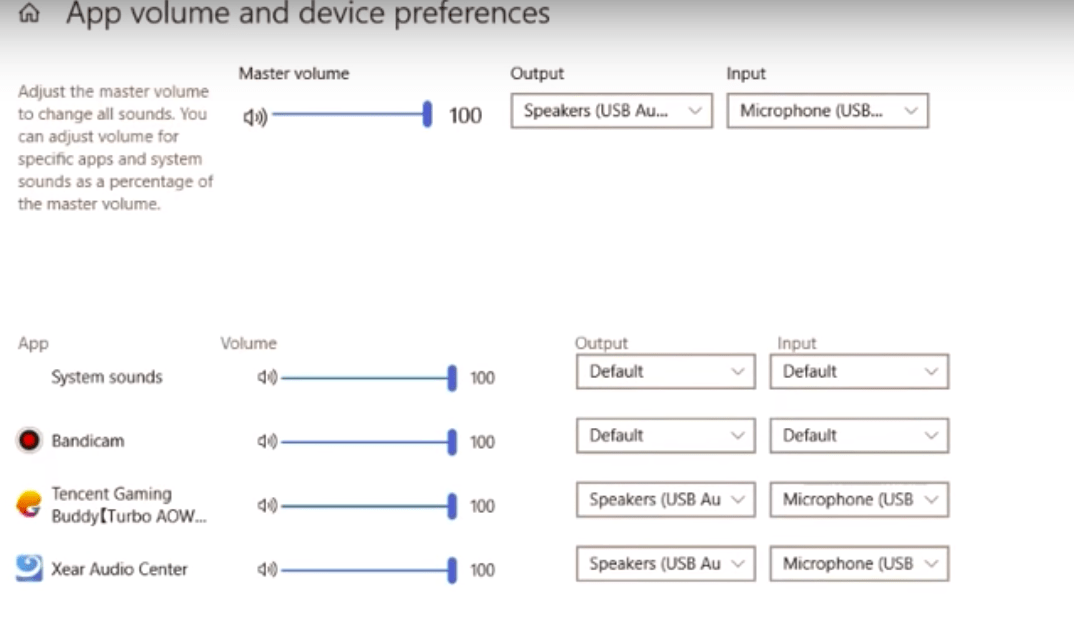 Agora clique com o botão direito no Ícone de Som → Abrir Som → vá para Opções Avançadas toda vez para Reprodução e Gravação. Aqui desmarque todas as opções em Modo Exclusivo.
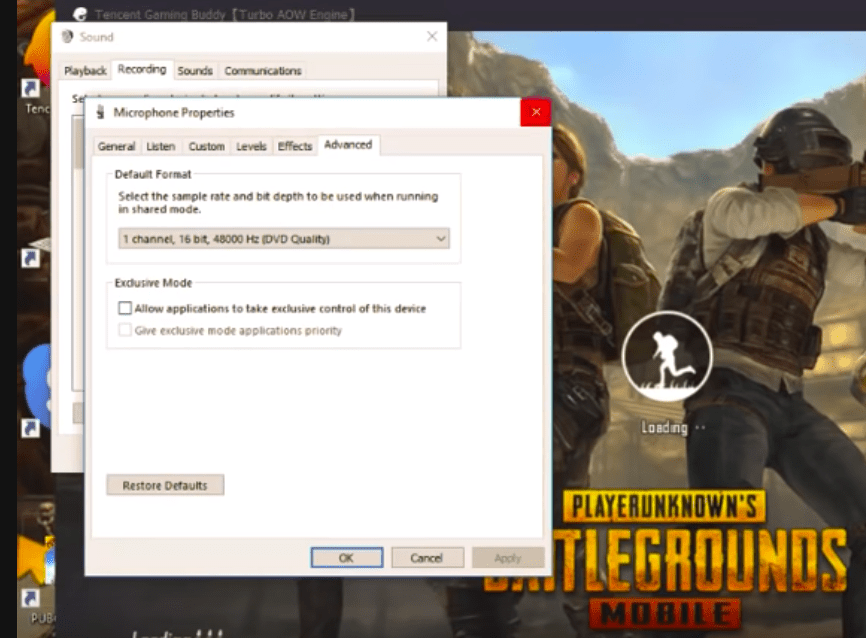
Se você não conseguir obter saída pelos alto-falantes, apenas certifique-se de que os drivers estejam instalados. Depois de ativar o PUBG mobile, minimize-o e vá para suas configurações >> configurações de som >> aumente o volume da mídia.
4. Correção do Código de Erro TGB
Código de Erro 2,3, 5
Desinstale o emulador
Vá para o drive C:/ e exclua a pasta que está salva como Tencent em arquivos de programa. Se mostrar que alguns arquivos estão em uso, basta adicionar a pasta ao arquivo e depois excluí-la.
Instale o emulador novamente
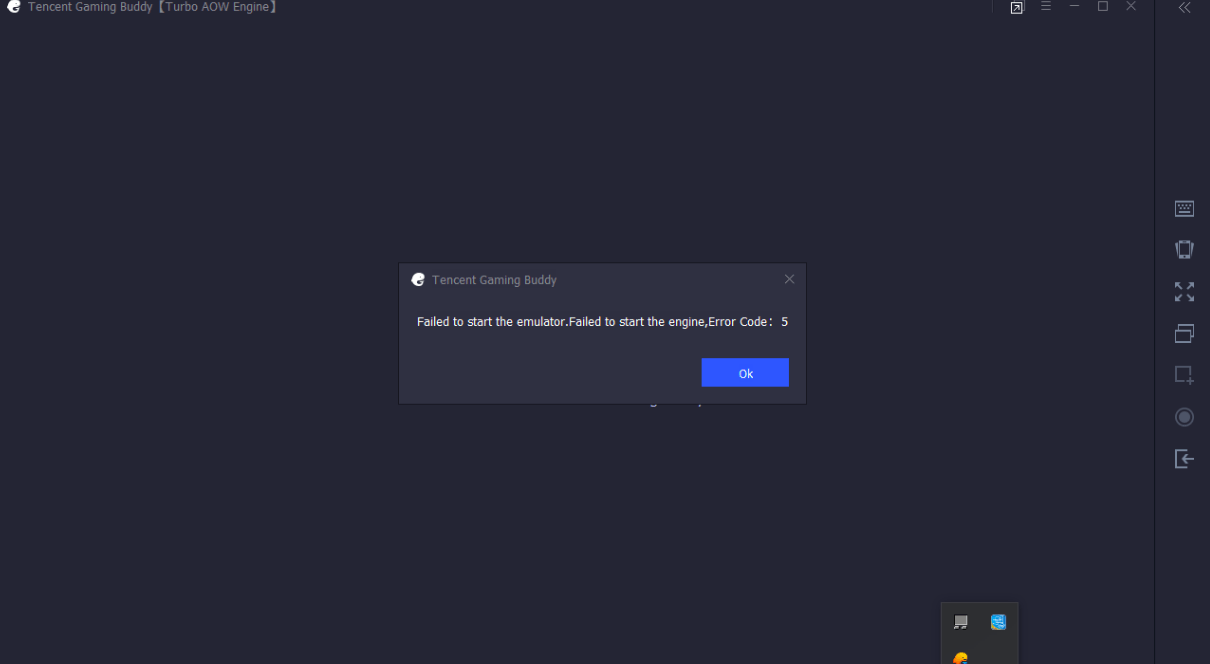
Código de Erro 31 | Download Falhou, Por Favor Tente Novamente
- Abra o Menu Iniciar
- Digite cmd e execute o prompt de comando como Administrador.
- Cole este código
netsh winsock reset- Pressione enter e reinicie o PC.
Método 2
Remova todos os arquivos Temp: Tecla do Windows + R e digite TEMP e pressione ENTER e exclua todos os arquivos temporários e também digite %TEMP% e exclua todos os arquivos.
Vá para o Painel de Controle → Conta de Usuário → Altere o nome da sua conta → Alterar nome
Vá para Alterar seu tipo de conta → Se você for um administrador, altere para padrão ou de padrão para administrador
Refaça o login e reinstale o TGB novamente.
Uso de CPU a 100%
Se sua CPU ainda estiver com 100% de uso, siga estes passos:
- Saia do TGB
- Execute o TGB
- Saia do TGB novamente
- Execute-o e pronto.
5. Falha ao Iniciar o Emulador, Falha ao Iniciar o Motor (Correção de Erro)
Baixar o Process Hacker
- Baixe e instale o Process Hacker.
- Uma vez instalado, execute o Process Hacker como Administrador
- Pesquise aow i na caixa de pesquisa
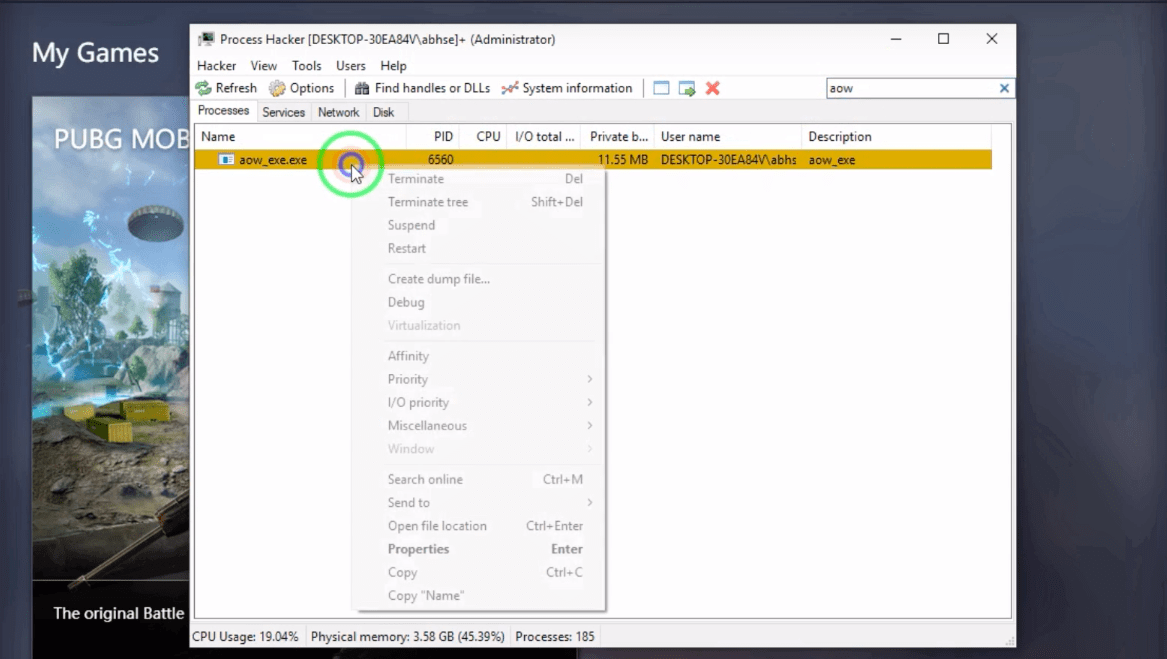
- Você verá um arquivo chamado aow_*.exe**. Basta encerrar o processo.
- Uma vez que o arquivo aow seja encerrado, tente executar o PUBG no TGB. O problema será corrigido.
Correção Manual
- Abra o TBG e vá para as configurações Básicas e não clique em “executar na inicialização” e reinicie seu PC.
- Agora você precisa alterar o nome do arquivo do seu emulador. Vá para “c:/program files” ou para a localização onde seu arquivo foi instalado.
- Você verá um arquivo chamado TxGameAssistant.
- Basta alterar o nome do arquivo. Por exemplo, TxGameAssistant@ e inicie o emulador novamente.
- Você pode encontrar alguns erros como, Não é possível iniciar o motor AOW, travado no download em 1% e mais.
- Agora feche o emulador e reinicie seu PC novamente.
- Finalmente, altere o nome do arquivo para o nome original e pronto, você não enfrentará mais problemas. Saudações 🙂
6. Corrigir Atualize Seu Driver Gráfico
Se você ver uma mensagem de erro dizendo Atualizar Driver Gráfico ou Falha ao inicializar o motor de renderização. A seguinte solução pode ajudar a corrigir o problema.
- Baixe o arquivo Driver Booster no seu PC Windows.
- Abra o arquivo e simplesmente clique em instalar.
- Escolha ‘Não Obrigado’ para o Advanced SystemCare e clique no botão Avançar.
- Deixe o Driver Booster ser instalado no PC.
- Agora abra o aplicativo e escaneie o sistema em busca de qualquer driver desatualizado.
- Se houver algum, você verá a opção de atualizar o driver. Basta baixar e atualizar os arquivos.
- Uma vez feito! Reinicie o PC, abra o TGB e faça as alterações de configuração compatíveis com seu dispositivo. Pronto! 🙂
7. Problema de Teclas Não Funcionando
Você pode redefinir as teclas no seu TBG para corrigir o problema
- Vá para o jogo e encontre as configurações.
- Escolha os controles e selecione personalizar.
- Clique em Redefinir.
- Clique em Salvar.
- Vá para as configurações de mapeamento de teclas do Tencent Gaming Buddy
- O Modo de Mapeamento de Teclas e a Resolução do Jogo devem ser os mesmos.
- Clique em redefinir e depois salve.
8. Problema de Ping Alto
Aprenda: Como Reduzir o Ping no PUBG Mobile
Mudar a Rede
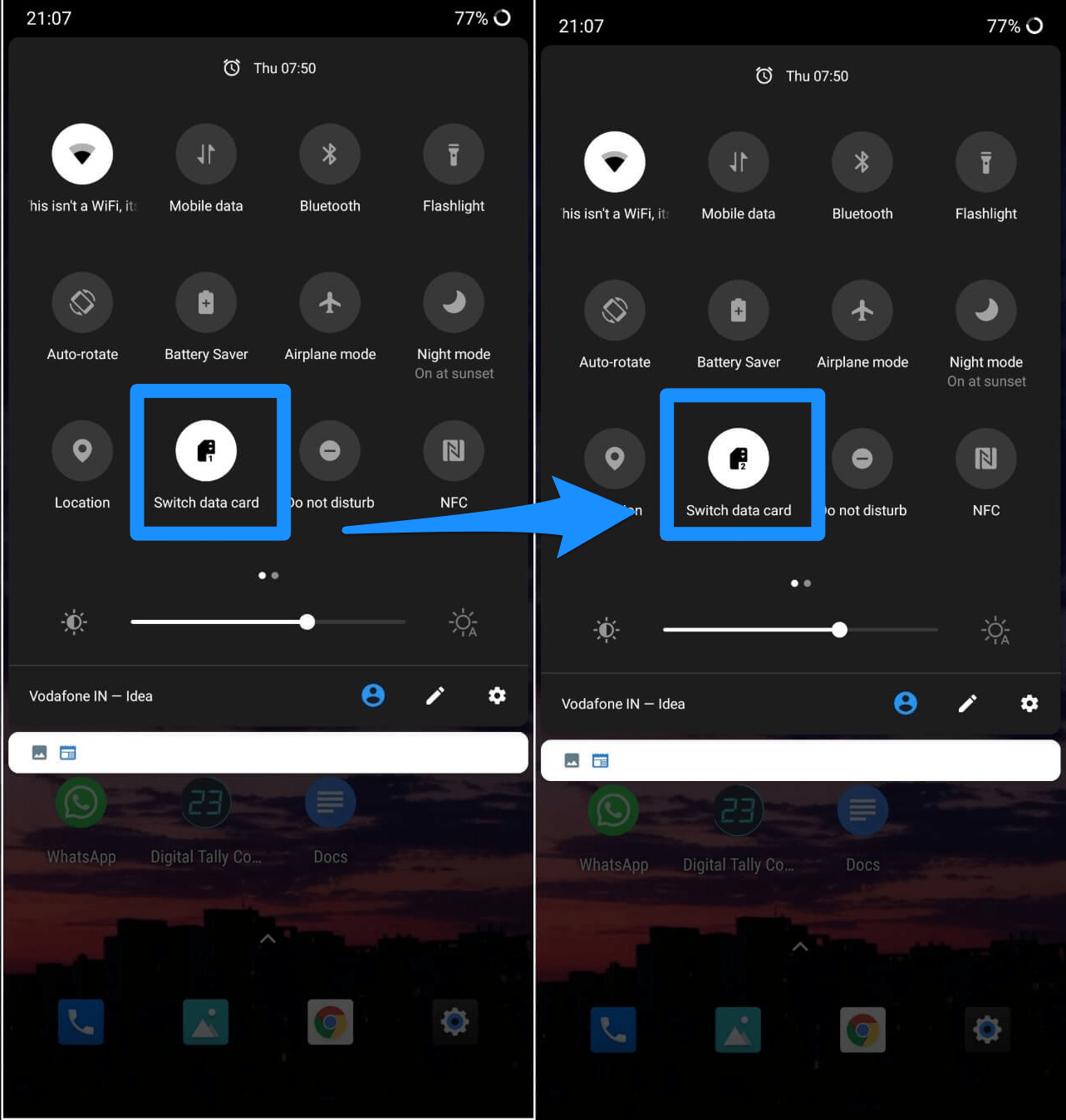
O ping não depende das velocidades da internet, mas depende da resposta do servidor para a solicitação enviada do celular. Uma internet com baixa velocidade, mas com tempo de resposta rápido terá um ping baixo, enquanto uma internet com alta velocidade, mas com baixa resposta do servidor terá um ping alto. Portanto, tente apenas mudar sua rede, trocar o cartão de dados, conectar a um hotspot diferente ou mudar seu ISP e veja se a resposta da rede é alta e o ping é baixo para um gameplay mais suave.
2. Mudar de Local
Uma rede consiste em uma série de fatores intrincados que podem causar flutuações no ping. A localização do seu celular ou roteador também é um desses fatores que pode causar ping alto. Portanto, tente mudar sua localização enquanto joga. Procure lugares menos lotados de objetos, tente jogar mais perto do roteador, mude a localização do roteador e jogue, se possível, em elevações mais altas em sua casa.
5. Mudar Servidores DNS
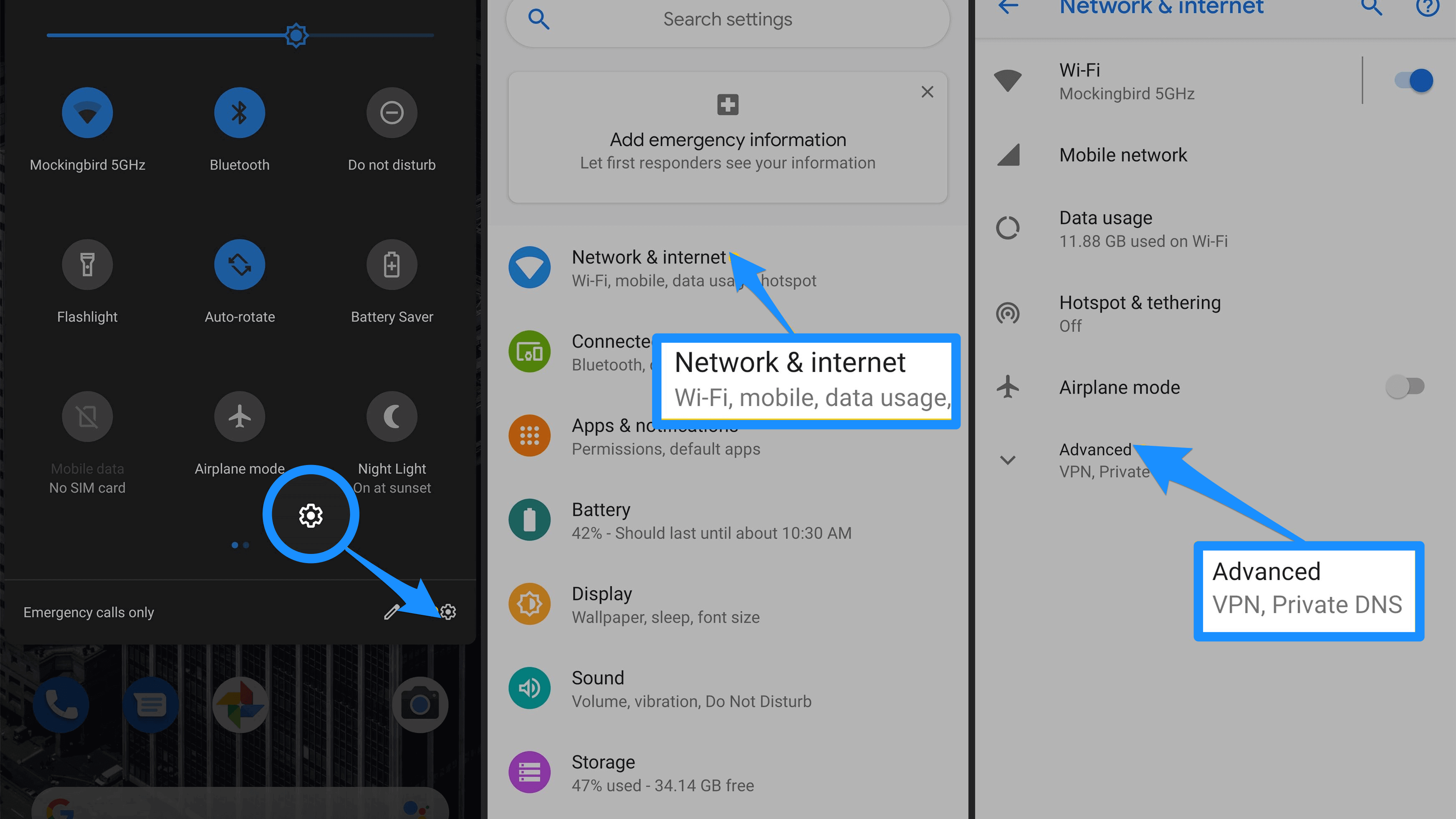
Mudar servidores DNS não é um meio muito eficaz de reduzir o ping diretamente, mas pode ajudar a acelerar o tempo que leva para resolver um servidor de nomes de domínio. Assim, mudar o DNS pode, às vezes, ajudar a reduzir o ping indiretamente. A maioria dos dispositivos tem a opção de DNS embutida nas configurações, além de haver vários aplicativos na Play Store que ajudam a mudar o DNS, você pode tentar o popular Aplicativo Mudador de DNS ou Otimizador de Rede. isso resolverá o problema. Você pode testar o melhor DNS disponível com base na sua localização e rede para corrigir lag e reduzir a latência (tempo de ping) em jogos online para uma melhor experiência de jogo.
PUBG Não Funcionando no Tencent Buddy
Se o PUBG Mobile não conseguir carregar ou estiver causando problemas com a instalação, você pode tentar um emulador diferente como Bluestacks, Nox Player. O emulador é capaz de lidar com jogos pesados e baixar o PUBG mobile diretamente da Play Store para o emulador.
Leia: Melhor Emulador de PUBG para PC para Windows e Mac
Como Instalar e Usar PUBG No Nox Player?
Baixe e instale o Nox Player a partir do Site Oficial. O processo levará alguns cliques.
Uma vez instalado com sucesso, você verá o aplicativo Play Store na tela principal do Nox Player.
Abra a Google Store e faça login com seu ID e Senha do Google.
Pesquise pelo jogo PUBG e instale-o no emulador.
Abra o jogo e aproveite-o no PC gratuitamente. Feito!
Baixar Nox Player | Grátis
Banimento de Conta PUBG
Não há como corrigir o Banimento do PUBG, exceto esperar até que o Banimento seja levantado ou usar qualquer outra Conta de login. Banimentos de curto prazo por 1 dia, 3 dias, 5 dias, etc. são por comportamento inadequado, teamkilling, teaming, etc. Qualquer trapaça, programas inadequados, abuso de bugs, etc. pode resultar em um banimento permanente.
Conclusão: Espero que com as soluções acima você possa resolver todos os problemas e erros enfrentados no TGB para PUBG Mobile. Espero que o post tenha sido útil. Comente abaixo para qualquer assistência ou se necessário.
Se você tiver alguma opinião sobre Corrigir Todos os Códigos de Erros do Gameloop | Instalação | Problemas de Lag, sinta-se à vontade para deixar um comentário abaixo. Além disso, inscreva-se em nosso canal do YouTube DigitBin para tutoriais em vídeo. Cheers!
Receba novas postagens na sua caixa de entrada
Sem spam. Cancele a assinatura a qualquer momento.