Soluções Procreate · 4 min read · Feb 03, 2026
Corrigir Todos os Erros do Procreate (Códigos e Problemas)
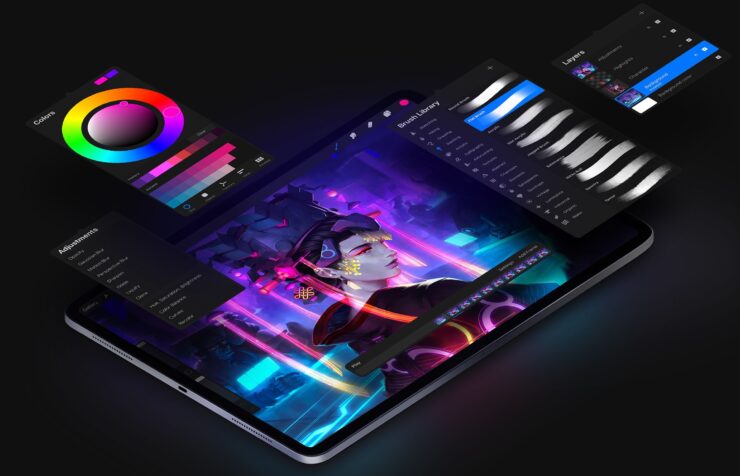
Procreate é o aplicativo de arte mais versátil, especialmente projetado para dispositivos iOS. Este aplicativo premiado fornece uma infinidade de ferramentas de próxima geração que permitem criar o melhor design da sua vida. No entanto, alguns pequenos erros podem arruinar completamente essa experiência de usuário impecável.
Não é novidade que os usuários relataram vários problemas e erros relacionados ao aplicativo. E aqui, discutimos alguns dos mais comuns, conforme relatado pelos usuários, juntamente com suas soluções. Este artigo menciona algumas dicas de solução de problemas que ajudarão você a corrigir todos os erros do Procreate.
Corrigir Todos os Códigos e Problemas de Erro do Procreate
Aqui estão todos os Erros ou Problemas Possíveis do Procreate e suas Soluções Potenciais para iOS e iPadOS.
1. Corrigir Crashes Inesperados do Procreate
Esse problema não foi relatado em grande escala. Embora uma pequena parte dos usuários do Procreate pareça estar sofrendo com esse problema. Os seguintes passos ajudarão você a se livrar do Procreate que está travando abruptamente no seu iPad:
- Realize um reinício forçado no seu iPad
- Limpe os aplicativos que estão rodando em segundo plano
- Reabra o aplicativo Procreate, e isso deve resolver seu problema.
2. Pincéis Não Funcionando com o Apple Pencil
Às vezes, os pincéis de desenho podem parar de responder ao seu Apple Pencil, enquanto funcionam perfeitamente com seus dedos. Por outro lado, o Apple Pencil funciona bem com outros aplicativos, o que torna difícil acreditar em uma falha de hardware. Bem, nesse caso, o problema não está no seu aplicativo, mas no seu próprio Apple Pencil.
O fato de que ele normalmente funciona com outros aplicativos é porque eles são construídos para uso robusto. O Procreate, por outro lado, é um aplicativo muito sensível. Ele exige uma precisão muito maior em sua funcionalidade de inclinação e pressão.
Para corrigir esse problema, desconecte seu Apple Pencil primeiro e, em seguida, realize um reinício forçado no sistema. Uma vez feito isso, emparelhe seu lápis novamente, e esse truque deve funcionar para o problema.
Não sabe como realizar um reinício forçado? Aqui está tudo que você precisa saber:
- Pressione o botão de Aumentar Volume e solte-o rapidamente em 1 segundo.
- Em seguida, pressione e solte o botão de Diminuir Volume também.
- Agora pressione e segure o botão de Energia por cerca de 5-6 segundos, você verá a mensagem de Desligar.
- Continue segurando o botão por mais alguns segundos e finalmente solte-o quando o logotipo da Apple aparecer.
- Aguarde até que seu dispositivo reinicie novamente.
Além disso, certifique-se de que o lápis esteja bem apertado antes de começar a usar o Procreate novamente.
3. Não é possível importar arquivos ABR no Procreate
Embora não haja razões válidas, muitos usuários já relataram sobre o problema de falha ao importar arquivos .abr no Procreate. Enquanto a equipe de desenvolvedores ainda está trabalhando nisso, aqui está uma solução alternativa que pode ajudá-lo com uma correção temporária:
- Carregue seus arquivos .abr no seu dropbox
- Agora abra o aplicativo de arquivos e vá para o dropbox
- Clique no abr e aguarde até que ele carregue
- Arraste e solte seu arquivo .abr no Procreate com a ajuda da Visualização Dividida
4. Erros com Arquivos PSD Exportados do PC2
Esse é um problema muito comum que não foi resolvido pela equipe na versão 2.0.1 do Procreate. Esperançosamente, o problema será corrigido na próxima atualização. Enquanto isso, uma solução alternativa simples deve ajudá-lo para um propósito temporário.
Tente renomear as camadas com nomes mais simples. Use números singulares para o melhor resultado (por exemplo, 1, 2), e não adicione espaços ou outros caracteres.
5. Reinstalando o Procreate
Antes de você se aprofundar em desinstalar e reinstalar o aplicativo, lembre-se de que essa deve ser sua última e única opção quando nenhuma das correções acima realmente funcionar. Embora alguns problemas específicos não sejam corrigidos até que a próxima atualização seja lançada, certifique-se de que seu problema não se enquadre nessa categoria. Agora, aqui estão algumas coisas a fazer antes de desinstalar o aplicativo Procreate.
- Salve todos os seus trabalhos da galeria do Procreate para evitar perda de dados.
- Agora prossiga com a desinstalação do aplicativo do seu iPad.
- Por último, reinstale-o pelo iTunes e verifique se o problema que você estava enfrentando ainda persiste ou não.
6. Contatando a Equipe de Suporte
Caso você encontre algum erro inesperado e único ou se nenhuma dessas soluções funcionar para você, então você tem apenas uma opção. Entre em contato com a equipe de suporte do Procreate e peça ajuda em relação ao seu problema. Você pode esperar uma solução ou pode ter que esperar até a próxima atualização para uma correção permanente.
Conclusão
O Procreate é definitivamente um dos melhores aplicativos iOS para mostrar seu talento artístico. Mesmo que alguns problemas como este possam ser muito irritantes, essas correções devem funcionar para os problemas relevantes com seu aplicativo Procreate. E há até alguns outros problemas que podem ser resolvidos reinstalando o aplicativo. No entanto, desinstalar o aplicativo deve ser sua última opção se nenhuma outra funcionar.
Se você tiver alguma opinião sobre Corrigir Todos os Erros do Procreate (Códigos e Problemas), sinta-se à vontade para deixar um comentário abaixo. Além disso, inscreva-se no nosso canal do YouTube DigitBin para vídeos tutoriais. Saúde!
Receba novas postagens na sua caixa de entrada
Sem spam. Cancele a assinatura a qualquer momento.