WhatsApp Android · 11 min read · Oct 14, 2025
Corrija Todos os Erros e Problemas com o WhatsApp no Android

O WhatsApp é o serviço de internet mais popular do mundo e um dos mais poderosos, oferecendo mensagens, chamadas e vídeo gratuitos através de dados. Com mais de um bilhão de usuários ativos mensais e sua natureza, tornou-se uma parte indispensável de cada usuário da internet. Mas, sendo um produto de software, muitas vezes o aplicativo pode enfrentar alguns problemas devido a especificações do dispositivo, energia, armazenamento, incompatibilidade ou outros erros de software. Os problemas mais comuns que as pessoas geralmente enfrentam com o WhatsApp Messenger são: mensagens ou aplicativo não carregando, problemas de servidor, aplicativo infelizmente parou ou fechou forçadamente, voz ou vídeo não funcionando, códigos de erro e todos os outros problemas.
Hoje, neste post, tentarei fornecer uma solução detalhada para todos os erros que você geralmente enfrenta com seu WhatsApp em seu celular Android. Então, sem mais delongas, vamos começar e tentar resolver os problemas com o WhatsApp.
Problema com o WhatsApp | Aqui estão as Soluções
Você pode resolver todos os seguintes problemas com o aplicativo.
| WhatsApp Não Funciona | Problemas de Servidor | WhatsApp está Obsoleto |
| Incapaz de Restaurar Backup de Conversa | Erro de Vídeo | Problemas de Reprodução |
| Não Consegue Conectar à Internet | Não é Possível Baixar Arquivos | Não Consegue Ver Última Vez | Bloqueado | | Erro de Tentar Adicionar Este Participante | Não é Possível Instalar o Aplicativo | | Infelizmente Parou | Fechamentos Forçados | WhatsApp Congela | Travado | | WhatsApp Não Mostrando Nomes de Contatos | Chamadas de Voz e Vídeo Instáveis | | Corrija Todos os Códigos de Erro Ex. 4, 5, 9 etc | Nenhum Aplicativo Adequado para o Conteúdo** |
WhatsApp Não Funciona | WhatsApp Fora do Ar
Este é um dos problemas mais comuns enfrentados pelos usuários do WhatsApp. Verifique se sua internet está funcionando.
Nota – Certifique-se de fazer o backup dos dados de conversa.
Solução 1. Limpar Dados e Cache
- Vá para Configurações do Android.
- Aqui, procure a opção chamada Apps/Gerenciar Apps
- Abra o WhatsApp, Armazenamento e Limpe os Dados e o Cache do aplicativo.
- Abra novamente o WhatsApp e adicione seus dados. Pronto!
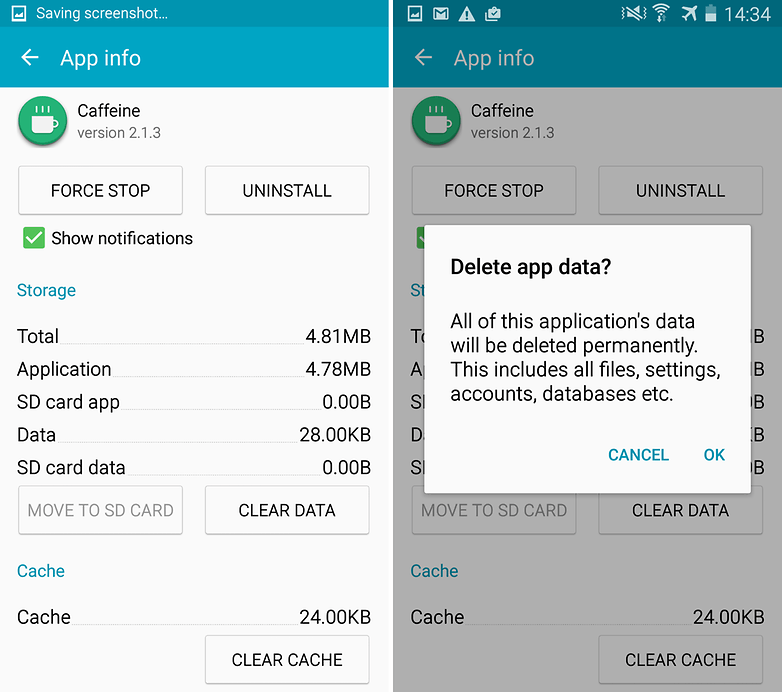 Limpar dados e cache do aplicativo
Solução 2. Redefinir Preferências do Aplicativo
- Vá para Configurações do seu dispositivo Android.
- Abra Apps/Gerenciador de Apps.
- Verifique por Todos os Apps.
- Toque no ícone do menu.
- Clique em ‘ Redefinir Preferências do Aplicativo’.
Solução 3. Reiniciar em Modo Seguro
- Pressione e segure o botão de energia como você faz para desligar seu dispositivo.
- Toque e pressione a opção desligar .
- Você verá a opção de Reiniciar em modo seguro. Toque em Ok para entrar no modo seguro.
Baixe o WhatsApp e verifique se o problema ainda persiste. Se não, então alguns aplicativos de terceiros ou armazenamento estão causando problemas. Se o problema persistir, então a questão pode ser com o software do dispositivo.
Incapaz de Restaurar Backups de Conversa
Caso 1: Se você estiver restaurando o Backup do SD
Quando você coloca o arquivo de backup no seu telefone, certifique-se de colocá-lo na pasta do WhatsApp que está localizada no armazenamento do seu telefone e não no cartão SD. Isso resolverá qualquer problema relacionado ao backup quando você estiver trabalhando com armazenamento externo.
Caso 2: Para Problemas Gerais de Backup
Para restaurar de um backup, siga estas etapas:
- Desinstale o WhatsApp
- Decida qual arquivo de backup você deseja restaurar.
- Renomeie esse arquivo de “msgstore-YYYY-MM-DD.1.db.crypt.xx” para “msgstore.db.crypt.xx”
- Instale o WhatsApp
- Quando solicitado a restaurar, toque em [Restaurar]. Pronto!
Caso 3. Problemas de backup com o Google Drive
- Certifique-se de que você está fazendo backup da mesma Conta do Google onde você criou o arquivo de banco de dados.
- Atualize seus Serviços do Google Play.
- Crie mais espaço no seu dispositivo.
Não Consegue Conectar à Internet | Não é Possível Baixar Arquivos | Incapaz de Enviar Mensagens
Solução 1. Conceder Permissões ao Aplicativo
Este é outro problema comum enfrentado com o WhatsApp.
- Primeiro, verifique o som da conectividade da internet.
- Vá para Configurações do Android.
- Aqui, procure a opção chamada Apps/Gerenciar Apps
- Abra o WhatsApp e, sob Permissões, conceda todas as permissões ao aplicativo. Pronto!
Solução 2. Excluir cache do WhatsApp
- Vá para Configurações do Android.
- Aqui, procure a opção chamada Apps/Gerenciar Apps
- Abra o WhatsApp, Armazenamento e Limpe o Cache do aplicativo.
Toque para Tentar Adicionar Este Participante Erro*
Às vezes, quando tentamos adicionar um contato em um grupo do WhatsApp, ele não nos permite. O WhatsApp mostrará uma mensagem dizendo ‘Toque para tentar adicionar este participante’ erro.
Para resolver o problema, você precisa pedir ao contato para desbloqueá-lo no WhatsApp. Ou você pode pedir a outros administradores do grupo para adicionar o usuário. Também é possível adicionar o contato para entrar no grupo do WhatsApp usando o link de convite.
WhatsApp Parou | Não Respondendo | Fechamentos Forçados
Reinicie o dispositivo uma vez e atualize o WhatsApp. Se o problema não for resolvido, siga as soluções abaixo.
Solução 1. Baixar WhatsApp Beta
Se o WhatsApp não consegue funcionar suavemente, basta entrar no Programa Beta e baixar o aplicativo WhatsApp Beta na Play Store.
Para entrar no programa beta, basta ir à página oficial e se registrar. Em breve você receberá uma confirmação sobre o mesmo.
Atualizador Beta WhatsApp
Solução 2. Trocar Usuário Android
- Puxe a barra de notificações e aqui toque na conta do usuário (canto superior direito). Mude para o usuário convidado, você também pode encontrar a opção nas Configurações do Android.
- Baixe o WhatsApp
- Registre o número do usuário e verifique se o aplicativo está funcionando normalmente. Se sim, então alguns outros aplicativos ou o armazenamento do dispositivo são os culpados.
Solução 3. Atualizar Serviços do Google Play
Além de atualizar o WhatsApp, você também atualiza o aplicativo Serviços do Google Play.
- Vá para Configurações > Selecione Segurança > Administradores de dispositivos > Desativar Gerenciador de Dispositivos Android.
- Vá para Configurações > Apps> Todos > Serviços do Google Play > toque em Desinstalar atualizações
- Os Serviços do Play são atualizados automaticamente.
- Agora, novamente vá para Configurações > Selecione Segurança > Administradores de dispositivos > Ativar Gerenciador de Dispositivos Android
- Reinicie seu dispositivo.
Solução 4. Manter Espaço Livre
Muitos aplicativos requerem RAM e memória livres para seu funcionamento normal e o WhatsApp é um deles. Portanto, certifique-se de que nenhum outro aplicativo ‘pesado’ esteja rodando em segundo plano junto com o WhatsApp. Mantenha uma boa quantidade de espaço livre no dispositivo.
WhatsApp Mostrando Apenas Números, Mas Sem Nomes
Este é um problema muito simples que é causado pela falta de permissões concedidas ao WhatsApp. Você só precisa conceder permissões de Chamada, telefone e contatos ao WhatsApp nas configurações do Android.
Correção - WhatsApp Não Mostrando Nomes de Contatos, Apenas Números
Códigos de Erro: Todos 4, 9, 5, DF-DLA-15, 1 e RPS
Esses códigos de erro não estão associados ao WhatsApp, mas você geralmente os encontra ao tentar baixar aplicativos da Play Store.
Solução 1. Corrigir Glitch da Play Store
- Vá para Configurações do Android e Remova a Conta do Google do Telefone ( Configurações > Usuários & contas > Conta > Remover Conta).
- Limpe os Dados da Google Play Store e, em seguida, reinicie seu dispositivo.
- Re-adicione sua conta do Google nas configurações.
- Tente baixar o WhatsApp novamente.
Solução 2. Limpar Armazenamento do Dispositivo
Armazenamento insuficiente também pode causar problemas. Limpe os arquivos desnecessários usando qualquer limpador de dispositivo. Mova aplicativos do armazenamento interno para o cartão SD. Exclua arquivos desnecessários e reinicie o dispositivo.
Versão do WhatsApp está Obsoleta
Esse erro afetou recentemente milhões de usuários do aplicativo. Você não precisa desinstalar o aplicativo, apenas atualize-o a partir do site oficial.
- Ative as ‘Fontes desconhecidas’ nas Configurações de Segurança do Dispositivo.
- Agora visite WhatsApp.com/android e baixe a versão mais recente.
- O WhatsApp será atualizado sem perda de dados.
Não é Possível Reproduzir Arquivo de Vídeo | Erro de Reprodução*
Solução 1. Desinstalar Atualizações do Google Plus
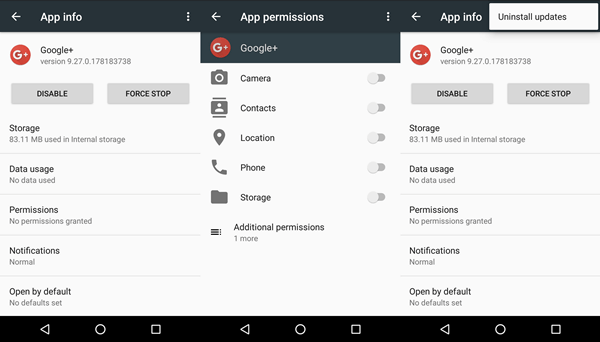
Desinstalar Atualizações do Google Plus
Para problemas de reprodução de vídeo no reprodutor de vídeo ou vídeos do WhatsApp, você pode tentar desinstalar as atualizações do Google Plus.
Vá para Configurações>Apps/Gerenciador de Aplicativos>Aplicativo Google Plus>Desinstalar Atualizações.
Há uma relação estranha entre a reprodução de vídeo e o aplicativo G+, provavelmente as atualizações do G+ modificam alguns arquivos do sistema causando o problema. Verifique o formato do arquivo de vídeo e certifique-se de que ele tenha a extensão •(ponto).
Solução 2. Configurações Avançadas de Reprodução
Para usuários Android Lollipop e acima, se a reprodução de vídeo e/ou serviços de streaming online como YouTube estão causando problemas. Você pode tentar este método potencial, vá para Configurações>Sobre o telefone, toque 7 vezes na versão de compilação para desbloquear opção de desenvolvedores nas configurações .
Role para baixo na opção de desenvolvedores até ver a entrada sob mídia chamada Usar AwesomePlayer (obsoleto) e habilite-a. Se anteriormente estava habilitada, desabilite-a, reinicie seu dispositivo para verificar a correção.
Estou Bloqueado no WhatsApp*
Quando você é bloqueado por qualquer contato registrado, não conseguimos ver o seguinte do contato:
- Status do WhatsApp.
- Hora do ‘Online’ ou ‘Última vez vista’.
- Sobre do WhatsApp.
- Foto de Perfil.
- E um tique (cinza) ao enviar qualquer mensagem.
Para enviar a mensagem, vocês dois precisam ter pelo menos um grupo do WhatsApp em comum. Então vocês dois podem ler e enviar mensagens um para o outro dentro do grupo.
Erro de Aplicativo Não Instalado | Não é Possível Instalar o Aplicativo*
Solução 1. Para Erro de Aplicativo Não Instalado
- Primeiro, baixe e instale Z ipSigner da Google Play Store.
- Inicie o aplicativo.
- Você verá o painel do aplicativo. Você verá o painel,
- Agora, toque em Escolher entrada/saída e localize o arquivo apk
- Em seguida, toque em ‘ Assinar o arquivo ’.
- Deixe o processo ser concluído e, em seguida, instale o apk assinado.
Mais Detalhes aqui.
Solução 2. Corrigir Incapacidade de Instalar o WhatsApp
Baixe o WhatsApp de uma fonte de terceiros confiável, como APKMirror.com
Primeiro, ative fontes desconhecidas em suas Configurações. Vá para apkmirror.com e baixe o aplicativo no seu telefone Android. Isso deve corrigir o problema de instalação do WhatsApp caso o problema seja causado pela Play Store.
WhatsApp Congela | Tela Para de Responder
Solução 1. Limpar o Cache do Dispositivo
Esse problema geralmente é de curta duração em muitos telefones modernos, mas é bastante prevalente devido a problemas de compatibilidade entre o aplicativo e o dispositivo.
Você precisa reiniciar em modo de recuperação para limpar o cache do telefone. Aqui estão os passos generalizados ( Os passos variam com os dispositivos, então é melhor pesquisar no Google)
- Desligue o telefone.
- Agora pressione o botão de Volume para Baixo + Botão de Energia.
- Quando você ver qualquer ação na tela, pressione o botão de Volume para Cima.
- Aqui, selecione a opção Limpar Dados e Cache.
- Então Confirme Limpar Cache Feito.
Solução 2. Excluir Mensagem Bombardeio do WhatsApp
O WhatsApp pode estar travado devido a algum bug que pode ter entrado em seu chat. Uma mensagem muito longa com uma grande quantidade de emojis e texto desnecessários pode deixar seu WhatsApp lento. Basta excluir essas mensagens e reiniciar seu dispositivo. Você está pronto para ir.
Chamadas de Voz e Vídeo Instáveis (Atrasadas)
Isso geralmente acontece devido a uma conectividade de rede ruim. E certifique-se de que você concedeu todas as permissões ao aplicativo.
Solução 1. Corrigir Chamadas de Voz Instáveis
O modo de economia de bateria do dispositivo e a conexão Bluetooth também podem causar problemas com chamadas do WhatsApp. Se o modo de economia de bateria estiver ativado ou o Bluetooth estiver conectado, desative-os. Além disso, desative a opção de economia de dados para Chamadas de Voz nas configurações do WhatsApp.

Desativar Tiques Azuis e usar versão mais antiga do WhatsApp
Solução 2. Corrigir Problemas de Chamada de Vídeo
Basta mudar sua rede e certifique-se de que você ou seu parceiro não estão realizando nenhuma outra ação enquanto estão na chamada de vídeo. Atualize o aplicativo em ambos os lados na Google Play Store.
Não Tem Aplicativo para Visualizar Este Conteúdo
Esse problema ocorre quando você tenta visualizar ou instalar o aplicativo de um aplicativo de terceiros como WhatsApp, Line, WeChat etc. Se você ver esse erro durante a instalação do APK, então a razão é que o aplicativo de terceiros não consegue carregar o instalador do aplicativo que está presente por padrão como software do sistema.
Há uma solução muito simples para corrigir esse problema, tudo o que você precisa fazer é abrir o gerenciador de arquivos e procurar o aplicativo e instalá-lo. O aplicativo será instalado sem nenhuma mensagem de aviso.
Outros Problemas Diversos
Se houver outros problemas (como Erro 24) que não estão listados acima ou que são algo que não pode ser corrigido com reinstalação ou Limpeza de Dados. Então baixe qualquer versão modificada do aplicativo, como GBWhatsApp ou WhatsApp Plus.
Você também pode limpar os dados do dispositivo no modo de recuperação. Mas eu recomendo isso como último recurso. Tente todas as alternativas e soluções possíveis antes de redefinir para as configurações de fábrica.
Conclusão – Listei todas as possíveis soluções para problemas gerais que os usuários enfrentam no WhatsApp. Se você está enfrentando algum outro problema ou precisa de ajuda. Comente abaixo para qualquer assistência ou suporte.
Se você tiver alguma opinião sobre Corrija Todos os Erros e Problemas com o WhatsApp no Android, sinta-se à vontade para deixar um comentário abaixo. Além disso, inscreva-se em nosso canal do YouTube DigitBin para tutoriais em vídeo. Saúde!
Receba novas postagens na sua caixa de entrada
Sem spam. Cancele a assinatura a qualquer momento.