Erros do YouTube · 8 min read · Dec 13, 2025
Corrigir todos os Erros do YouTube | App e Site

A plataforma de compartilhamento de vídeos mais popular do mundo, o YouTube, fornece a todos a sua dose diária de entretenimento. Considerando a infinidade de vídeos que o site possui, o Google faz um trabalho bastante sólido em manter seus servidores funcionando 24×7. No entanto, você ainda pode enfrentar alguns erros ao reproduzir vídeos ou ao iniciar o app/site. Os mais comuns incluem “Ocorreu um erro. Por favor, tente novamente mais tarde.” Além disso, alguns outros problemas comuns incluem o código de erro do YouTube 201, 501, 504, 137, 150 e 400.
Bem, todos esses tipos de erros, na maioria das vezes, podem ser facilmente corrigidos do nosso lado. Neste guia, listaremos todas as possíveis soluções para o YouTube no seu dispositivo e PC. E não se preocupe, não há tecnicidades envolvidas na execução dessas correções. Basta seguir os passos mencionados abaixo e o YouTube estará funcionando novamente. Começaremos detalhando os passos para o app do YouTube, seguidos pelas correções para o PC (site). Então, sem mais delongas, vamos começar.
Correções para o App do YouTube para Android
Reinicie seu dispositivo
A correção mais fácil que, na maioria das vezes, resolve a maioria dos problemas. Reiniciar seu dispositivo fecha todos os aplicativos e processos em segundo plano. Portanto, para fazer isso, pressione e segure o botão de Power e toque em Reiniciar. Aguarde até que seu dispositivo reinicie, abra o app e veja se o vídeo é reproduzido.
Verifique a Conectividade com a Internet
Sua internet pode estar fora do ar. Pode acontecer que seu dispositivo ainda mostre que está conectado a uma rede, mas a internet pode estar fora do ar. A melhor maneira é fazer uma pesquisa no Google; se a página não carregar, então há algo errado com sua internet. Aqui está o que você pode fazer:
- Tente alternar entre WiFi e Dados (rede celular) e veja se consegue acessar o app.
- Reinicie seu roteador. Ou desligue-o, remova o cabo ethernet, conecte-o novamente e ligue-o.
- Se ambas as dicas acima não conseguirem restabelecer a conexão, entre em contato com seu provedor de internet.
Atualize o App
Pode ser que você tenha desativado o recurso de Atualização Automática da Play Store e, portanto, pode estar usando uma versão antiga do app. Portanto, vá até a Play Store, procure pelo app do YouTube e, se a opção de Atualizar estiver disponível, faça isso imediatamente.
Limpar Cache e Dados
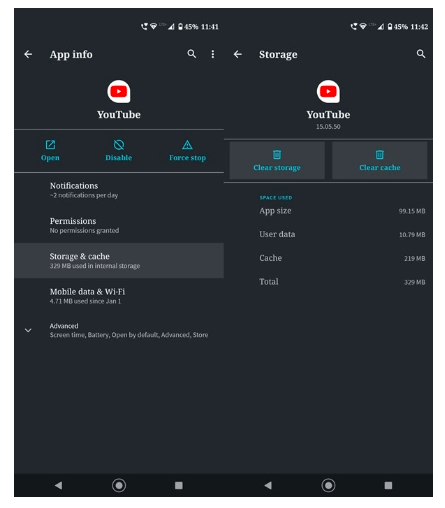
Bem, se nada funcionar, considere isso como um último recurso. Para essa solução, você terá que limpar todo o cache e dados do app do YouTube. Aqui está como isso pode ser feito. Vá até Configurações no seu dispositivo Android. Depois, vá para Aplicativos e Notificações e procure pelo app do YouTube.
Na página de Informações do App, toque em Armazenamento e Cache e toque em Limpar Cache. Minimize o menu, vá até o app do YouTube e veja se funciona. Se não, volte para a página de Informações do App e desta vez toque em Limpar Dados. Desta vez, tudo deve estar funcionando.
Tente Qualquer App Alternativo do YouTube
O app convencional do YouTube do Google é um ótimo aplicativo para transmitir vídeos com uma conexão de dados. Ele possui alguns bons recursos para funcionar em todas as diferentes velocidades de rede. Mas ele carece de alguns recursos que são muito necessários e isso pode ser atendido por algumas boas alternativas ao App do YouTube. O app do YouTube tem muitos recursos úteis, mas carece de muitos outros que são necessários. Não há opção para reproduzir os vídeos em segundo plano e você também não pode criar uma janela pop-up para multitarefa. Você não terá nenhuma opção para baixar o vídeo devido às políticas do Google. E muitos dos vídeos são restritos devido à idade, conteúdo ou região.
Melhores Apps Alternativos Gratuitos do YouTube para Android com Recursos Adicionados
Correção de Erro de Reprodução
Para usuários de Android Lollipop e acima, se a reprodução de vídeo e/ou serviços de streaming online como o YouTube estão causando problemas. Você pode tentar este método potencial, vá para Configurações > Sobre o telefone, toque 7 vezes na versão de compilação para desbloquear opção de desenvolvedores nas configurações.*
Role para baixo na opção de desenvolvedores até ver a entrada sob mídia chamada Usar AwesomePlayer (obsoleto) e habilite-a. Se estava habilitada anteriormente, desative-a, reinicie seu dispositivo para verificar a correção.
YT Parou | Não Respondendo | Fecha Forçadamente
Reinicie o dispositivo uma vez e atualize o YouTube. Se o problema não for resolvido, siga as soluções abaixo.
Solução 1. Trocar Usuário do Android
- Puxe a barra de notificações e toque na conta de usuário (canto superior direito). Mude para o usuário convidado, você também pode encontrar a opção nas Configurações do Android.
- Baixe o WhatsApp.
- Registre o número do usuário e verifique se o App está funcionando normalmente. Se sim, então algum outro App ou o armazenamento do dispositivo é o culpado.
Solução 2. Atualizar os Serviços do Google Play
Junto com a atualização do YouTube, você também deve atualizar o App dos Serviços do Google Play.
- Vá para Configurações > Selecione Segurança > Administradores de dispositivos > Desativar o Gerenciador de Dispositivos Android.
- Vá para Configurações > Aplicativos > Todos > Serviços do Google Play > toque em Desinstalar atualizações.
- Os Serviços do Play são atualizados automaticamente.
- Agora, novamente vá para Configurações > Selecione Segurança > Administradores de dispositivos > Ativar o Gerenciador de Dispositivos Android.
- Reinicie seu dispositivo.
Solução 3. Manter Espaço Livre
Muitos Apps requerem RAM e memória livres para seu funcionamento normal e o WhatsApp é um deles. Portanto, certifique-se de que nenhum outro App ‘pesado’ esteja rodando em segundo plano junto com o WhatsApp. Mantenha uma boa quantidade de espaço livre no dispositivo.
Corrigir Erros do YouTube no PC
Neste guia, listaremos os passos para corrigir os problemas do YouTube de vídeos que não estão sendo reproduzidos no seu PC. Detalharemos os passos neste guia considerando o Chrome como o navegador. No entanto, os passos para isso serão praticamente idênticos em todos os principais navegadores. Com isso dito, aqui estão os passos a seguir.
Conexão com a Internet
Verifique se seu PC tem uma conexão ativa com a internet. Você pode fazer isso abrindo qualquer página da web. Se isso também não abrir, então há algo errado com a própria internet. Entre em contato com seu provedor de serviços de internet e resolva o problema.
Atualize seu Navegador
Veja se seu navegador está executando a versão mais recente. O Google Chrome substitui o ícone de overflow situado no canto superior direito por uma seta de Atualização. Ou você também pode fazer isso indo em Ajuda > Sobre o Google Chrome.
Habilitar JavaScript
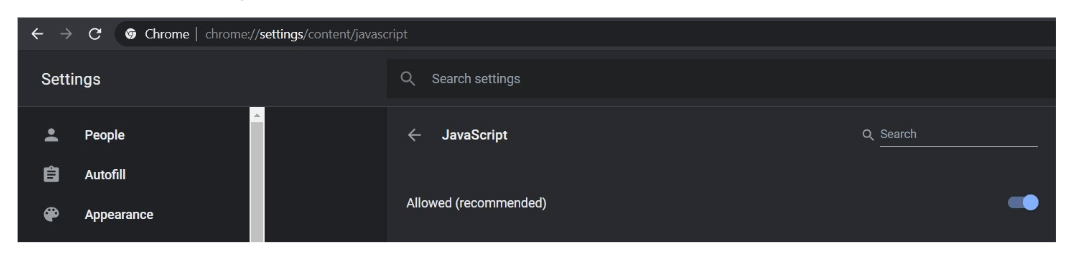
JavaScript é uma necessidade absoluta para carregar páginas da web dinâmicas e em flash. Para garantir que ele esteja habilitado no seu navegador, vá até as Configurações do Chrome através do menu de overflow e role até a seção Avançado. Em seguida, vá para Privacidade e Configurações e clique em Configurações do Site. Finalmente, clique na opção Javascript e veja se está definido como Permitido (Recomendado) ou não. Se não estiver, faça isso imediatamente.
Desativar Extensões
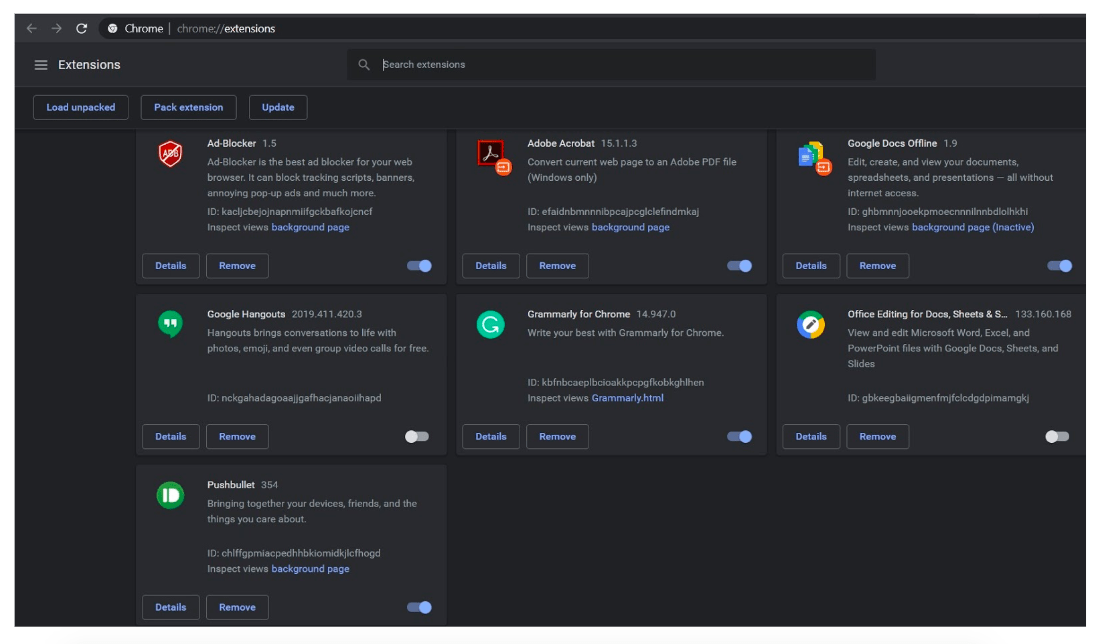
Às vezes, uma extensão de terceiros pode causar um problema e, portanto, entrar em conflito com a funcionalidade normal de vários navegadores. Aqui está o que você pode fazer nesses casos. No seu navegador Chrome, clique nos três pontos verticais presentes no canto superior direito e vá para Mais Ferramentas > Extensão. Desative cada extensão e tente carregar o YouTube.
Uma vez que você encontrar o culpado, mantenha essa extensão desativada e habilite todas as outras. No entanto, se essa extensão for de extrema importância e você não puder mantê-la desativada por muito tempo, então mudar para um navegador completamente diferente é a única opção restante.
Limpar Cache e Dados
Se nada funcionar, tente limpar o cache e os dados do navegador. Ou, antes disso, você também pode tentar navegar no YouTube em Modo Anônimo. Para fazer isso, use a combinação de teclas Ctrl+Shift+N. Se estiver funcionando bem, então você pode prosseguir com a exclusão do cache e dos dados do navegador.
Bem, você pode até pensar por que não pode continuar navegando em Modo Anônimo em vez de limpar o cache e os dados. Para ser franco, você definitivamente poderia, mas no Modo Anônimo você não pode fazer login com sua Conta do Google. Portanto, você sempre receberá vídeos aleatórios em seus feeds.
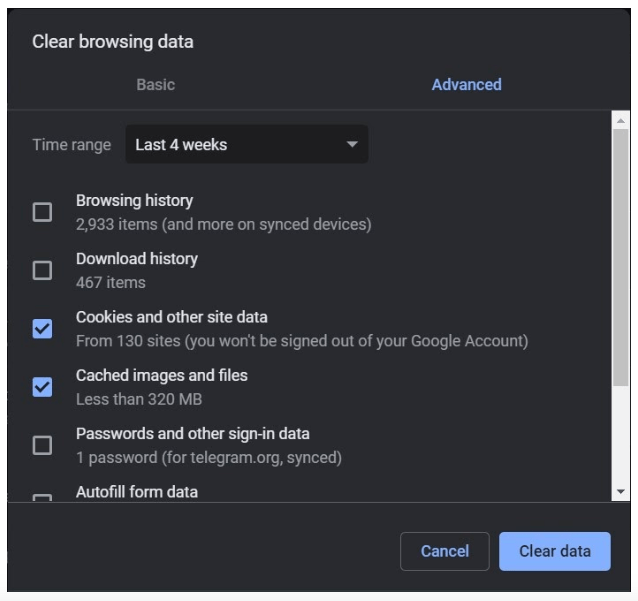
Portanto, se você deseja limpar o cache e os dados, siga estes passos. Primeiro de tudo, clique no menu de overflow do Chrome e vá para Configurações. Em seguida, role até a seção Avançado. Sob Privacidade e Segurança, clique em Limpar Dados de Navegação e marque ‘Cookies e outros dados do site’ e ‘Imagens e arquivos em cache’ e clique em Limpar Dados. Isso deve corrigir os erros do YouTube que não está funcionando.
Conclusão: É isso. Essas foram as várias correções para o YouTube não carregar ou seus vídeos não reproduzirem. Cobrimos as correções tanto para o app do YouTube quanto para sua versão do site rodando no seu PC. Deixe-nos saber nos comentários qual correção funcionou para você.
Se você tiver alguma opinião sobre Corrigir todos os Erros do YouTube | App e Site, sinta-se à vontade para deixar um comentário abaixo. Além disso, inscreva-se no nosso canal do YouTube DigitBin para tutoriais em vídeo. Saúde!
Receba novas postagens na sua caixa de entrada
Sem spam. Cancele a assinatura a qualquer momento.