Erro Android · 7 min read · Nov 14, 2025
Correção: erro do Android ‘A Política de Segurança Restringe o Uso da Câmera’
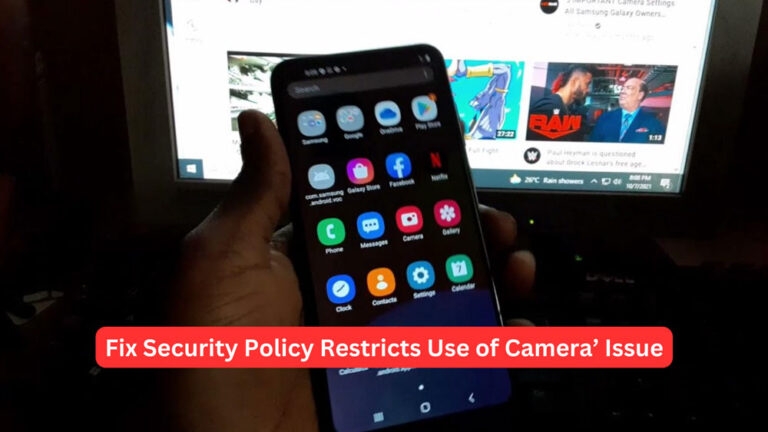
Recentemente, usuários da Samsung encontraram o erro ‘A Política de Segurança Restringe o Uso da Câmera’. Em alguns dispositivos Samsung, os usuários não conseguem usar a câmera devido a uma mensagem de erro.
De acordo com os usuários, esse erro apareceu em seus dispositivos Samsung após a atualização do sistema operacional. Existe a possibilidade de que você tenha desativado um sensor em seu telefone, ou seu aplicativo pode não estar funcionando corretamente.
Por essa razão, é crucial saber o que o causa. Com essa restrição, informações sensíveis ou possíveis violações de segurança são impedidas de serem acessadas por partes não autorizadas.
Se você deseja se livrar da política de segurança que impede o uso das câmeras, poderemos ajudá-lo. Então, vamos verificar o que você precisa fazer.
Por que meu telefone está mostrando um erro “A política de segurança que restringe o uso de uma câmera”? **
Algumas configurações de segurança em seu dispositivo Android podem impedi-lo de usar o aplicativo da câmera. Você pode ver a mensagem de erro “A Política de Segurança Impede o Uso da Câmera.” Você também pode experimentar esse problema pelas seguintes razões:
Não há permissões para o aplicativo da câmera.
As configurações de segurança estão mal configuradas.
Um bug de software afeta seu dispositivo.
Consiste em dados corrompidos e um cache.
Como corrigir o erro do Android ‘A Política de Segurança Restringe o Uso da Câmera’
Então, aqui estão algumas correções que certamente ajudarão você a solucionar o problema do erro de segurança que restringe o uso da câmera:
Correção 1: Reiniciar o Dispositivo
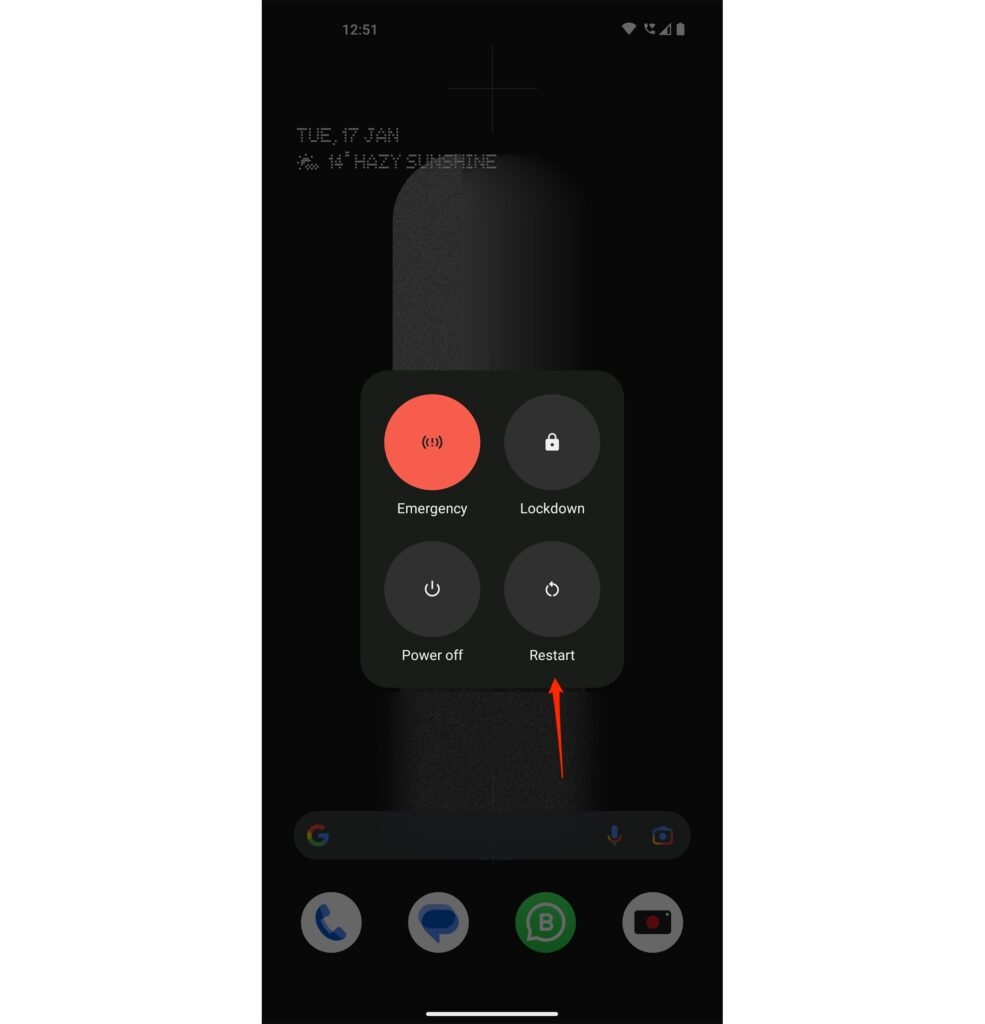
Você pode resolver quaisquer problemas do aplicativo da câmera e do sensor desligando seu dispositivo se houver um problema rodando em segundo plano. Se você reiniciar seu telefone, é menos provável que experimente o bug novamente, e a câmera funcionará como de costume.
Correção 2: Desligar os Sensores e Ligar Novamente
Há uma opção oculta em seu telefone Android que lhe dá a opção de desligar todos os sensores, incluindo o sensor da câmera. Você poderá corrigir um bug no software que complementa o sensor da câmera se você desligá-lo e ligá-lo novamente.
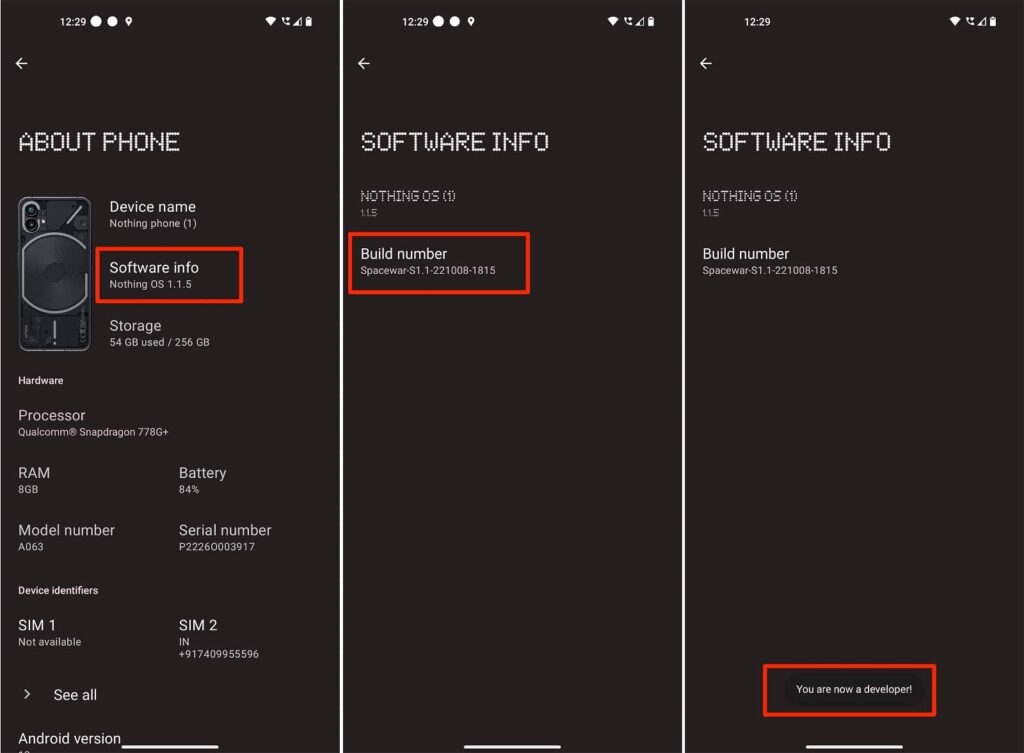
Para saber mais sobre seu dispositivo, abra o aplicativo Configurações e toque em Sobre o Dispositivo.
Selecione Versão.
Em seguida, toque no Número da Compilação várias vezes até ver a mensagem ‘Você agora está no modo Desenvolvedor! ’
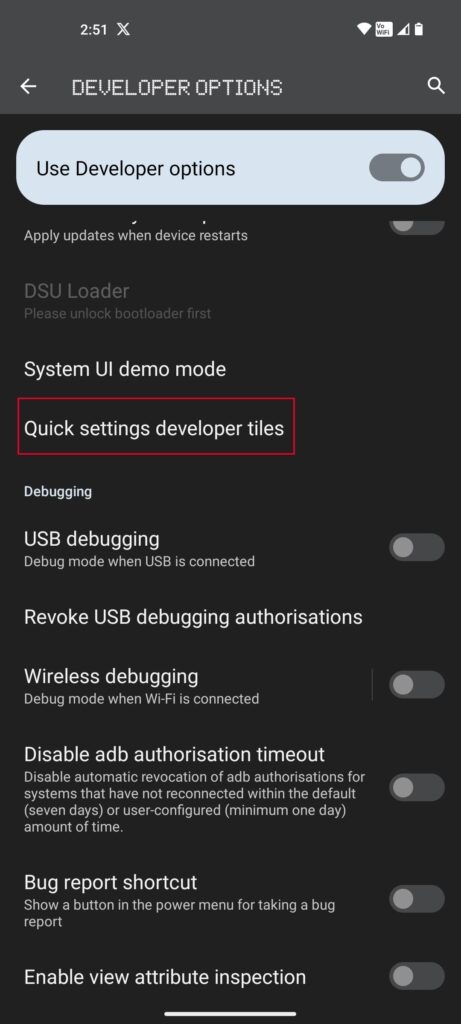
Agora é hora de abrir as opções de desenvolvedor. No aplicativo de configurações, selecione Configurações Adicionais.
Clique em Opções de desenvolvedor.
Escolha a opção ‘ Tiles de desenvolvedor de configurações rápidas ’.
Certifique-se de que Sensores Desligados esteja ativado on.
Para desativar os sensores, abra o menu de configurações rápidas e clique em Sensores Desligados.
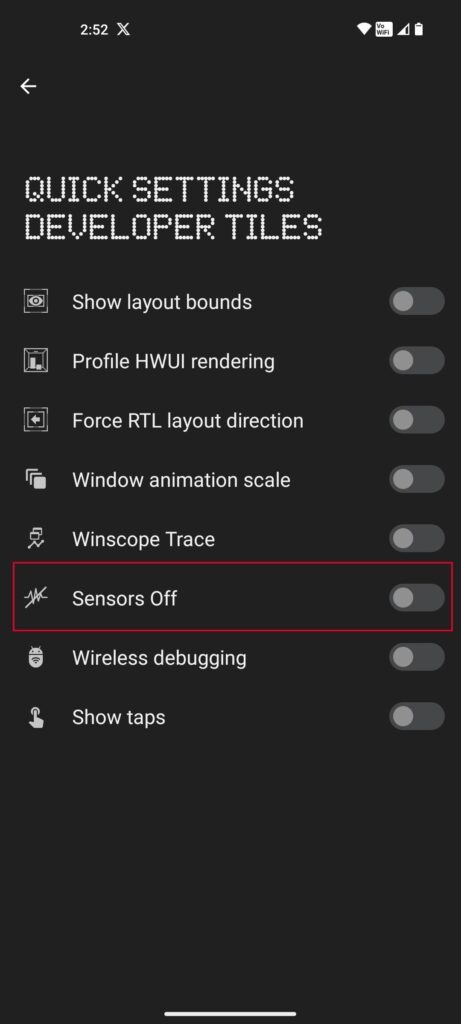
- Uma vez que o botão Sensores Desligados foi desligado, aguarde alguns segundos antes de ligá-lo novamente.
Correção 3: Atualizar o SO do Telefone para a Última Versão
Possivelmente, o problema de segurança da câmera em questão é causado por uma incompatibilidade entre o sistema operacional desatualizado do telefone e outros módulos. Se o problema da câmera persistir, atualizar o SO do telefone pode ajudar.
Abra as Configurações do Telefone e selecione a aba Sistema.
Depois disso, abra Sobre o Telefone e escolha Atualização de Software.
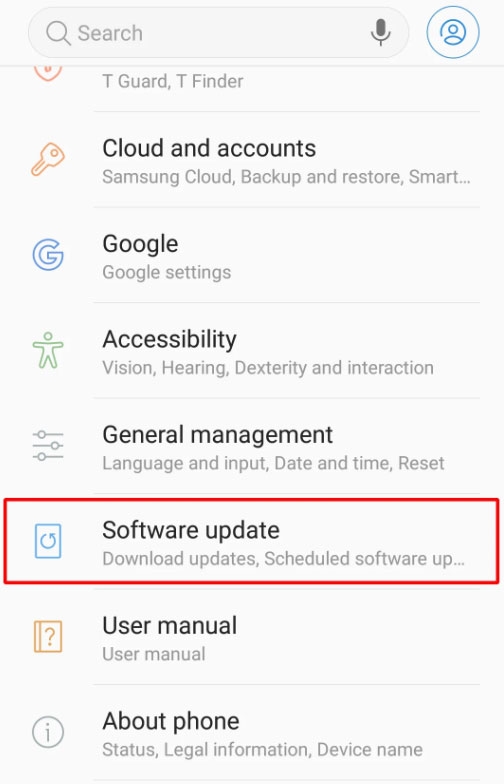
Clique em Verificar Atualizações para ver se o SO do telefone precisa ser atualizado.
Verifique se o problema da política de segurança da câmera foi resolvido após reiniciar seu telefone.
Correção 4: Desativar o Aplicativo da Câmera na Função Wi-Fi Seguro
No Wi-Fi com segurança aprimorada, o tráfego não autorizado é filtrado, e se o aplicativo da Câmera ou outro aplicativo relacionado à câmera (como Snapbridge) usar o recurso, pode não ser possível iniciar a câmera. Se o problema persistir, o aplicativo da Câmera pode precisar ser desativado na função Wi-Fi Seguro.
Vá para Configurações e selecione Conexões.
Em seguida, selecione Wi-Fi e clique em Avançado.
Vá para Wi-Fi Seguro e selecione Aplicativos.
Uma vez que seu telefone tenha sido reiniciado, desmarque a Câmera ou aplicativos relacionados à Câmera.
Uma vez que a Câmera tenha sido reiniciada, verifique se o erro relacionado à política de segurança foi resolvido.
Correção 5: Desativar a Política de Segurança dos Aplicativos
Siga estes passos para aprender como desativar a política de segurança em dispositivos Samsung. É importante lembrar que os passos podem variar com base no tipo de modelo Samsung que você possui.
Em Configurações, clique em Biometria e Segurança.
Depois disso, você precisa selecionar ‘ Outras configurações de segurança ’.
Vá para Aplicativos de administração do dispositivo e encontre o aplicativo com problema.
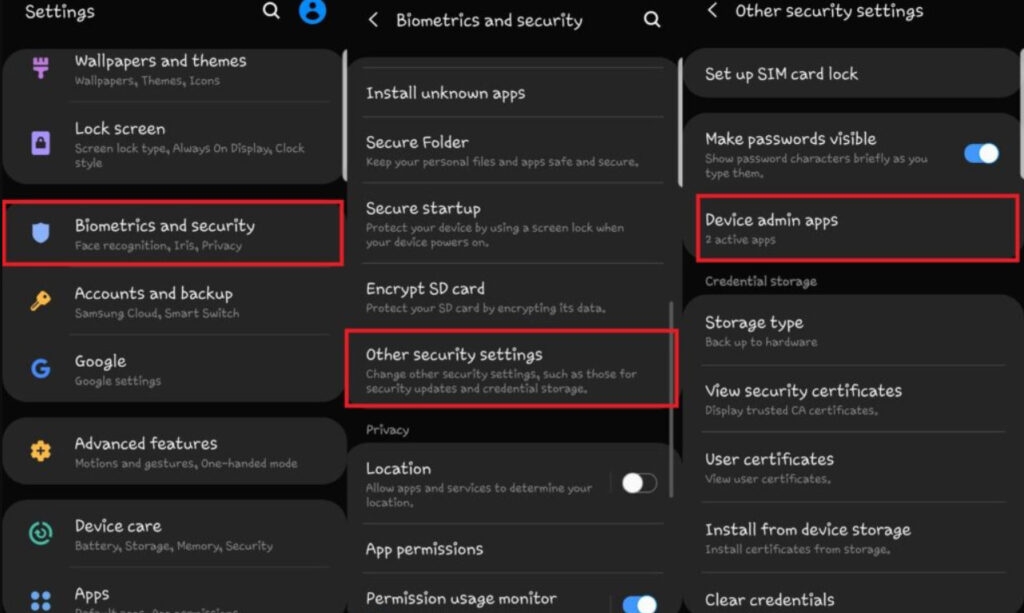
- Agora toque em ‘ Desativar ’ > escolha Desativar.
Correção 6: Redefinir as Configurações da Câmera para o Padrão
Normalmente, problemas de política de segurança são o resultado de configurações de câmera mal configuradas, e redefini-las para os padrões de fábrica pode resolvê-los.
Abra o aplicativo da Câmera e selecione Configurações.
Depois, na parte inferior do menu, toque em Redefinir Configurações > Redefinir.
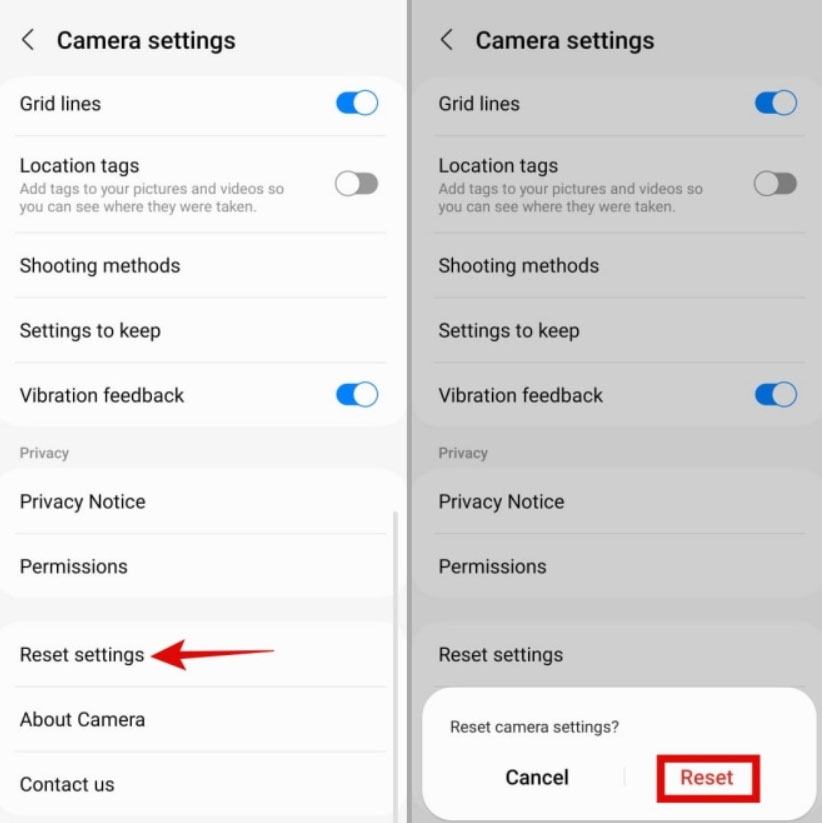
- Depois, confirme que as configurações da câmera foram redefinidas, então relance a câmera para ver se o problema foi resolvido.
Correção 7: Usando o Modo Seguro da Samsung
Há momentos em que um aplicativo malicioso entra em seu dispositivo e impede que a câmera funcione. É aqui que o modo seguro da Samsung entra em cena.
Se aplicativos de terceiros estiverem impedindo sua câmera de funcionar no modo seguro, eles serão desativados pelo sistema operacional. Siga estes passos para habilitar o modo seguro:
No seu dispositivo, pressione e segure o botão ligar até que o menu de desligar apareça.
Mantenha pressionado o botão Desligar.
Selecione Modo Seguro.
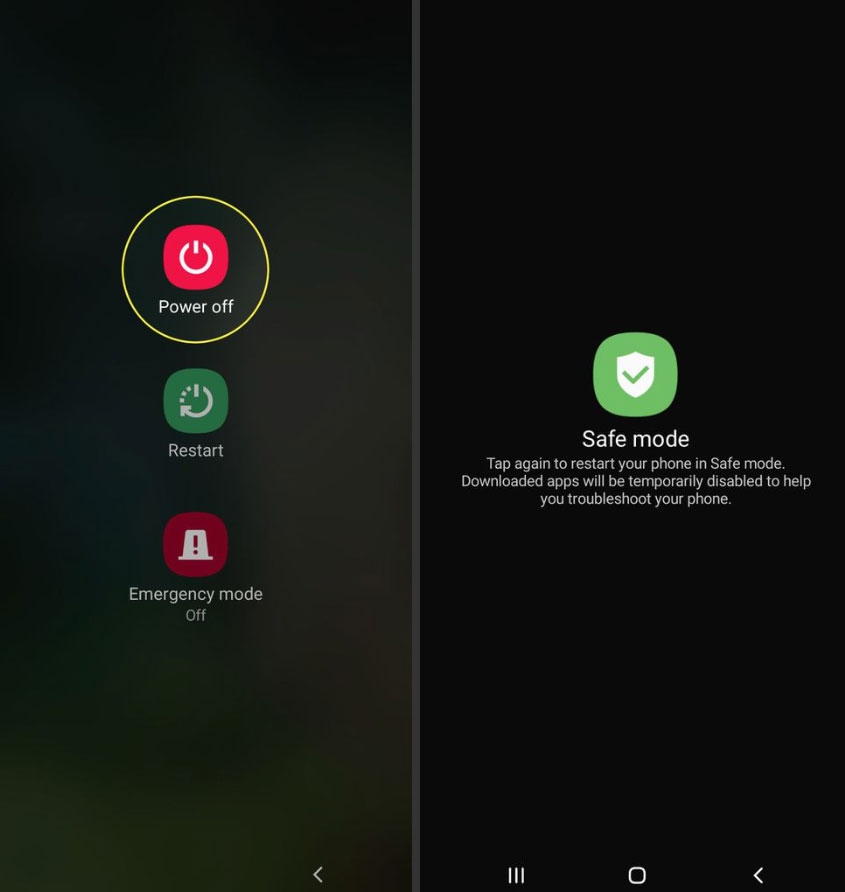
Se você fizer isso, todos os aplicativos de terceiros estarão inacessíveis até que seu dispositivo seja reiniciado. Quando você abrir o aplicativo da câmera no modo seguro, deve verificar se funciona. Se não funcionar, então o problema é causado por um aplicativo de terceiros.
Correção 8: Limpar Cache e Dados
Políticas de segurança podem impedir o uso das câmeras da Samsung porque seus caches ou dados estão corrompidos. Pode ser uma boa ideia limpar o cache e os dados. Para limpar o cache e os dados da sua Câmera, siga estes passos:
Vá para Configurações > Aplicativos. Encontre o aplicativo Câmera.
Depois disso, toque no botão Forçar Parada.
Para limpar o cache, abra o menu Armazenamento e toque no botão Limpar Cache.
Em seguida, toque em Limpar Dados. Depois disso, relance o aplicativo da Câmera.
Caso isso não funcione, limpe o cache/dados da Câmera. Você pode fazer isso abrindo Configurações > Aplicativos > Câmera.
Uma vez que a Câmera tenha sido desativada, reinicie seu telefone.
Quando você reiniciar, ative a Câmera e verifique se o problema com a política de segurança foi resolvido.
Correção 9: Realizar a Redefinição de Fábrica no Telefone
Caso você ainda esteja tendo problemas para acessar a câmera em um telefone Samsung de versão mais nova após tentar as correções acima, a última opção é realizar uma redefinição de fábrica.
Vá para Configurações > Gerenciamento Geral.
Selecione Redefinição de Dados de Fábrica > toque em Redefinir.
Depois disso, selecione Apagar Tudo e aguarde até que a redefinição de fábrica seja concluída.
Então, é assim que você pode facilmente corrigir o erro do Android ‘A Política de Segurança Restringe o Uso da Câmera’. Esperamos que este guia tenha ajudado você. Caso precise de mais ajuda em relação a esse problema de segurança, comente abaixo e nos avise.
Leitura Adicional:
Corrigir Não é possível tirar captura de tela devido à política de segurança no Android
Recursos únicos de IA da Galaxy na série Samsung Galaxy S24
O que é a Inteligência do Sistema Android e como funciona?
Receba novas postagens na sua caixa de entrada
Sem spam. Cancele a assinatura a qualquer momento.