Soluções de Problemas · 10 min read · Dec 21, 2025
Corrigir o Alto Uso de CPU do Executável do Serviço Antimalware (MsMpEng.exe)

O Executável do Serviço Antimalware (MsMpEng.exe) da Microsoft protege seu computador contra ameaças maliciosas no campo da cibersegurança. Ele faz parte do Windows Defender, software antivírus e antimalware embutido no Windows.
Alguns usuários relataram um problema comum – o Executável do Serviço Antimalware consome uma quantidade significativa de memória. Isso pode resultar em uma desaceleração notável no desempenho, fazendo com que os usuários explorem soluções de otimização de memória.
Mas você não precisa se preocupar; temos algumas soluções de resolução de problemas para ajudá-lo a resolver o problema de alto uso de memória do executável do serviço antimalware. Portanto, vamos conferir as soluções.
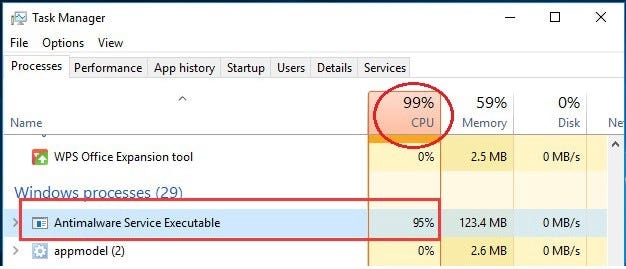
O que é o Executável do Serviço Antimalware?
Com os sistemas operacionais Windows, um software antivírus pré-instalado chamado Windows Defender inclui um Executável do Serviço Antimalware.
Ele protege principalmente seu sistema contra vírus, malware e outras entidades maliciosas, escaneando e detectando-os.
Alguns usuários estão preocupados com o uso de memória, embora sua presença seja necessária para manter um ambiente de computação seguro.
Por que o executável do serviço antimalware está rodando tão alto?
Na maioria das vezes, o executável do serviço antimalware roda tão alto porque ele escaneia todos os arquivos no computador, o que pode fazer com que ele funcione em níveis elevados.
Isso também é feito em tempo real. Você vê o executável do serviço antimalware rodando alto devido ao consumo de muitos recursos de CPU durante a varredura completa.
Como corrigir o alto uso de CPU do Executável do Serviço Antimalware
Então, aqui estão algumas soluções de resolução de problemas que ajudarão você a resolver o problema de alto uso de memória do executável do serviço antimalware:
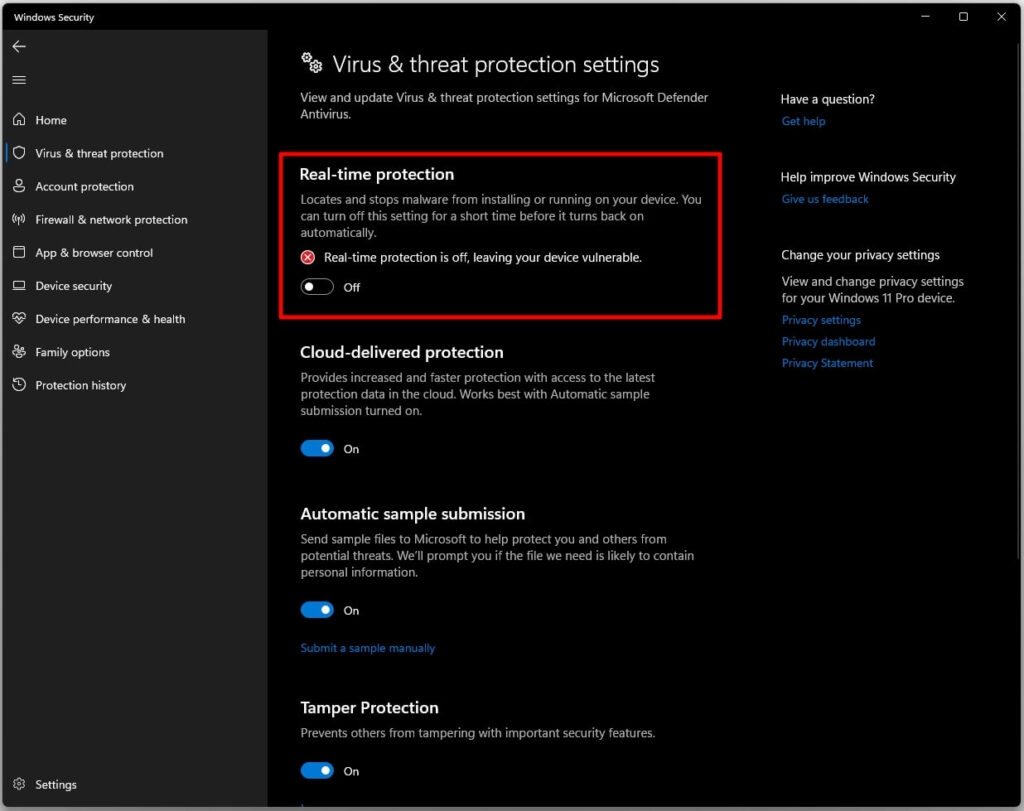
Solução 1: Desativar/Ativar a Proteção em Tempo Real
Os usuários descobriram que esta dica simples é útil para resolver problemas de RAM e CPU causados pelo processo do Executável do Serviço Antimalware.
Existem vários componentes de segurança embutidos no Windows Security. A proteção em tempo real é um deles. Pode ser acessada em Windows Security > Proteção contra vírus e ameaças > Gerenciar configurações.
Depois de desativar a Proteção em tempo real, role um pouco e ative-a novamente após alguns momentos.
Solução 2: Alterar a Programação do Defender
É possível reprogramar a varredura periódica do Windows Security para reduzir o uso de CPU e RAM causado pelo Executável do Serviço Antimalware.
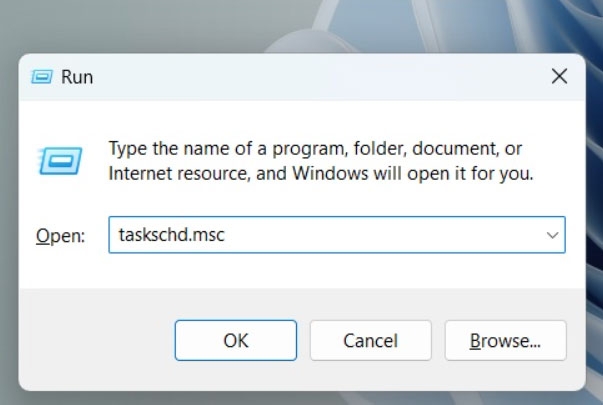
- O primeiro passo é abrir a janela Executar e pressionar Windows+R. Digite taskschd.msc e pressione Enter. Isso abrirá o Agendador de Tarefas.
- Navegue até a seguinte estrutura de pastas no Agendador de Tarefas no painel esquerdo: Biblioteca do Agendador de Tarefas > Microsoft > Windows > Windows Defender.
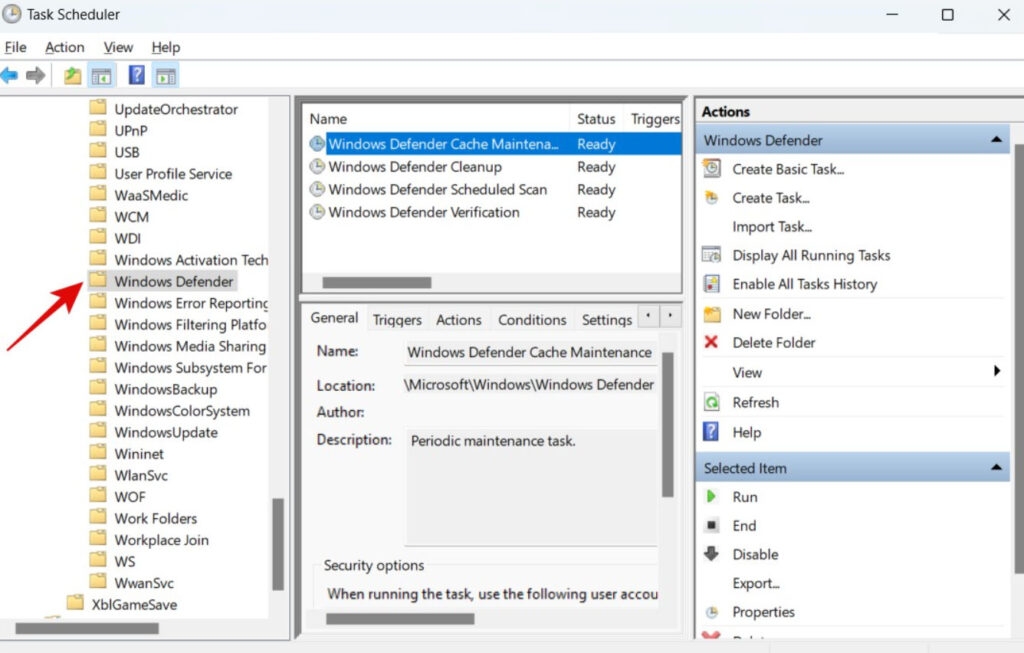
Em seguida, clique duas vezes no botão de Varredura Agendada do Windows Defender sob a coluna Nome no meio do painel da janela.
Na aba Geral, desmarque Executar com os maiores privilégios na janela pop-up que aparece.
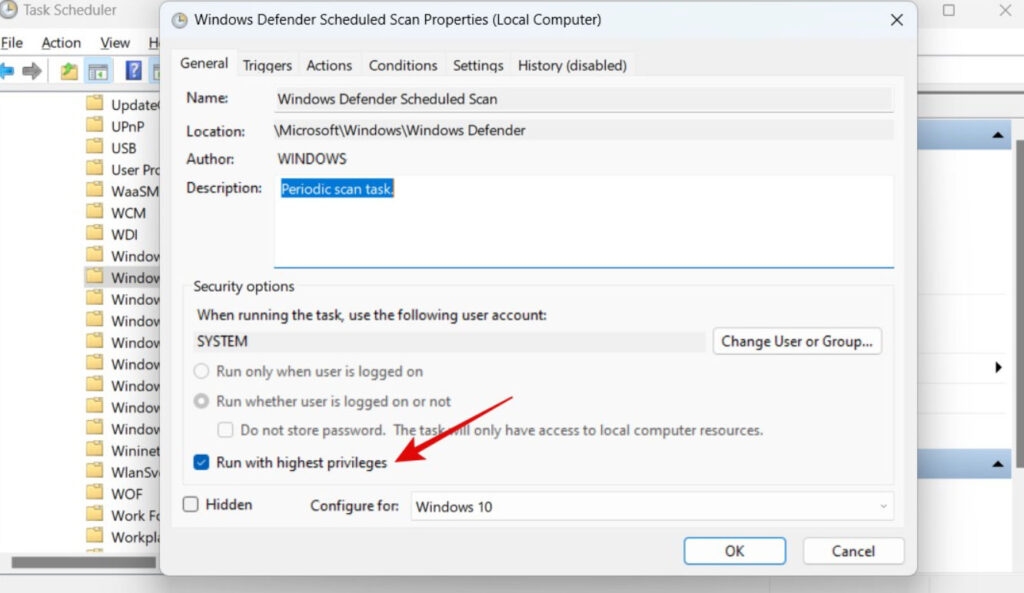
Na aba Condições, desmarque tudo.
Em seguida, clique em OK para salvar todas as configurações e verifique novamente no Gerenciador de Tarefas se o Executável do Serviço Antimalware está usando muitos recursos (mantenha pressionado Ctrl+Shift+Esc para abrir o Gerenciador de Tarefas diretamente).
Depois, vá para a aba Gatilhos e clique em Novo para criar uma nova programação. Na janela pop-up seguinte, selecione Semanal e marque Ativado.
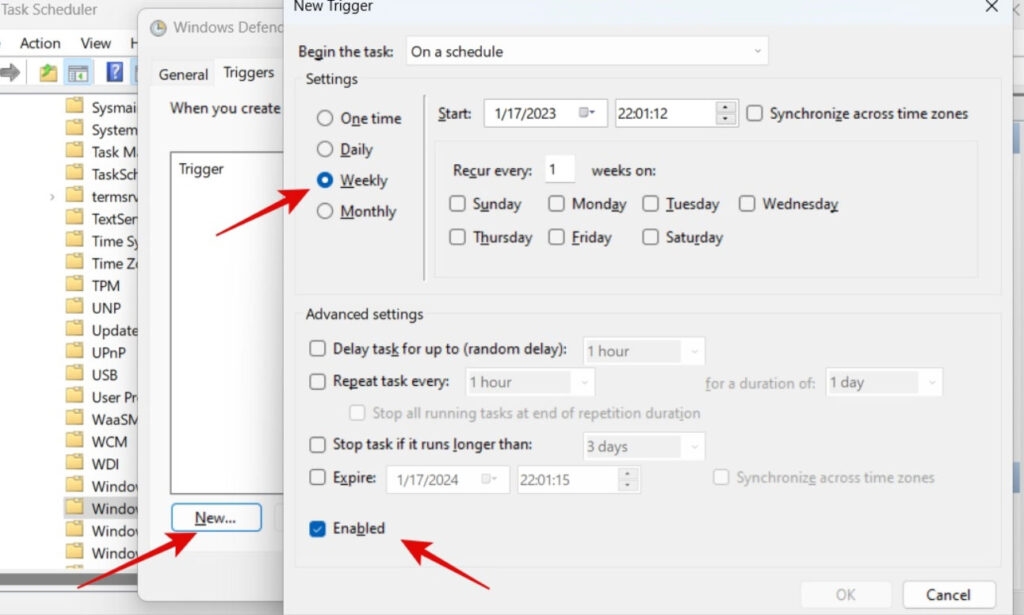
- Para Manutenção do Cache do Windows Defender, Limpeza do Windows Defender e Verificação do Windows Defender, siga os mesmos passos acima. Retorne ao passo 3.
Será necessário reprogramar o componente do Executável do Serviço Antimalware para que ele seja executado semanalmente em vez de diariamente. Após a conclusão da varredura atual, veja se algum recurso do sistema foi liberado.
Solução 3: Limitar o Uso de CPU
Clique com o botão direito no botão Iniciar e selecione Gerenciador de Tarefas (ou pressione Ctrl + Shift + ESC).
Agora, clique na aba Detalhes.
Clique com o botão direito em msmpeng.exe, e selecione Definir afinidade.
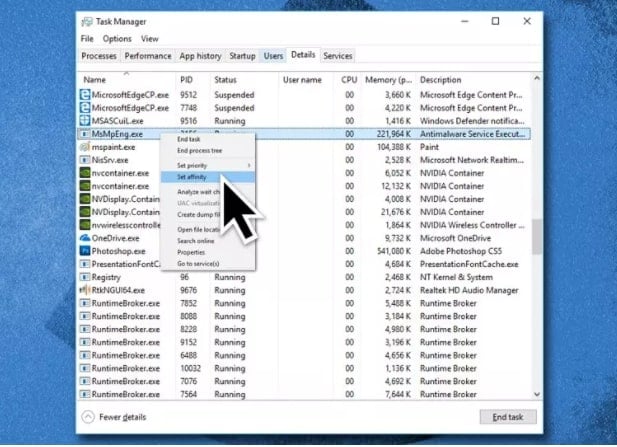
- Selecione quais núcleos você deseja usar para o processo específico.
Quando você realizar os passos acima, limitará a quantidade de poder de processamento alocado para o processo, assim você não precisará se preocupar com o alto uso de CPU.
Solução 4: Desativar a Submissão de Amostras
Alguns usuários experimentaram problemas de alto uso de memória e CPU ao usar msmpeng.exe devido ao recurso de Submissão de Amostras.
Ao usar esse recurso, arquivos problemáticos são enviados para a Microsoft para análise. Embora seja um recurso útil, pode criar problemas também.
Seguindo os passos abaixo, você pode corrigir esse problema:
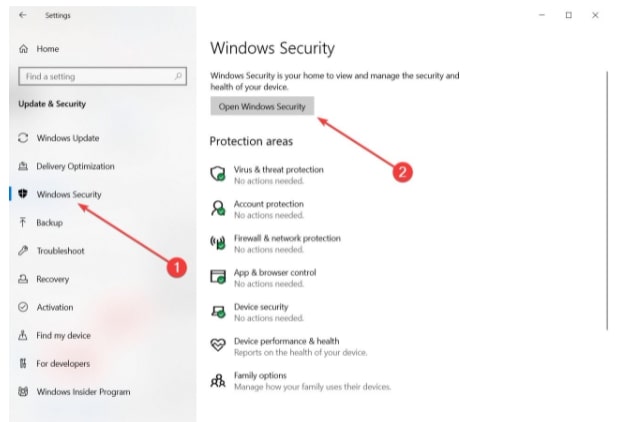
- Abra Configurações e selecione Atualizações e Segurança.
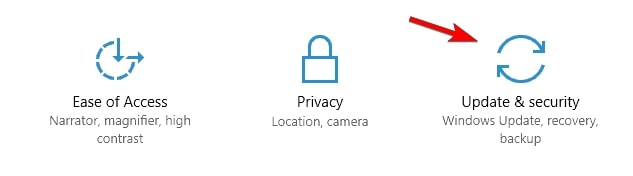
- Clique em Abrir Windows Security no menu do Windows Security à esquerda.
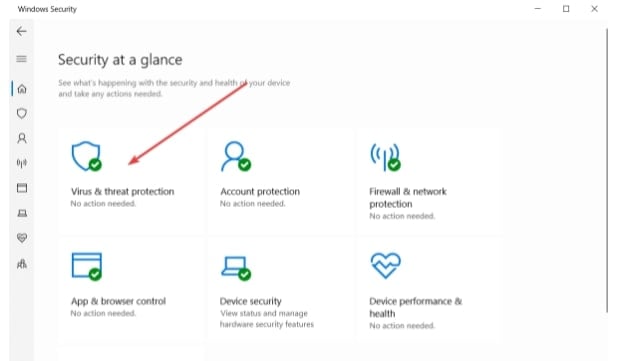
- Em seguida, clique em Proteção contra vírus e ameaças.
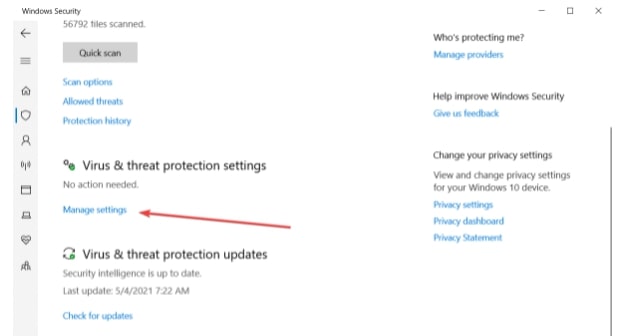
- Então, na seção Configurações de Proteção contra Vírus e Ameaças, clique em Gerenciar configurações.
- Navegue até Submissão automática de amostras e desative-a.
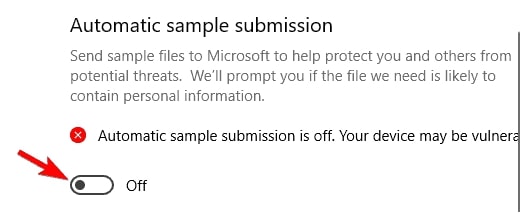
Depois de fazer isso, verifique se o problema foi resolvido. Se não, tente outra solução.
Solução 5: Instalar um Programa Antivírus de Terceiros
Se o seu computador está enfrentando alto uso de CPU por um serviço antimalware, a maneira mais fácil é instalar um programa antivírus de terceiros.
Quando o Norton ou outro programa antivírus de terceiros é instalado no computador, o Windows Defender é desativado automaticamente.
Quando o Windows Defender está desativado, o Serviço Antimalware não roda mais no seu computador e não consome recursos.
Solução 6: Desativar o Windows Defender
O problema pode persistir mesmo após você aplicar essas soluções, então você pode ser tentado a desativar o Windows Defender. Se você remover o Windows Defender, ficará vulnerável a uma gama de ciberataques, então você deve substituí-lo por um produto antimalware confiável antes de fazer isso.
O primeiro passo é abrir a caixa de diálogo Executar, pressionar Windows Key + R.
Em seguida, para abrir o Editor do Registro, digite regedit e clique em OK.
Selecione HKEY_LOCAL_MACHINE/SOFTWARE/Policies/Microsoft/Windows Defender no painel de navegação à esquerda.
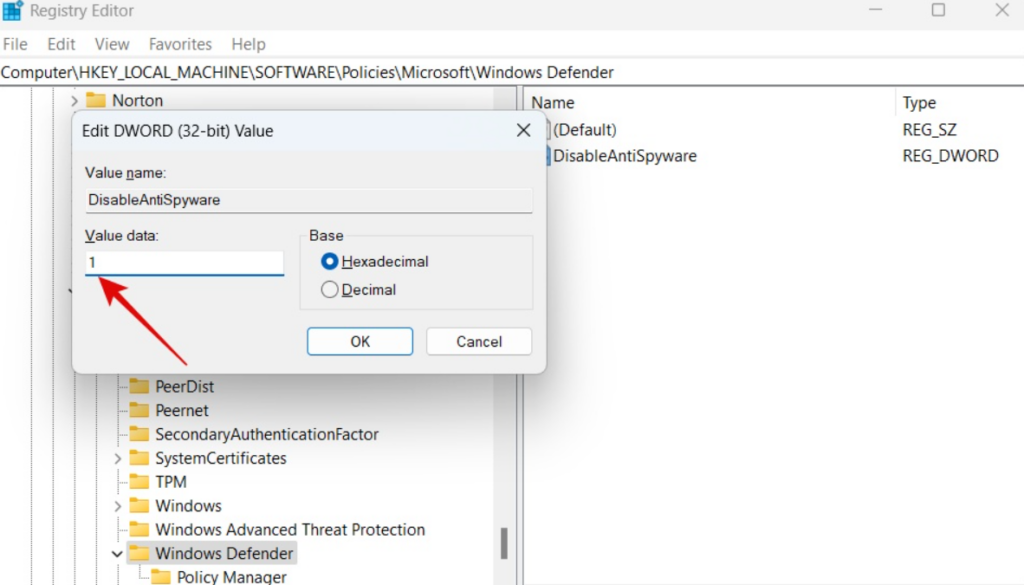
Você pode definir o valor de dados da entrada do registro chamada DisableAntiSpyware para 1 clicando duas vezes nela.
No painel principal do Editor do Registro, clique com o botão direito e escolha Novo > Valor DWORD (32 bits) se você não ver a entrada DisableAntiSpyware.
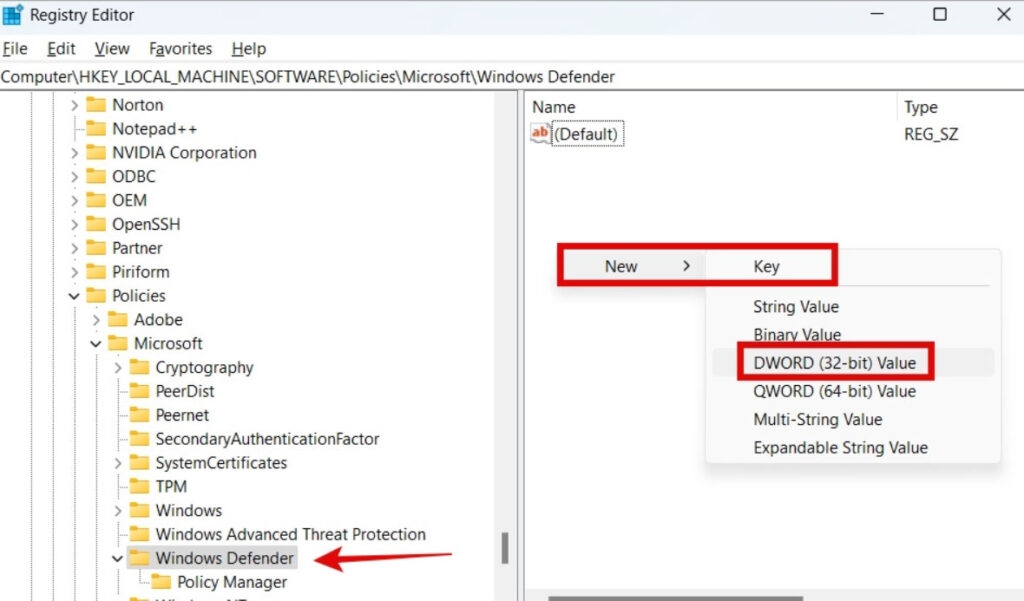
- Deve ser nomeado DisableAntiSpyware. Clique duas vezes nele e defina seu valor de dados para 1.
Solução 7: Desativar o Antivírus do Windows Defender via Editor de Política de Grupo
Se você está enfrentando um problema de alta memória com o executável do serviço antimalware, siga estes passos para desativar o Antivírus do Windows Defender com o Editor de Política de Grupo:
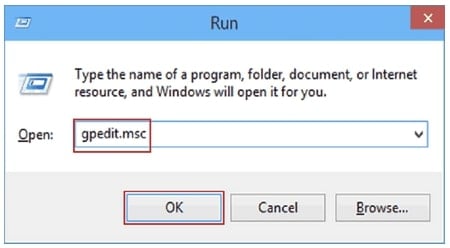
- Para abrir o Editor de Política de Grupo Local, pressione Windows + R, digite gpedit.msc e clique em OK ou Enter.
Este recurso está disponível apenas nas versões Pro e Enterprise do Windows. Mas aqui está uma maneira de habilitar o GPedit nas edições Home do Windows também.
Selecione Configuração do Computador > Modelos Administrativos > Componentes do Windows > Antivírus do Windows Defender para desativar o Windows Defender.
Vá para o painel direito. No menu Expandido, clique em Desativar o Antivírus do Windows Defender.
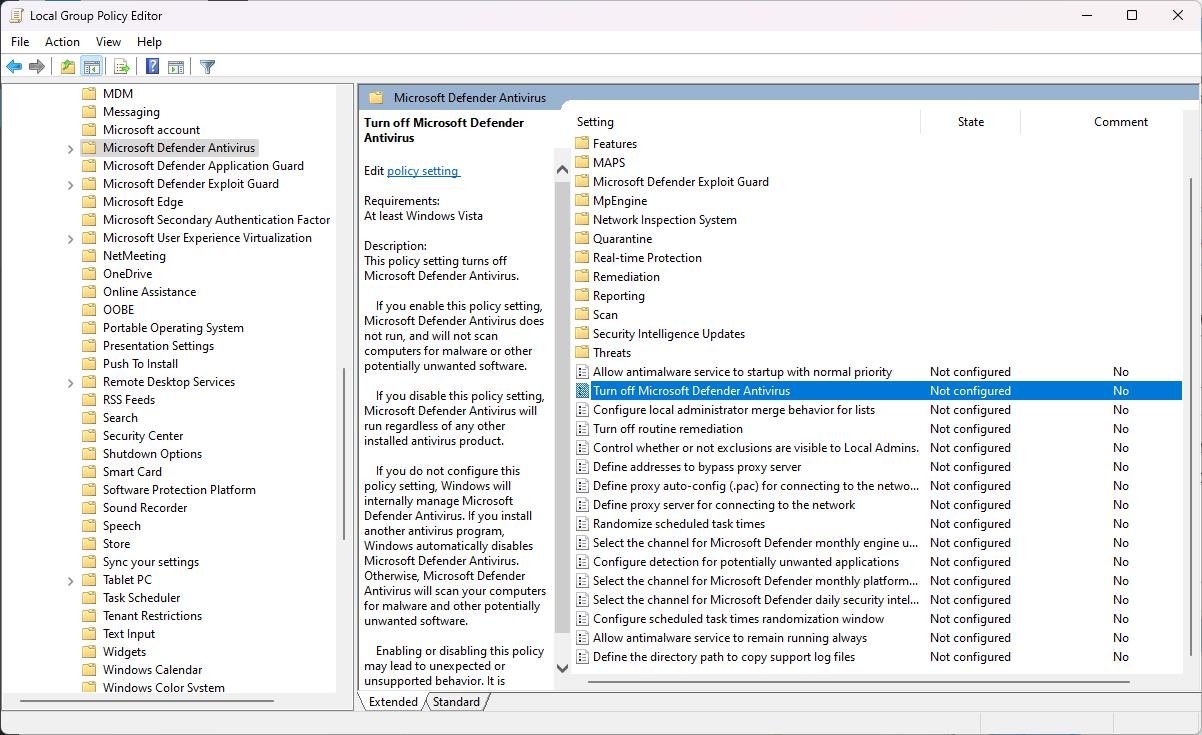
- Clique duas vezes nele e selecione Ativado. Em seguida, clique em OK.
Solução 8: Atualizar Drivers
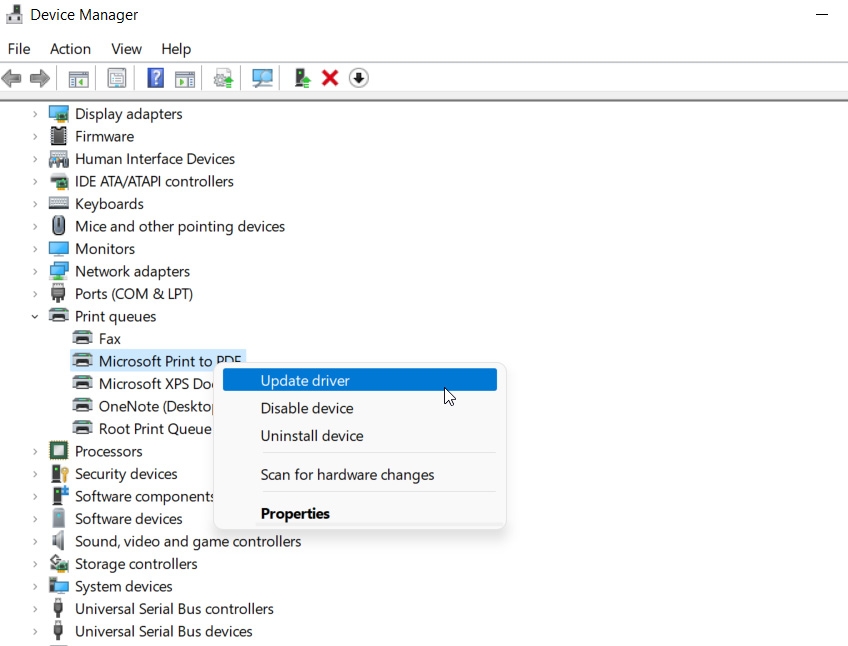
Em alguns casos, problemas de driver podem causar o alto uso do Executável do Serviço Antimalware. Portanto, você deve atualizar seus drivers de hardware. Com o Windows, você pode usar o gerenciador de drivers embutido.
Para abrir a caixa Executar, pressione a tecla Windows e R simultaneamente.
Você pode digitar devmgmt.msc e clicar em OK.
Para ver os dispositivos, selecione a Categoria.
Certifique-se de que os drivers necessários estejam atualizados.
Solução 9: Desativar o Serviço de Proteção contra Exploits
Quando o Defender não consegue fechar atividades ou desativar serviços, ele produz um falso positivo. No entanto, o processo do Executável do Serviço Antimalware roda continuamente porque o serviço roda em um loop. Devido a isso, o Processo consome uma quantidade significativa de CPU e RAM.
Encontre o PowerShell no menu do Windows e abra-o como administrador.
Para executar o comando abaixo, copie e cole-o e pressione Enter.
powershell “ForEach($v in (Get-Command -Name Set-ProcessMitigation).Parameters[Disable].Attributes.ValidValues){Set-ProcessMitigation -System -Disable $v.ToString().Replace( , ).Replace(`n, ) -ErrorAction SilentlyContinue}”Solução 10: Adicionar à Lista de Exclusão
O Windows não executará automaticamente o processo do Executável do Serviço Antimalware uma vez que ele tenha sido fechado se o Processo estiver excluído da lista de exclusão.
- Na barra lateral esquerda do Windows Security, selecione Proteção contra Vírus e Ameaças. Sob as configurações de Proteção contra Vírus e Ameaças, clique em Gerenciar Configurações.
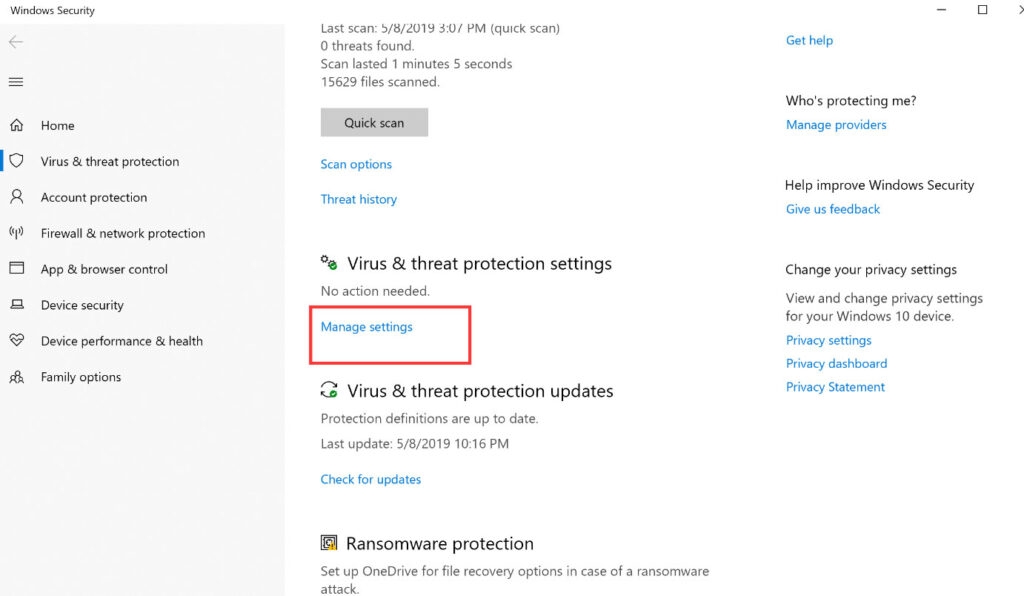
Clique em Adicionar ou Remover Exclusões na parte inferior.
Clique no botão Adicionar uma Exclusão. Pode ser necessário que você dê permissão.
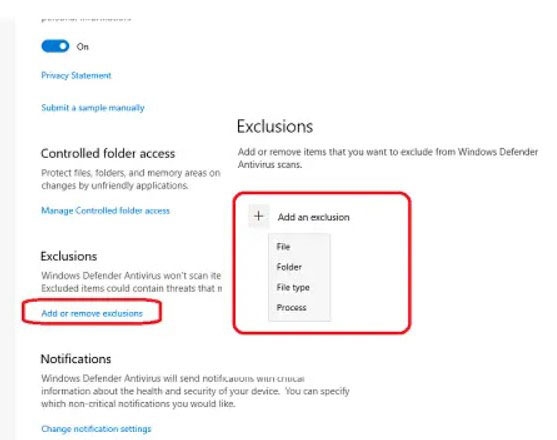
Selecione Processo no menu suspenso, pois é isso que o Executável do Serviço Antimalware é. Sob Processos, você pode encontrá-lo no Gerenciador de Tarefas.
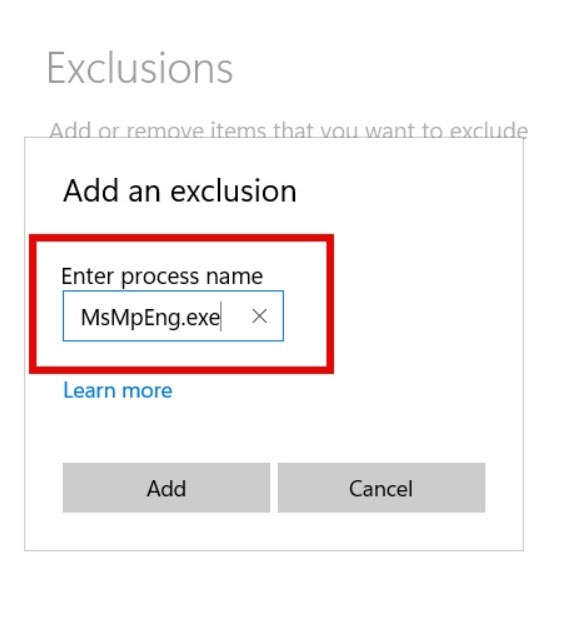
Neste passo, insira o nome do arquivo executável que executa o Processo, ou seja, MsMpEng.exe.
Para salvar as alterações, clique em Adicionar e depois em OK. Uma vez que seu computador tenha reiniciado, verifique se ele ainda está consumindo altos recursos de CPU e RAM.
Solução 11: Desinstalar as Atualizações Mais Recentes do Windows
Em alguns casos, as atualizações do Windows não são instaladas corretamente, resultando em certas funções do sistema falhando, como o Serviço Antimalware. Se isso ocorrer, desinstale as atualizações mais recentes do Windows e, em seguida, atualize o sistema novamente:
Clique com o botão direito em Iniciar e selecione Configurações.
Vá para Atualização do Windows e clique em Histórico de Atualizações (menu à direita)
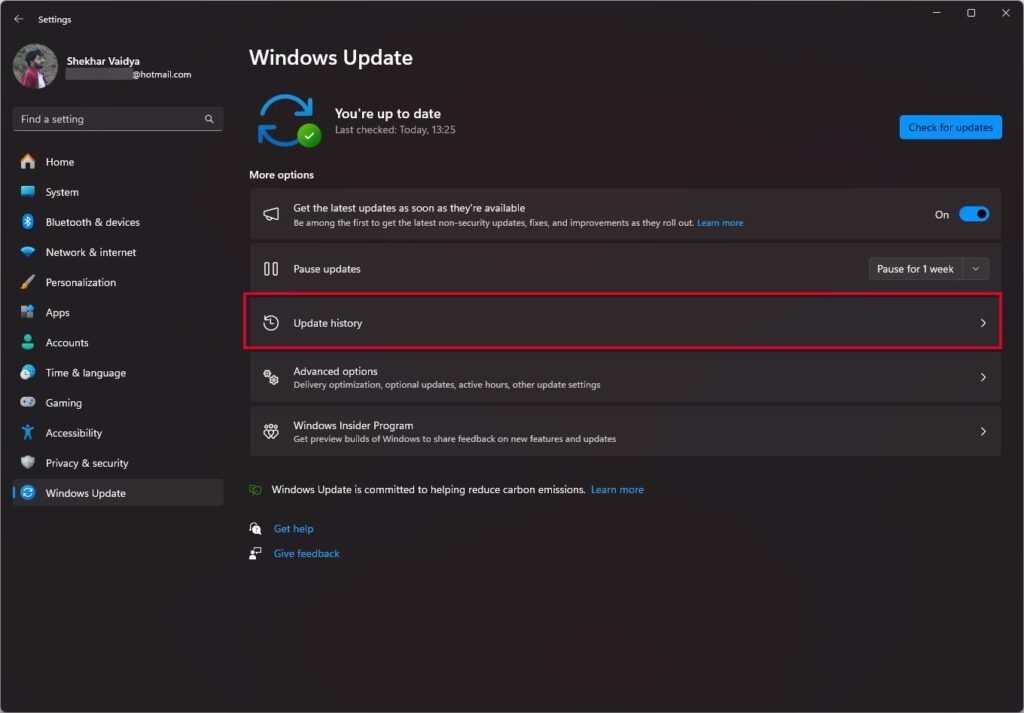
Escolha Desinstalar atualizações.
Certifique-se de que as atualizações estejam ordenadas pela data de instalação.
Clique com o botão direito nas atualizações mais recentes do Windows e escolha Desinstalar.
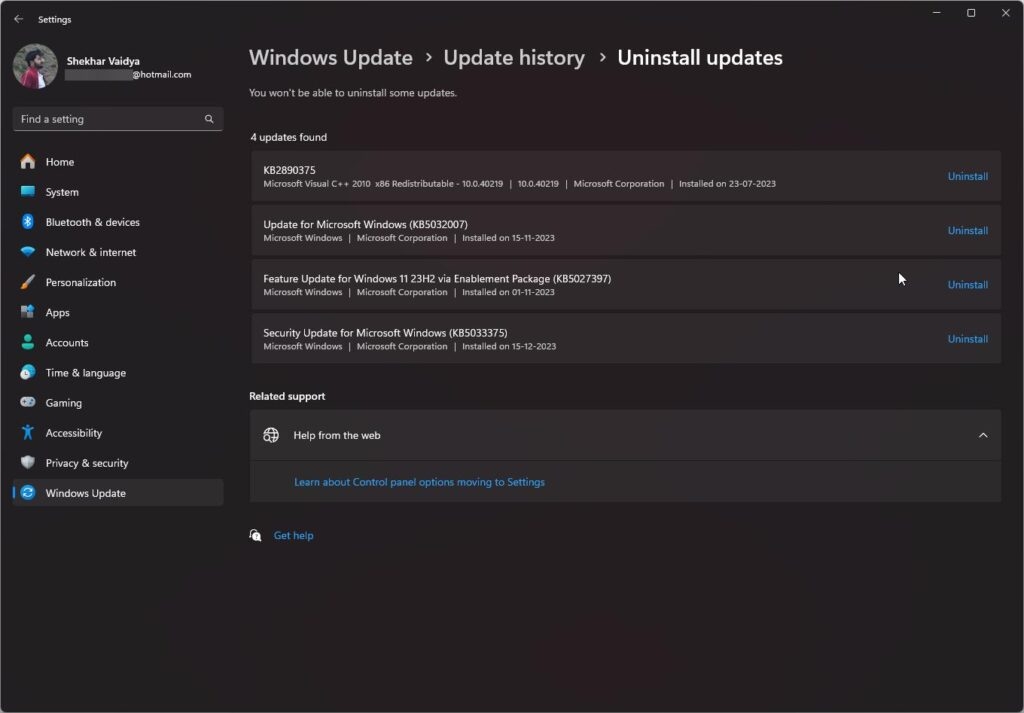
- Reinicie seu computador e inicie as atualizações do Windows através de Configurações.
Então, isso é tudo que temos para você sobre como corrigir o problema de alto uso de memória do executável do serviço antimalware. Esperamos que este guia tenha ajudado você. Mas não se esqueça de comentar abaixo se você tiver alguma dúvida ou consulta.
Leitura Adicional:
- Como Corrigir o Alto Uso do Runtime Broker no Windows
- Como Corrigir o Erro de Exceção de Thread do Sistema Não Tratada?
- O que é Taskhostw.Exe no Windows 10 e é Seguro?
Mannu Rathore também contribuiu para este artigo.
Receba novas postagens na sua caixa de entrada
Sem spam. Cancele a assinatura a qualquer momento.