Android TV · 4 min read · Sep 28, 2025
Corrigir Erro de Aplicativo Não Instalado na Android TV
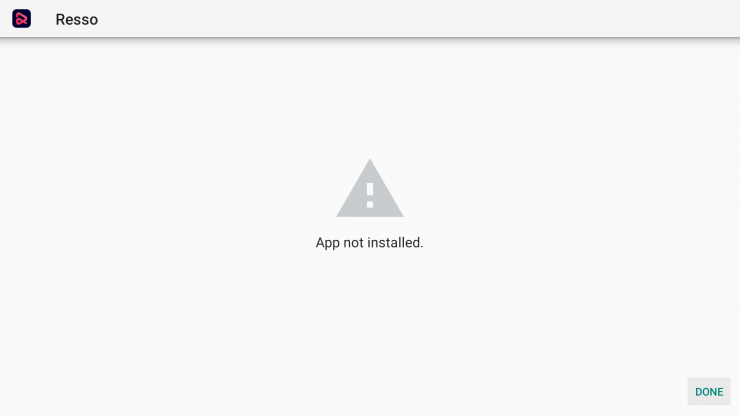
Nos tempos do Amazon Fire TV, Apple TV e Chromecast, a Android TV conseguiu conquistar um segmento de nicho bastante impressionante para si mesma. Semelhante à oferta do Google em smartphones, este sistema operacional Android é otimizado especialmente para TVs. Com o Google Assistant e Chromecast integrados, e a capacidade de acessar diretamente a Play Store imediatamente, abre as portas para uma infinidade de opções.
A Android TV oferece todos os recursos populares do sistema operacional Android Mobile em uma TV. Um recurso popular que torna a Android TV a melhor entre outros sistemas operacionais de TV é a opção de Sideload de arquivos APK de terceiros. Se houver um aplicativo que você deseja baixar, mas não está disponível na Play Store, você pode instalar o arquivo APK diretamente na Android TV. Aqui estão as prováveis causas que podem mostrar o erro:
- O build do aplicativo pode estar corrompido, ou alguns dos arquivos principais foram modificados intencionalmente ou não.
- O armazenamento do seu dispositivo está cheio, o que bloqueia o instalador de pacotes de funcionar.
- Instalando pacotes APK que não suportam instalação simples de APK Arch.
- O Manifesto Android é o conjunto de permissões e possui muitas permissões onde um erro pode ter ocorrido.
- Arquivo Gradle – O problema pode estar no próprio arquivo. Verifique se a versão mínima do SDK é adequada para o seu dispositivo.
- Instalar um aplicativo não assinado também pode resultar nesse erro.
Mas instalar aplicativos de terceiros nem sempre é um processo sem erros. Você pode enfrentar um erro de Aplicativo Não Instalado em seu sistema operacional Android TV, Firestick e Fire TV. Aqui estão as melhores soluções para corrigir o erro de instalação de APK na Android TV.
4+ Maneiras de Corrigir Erro de Aplicativo Não Instalado na Android TV Box
Aqui estão as Melhores Soluções para Corrigir o Erro de Instalação de APK na Android TV – Aplicativo Não Instalado
Mudar Códigos de Aplicativo
Passo 1. Baixe o aplicativo APK Editor no seu smartphone Android.
Passo 2. Agora abra o aplicativo APK Editor e clique em “Selecionar um arquivo Apk.” Agora procure o aplicativo que você deseja instalar.
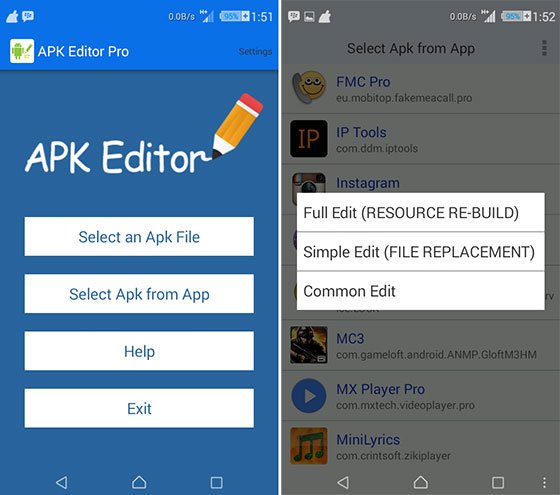
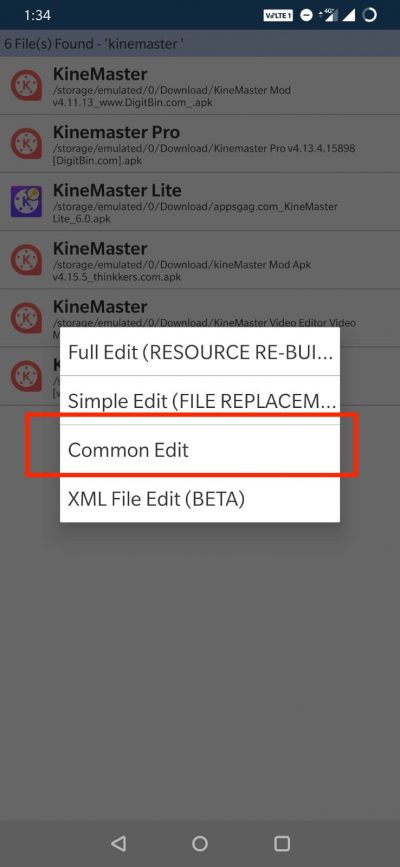
Passo 5. Clique no aplicativo e selecione a opção “edição comum”.
Passo 6: Mude a Localização de Instalação para qualquer outra opção, a qual for aplicável ao seu dispositivo.
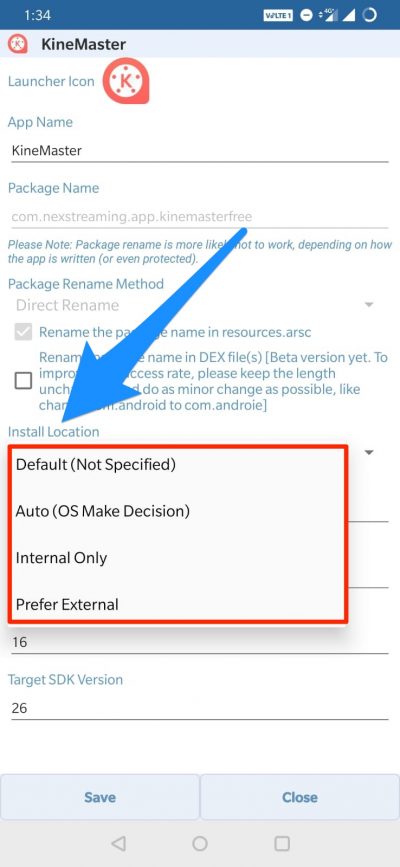
Você também pode mudar o Código da Versão do aplicativo para qualquer versão anterior que seja suportada pelo seu dispositivo. (Tente isso se a mudança de localização não funcionar)
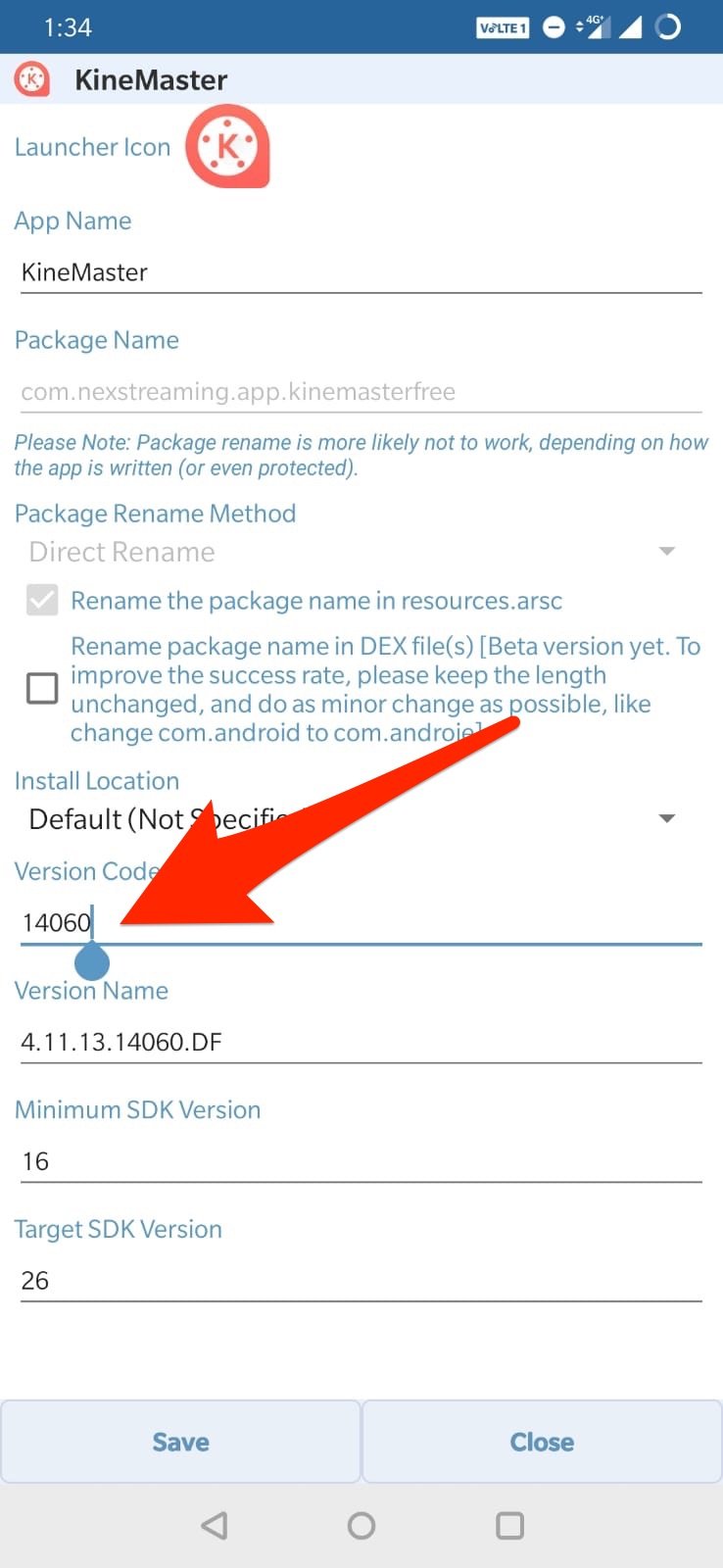
Passo 7. Aplique as alterações no aplicativo APK Editor.
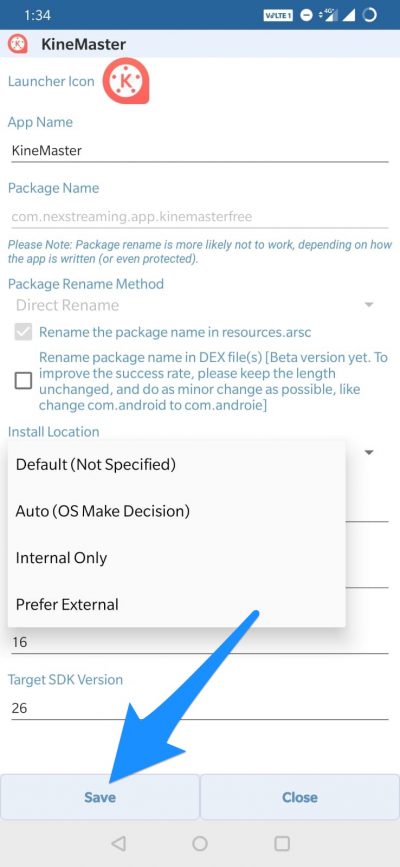
Passo 8. Desinstale qualquer aplicativo pré-instalado semelhante, transfira o APK modificado para a Android TV e instale o aplicativo.
Pacotes de Aplicativos APKs
Se o arquivo APK estiver dividido em pacotes de aplicativos, ‘Aplicativo Não Instalado’ é o erro que você enfrentará se tentar instalar o APK. Certifique-se de que o arquivo não seja um pacote de aplicativos APK dividido. Se for um pacote, você precisará instalá-lo usando um Instalador de Divisão. O Google introduziu uma nova maneira de distribuir aplicativos Android chamada pacotes de aplicativos. Ao mesmo tempo, os aplicativos regulares contêm todos os recursos necessários, como tamanho de tela, manifesto, XML, Configuração e arquitetura em um único APK.
Em termos simples, o APK é dividido em diferentes APKs, que incluem Base.APK, Config-Archi.APK e outros arquivos que só podem ser instalados usando um instalador de divisão de terceiros. Se você tentar instalar o APK diretamente, verá um erro de ‘Aplicativo não instalado’.
Aqui estão os Passos para Instalar o Arquivo APK Dividido Usando um Exemplo.
- Baixe todos os arquivos APK, ou seja, Base APK, Config Archi APK, ou qualquer outro arquivo APK se listado.
- Agora baixe e instale o Split APK na Android TV.
- Clique no botão Instalar APKs.
- Localize os arquivos e selecione todos os arquivos.
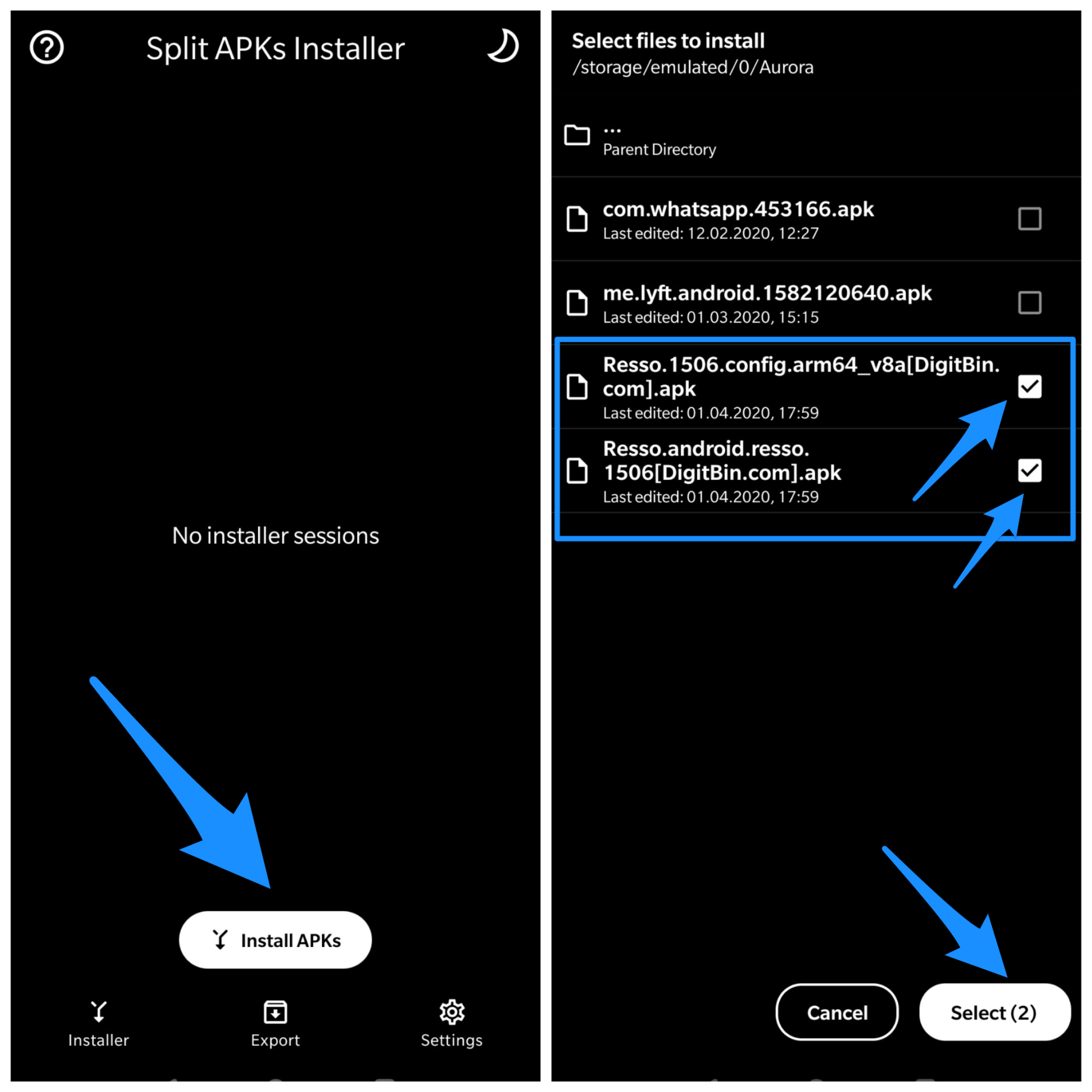
- Agora clique em Selecionar.
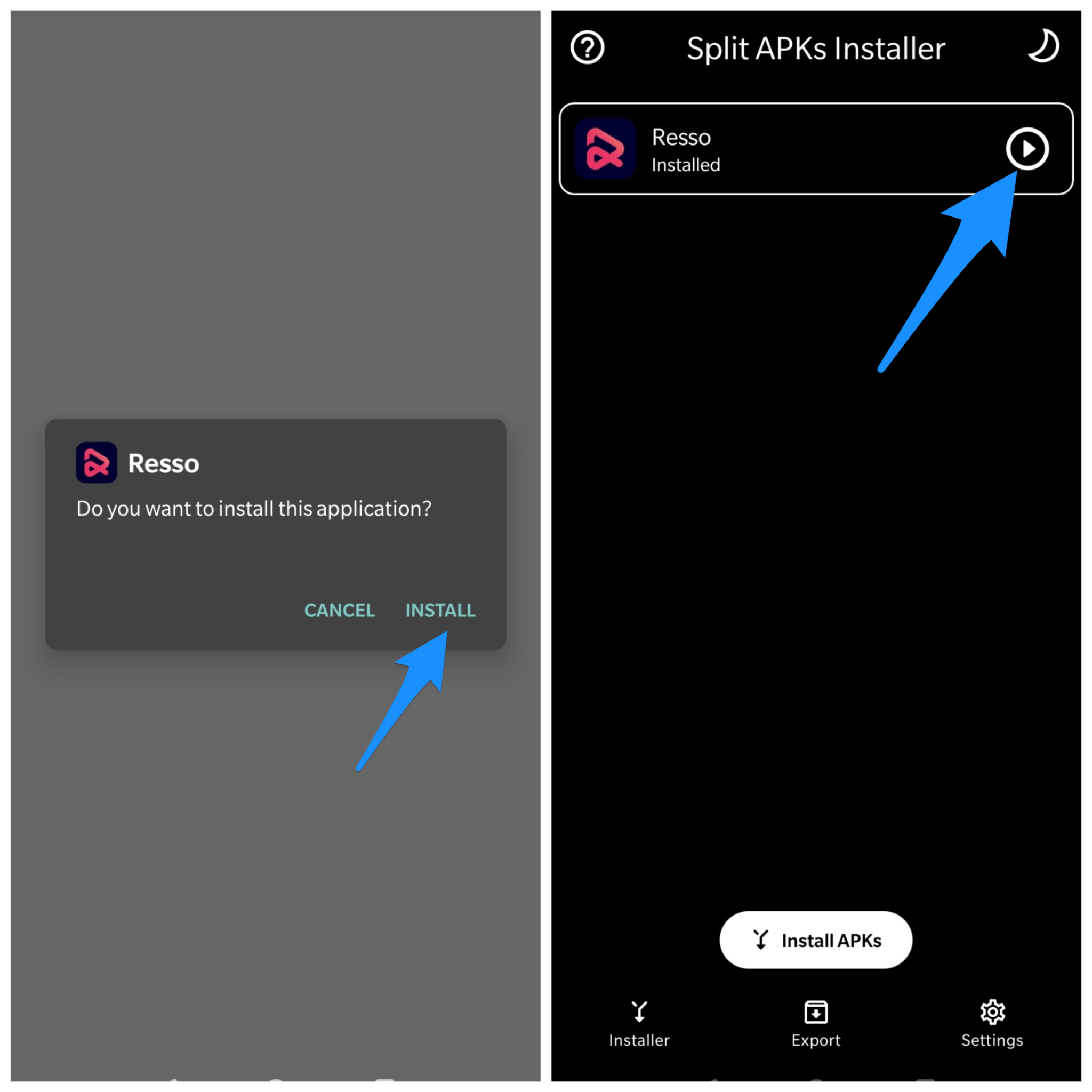
- Agora você verá uma caixa de instalação; clique em Instalar e Pronto!
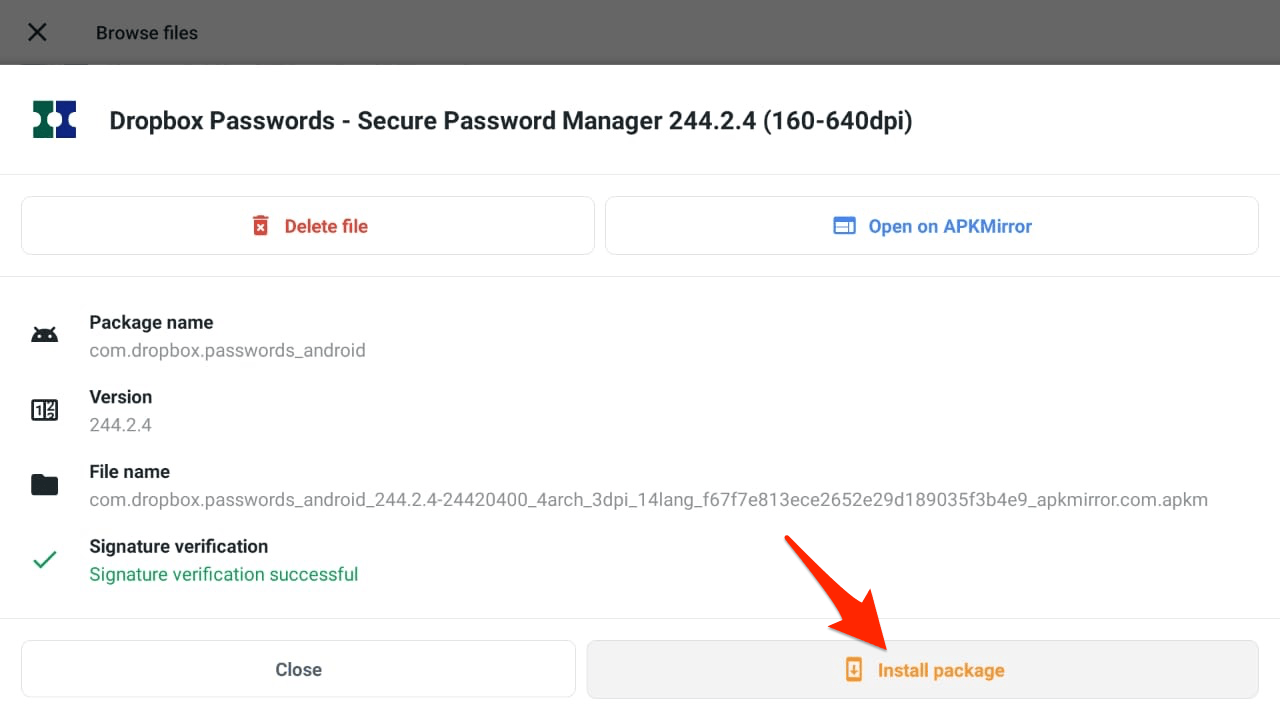
O APK dividido é útil se você tiver vários APKs e arquivos de configuração na sua TV. Se você tiver arquivos APKS, XAPK ou APKM na sua Android TV, pode tentar o Instalador APKM do APKMirror. O aplicativo irá escanear automaticamente todos os arquivos APK e pacotes de aplicativos Android na Android TV, e então você poderá instalá-los sem problemas de erro.
- Abra o Google Play na Android TV.
- Pesquise por Instalador APKMirror
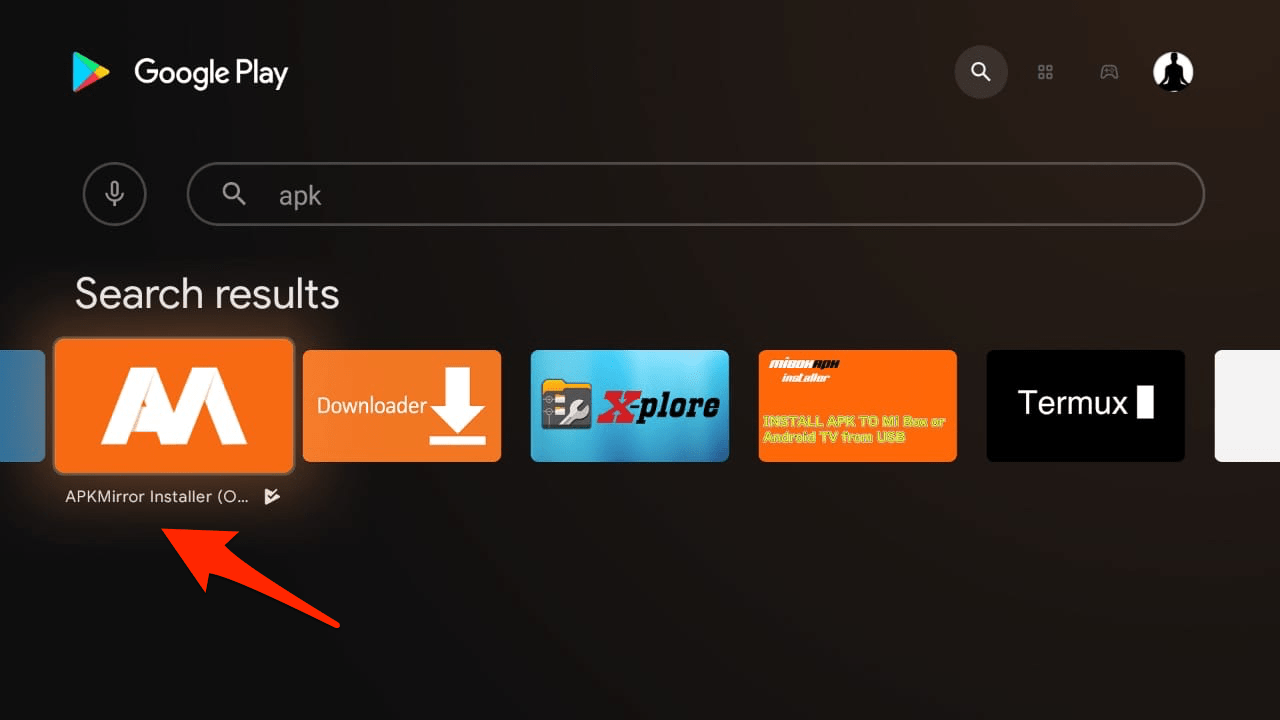
- Instale o aplicativo e abra a aplicação
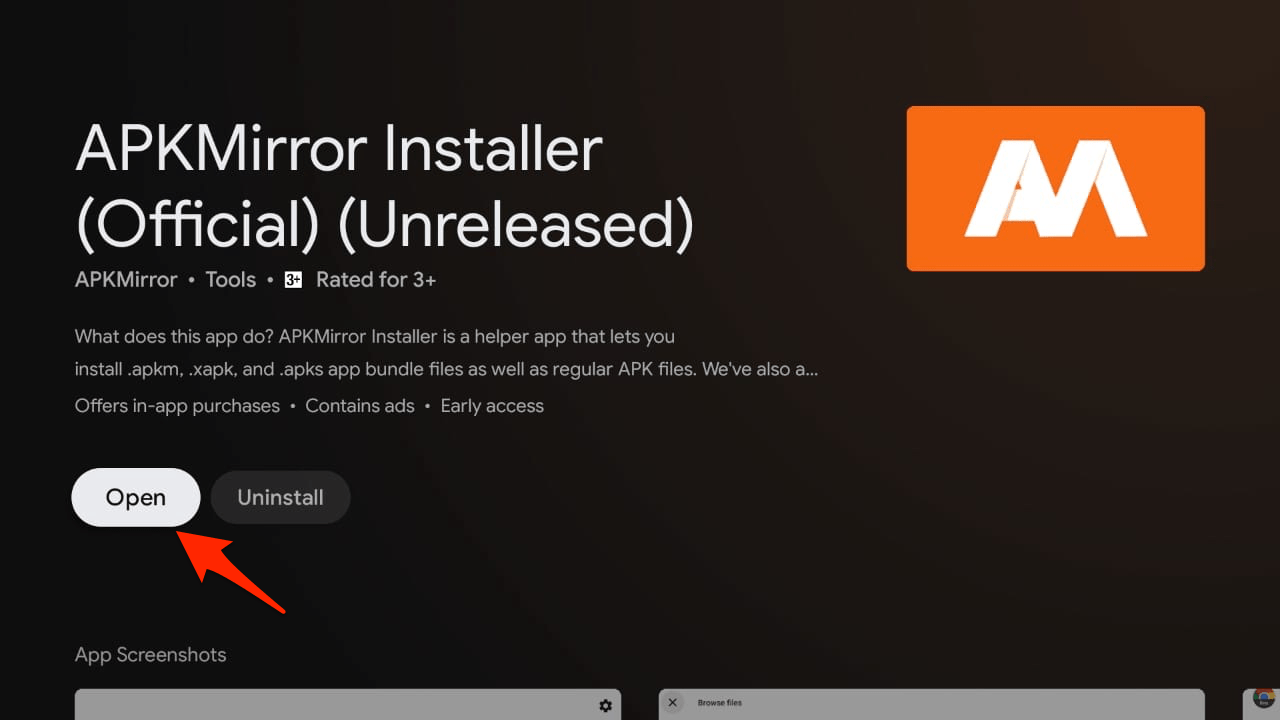
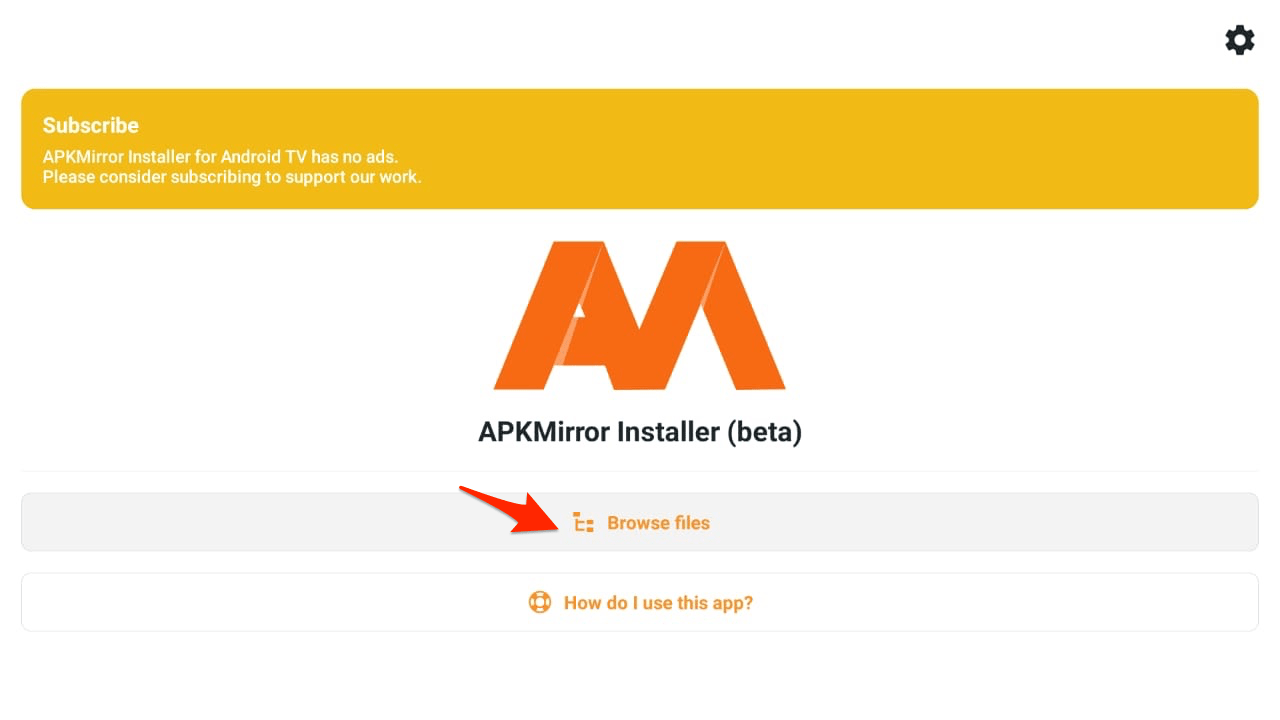
- Clique em Navegar Arquivos
- O aplicativo mostrará uma lista de todos os arquivos APK, APKs, APKM, XAPK suportados
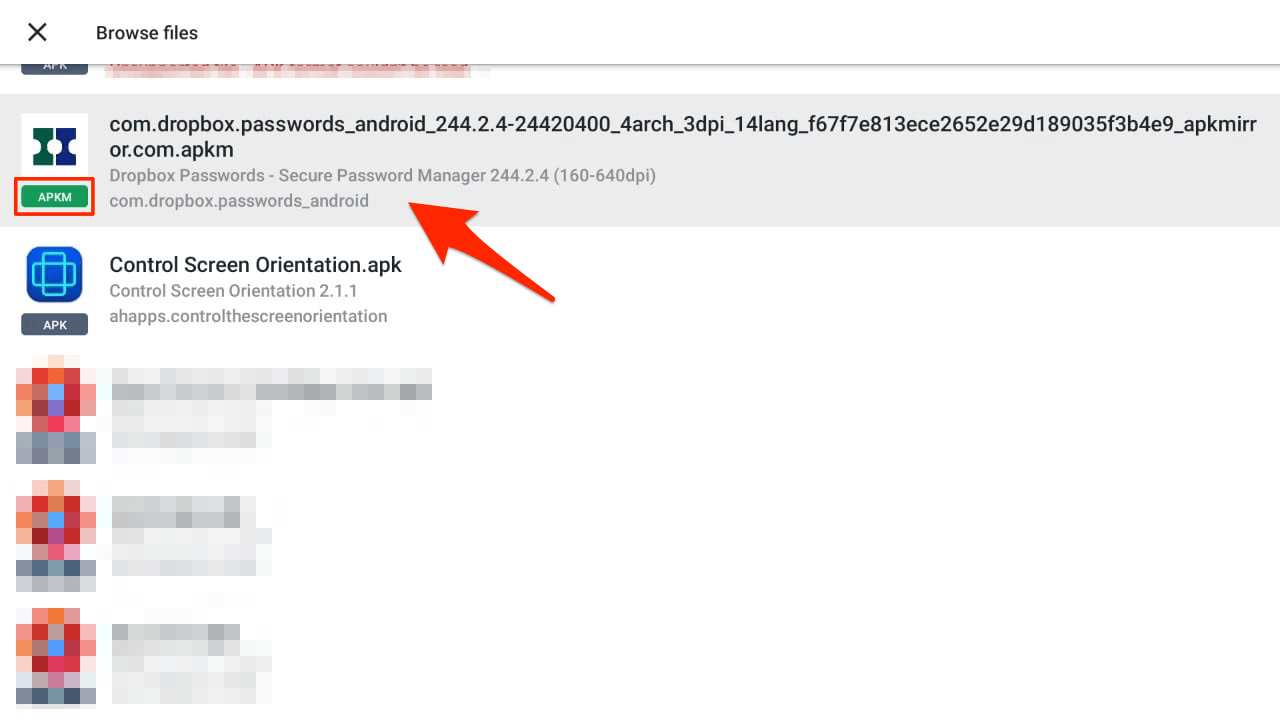
- Clique no aplicativo e instale o pacote sem erro. (Permita a permissão de Fontes Desconhecidas quando solicitado)
Assinar o Aplicativo Não Assinado
- Primeiro, baixe e instale Z ipSigner da Google Play Store.
- Inicie o aplicativo.
- Você verá o painel do aplicativo. Você verá o painel,
- Agora, toque em Escolher entrada/saída e localize o arquivo apk.
- Em seguida, toque em ‘Assinar o arquivo.’
- Deixe o processo ser concluído e, em seguida, instale o apk assinado.
Conclusão
Com as soluções simples acima, você pode corrigir o erro de Aplicativo Não Instalado na Android TV, a causa do erro pode ser muitas, mas uma solução correta pode resolver o erro.
Se você tiver alguma opinião sobre Corrigir Erro de Aplicativo Não Instalado na Android TV, sinta-se à vontade para deixar um comentário abaixo. Além disso, inscreva-se em nosso canal do YouTube DigitBin para tutoriais em vídeo. Saúde!
Receba novas postagens na sua caixa de entrada
Sem spam. Cancele a assinatura a qualquer momento.