Apple Music · 6 min read · Feb 07, 2026
Correção – Apple Music ‘Esta Música Não Está Disponível na Sua Região’ no iPhone
Quando você tenta tocar uma música específica no Apple Music, está recebendo uma mensagem de erro que “ esta música não está disponível na sua região “? Normalmente, o Apple Music é um serviço pago para qualquer usuário de iPhone da Apple. Portanto, é claro que será frustrante pagar pelo serviço e depois receber a mensagem de que a música não está disponível na sua região. Este guia irá te dizer por que esse erro pode acontecer e como você pode corrigi-lo.
Isso pode acontecer devido a algum bug no iOS ou no aplicativo Apple Music. Muitas vezes, usar um serviço de VPN para algum propósito e depois não desativá-lo pode confundir o aplicativo Apple Music caso a faixa ou álbum específico tenha disponibilidade regional devido a licenciamento.
Às vezes, a peça musical específica pode não ter sido sincronizada corretamente na biblioteca do Apple Music, fazendo com que você veja a mensagem de indisponibilidade. No entanto, eu tenho alguns guias de solução de problemas empolgantes e fáceis que você pode seguir para corrigir o erro do Apple Music; esta música não está disponível na sua região. Vamos conferir.
Formas de Corrigir o Apple Music Não Está Disponível na Sua Região
Aqui estão todos os métodos de solução de problemas para corrigir Esta Música Não Está Disponível na Sua Região
Desativar VPN no iPhone
Como mencionado acima, se a VPN estiver ativa, o Apple Music perceberá que o dispositivo está localizado em uma região onde a faixa musical específica pode não estar disponível devido a problemas de licenciamento. Portanto, você não terá acesso a essa música.
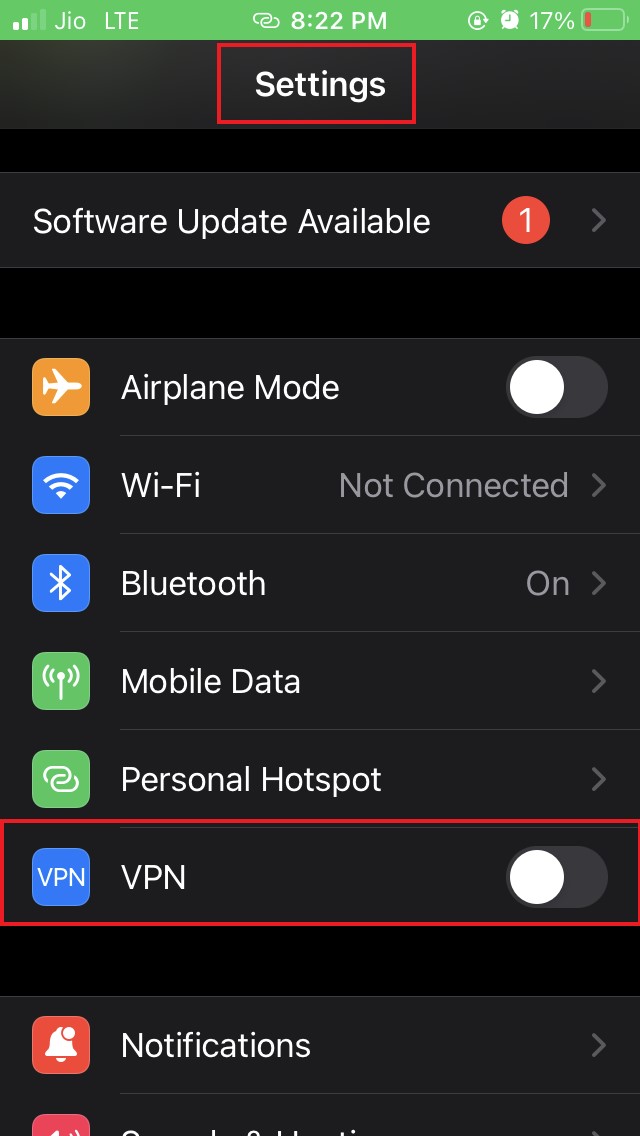
Para desativar a VPN, você pode usar as configurações do respectivo aplicativo ou
- Vá para o aplicativo Configurações do iPhone
- Haverá uma opção VPN
- Basta tocar no interruptor para desativar a VPN.
Mudar Localização
Se a alteração anterior não funcionou para você, você pode tentar mudar a localização do seu iPhone ou iPad.
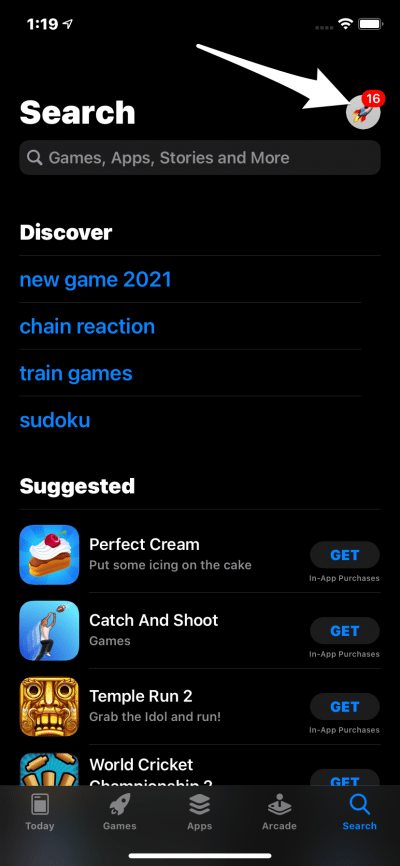
- Abra a App Store e toque no ícone da Conta no canto superior direito.
- Agora toque no seu Apple ID e toque em País/Região.
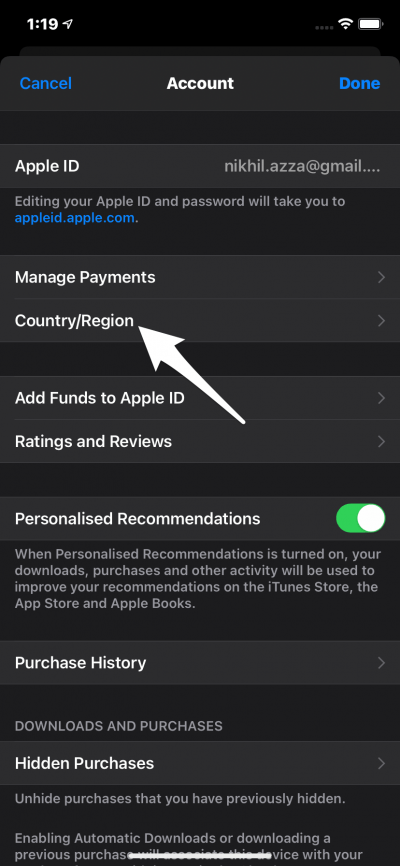
- Aqui toque na opção Mudar País ou Região.
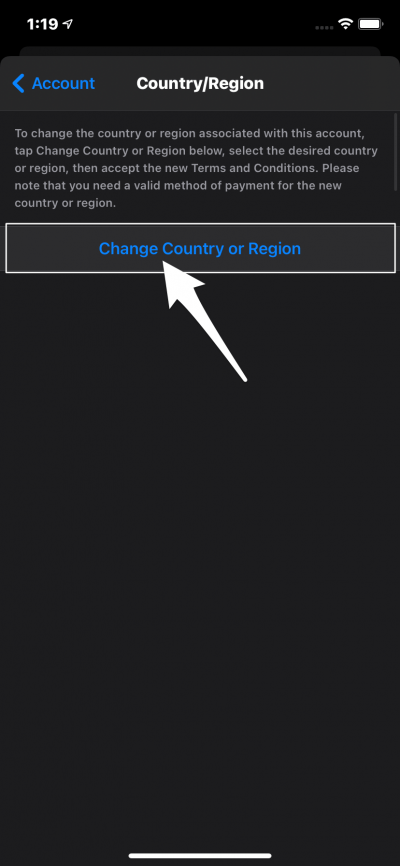
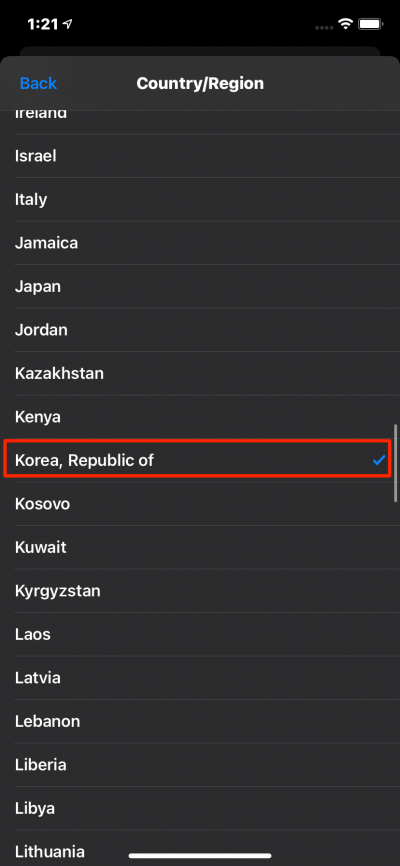
- Aqui role para baixo e selecione o país onde a música está disponível.
- Agora clique em Concordar e concorde com os Termos de Serviço.
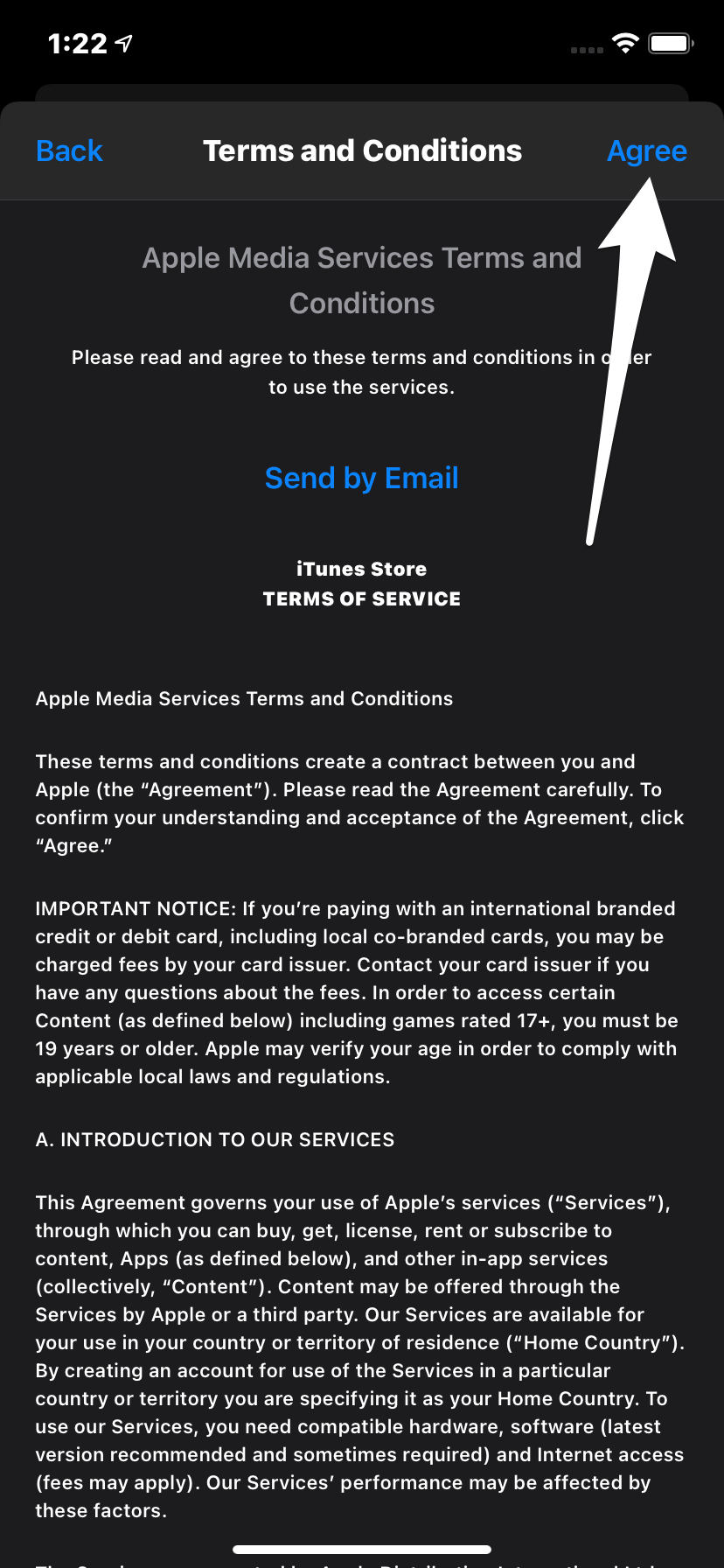 Concordar_Termos_e_Condições
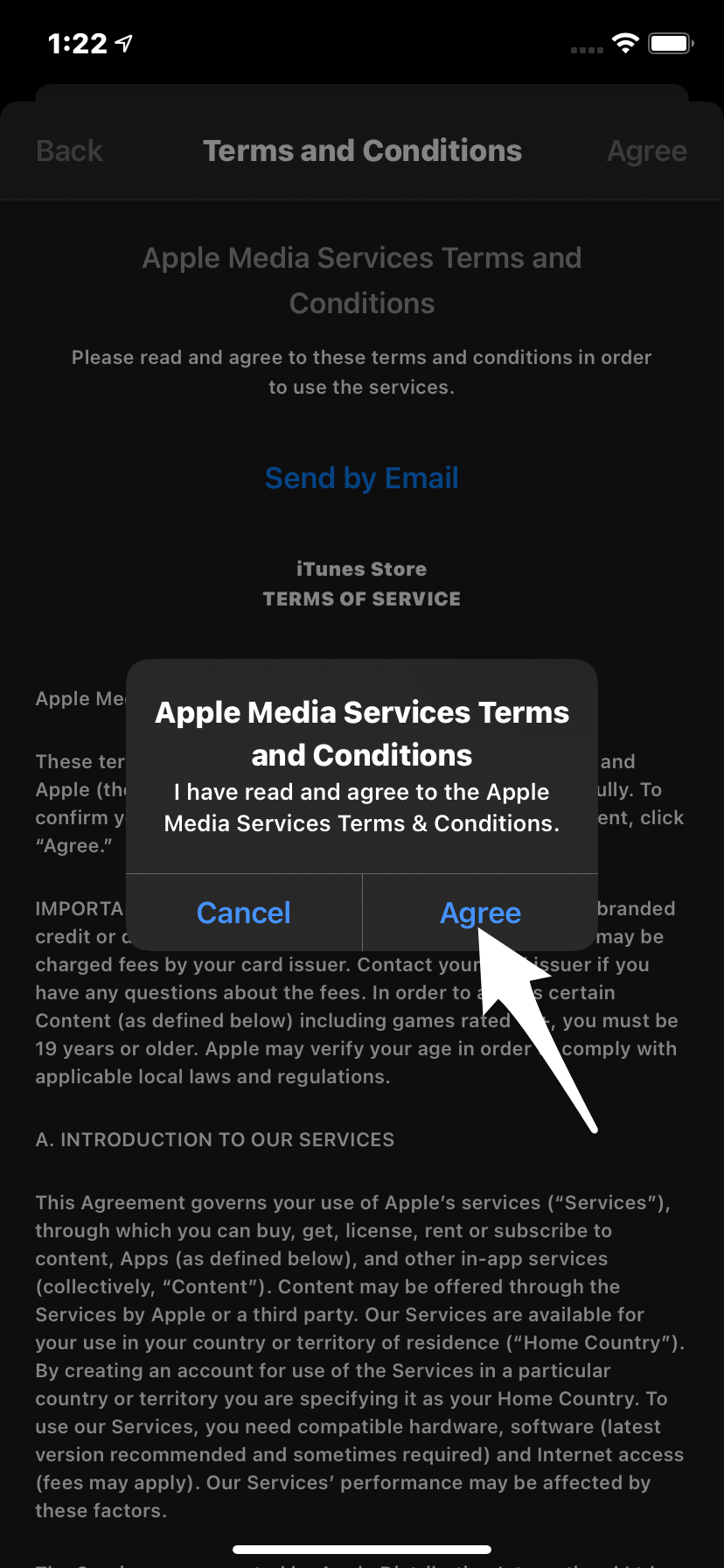 Concordar_Serviços
 - Na próxima página, selecione a opção de pagamento como Nenhum.
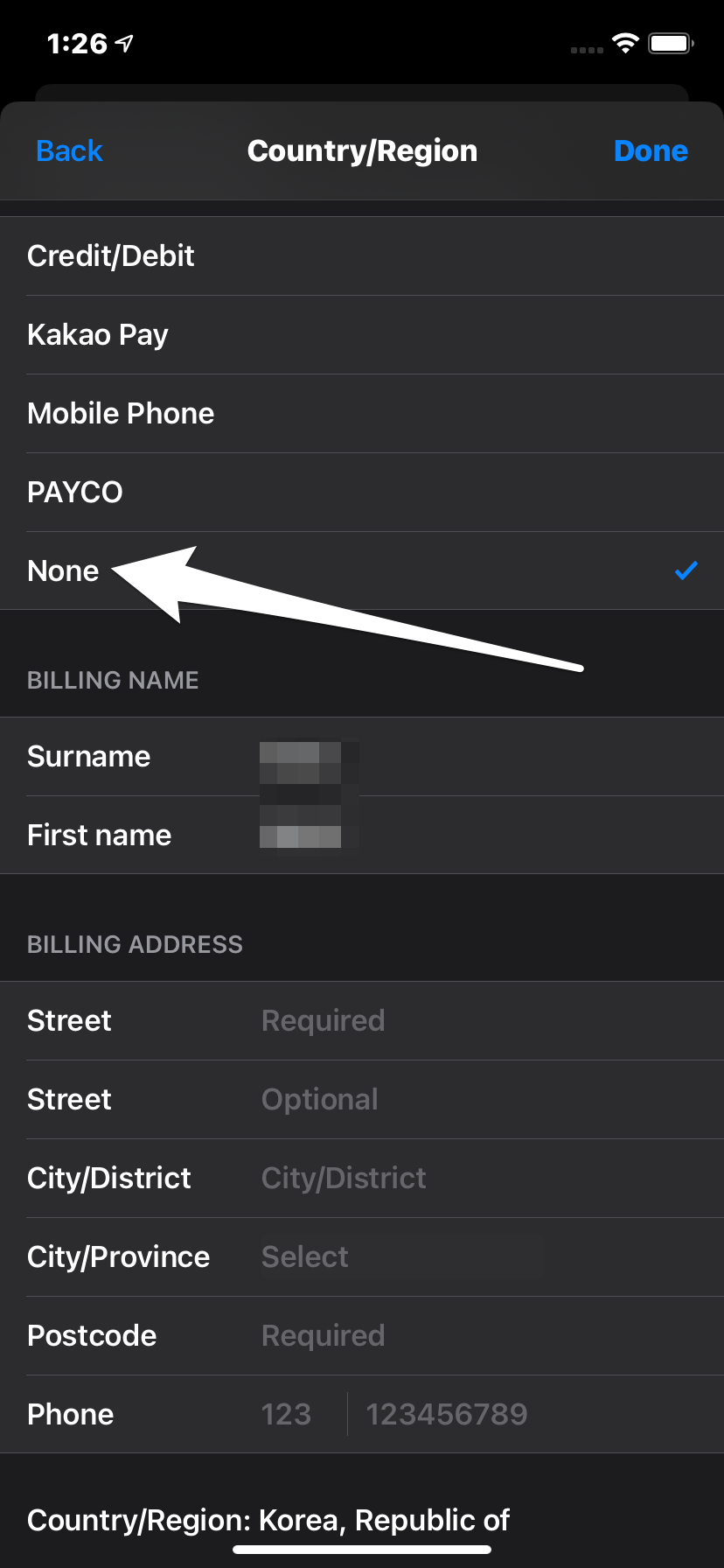
- Adicione qualquer nome de cobrança aleatório, rua, cidade e província.
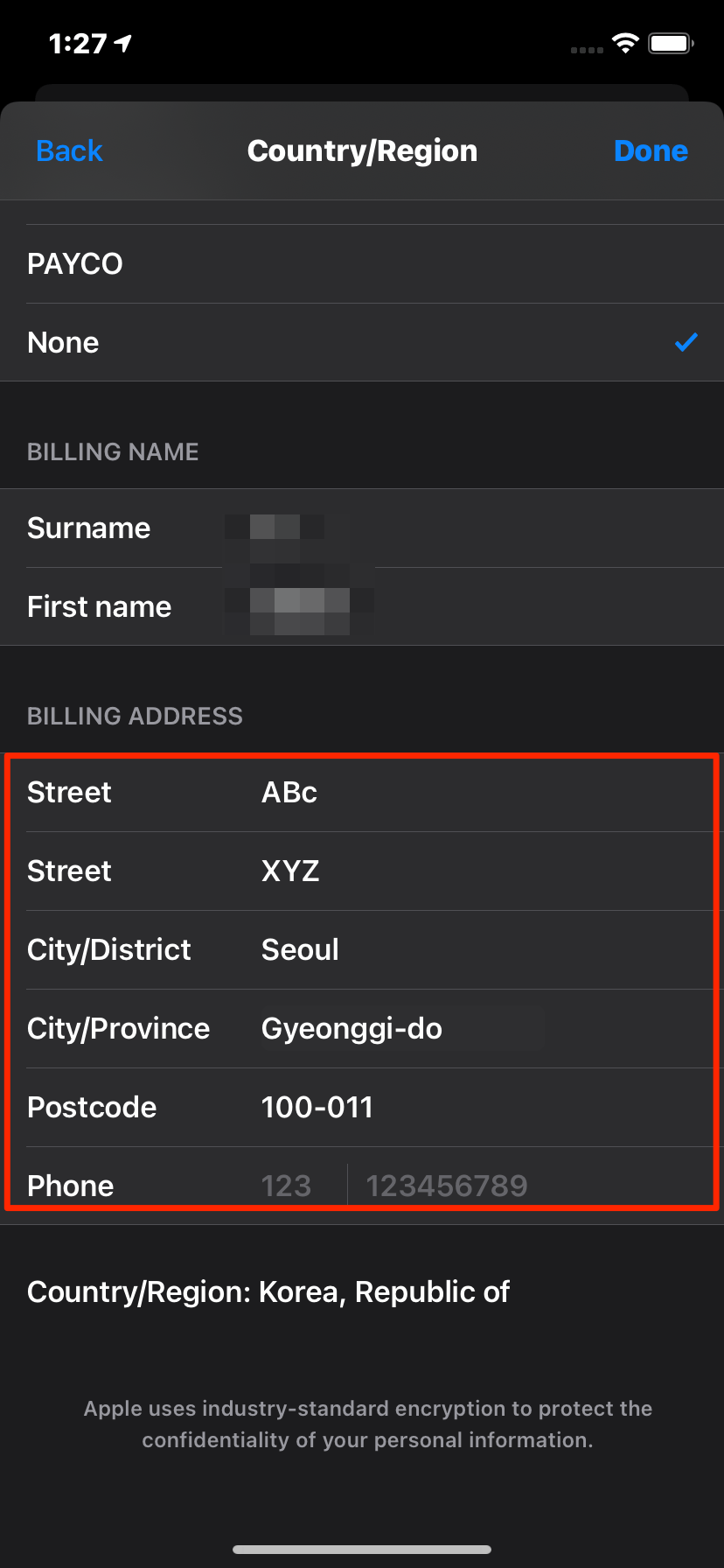
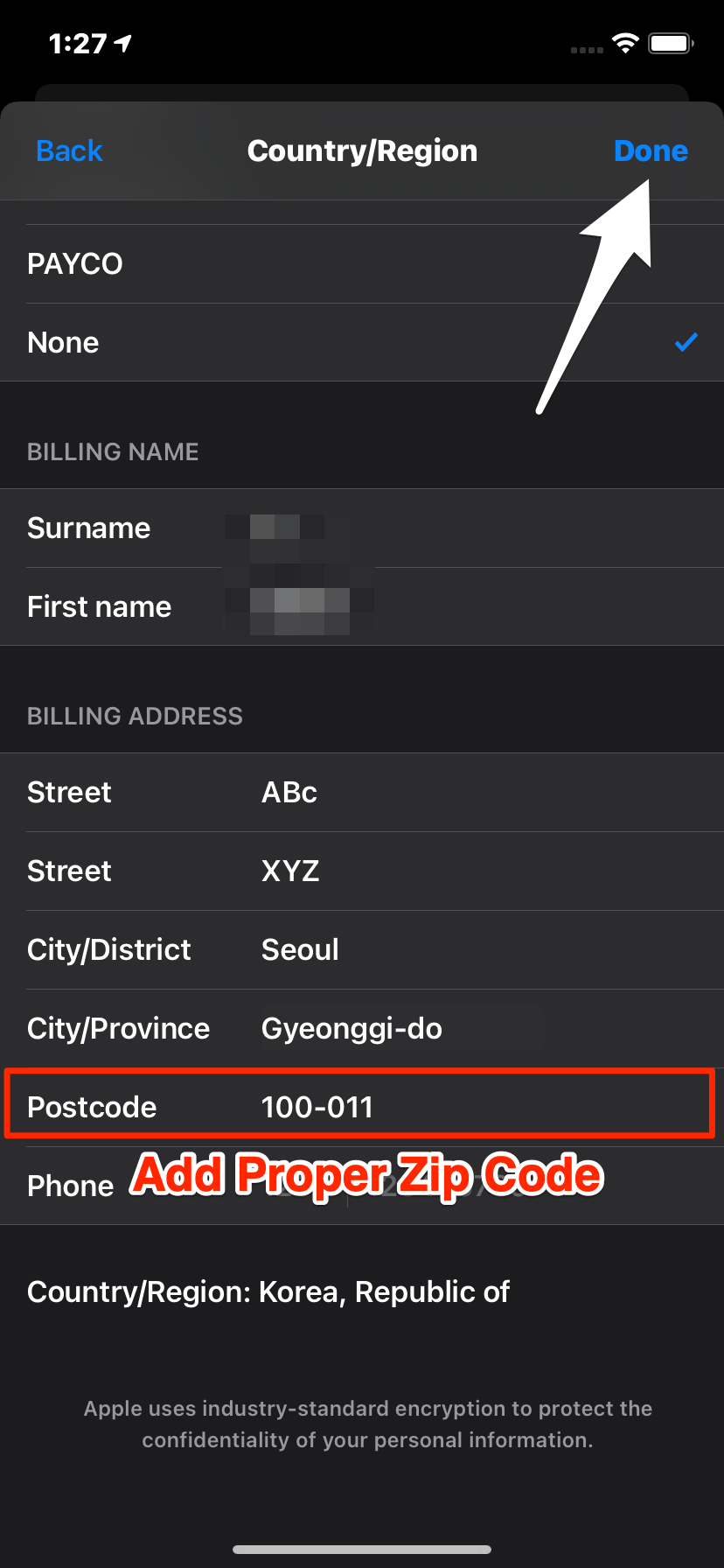
- Você precisa adicionar um código postal correto (Basta pesquisar no Google qualquer código postal sul-coreano)
- Salve clicando em Concluído, uma vez feito isso, a App Store mudará para a versão da App Store coreana.
- Uma vez configurado, Reinicie seu iPhone.
- Após a reinicialização, abra o Apple Music e aproveite sua música restrita.
Atualizar o iOS
A próxima solução inclui atualizar seu iOS para uma versão recente. A versão atual do iOS pode ter alguns bugs. Portanto, uma vez que os desenvolvedores da Apple percebam a existência dos bugs, eles os corrigem por meio de atualizações de software. É responsabilidade do usuário instalar a atualização de software quando ela se torna disponível.
Para procurar uma atualização,
- Inicie o aplicativo Configurações
- Toque em Geral
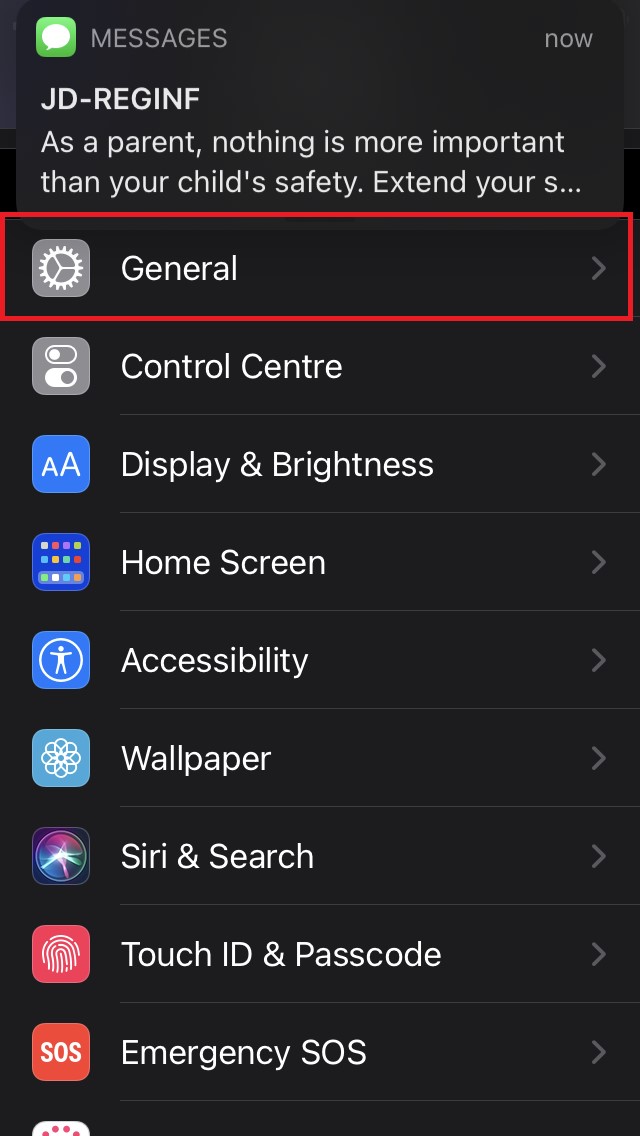
- Em seguida, toque em Atualização de Software
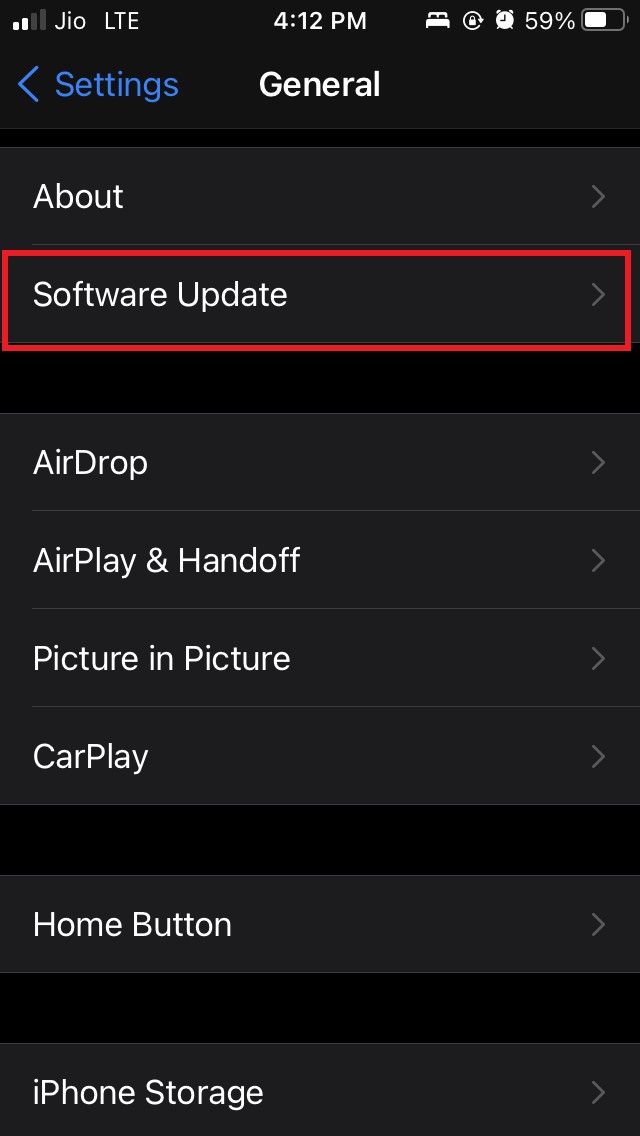
- O sistema irá procurar uma nova atualização
- Se uma atualização estiver disponível, você será notificado para instalá-la
- Para fazer isso, toque em Baixar e Instalar
- Após atualizar o iOS, vá para o Apple Music e verifique se você pode tocar a música sem problemas.
Sair e Entrar Novamente na sua Apple ID
Nesta solução, você precisa desconectar sua Apple ID do iPhone em questão no qual você está enfrentando o problema com o Apple Music em relação à disponibilidade da música. Essa correção ajudou alguns usuários, pelo que eu sei.
Esse processo removerá as músicas do Apple Music que você baixou em seu dispositivo para ouvi-las offline. É natural, pois a Apple ID que representa a assinatura do Apple Music fica desconectada.
- Abra o aplicativo Configurações.
- Toque no nome (seu nome de usuário Apple ID) que você vê no topo da tela
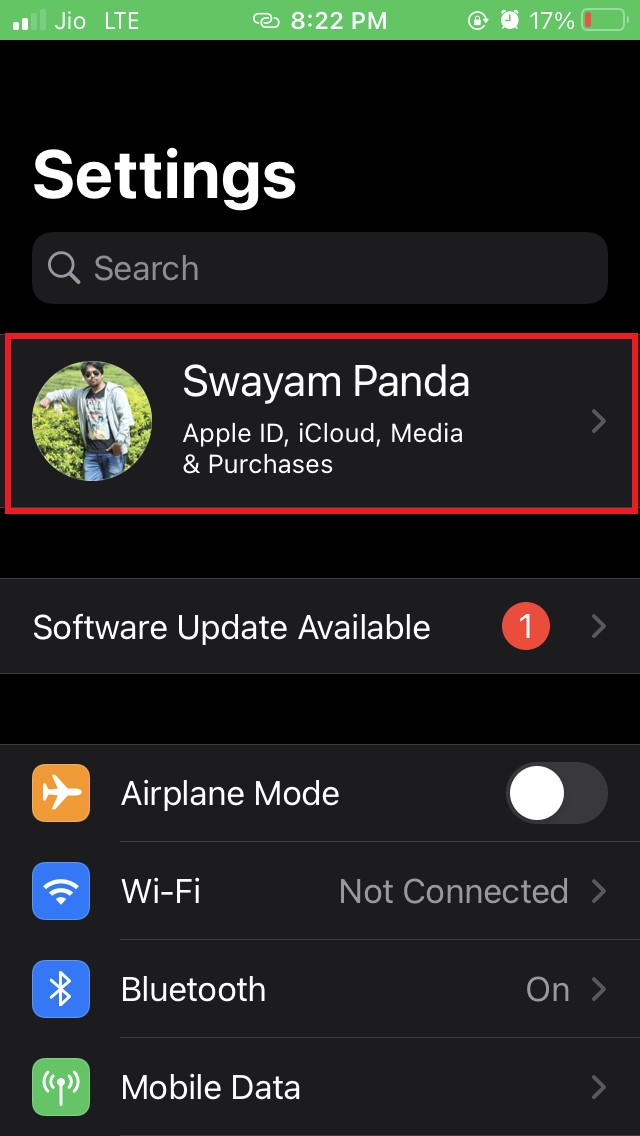
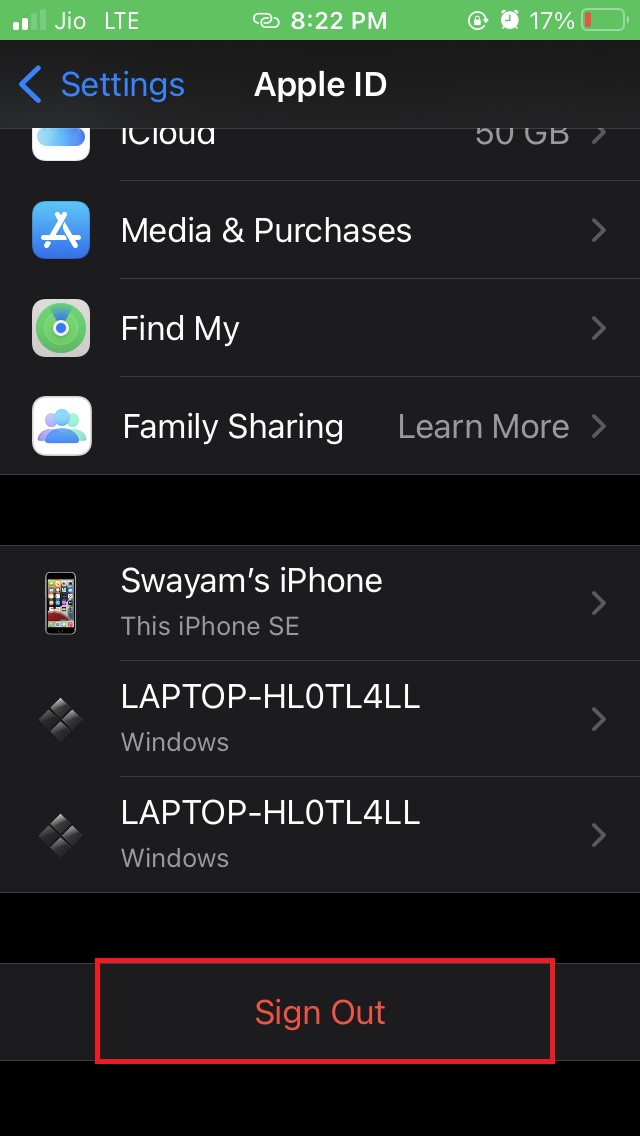
- Na próxima página, navegue até o final da página
- Toque em Sair
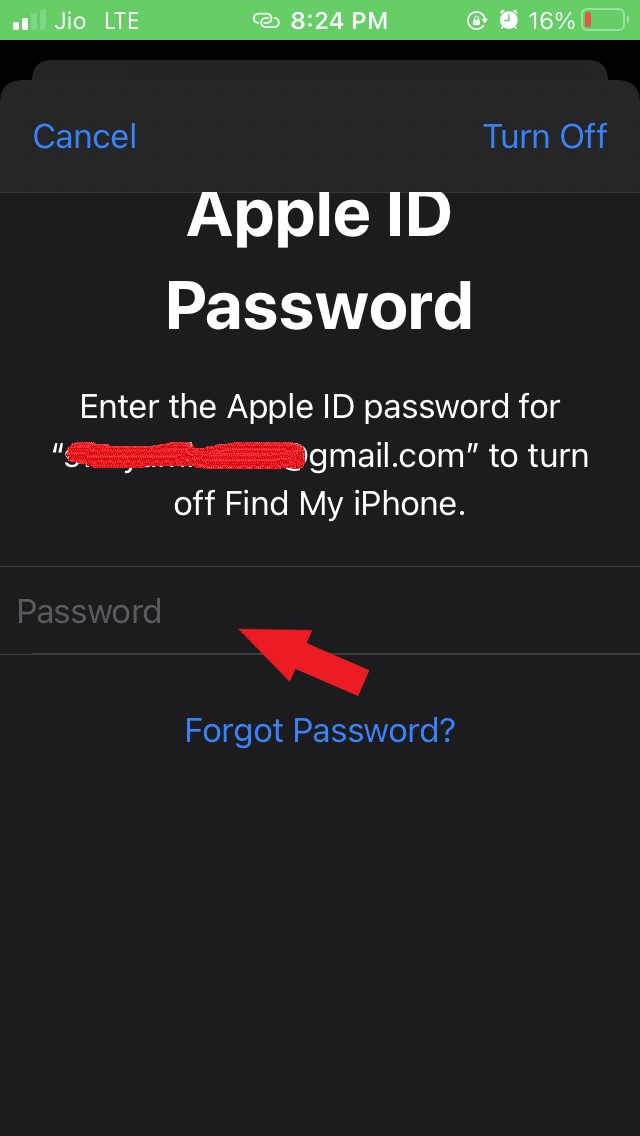
- Você terá que inserir a senha da Apple ID
- Em seguida, entre novamente no dispositivo usando as mesmas credenciais da Apple ID
Acesse o Apple Music e verifique se você ainda está recebendo a mensagem Esta Música Não Está Disponível na Sua Região.
Remover a Música da Biblioteca e Adicionar Novamente.
Esse truque funcionou uma vez para mim, então não há mal em você tentar também. Se uma faixa específica mostrar o erro de indisponibilidade ao tocá-la, então esse truque pode funcionar. A música deve já estar presente na biblioteca, porém, antes de você tentar removê-la e adicioná-la novamente.
- Abra o Apple Music
- Vá para a Biblioteca do Apple Music > toque em Músicas
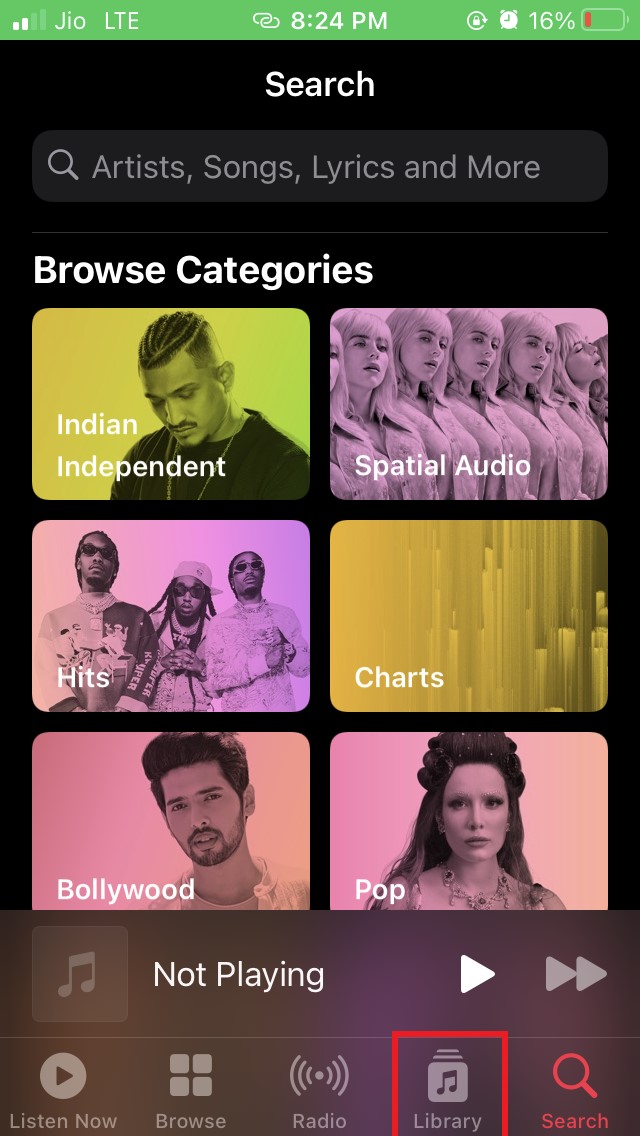
- Pressione longamente a música que você deseja remover
- No menu, selecione a opção Excluir da Biblioteca
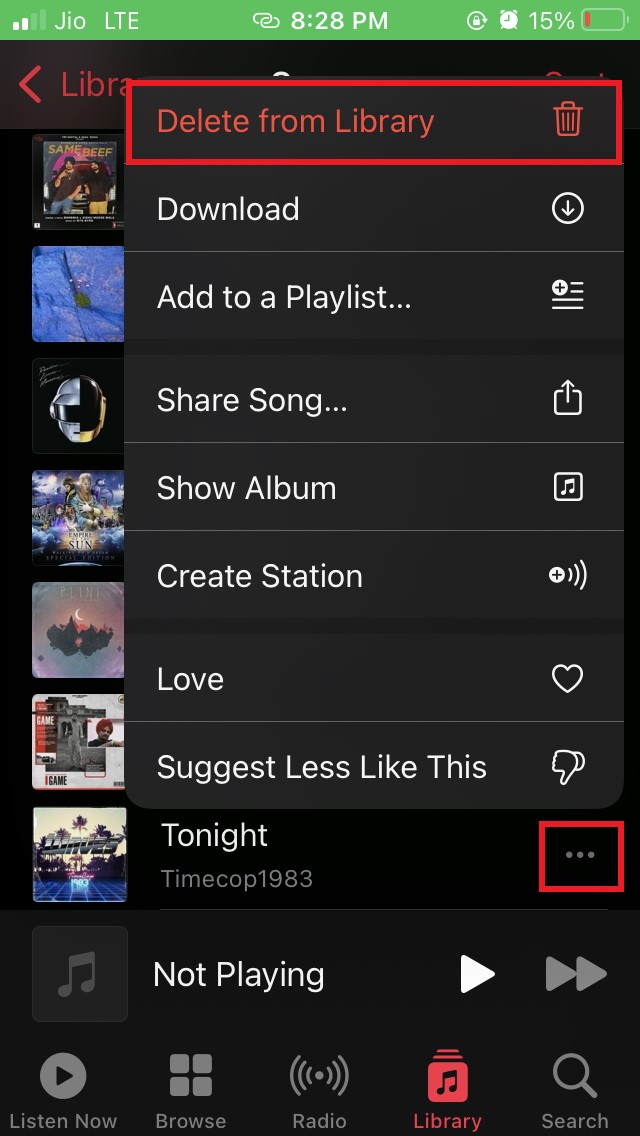
- e confirme a ação tocando em Excluir Música
Ativar Download Automático para Apple Music
iOS tem esse recurso, que quando ativado, baixa automaticamente as músicas do Apple Music para qualquer Apple ID ativo. Você precisa verificar se ativou esse recurso ou não.
Se você não ativou, então certifique-se de ativá-lo. Caso contrário, se você já ativou o recurso, então desative-o e ative-o novamente.
Para fazer isso,
- Abra o aplicativo Configurações
- Vá para a opção Música
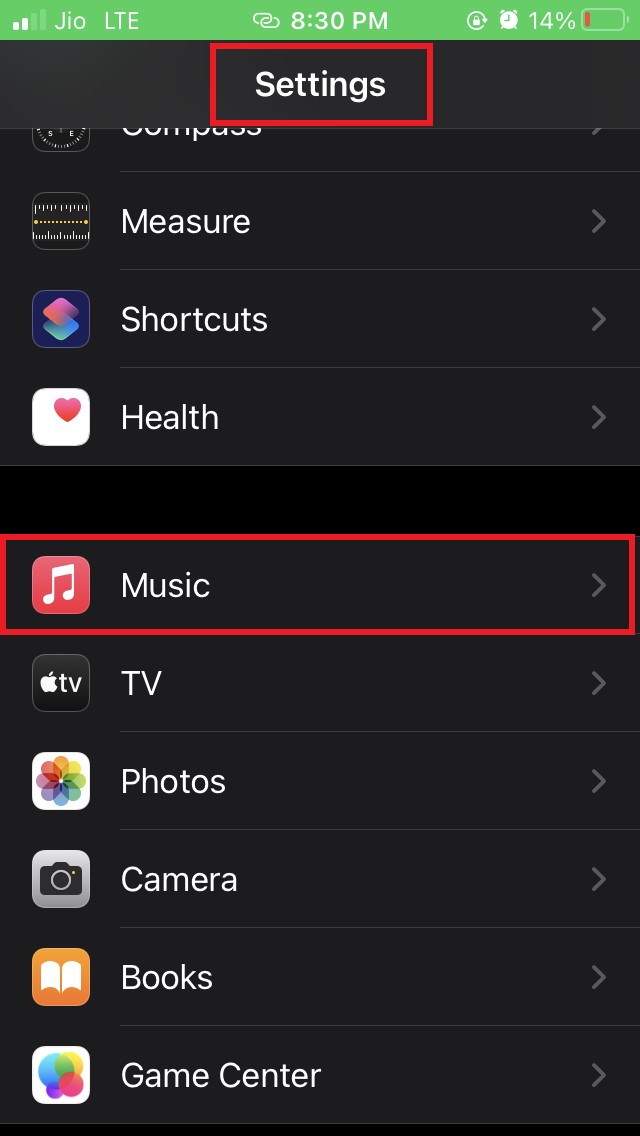
- Na aba Downloads, navegue até Downloads Automáticos
- Toque no interruptor ao lado para ativá-lo
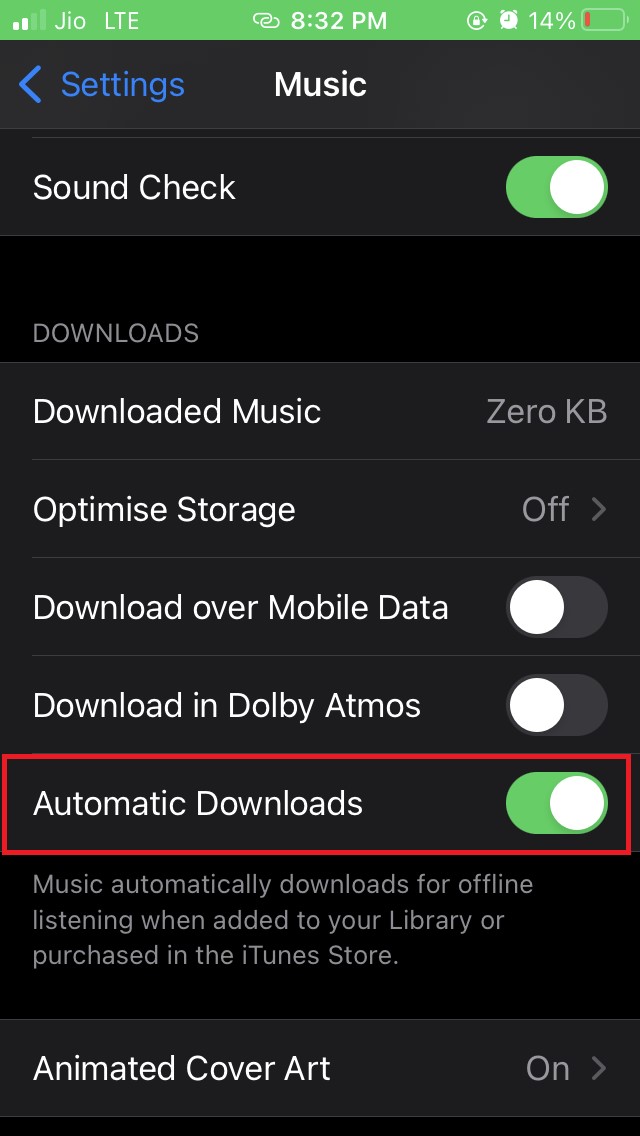
Agora, vá para o Apple Music e veja se você ainda está recebendo a mensagem de que a música não está disponível na sua região ao tocar uma faixa específica.
Desativar e Ativar o Recurso de Sincronização da Biblioteca para Apple Music
Aqui está mais uma solução que muitas vezes ajuda os usuários de iPhone.
- Abra o aplicativo Configurações
- Navegue até Música
- Sob isso, há a opção Sincronizar Biblioteca
- Toque no interruptor para desativá-lo
- Toque em Desativar
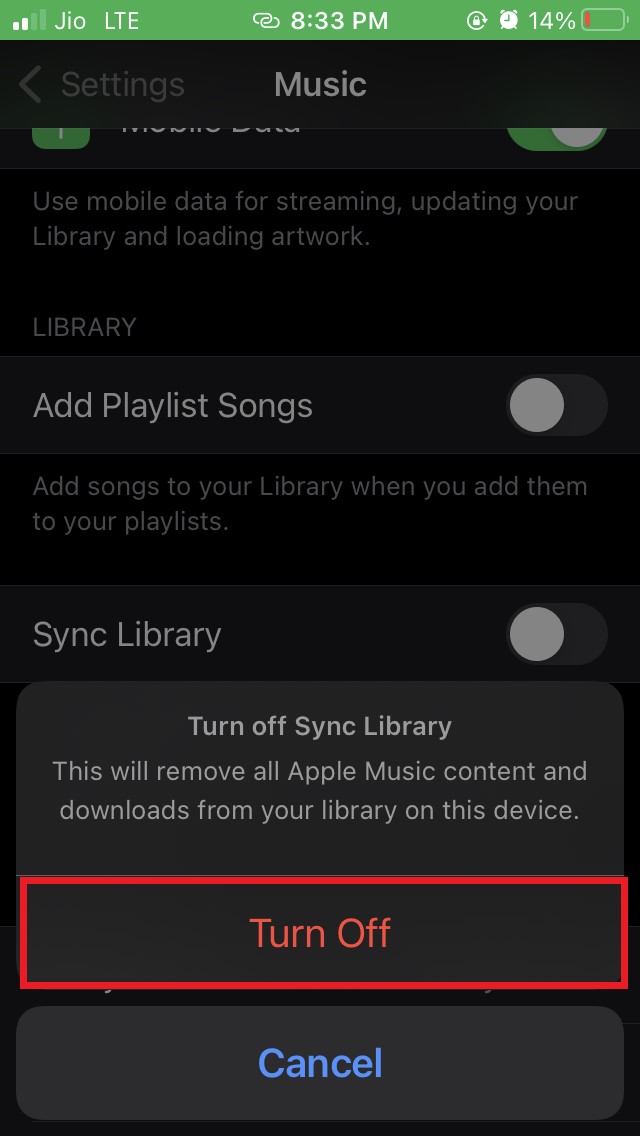
- Ative a opção Sincronizar Biblioteca novamente
- Em seguida, toque em Manter Música
- Você verá um pop-up mencionando Sincronizando a Biblioteca
Após a sincronização terminar, tente tocar a música ou álbum que você estava tentando tocar anteriormente, e agora você não deve receber nenhuma mensagem de erro.
Portanto, se você está enfrentando o problema de “esta música não está disponível na sua região” enquanto usa o Apple Music, siga este guia. Os métodos de solução de problemas mencionados aqui resolverão o problema.
Se você tiver alguma opinião sobre Correção – Apple Music ‘Esta Música Não Está Disponível na Sua Região’ no iPhone, sinta-se à vontade para deixar um comentário abaixo. Além disso, inscreva-se no nosso canal do YouTube DigitBin para vídeos tutoriais. Saúde!
Receba novas postagens na sua caixa de entrada
Sem spam. Cancele a assinatura a qualquer momento.