Tecnologia · 8 min read · Dec 22, 2025
Correção: Mensagens do Apple Watch Não Sincronizando
Eu estava realmente animado quando recebi meu Apple Watch. Eu li que era ótimo para mensagens e que eu poderia deixar meu telefone em casa e apenas levar meu relógio comigo.
Se o seu Apple Watch não consegue receber notificações e mensagens do seu iPhone, muita de sua funcionalidade é perdida. Na verdade, a principal vantagem do relógio é eliminar a necessidade de retirar seu telefone do bolso constantemente. Alguém mais teve esse problema? Existe uma maneira de consertá-lo?
Este artigo explicará como corrigir “Mensagens do Apple Watch Não Sincronizando com Seu iPhone.”
Então, vamos começar!
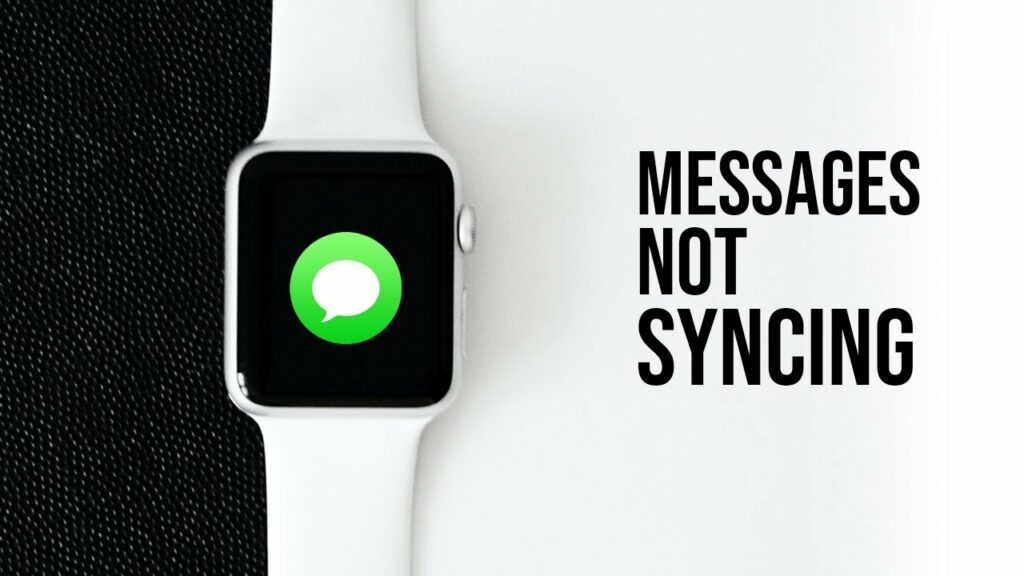
O Que Causa Um Apple Watch Não Espelhar As Mensagens Do Meu iPhone?
Se você parar de receber mensagens no seu Apple Watch do seu iPhone, há uma série de razões para isso.
A razão mais comum é que a conexão entre seus dispositivos está interrompida. Isso pode acontecer se o Bluetooth do seu iPhone estiver desligado ou se você estiver muito longe do seu iPhone. Seu iPhone ou Watch também pode ter o Modo Não Perturbe ativado, o que impede que as notificações de mensagens cheguem.
Outra possibilidade é que seus dispositivos podem não estar sincronizando corretamente.
Correções Para Mensagens Do Apple Watch Não Sincronizarem Com iPhones:
Aqui está como corrigir seu Apple Watch que não recebe mensagens do seu telefone.
Certifique-se de que Seu Apple Watch Está Desbloqueado
Você primeiro precisa verificar se o código de acesso do seu Apple Watch não está ativo. Se você acabou de começar a usar um Apple Watch, é possível que você tenha esquecido de desbloqueá-lo antes de colocá-lo.
O Watch precisa estar desbloqueado para que ele receba mensagens e outras notificações do seu iPhone. Para fazer isso, basta pressionar o botão lateral do seu Watch. Você saberá que está desbloqueado quando ver a tela inicial do Watch.
Certifique-se de que o Modo Não Perturbe Está Ativado
O Apple Watch e o iPhone não se espelham se você tiver o Modo Não Perturbe ativado. Na tela inicial do seu Apple Watch, deslize para cima a partir da parte inferior e certifique-se de que o ícone em forma de lua não está azul. Você pode acessar o botão Modo Não Perturbe no Centro de Controle do seu iPhone deslizando para baixo a partir do canto superior direito.
Verifique se o Bluetooth Está Ativado Em Ambos os Dispositivos
O Watch depende de uma conexão Bluetooth para se comunicar com seu iPhone. Isso significa que, se o Bluetooth estiver desligado no seu iPhone, seu Watch não receberá mensagens ou outras notificações.
- Para fazer isso, navegue até o aplicativo Configurações na interface principal. Clique nele, depois role para baixo para selecionar as configurações de Bluetooth.
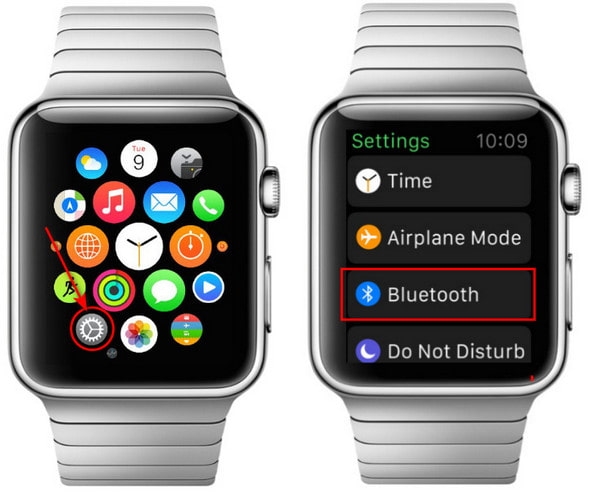
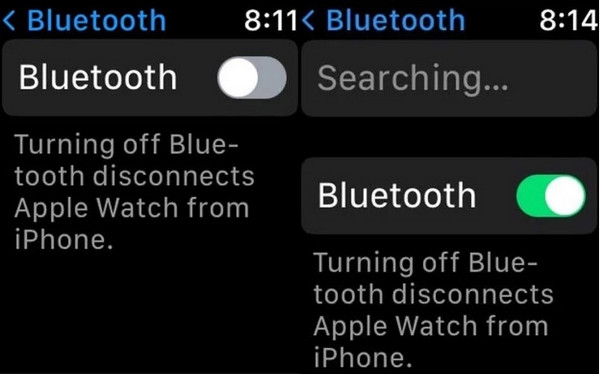
- Quando o Bluetooth estiver desligado ou desativado, seu Apple Watch exibirá a frase Desconectado.
- Então, resincronize o Apple Watch com seu iPhone, traga-os perto um do outro e ative-o novamente a partir do menu de Configurações. Depois de esperar alguns segundos, seu iPhone pode começar a sincronizar corretamente.
Certifique-se de que você não está muito longe do seu iPhone. O Watch tem um alcance relativamente limitado quando se trata de Bluetooth. Se isso não funcionar, você pode tentar ativar o Wi-Fi no aplicativo Watch do seu iPhone.
Desligue e Ligue o Wi-Fi
Você deve verificar se tanto seu iPhone quanto o Watch estão na mesma rede Wi-Fi. Ambos os dispositivos podem se conectar ao Wi-Fi, então certifique-se de que estão conectados.
Você pode acessar o Centro de Controle do Apple Watch deslizando para cima na tela. Antes de fazer isso, certifique-se de que seu dispositivo está desconectado do seu iPhone.
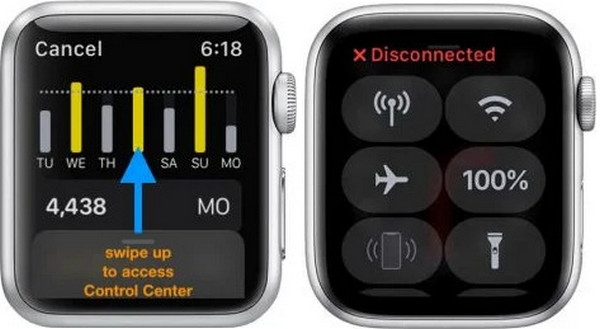
Quando você tocar no logo de Wi-Fi, seu telefone irá reconectar. Ao ligá-lo, ele ficará azul. Para acessar as configurações de Wi-Fi, pressione e segure o logo. Depois de conectar seu Apple Watch ao seu dispositivo, verifique se agora funciona.
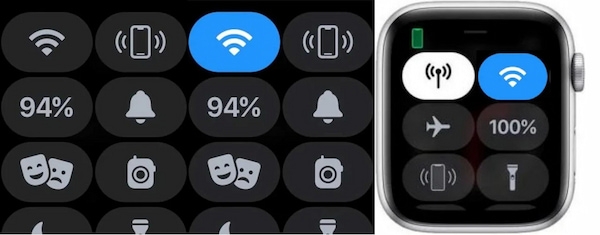
O Modo Avião Está Ativado?
Certifique-se de que seu Apple Watch e iPhone estão no modo avião e, em seguida, desligue-os. Você poderá restaurar todas as configurações de rede e histórico do seu Apple Watch assim que fizer isso.
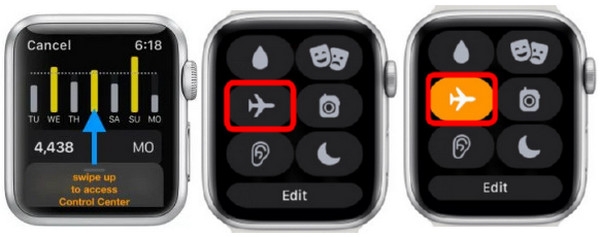
Siga os mesmos passos acima no seu Apple Watch. Deslize para cima na tela para abrir o Centro de Controle. O menu de rede aparecerá imediatamente. Clique no logo do avião para ativar o Modo Avião. Ative as configurações. Em seguida, desligue a configuração novamente após um minuto.
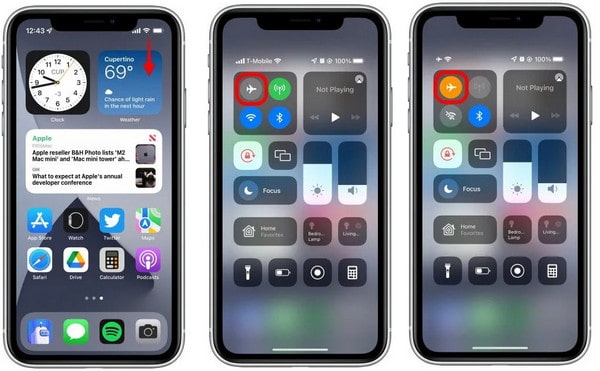
Agora, vamos começar a usar seu iPhone. Puxe o Centro de Controle deslizando para baixo a partir do canto superior esquerdo da sua tela. Você toca no logo do avião, assim como no Apple Watch. Isso será o Modo Avião. Ligue-o novamente após um minuto tocando nele novamente.
Esses são os passos para corrigir a Atividade do Apple Watch que não está sincronizando com o iPhone. Se essas coisas ainda não funcionarem, verifique seu dispositivo imediatamente.
Ative o Espelhamento
É também importante garantir que o recurso de espelhamento esteja ativado. No seu iPhone, abra o aplicativo Watch e depois role para baixo e toque em Mensagens. No topo da próxima tela, escolha Espelhar meu iPhone. Se o espelhamento já estiver ativado, tente desativá-lo e depois ativá-lo novamente.
Reinicie Seu iPhone E Apple Watch
Uma solução simples para muitos problemas eletrônicos comuns é desligrar as coisas e ligá-las novamente. Você pode ser capaz de eliminar bugs, conexões e problemas técnicos com esse procedimento.
Ao reiniciar seu dispositivo, você dá a ele uma chance de atualizar suas configurações, permitindo que elas tirem uma soneca. Aqui está um guia para reiniciar esses dispositivos se você não souber como fazê-lo.
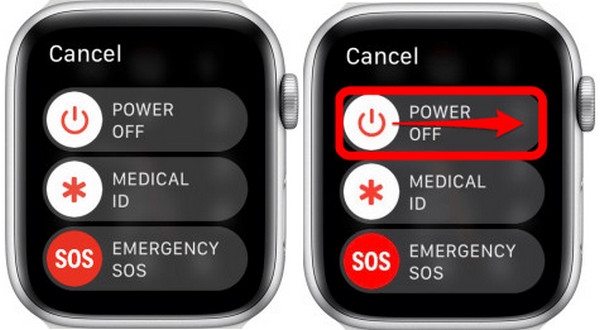
Pressione e segure o botão lateral do seu Apple Watch até que o menu de opções de energia apareça. Para desligar seu telefone, deslize o ícone de Energia para a direita. Você pode ligar seu Apple Watch pressionando e segurando o botão lateral novamente.
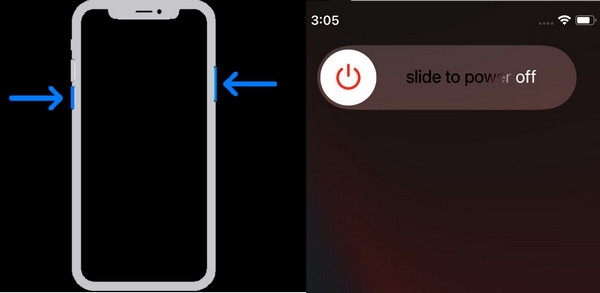
Para reiniciar seu telefone, pressione e segure os botões de Energia e Volume para baixo até que o menu de opções de energia apareça. Semelhante ao Apple Watch, você toca e desliza o ícone de energia para a direita para desligá-lo. Depois disso, pressione e segure os botões novamente para ligá-los.
Redefinir Dados de Sincronização
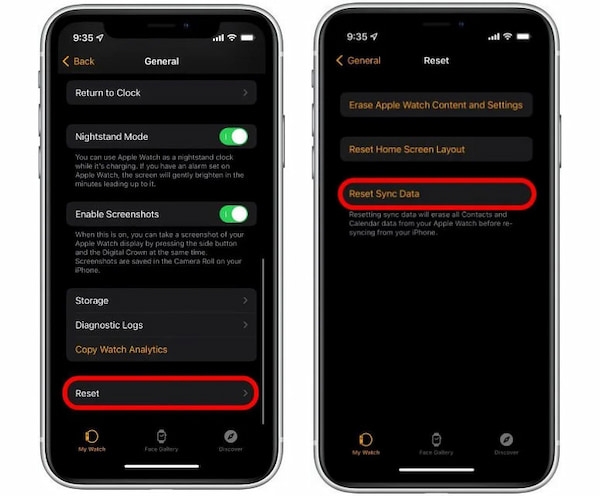
Você pode ser capaz de limpar o cache de dados no Apple Watch da mesma forma que faria em um navegador da web. Você pode redefinir o aplicativo Watch do seu iPhone rolando para baixo e tocando em Geral e depois selecionando Redefinir na parte inferior. Quando você selecionar Redefinir Dados de Sincronização, o aplicativo removerá seus dados de sincronização e redefinirá seu Apple Watch.
Desemparelhar E Depois Reemparelhar Seu Apple Watch
Se nenhuma dessas dicas funcionar, então você pode precisar desemparelhar e reemparelhar seus dispositivos. Usando o aplicativo Watch do seu iPhone, você pode fazer isso. Escolha Todos os Relógios no canto superior esquerdo e, em seguida, selecione seu Apple Watch clicando no ícone “i”.
Depois, selecione Desemparelhar Apple Watch e confirme a ação. Após alguns minutos, você pode reemparelhar os dois dispositivos usando os passos na tela após seu relógio ter reiniciado.
Verifique Se Há Atualizações De Software Em Ambos Os Dispositivos
Quando um dispositivo está desatualizado ou não atualizado, ele pode não funcionar tão bem quanto antes. Se esse for o caso, seu iPhone não conseguirá sincronizar corretamente. Se houver atualizações disponíveis, verificaremos se elas estão disponíveis para seu software e, se estiverem, faça o download da versão mais recente.
Vá para o aplicativo Configurações. Navegue até as configurações Geral rolando para baixo. Clique nisso, depois selecione Atualização de Software para visualizar atualizações pendentes. Quando houver, será exibido Baixar e Instalar. Para acompanhar as atualizações mais recentes, ative as Atualizações Automáticas.
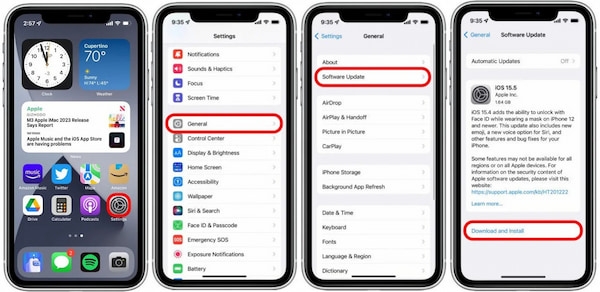
Vá para o aplicativo Watch. Para acessar as configurações Geral, role para baixo. Ao tocá-lo, você pode selecionar Atualização de Software. Você pode baixar e instalar atualizações se forem necessárias. No entanto, se você não atualizar seu iPhone, não poderá atualizar seu Apple Watch.
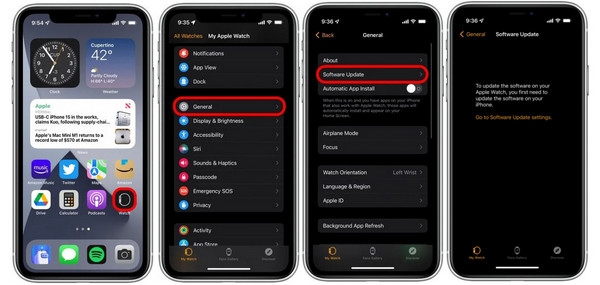
Certifique-se de que seu iPhone esteja conectado ao Wi-Fi ao atualizar seu dispositivo iOS.
Contate o Suporte da Apple
Se o seu Apple Watch estiver enfrentando um problema de hardware, você não conseguirá consertá-lo sozinho. Como último recurso, você pode entrar em contato com o suporte da Apple para pedir mais assistência se o problema persistir.
Como Sincronizo Minhas Mensagens Do Apple Watch E iPhone?
Você não precisa tomar mais nenhuma ação para ver as mesmas mensagens no seu iPhone e Apple Watch uma vez que eles tenham sido sincronizados corretamente. Na maioria dos casos, as notificações irão para o dispositivo ativo, desde que o relógio esteja dentro do alcance.
Quando seu telefone está desbloqueado, as notificações serão enviadas para lá em vez de para o seu relógio. As notificações aparecerão no seu Apple Watch se ele estiver ligado e não protegido por um código de acesso quando seu telefone estiver bloqueado.
Os únicos aplicativos dos quais você receberá alertas no seu pulso são aqueles que estão disponíveis apenas no seu Apple Watch, como Respirar e Ruído.
Perguntas Frequentes
Como Desligo as Mensagens No Meu Apple Watch?
Você pode desligar as notificações do seu Watch abrindo o aplicativo Watch no seu iPhone e tocando em Meu Relógio > Notificações. Em seguida, toque em Notificações Desligadas em Mensagens > Personalizado.
Como Excluo Mensagens No Meu Apple Watch?
Você pode acessar a tela do aplicativo pressionando a coroa digital e selecionando Mensagens. Em seguida, deslize para a esquerda em uma conversa e você pode excluir o tópico tocando na lixeira.
Conclusão
Espero que este guia tenha ajudado você a corrigir o problema de suas Mensagens do Apple Watch não sincronizando com seu iPhone. As dicas acima ajudarão você a sincronizar suas mensagens entre seus dispositivos se você estiver tendo problemas.
Se você ainda estiver tendo problemas, sua melhor opção é entrar em contato com o Suporte da Apple para mais assistência. Se você tiver outras perguntas ou pensamentos sobre este artigo, sinta-se à vontade para nos informar na seção de comentários abaixo.
Obrigado por ler!
Receba novas postagens na sua caixa de entrada
Sem spam. Cancele a assinatura a qualquer momento.