Apple Watch · 9 min read · Nov 22, 2025
Corrigir: Apple Watch Preso no Logotipo da Apple
Seu Apple Watch está preso no logotipo da Apple? Se sim, você está no lugar certo, discutimos alguns métodos de solução de problemas para resolver o problema.
O Apple Watch é o smartwatch da Apple, e este dispositivo permite que você tenha um widget no seu pulso que pode alertar o usuário quando uma chamada telefônica ou notificação social chega, contar passos e viver em simbiose com um smartphone.
Às vezes, o Apple Watch pode ficar preso com o logotipo da Apple devido a uma configuração errada ou software interno. Isso pode variar de problemas com formas de conexão a ter um fuso horário incompatível.
Quando seu Apple Watch fica preso no logotipo, o logotipo permanece na tela indefinidamente ou desaparece rapidamente. Tal problema é observado em quase todos os modelos do Apple Watch.
Algumas das principais razões pelas quais seu Watch está preso no logotipo da Apple são:
Desajuste de calendário entre o aplicativo Watch e o Apple Watch: Se houver um desajuste entre o fuso horário ou calendário do seu Apple Watch e o aplicativo Watch do iPhone, o problema também pode surgir porque o Watch não consegue autenticar com sucesso a comunicação com o aplicativo Watch.
Apple Watch OS corrompido: Se o sistema operacional do Apple Watch foi danificado devido a uma atualização do sistema operacional não implementada corretamente em seu dispositivo, isso pode resultar em um loop de inicialização do Apple Watch.
Falha de hardware: Se um componente de hardware estiver danificado ou corrompido, o resultado direto aparece no logotipo da Apple do Apple Watch do usuário.
Corrigir: Apple Watch Preso no Logotipo da Apple
#1: Reiniciar Forçadamente o Apple Watch
Um erro temporário com o Apple Watch pode impedir que ele passe pela tela do logotipo da Apple, e reiniciar forçadamente o Watch pode causar problemas.
Observe que se o usuário estiver atualizando seu sistema operacional (ou seja, sistema operacional) (que pode exibir uma barra de progresso na tela do Watch), o usuário não deve forçar ou interromper (Apple Watch) para reiniciá-lo. Caso contrário, seu Watch pode travar.
- Pressione e segure ambos os botões Lateral e Coroa Digital no Apple Watch simultaneamente.
- Você deve aguardar aqui por 30 segundos e soltar o botão para ver se o Apple Watch está ligado.
- Se não, você deve pressionar e segurar ambos os botões laterais novamente até que o logotipo da Apple apareça no Apple Watch novamente.
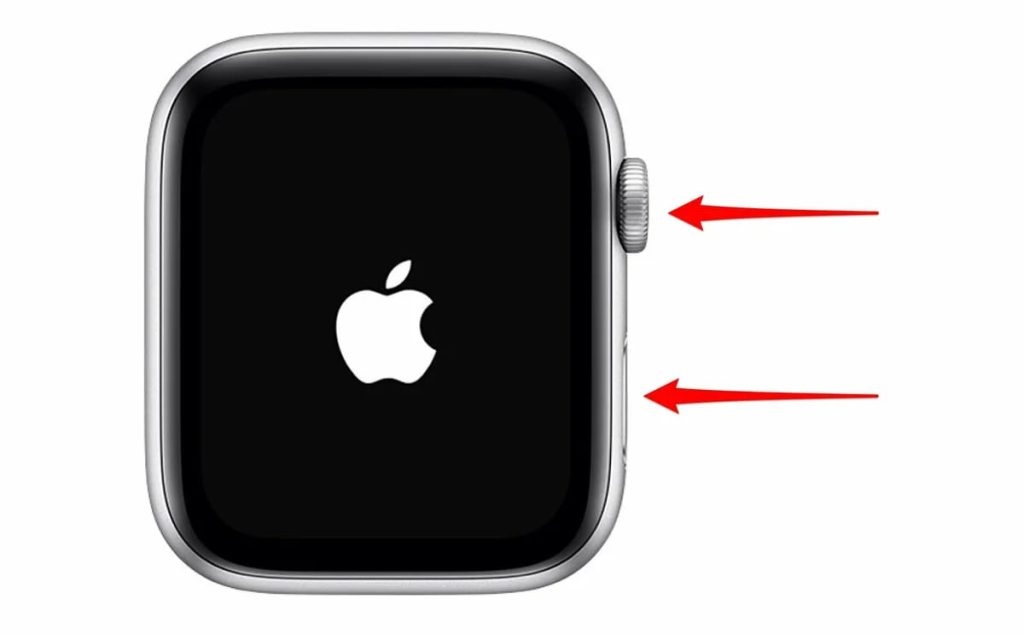
- Agora verifique se o problema com o Apple Watch desapareceu ou não.
- Se isso não funcionar, verifique se repetir os passos acima (como 4 vezes) resolve o problema.
- Se este método não funcionar, você deve colocar seu Apple Watch para carregar por 30 minutos e seguir os passos mencionados acima para verificar se está funcionando corretamente.
- Se o problema persistir, traga o iPhone pareado mais perto do Watch e desbloqueie o iPhone.
- Agora, quando seu iPhone estiver desbloqueado, reinicie forçadamente o Apple Watch e, na reinicialização, verifique se o Apple Watch está ligando sem problemas.
#2: Pingar o Apple Watch com o Aplicativo Watch
Um usuário do Apple Watch pode falhar ao ligá-lo e ficar preso na tela do logotipo da Apple se um problema temporário de comunicação entre o Apple Watch e o iPhone pareado estiver interrompendo o mecanismo de inicialização do Apple Watch.
Neste passo, pingar o Apple Watch com o aplicativo Watch do iPhone pareado pode solucionar esse problema.
- Inicie o emparelhamento Bluetooth do iPhone e reinicie o Apple Watch (como descrito acima).
- Você deve aguardar até que o Apple Watch apareça como conectado nas configurações de Bluetooth do iPhone.
- Agora fique de olho nas configurações de Bluetooth do seu iPhone, e quando você mostrar Conectado ao Apple Watch, ele muda para Meu Watch. Depois disso, você deve ir para Meu Watch e tocar no nome do Apple Watch.
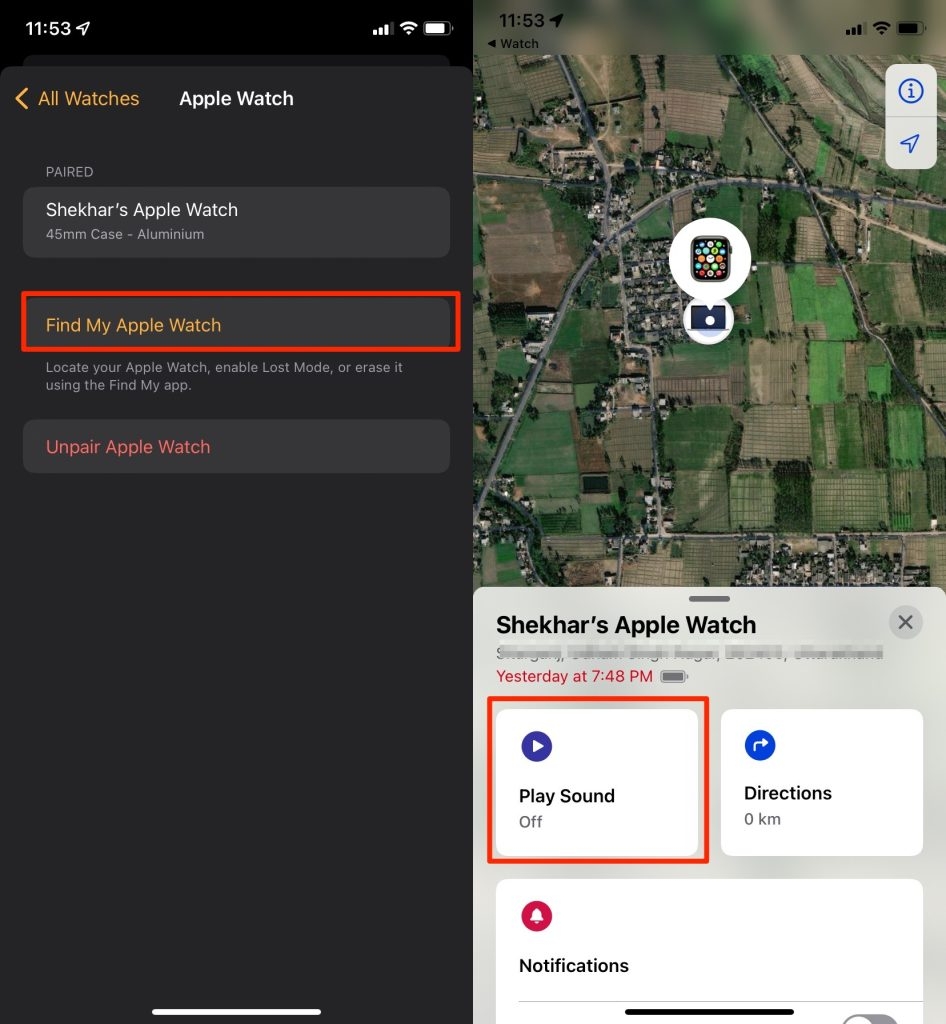
- Você deve pressionar I (Notificação) e tocar em Encontrar Meu Apple Watch. Agora toque no som no seu Apple Watch através do aplicativo Watch, depois faça login usando suas credenciais da Apple.
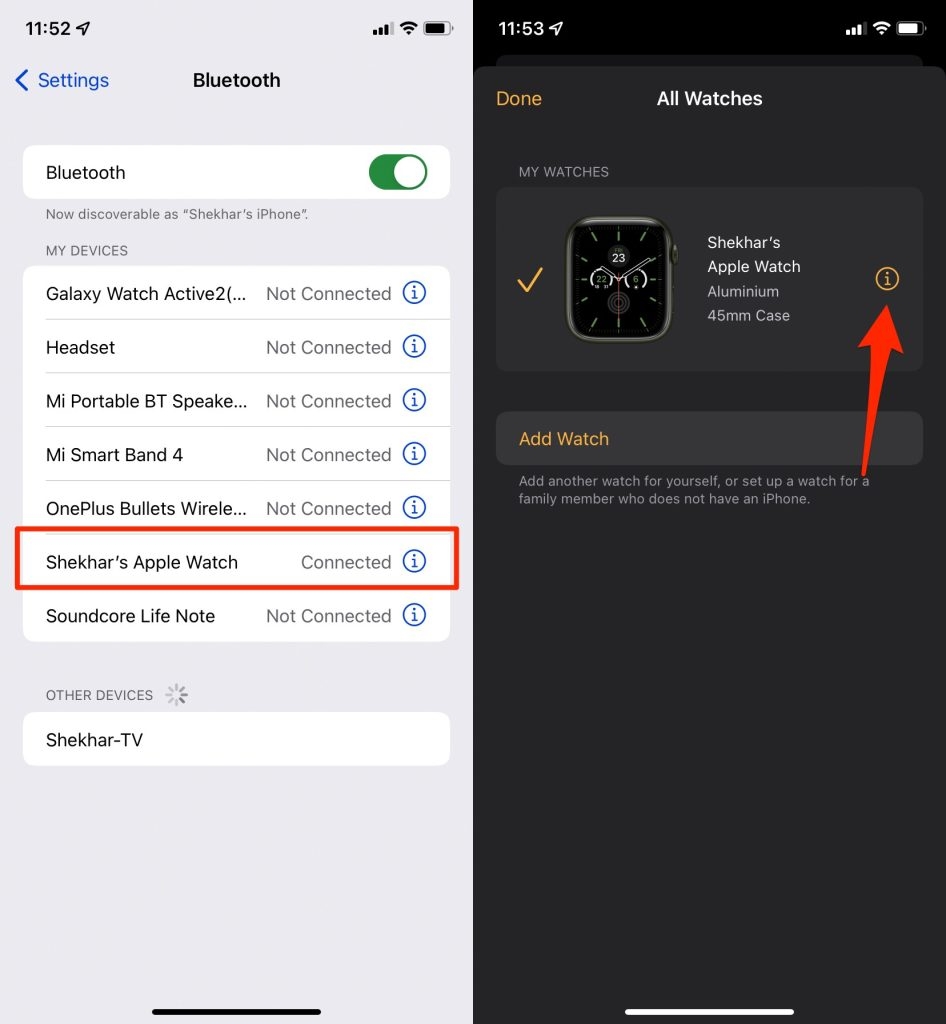
- Agora na sua lista de dispositivos, toque no Apple Watch e abra Ações.
- Em seguida, você deve tocar em Reproduzir som e depois verificar se a tela do logotipo do Apple Watch é forçada a sair. O usuário pode precisar pressionar o botão de reproduzir som mais de uma vez em alguns casos.
#3: Descarregar Totalmente a Bateria do Apple Watch
O Apple Watch preso em um loop de inicialização não consegue passar da tela do logotipo da Apple e pode causar muitos problemas. Aqui, drenar a bateria do Apple Watch limpa completamente o loop e, assim, resolverá seu problema.
- Você reinicia forçadamente seu Apple Watch e o coloca de lado até que a bateria do Watch esteja completamente descarregada (isso pode levar um ou dois dias).
- Uma vez que a bateria esteja baixa, deixe o Watch carregando até que esteja totalmente carregado e depois verifique se o Apple Watch está funcionando normalmente.
#4: Alterar as Configurações de Calendário e Fuso Horário no Aplicativo Watch do iPhone
Suponha que haja um desajuste entre as configurações de hora ou região do calendário do Apple Watch e o aplicativo Watch no seu iPhone pareado.
Nesse caso, isso tem o potencial de congelar o logotipo da Apple, assim como o aplicativo não consegue se comunicar adequadamente com o iPhone pareado.
Você pode solucionar o problema alterando as configurações de hora e fuso horário do aplicativo Watch neste cenário.
- Inicie o aplicativo Watch do iPhone e vá para Geral.
- E agora você abre Idioma e Região e toca em Calendário.
- Agora defina um calendário no aplicativo Watch. Em seguida, você deve selecionar o nome do calendário e reiniciar o Apple Watch para verificar se o problema foi resolvido.
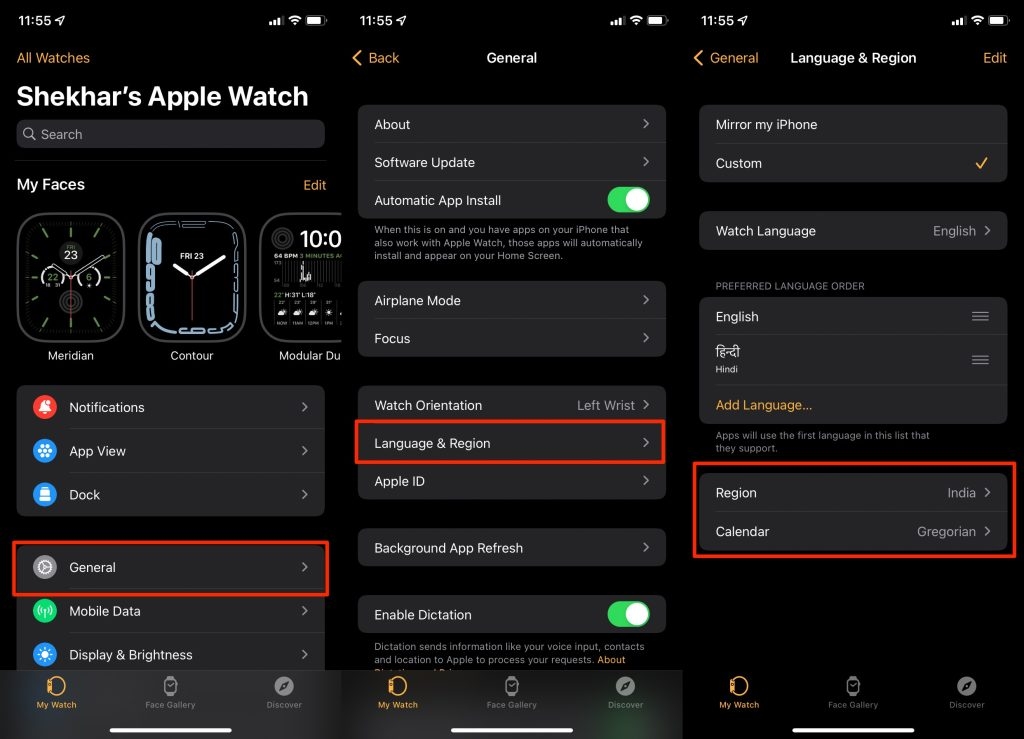
- E se não, veja se definir manualmente o fuso horário para o fuso horário do usuário resolve o problema.
- Se o problema persistir, veja se mudar o horário de verão no aplicativo para salvar tempo resolve o problema. Se o Watch iniciar corretamente, remova os mostradores da infografia, pois ocasionalmente atinge o horário de verão.
#5: Redefinir o Apple Watch para as Configurações de Fábrica
Se o sistema operacional do Watch estiver danificado (isso pode ser uma atualização de sistema operacional falhada aplicada), então o Apple Watch pode ficar preso na tela do logotipo da Apple, e devido a essa corrupção, o Watch se torna incapaz de carregar o padrão de inicialização. Fazer uma redefinição de fábrica pode corrigir esse problema do Apple Watch. Você pode redefinir o Apple Watch com os seguintes três métodos, mas o método depende do caso de uso específico, conforme discutido abaixo:
Use o site do iCloud.
- Primeiro, você reinicia forçadamente seu Apple Watch, e então quando o logotipo da Apple ficar preso na tela, vá para o site iCloud.com em qualquer navegador.
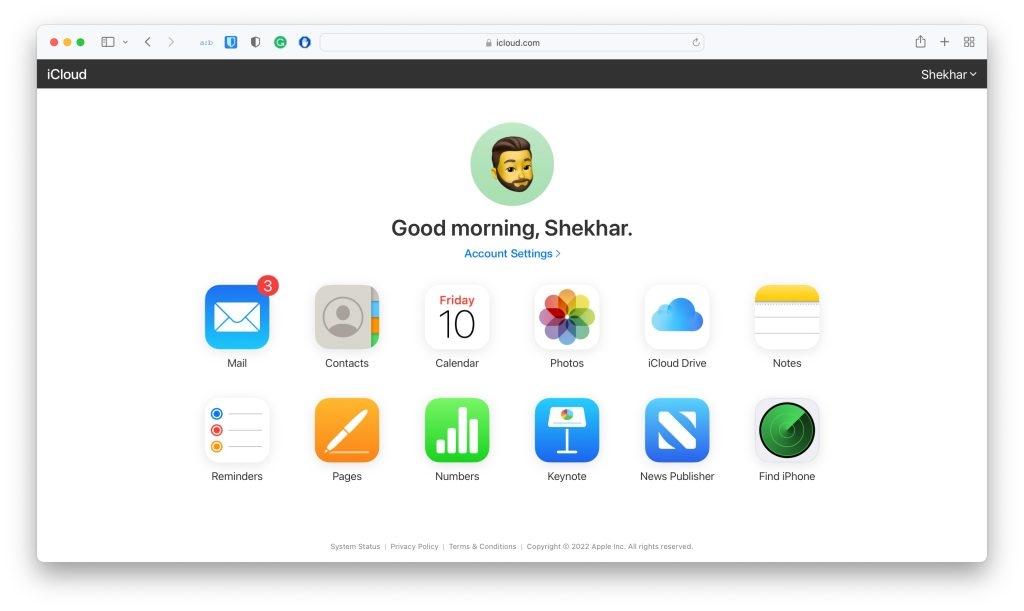
- No site do iCloud, abra a opção Encontrar Meu iPhone, selecione Apple Watch.
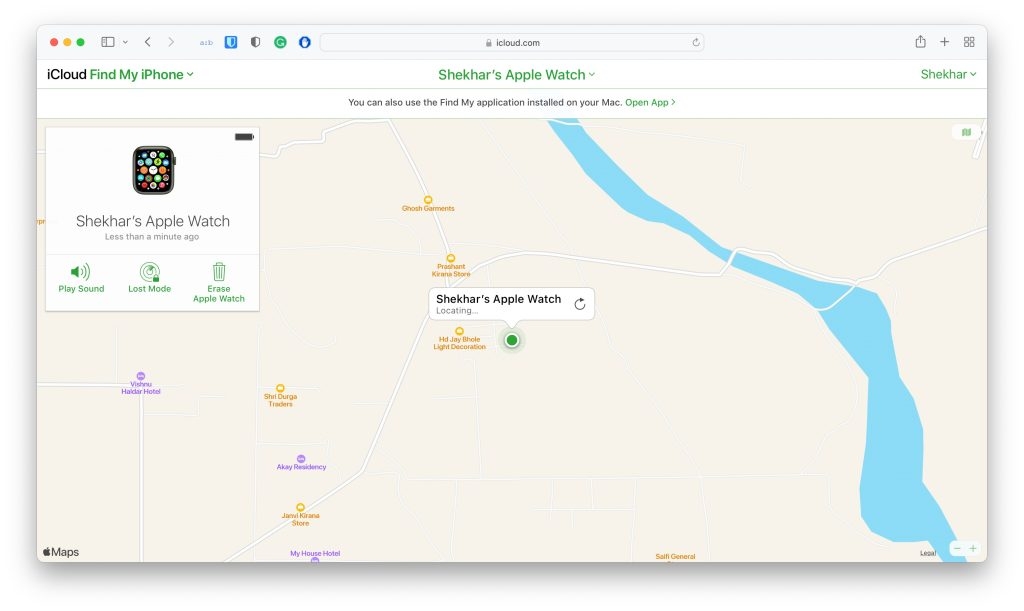
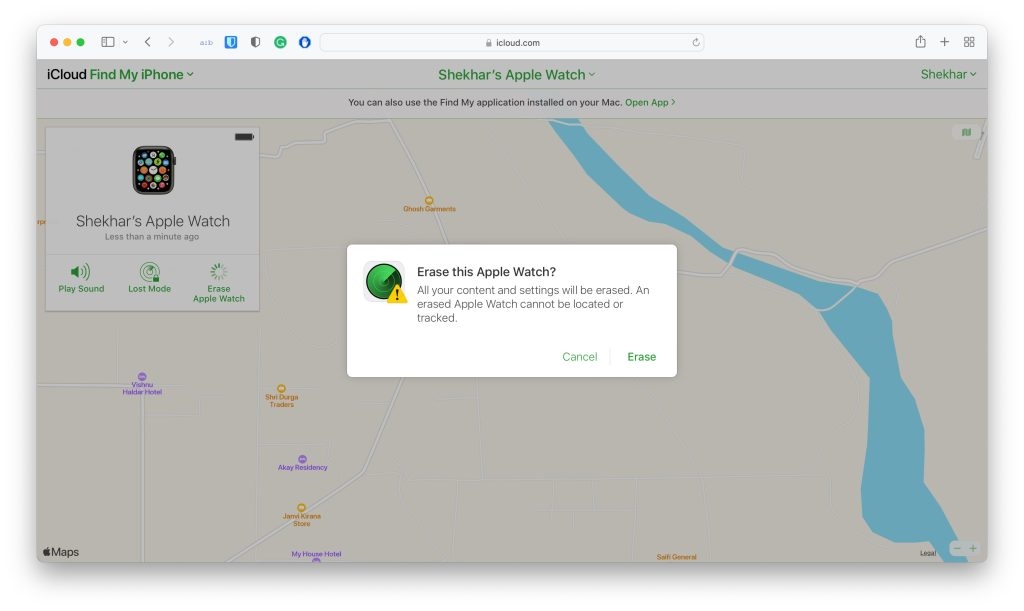
- E clique em Apagar Apple Watch.
- Agora confirme a mensagem pop-up que você recebeu para redefinir o Apple Watch e, uma vez aprovada, verifique se está funcionando corretamente.
Redefinir Apple Watch via Aplicativo Watch
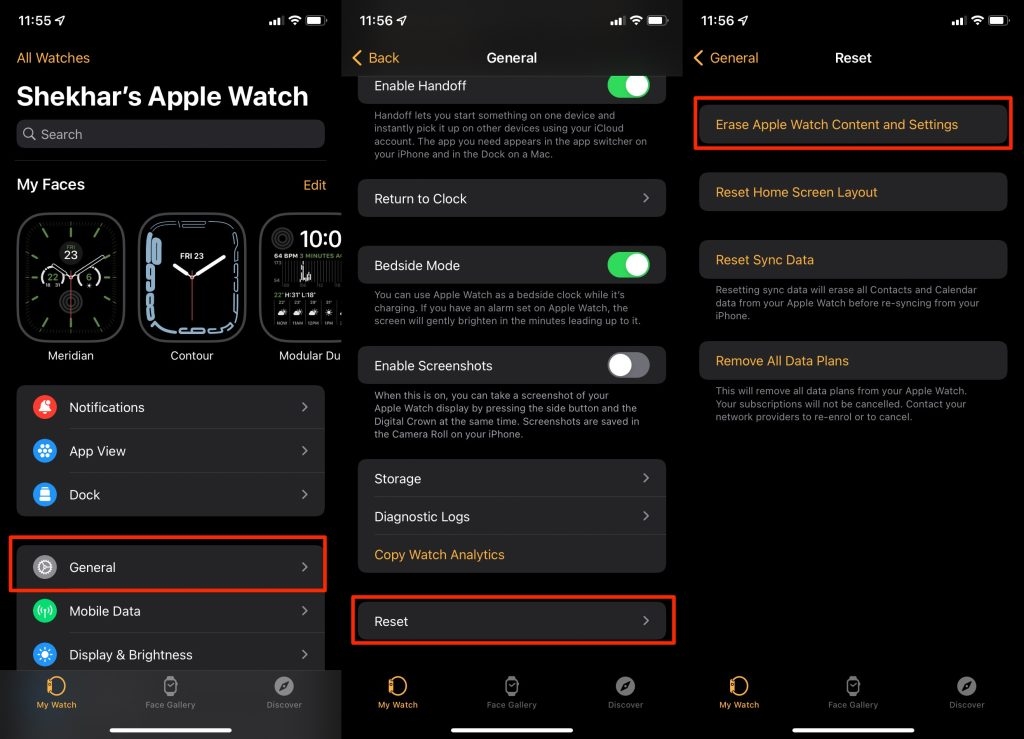
- Primeiro de tudo, inicie o aplicativo Watch no seu iPhone pareado e toque na opção Meu Watch.
- Agora abra Geral e selecione Redefinir. Agora você deve tocar em Apagar Conteúdo e Configurações do Watch.
- Agora, através do aplicativo Watch do iPhone, toque em Apagar Apple Watch e confirme para redefinir o Apple Watch, e uma vez aprovado, verifique se o Apple Watch está preso no logotipo da Apple ou não.
Redefinição Forçada do Apple Watch
Se ambos os métodos acima não funcionarem ou não forem uma opção, inicie seu Apple Watch no iPhone pareado e despareie o Apple Watch do telefone.
Despareie o Apple Watch usando o aplicativo Watch do iPhone e pressione os botões da Coroa Digital em ambos os lados do Apple Watch simultaneamente.
Agora redefina forçadamente o Watch, aguarde 20 segundos e solte o botão quando o logotipo da Apple aparecer.
Agora, aguarde alguns segundos e pressione e segure a borda do relógio.
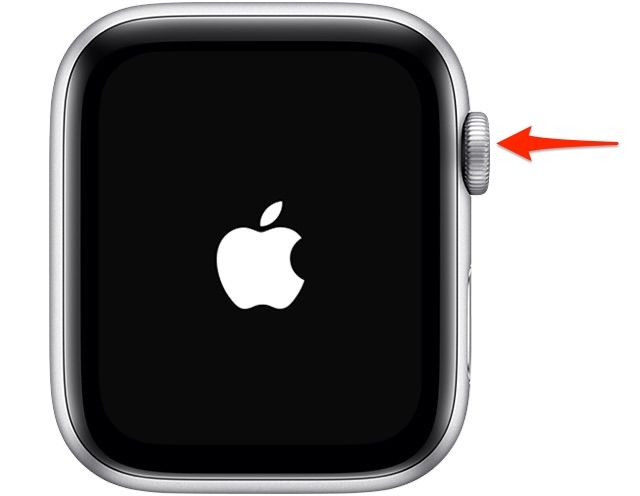
- Agora, aguarde cerca de 20 segundos para a mensagem aparecer e toque em Apagar todas as configurações e depois toque na opção Apagar todo o conteúdo e configurações.
- Depois disso, aguarde o processo de redefinição do relógio ser concluído, e quando terminar, verifique se ele inicia normalmente.
Perguntas Frequentes
Como você descongela um Apple Watch?
Para reiniciar forçadamente seu Apple Watch, pressione e segure o botão Lateral e o botão da Coroa Digital simultaneamente por pelo menos 10 a 15 segundos. Quando você ver o logotipo da Apple, solte ambos os botões do relógio.
Como emparelhar o Apple Watch manualmente?
Segure o Apple Watch no seu pulso. Para ligar o relógio, pressione e segure o botão lateral até ver o logotipo da Apple. Agora traga seu iPhone perto do seu Apple Watch e aguarde a tela de emparelhamento do Apple Watch aparecer no iPhone, depois toque em Continuar.
Onde está o ícone I no Apple Watch?
O que é um Ícone de Olho? O I circundado no canto superior direito do Apple Watch é para “Notificações”, e é destinado a ajudar você a emparelhar ou reemparelhar manualmente seu Apple Watch com seu iPhone. O i minúsculo circundado não é exclusivo do Apple Watch.
Qual é a versão mais recente do Apple Watch?
A versão mais recente do watchOS é 8.5.1. Você pode chegar a essa versão atualizando o software do Apple Watch. Este método é explicado em detalhes.
Como sei se meu Apple Watch tem conexão celular?
Abra o Centro de Controle no iPhone e certifique-se de que o Wi-Fi e o Bluetooth estão ativados. O Apple Watch se comunica com o iPhone pareado por meio de conexões Wi-Fi e Bluetooth. O Watch também está conectado a uma rede celular se você tiver dados celulares.
Conclusão
Se nenhum dos métodos acima resolveu o problema, um problema de hardware pode ter causado o problema, e o usuário pode entrar em contato com o Suporte da Apple para resolver a questão.
Receba novas postagens na sua caixa de entrada
Sem spam. Cancele a assinatura a qualquer momento.