Jogos · 8 min read · Feb 25, 2026
Correção: Problema de Flickering ou Tearing na Tela de Ark Survival Evolved no PC
Ark: Survival Evolved é um jogo de vídeo de ação-aventura de sobrevivência lançado em 2017. Existem vários mapas no jogo onde os jogadores devem sobreviver a dinossauros que vagam livremente, monstros de fantasia fictícios e outros animais pré-históricos, perigos naturais e humanos potencialmente hostis.
Enquanto isso, falando sobre o desempenho deste jogo, muitos problemas precisam ser corrigidos. No entanto, o problema de flickering ou tearing na tela é um deles. Neste guia, você aprenderá a corrigir os problemas de flickering ou tearing na tela de Ark Survival Evolved no seu PC. Então, vamos começar.
Principais Maneiras de Corrigir o Problema de Tearing na Tela de Ark Survival Evolved no PC
Existem muitas razões pelas quais o problema de flickering ou tearing na tela ocorre ao jogar Ark Survival Evolved, como um driver de GPU mais antigo, arquivos de jogo ausentes, arquivos de cache, etc. Mas, não se preocupe, pois temos algumas soluções para esse problema. Portanto, se você está enfrentando esse problema, certifique-se de ler este guia até o final.
Correção 1: Reinicie Seu Dispositivo
Inicialmente, reiniciar seu dispositivo será um dos métodos mais convenientes que você pode usar para resolver o problema de flickering ou tearing na tela no seu PC. Sim, há chances de que o jogo não funcione corretamente devido a bugs ou falhas aleatórias.
Portanto, quando você reinicia seu dispositivo, a RAM do sistema é limpa, o que remove todos os dados de cache armazenados nela. Isso ajuda a resolver o problema de tearing na tela. Então, você deve tentar isso e verificar se ajuda.
Correção 2: Verifique a Integridade dos Arquivos do Jogo
Há chances de que apenas alguns dos seus arquivos de jogo possam estar corrompidos ou ausentes, e essa é a razão pela qual você está enfrentando esse problema. Portanto, aconselhamos você a verificar a integridade dos arquivos do jogo para garantir que seu jogo funcione corretamente. No entanto, para fazer isso,
- Inicie o aplicativo cliente Steam no seu PC e vá para a seção biblioteca.
- Em seguida, clique com o botão direito no Ark Survival Evolved.
- Depois, selecione a opção Propriedades no menu de contexto suspenso.
- Então, toque em Arquivos Locais e clique em Verificar Integridade dos Arquivos do Jogo.
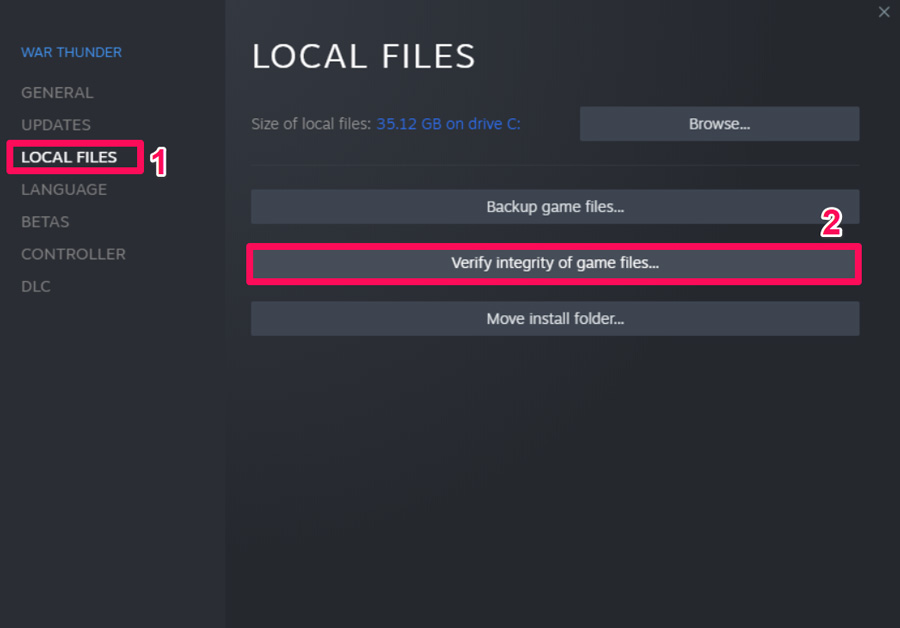
Esse processo levará tempo para ser concluído; portanto, certifique-se de esperar até que a verificação termine. Uma vez feito, você descobrirá que o problema de flickering ou tearing na tela foi resolvido.
Correção 3: Execute o Jogo Com Direitos de Administrador
Você verificou se seu jogo tem as permissões adequadas para usar os recursos do seu sistema? Bem, há possibilidades de que seu jogo possa ter algum problema com a permissão para usar os recursos do sistema, devido ao qual ele não funciona corretamente. Portanto, para dar a ele total autoridade para usar a quantidade de recursos que precisa para funcionar corretamente, você precisa executar o jogo usando direitos de administrador. No entanto, para fazer isso,
- Localize e clique com o botão direito no arquivo .exe do seu jogo na área de trabalho.
- Depois, selecione a opção Propriedades no menu suspenso.
- Em seguida, vá para a guia Compatibilidade.
- Agora, simplesmente marque a opção que diz Executar Este Programa Como Administrador e clique em Aplicar seguido de Ok.
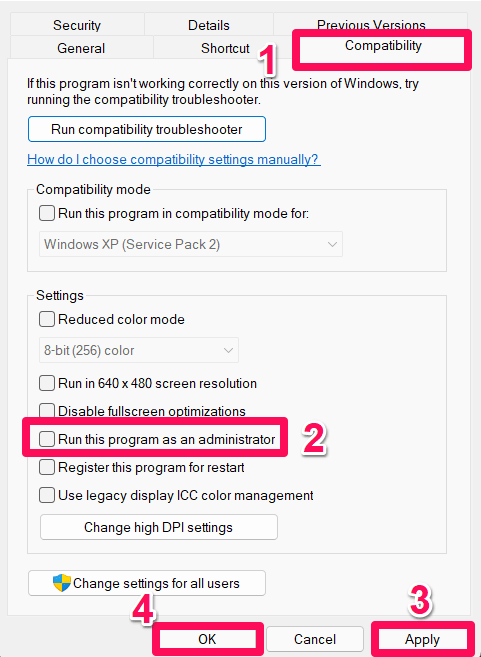
É isso. Agora, simplesmente inicie o Ark Survival Evolved e verifique se o problema de flickering ou tearing na tela foi resolvido ou não. No entanto, se o problema estiver ocorrendo apenas porque ele não recebe os recursos adequados para funcionar corretamente, então usar este método certamente resolverá esse erro.
Correção 4: Procure Atualização do Driver da GPU
Um driver de GPU mais antigo também às vezes aparece como o principal culpado por esse tipo de erro. Portanto, é muito crucial verificar regularmente se o driver da GPU do nosso sistema está atualizado ou não. Além disso, muitos usuários relataram que resolveram o problema de tearing ou flickering na tela apenas atualizando o driver da GPU. Portanto, você também deve tentar isso, e para fazer isso,
- Clique com o botão direito no menu Iniciar do Windows e selecione Gerenciador de Dispositivos.
- Em seguida, localize e clique duas vezes na guia Adaptador de Vídeo.
- Agora, clique com o botão direito no nome da sua empresa de GPU e selecione a opção Atualizar Driver.
- Finalmente, na próxima página, selecione Pesquisar Automaticamente por Driver.
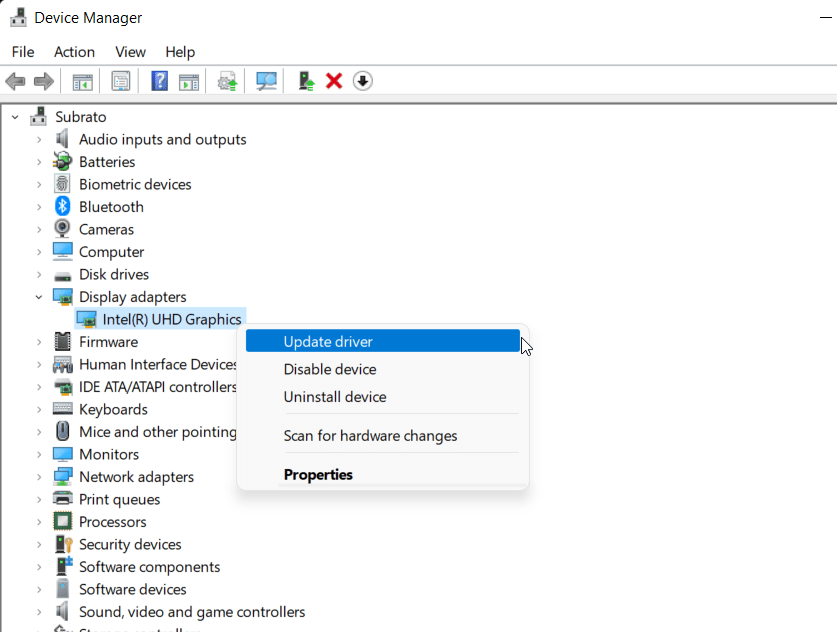
Portanto, agora você só precisa esperar até que seu sistema pesquise o driver e o instale no seu PC. Mas, esse processo precisa de uma conexão de internet rápida; portanto, certifique-se de que seu PC esteja conectado a um serviço de internet. Uma vez que o driver seja instalado no seu PC, reinicie seu dispositivo e reinicie o jogo para verificar se esse problema irritante desapareceu ou não.
Correção 5: Verifique se Há Atualização do SO
Se apenas atualizar o driver da GPU não ajudar a resolver esse tipo de erro, então há possibilidades de que o jogo possa enfrentar um problema de compatibilidade com o sistema operacional antigo do seu sistema. Portanto, também é muito crucial verificar regularmente se o sistema operacional do nosso sistema está atualizado com o último patch disponível para ele. Assim, caso você não saiba como verificar a atualização do sistema, aqui estão alguns passos necessários:
- Inicialmente, localize e pressione o botão Win+I juntos para abrir a página Configurações do Windows.
- Vá para a seção de Atualização do Windows e toque no botão Verificar Atualizações.
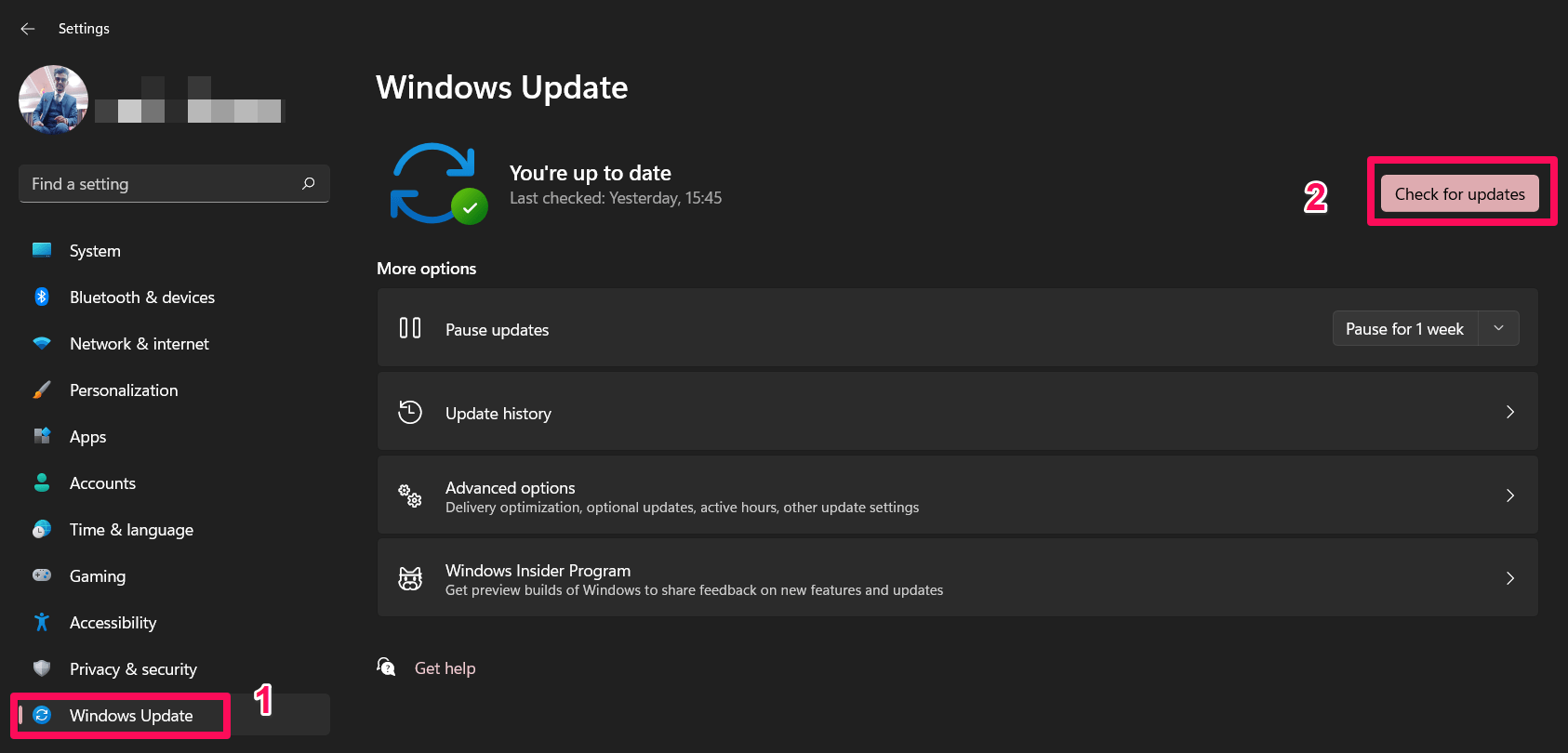
Portanto, agora basta esperar até que ele procure a atualização do patch do Windows; em seguida, ele instalará automaticamente e pedirá que você reinicie seu dispositivo para aplicar as alterações. Uma vez feito, reinicie o Ark Survival Evolved para verificar se o problema foi resolvido ou não.
Correção 6: Reduza os Gráficos Dentro do Jogo
A próxima opção que pode ser a principal culpada por que seu jogo não funciona corretamente e apresenta problemas de flickering ou tearing na tela. No entanto, muitos usuários afirmaram que, após reduzir os gráficos dentro do jogo, o problema de tearing na tela foi automaticamente resolvido. Portanto, aconselhamos você a executar o ARK Survival Evolved no seu PC e definir as configurações gráficas para o mínimo.
Correção 7: Defina Como Alta Prioridade
Esse método também funcionou para muitos usuários. Neste método, você só precisa definir a alta prioridade para o seu jogo no Gerenciador de Tarefas. Fazer isso fará com que o sistema se concentre totalmente em executar o jogo corretamente. Portanto, na minha opinião, é uma opção muito melhor do que enfrentar o problema. Portanto, para fazer isso,
- Clique com o botão direito no menu Iniciar do Windows e selecione Gerenciador de Tarefas.
- Em seguida, certifique-se de mudar para a guia Detalhes.
- Então, localize seu jogo e clique com o botão direito nele.
- Finalmente, selecione Definir Prioridade e toque em Alta.
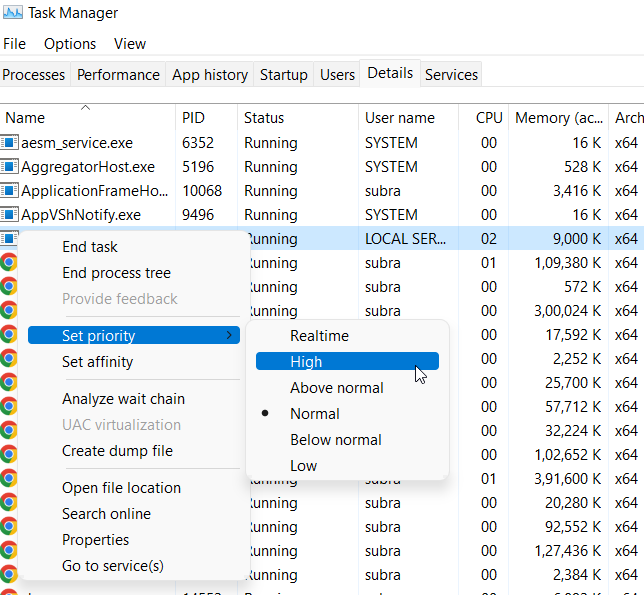
É isso. Agora, inicie o Ark Survival Evolved no seu PC e verifique se o problema foi resolvido ou não. No entanto, caso você ainda enfrente o mesmo problema, execute as correções mencionadas a seguir neste artigo.
Correção 8: Feche Aplicativos Desnecessários em Execução em Segundo Plano
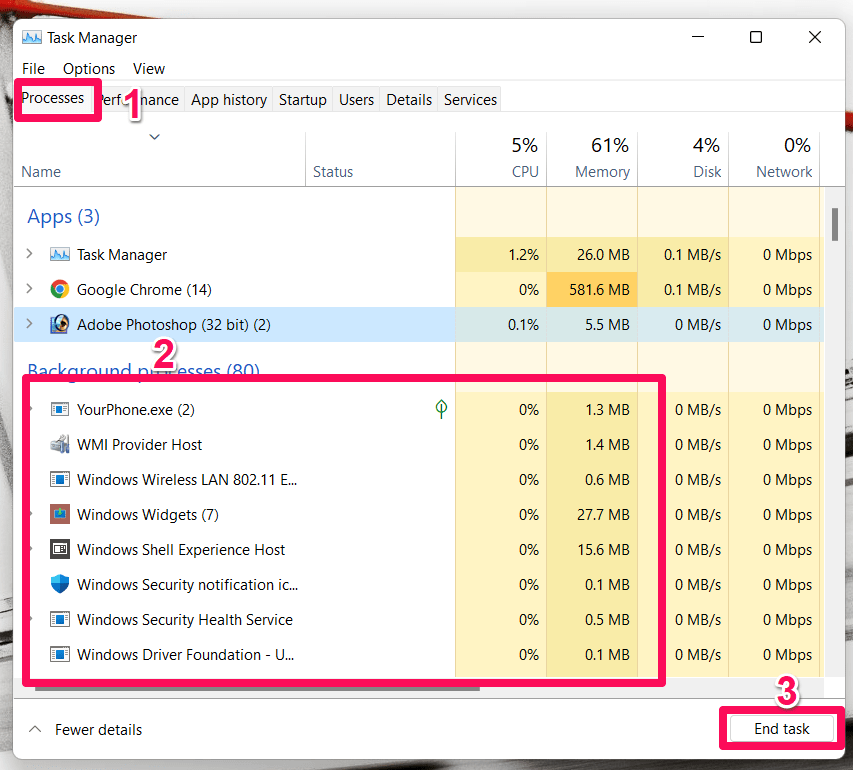
Você pode fechar tarefas desnecessárias em segundo plano para garantir que seu PC não consuma recursos adicionais do sistema em segundo plano. Para limpar as tarefas em segundo plano:
- Inicialmente, pressione as teclas Ctrl + Shift + Esc juntas para abrir o Gerenciador de Tarefas.
- Em seguida, toque na guia Processos e selecione a tarefa que deseja fechar.
- Depois, clique em Finalizar Tarefa. Certifique-se de fazer os passos para cada tarefa individualmente.
- Para mudar os efeitos, reinicie seu computador imediatamente e verifique se há problemas de flickering ou tearing no Ark Survival Evolved.
Correção 9: Verifique Sua Conexão de Internet
Certifique-se de que a conexão de internet do seu PC está funcionando bem e que está conectada à Internet. Se a sua conexão de internet estiver lenta ou instável, o jogo pode não iniciar ou buscar dados do servidor corretamente.
Tente mudar a conexão sem fio de cabeada para sem fio para verificar se o problema de conexão de rede está relacionado à conexão cabeada. Usar o endereço DNS do Google evitará conexões com rubberbanding, gagueiras ou até mesmo problemas de lag que podem ocorrer quando você tem uma conexão de internet lenta.
Correção 10: Certifique-se de Ter a Última Versão do Jogo
Múltiplos bugs ou problemas podem estar associados a uma versão desatualizada do jogo. Seguindo os passos abaixo, você pode atualizar Ark Survival Evolved. Então, vamos instalar o último patch se uma atualização estiver disponível.
Usuários do Steam
- Acesse a Biblioteca > Clique em Ark Survival Evolved no painel esquerdo do cliente Steam.
- Você será notificado automaticamente quando uma atualização estiver disponível. Clique em Atualizar se houver uma atualização disponível.
Usuários do Epic Launcher
- Inicie o Epic Launcher, navegue até Biblioteca e encontre Ark Survival Evolved.
- No seu aplicativo Ark Survival Evolved, toque no ícone de três pontos.
- Você pode obter uma instalação de atualização automática marcando a caixa de auto-atualização.
Uma vez que você atualize seu jogo com sucesso, reinicie o jogo e verifique se o problema de flickering ou tearing na tela foi resolvido ou não.
Correção 11: Reinstale o Jogo
Se você ainda estiver incomodado devido ao problema de flickering ou tearing na tela de Ark Survival Evolved, então meu amigo, exceto reinstalar o jogo, você não tem outra opção a fazer. Portanto, é aconselhável reinstalar seu jogo e verificar se isso ajuda. Ao fazer isso, você perderá os dados do jogo que estão salvos no seu PC. Portanto, se você não tiver problema com isso, então tente isso.
Se você tiver alguma opinião sobre Correção: Problema de Flickering ou Tearing na Tela de Ark Survival Evolved no PC, sinta-se à vontade para deixar um comentário abaixo. Além disso, inscreva-se no nosso canal do YouTube DigitBin para tutoriais em vídeo. Saúde!
Receba novas postagens na sua caixa de entrada
Sem spam. Cancele a assinatura a qualquer momento.