Soluções de Áudio · 9 min read · Sep 07, 2025
Correção: Serviços de Áudio Não Respondendo no PC com Windows 10/11

Quando seu sistema de som se recusa a funcionar corretamente no seu PC com Windows 10 ou 11, isso geralmente significa que você está enfrentando o erro “Serviços de Áudio Não Respondendo”.
Isso pode ser causado por vários drivers e drivers antigos, configurações defeituosas ou falhas no sistema. No entanto, enquanto isso, vamos explorar algumas soluções em detalhes para restaurar essa funcionalidade de áudio.
O que causa o problema dos serviços de áudio?
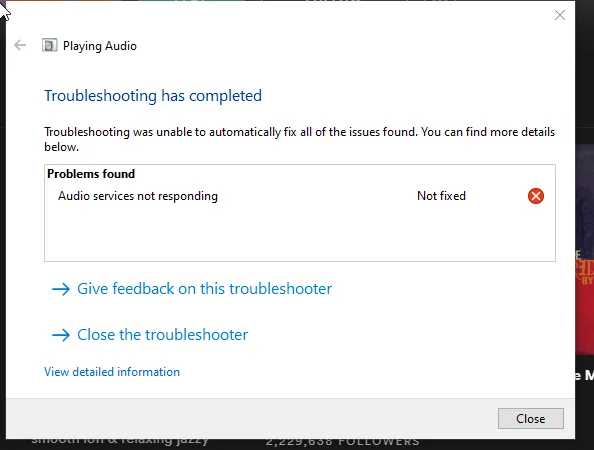
O erro “serviços de áudio não respondendo” aparece quando o Windows determina que o serviço de áudio não está funcionando corretamente. Isso pode ser devido a:
Drivers de áudio corrompidos ou desatualizados.
Atualizações do Windows afetam as configurações de som.
Aplicativos de terceiros conflitantes.
O serviço de áudio não está em execução ou configurado para iniciar manualmente.
Corrupção de arquivos do sistema.
Métodos para corrigir ‘Serviços de Áudio Não Respondendo’ no Windows 10/11
Aqui estão algumas correções que ajudarão você a resolver o problema do serviço de áudio no seu PC com Windows:
Correção 1: Iniciar o Serviço de Áudio do Windows
O serviço de áudio do Windows geralmente é configurado para iniciar automaticamente quando você liga o computador. Mas se ele tiver problemas durante a inicialização, pode não estar utilizável.
Em muitas situações, reiniciar o serviço de áudio do Windows funciona para corrigir falhas temporárias, então faça disso o primeiro passo na sua jornada de solução de problemas. Para reiniciar o serviço de áudio do Windows:
A princípio, pressione Win + S para abrir o menu de pesquisa.
Na caixa de texto, digite services, e então pressione Enter.
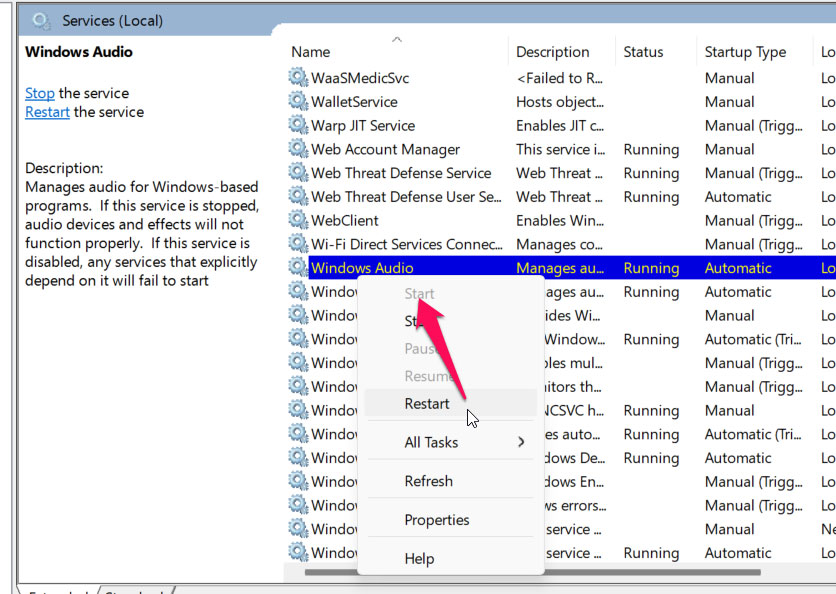
Abra a janela de Serviços, role para baixo e encontre o serviço de Áudio do Windows na lista. Em seguida, escolha Iniciar no menu de contexto do clique direito.
Correção 2: Atualizar ou Reinstalar Drivers de Áudio
Drivers antigos ou corrompidos podem impedir que o Windows utilize sua placa de som como deveria.
Como atualizar drivers de áudio:
Pressione Win + X e clique em Gerenciador de Dispositivos.
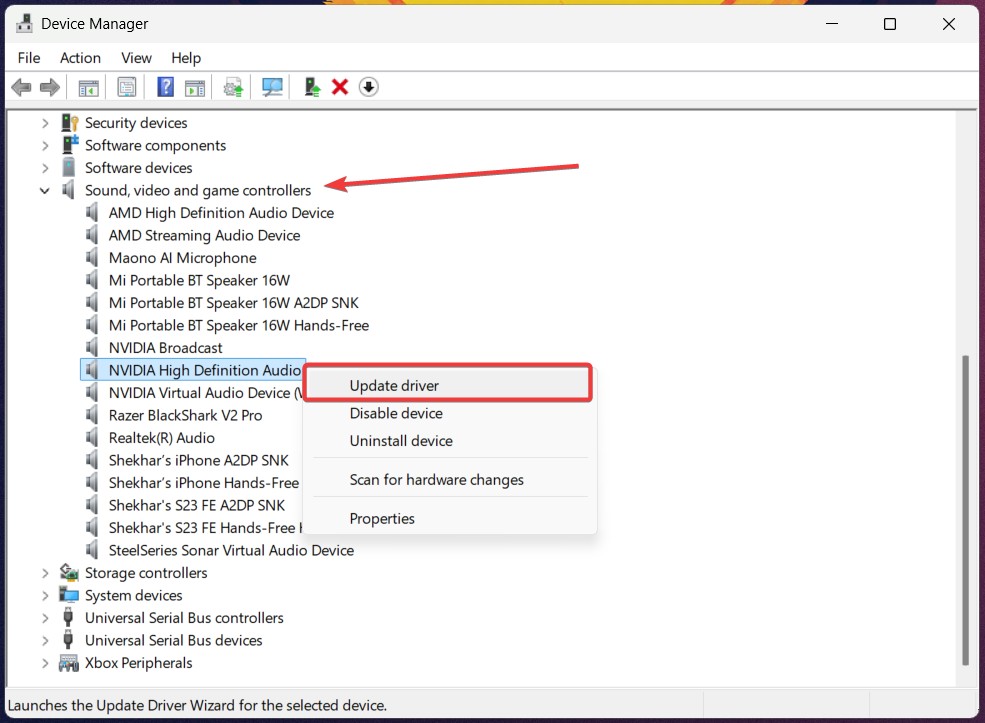
Clique no sinal [+] ao lado de Controladores de som, vídeo e jogos.
Você pode fazer isso clicando com o botão direito no seu dispositivo de áudio (por exemplo, Realtek High Definition Audio) e clicando em Atualizar driver.
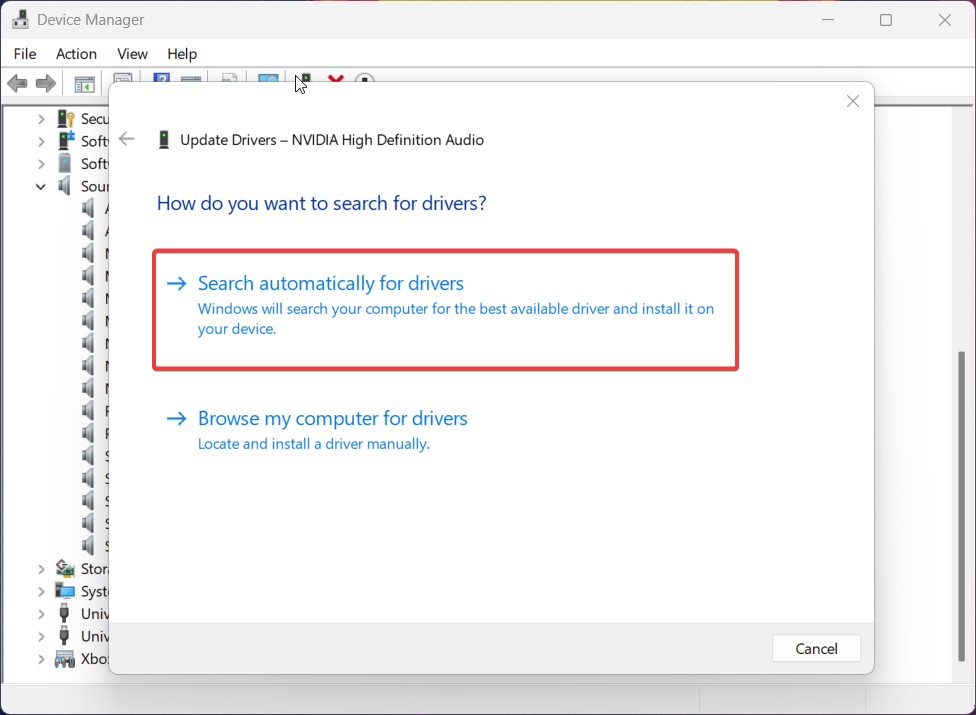
- Selecione Pesquisar automaticamente por drivers e permita que o Windows descubra a versão mais recente.
- Uma vez feito, reinicie seu PC e verifique o áudio.
Reinstalar Drivers de Áudio:
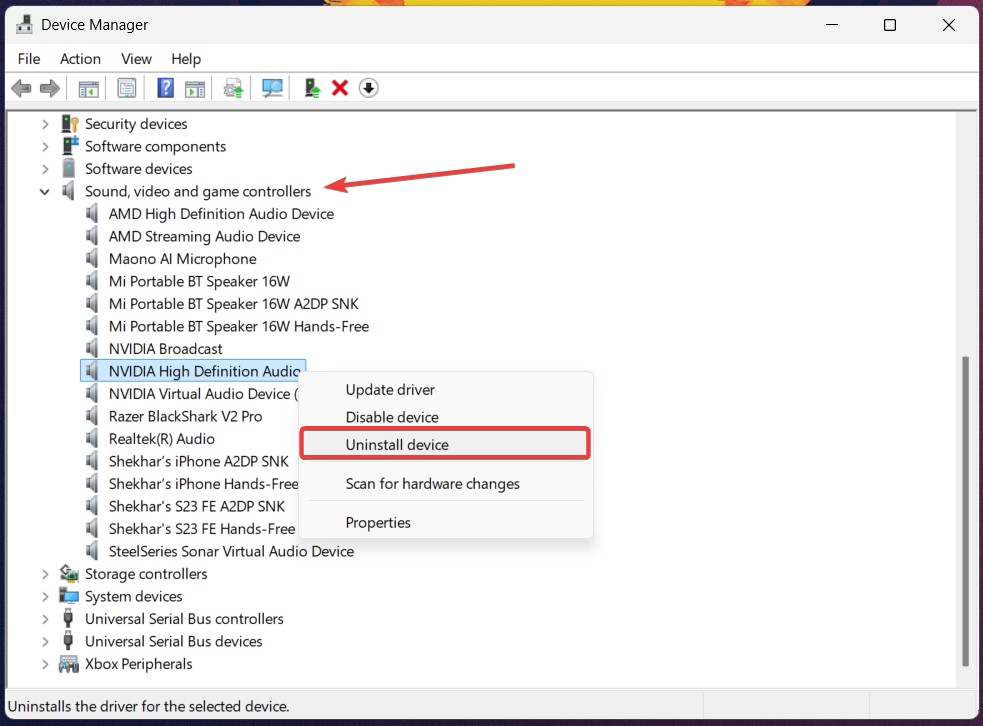
A princípio, abra o Gerenciador de Dispositivos e expanda Controladores de som, vídeo e jogos.
Depois, clique com o botão direito no seu dispositivo de áudio e selecione Desinstalar dispositivo.
- Em seguida, desmarque Tentar remover o driver para este dispositivo e pressione Desinstalar.
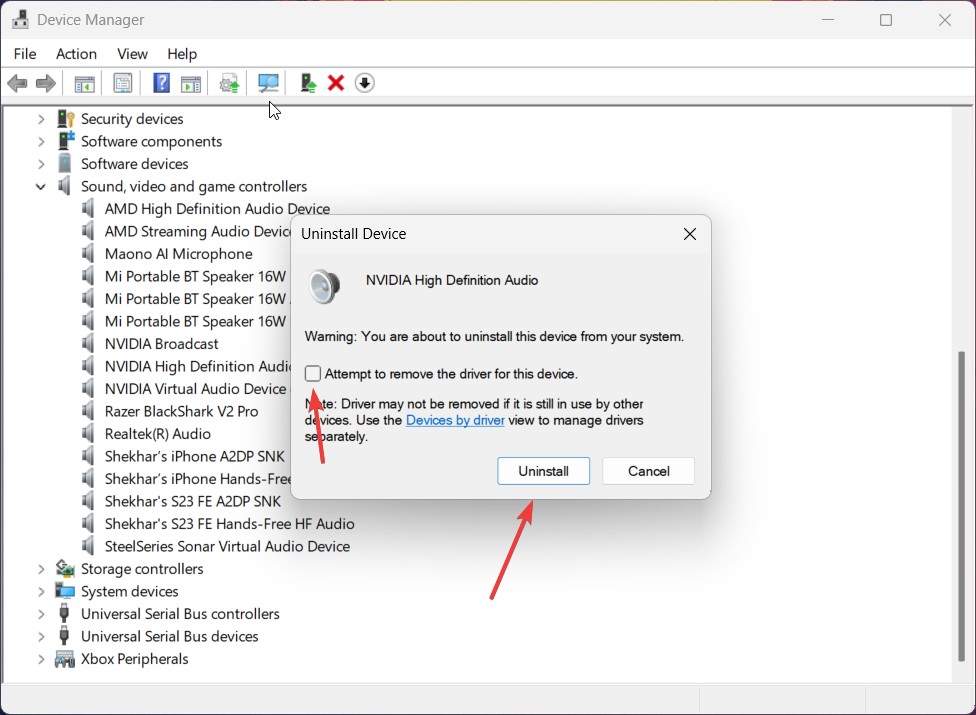
- Reinicie seu PC. O Windows pode reinstalar automaticamente os drivers relevantes.
Correção 3: Executar o Solucionador de Problemas de Áudio
Quando você enfrenta problemas comuns de serviço de áudio não em execução, usar as ferramentas de solução de problemas integradas incluídas no sistema operacional Windows pode ser muito benéfico.
Essas ferramentas fazem uma varredura no seu computador para verificar se todas as configurações associadas estão corretamente configuradas e executam etapas específicas de solução de problemas.
Usar o solucionador de problemas de áudio é tão simples quanto fazer o seguinte:
Abra as Configurações de Solucionadores de Problemas usando a barra de Pesquisa do Windows.
Depois, pressione os Outros solucionadores de problemas.
Agora, localize a opção Áudio.
Pressione o botão Executar ao lado dela. Isso iniciará o processo de solução de problemas.
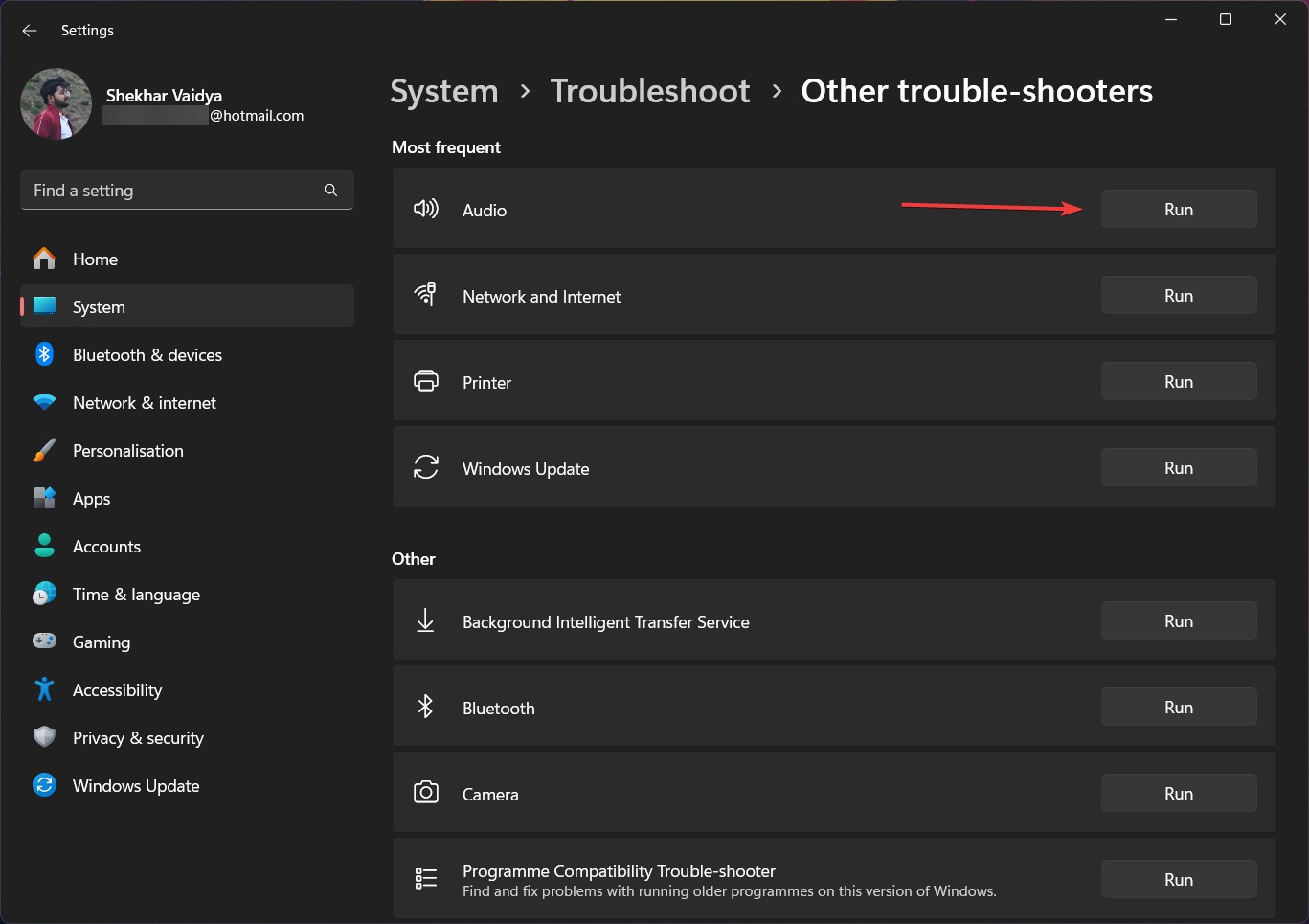
Finalmente, siga as instruções que você está recebendo na tela do seu computador e, uma vez feito, reinicie seu dispositivo.
Em seguida, verifique se o erro de serviços de áudio não respondendo foi resolvido.
Correção 4: Adicionar Serviços Locais e de Rede Usando o Prompt de Comando
Para solucionar ainda mais esse problema, você também pode tentar registrar serviços locais e de rede no seu PC com Windows usando o prompt de comando. Estes são os passos para o mesmo.
Abra o menu Power User a partir do ícone Iniciar com o clique direito ou com o atalho de teclado Win + X.
Daquela lista, escolha Terminal (Admin).
Quando solicitado pelo Controle de Conta de Usuário (UAC), selecione Sim.
Para registrar serviços de rede, execute o seguinte no console e pressione enter:
net localgroup Administrators /add networkservice- Em seguida, execute o seguinte comando para registrar serviços locais:
net localgroup Administrators /add localservice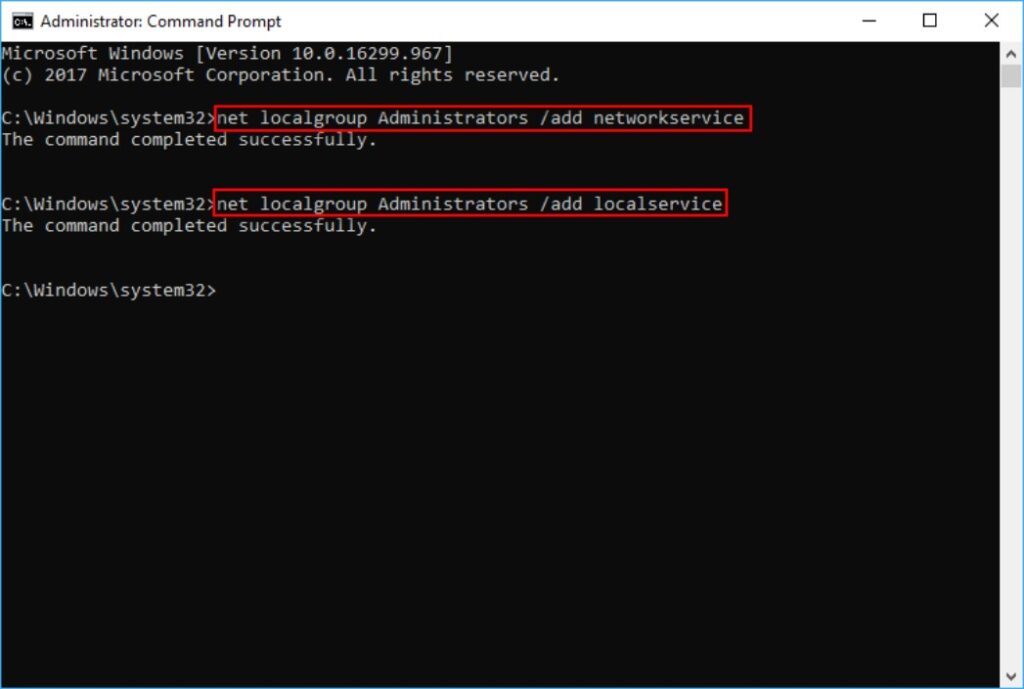
- Finalmente, feche a janela do Prompt de Comando e reinicie seu PC agora.
Correção 5: Modificar Configurações do Registro
Entradas de registro configuradas incorretamente podem ser um obstáculo para os Serviços de Áudio do Windows.
Abra a caixa de diálogo Executar.
Digite regedit na caixa de texto.
Depois, pressione o botão OK para iniciar o Editor do Registro.
Expanda os seguintes caminhos do registro um por um HKEY_LOCAL_MACHINE\SYSTEM\CurrentControlSet\Services\AudioEndPointBuilder
Selecione Parâmetros.
No painel direito, localize ServiceDll e verifique as informações da coluna Dados.
Suponha que os dados do valor não estejam seguindo; por favor, altere-os.
%SystemRoot%\System32\AudioEndPointBuilder.dll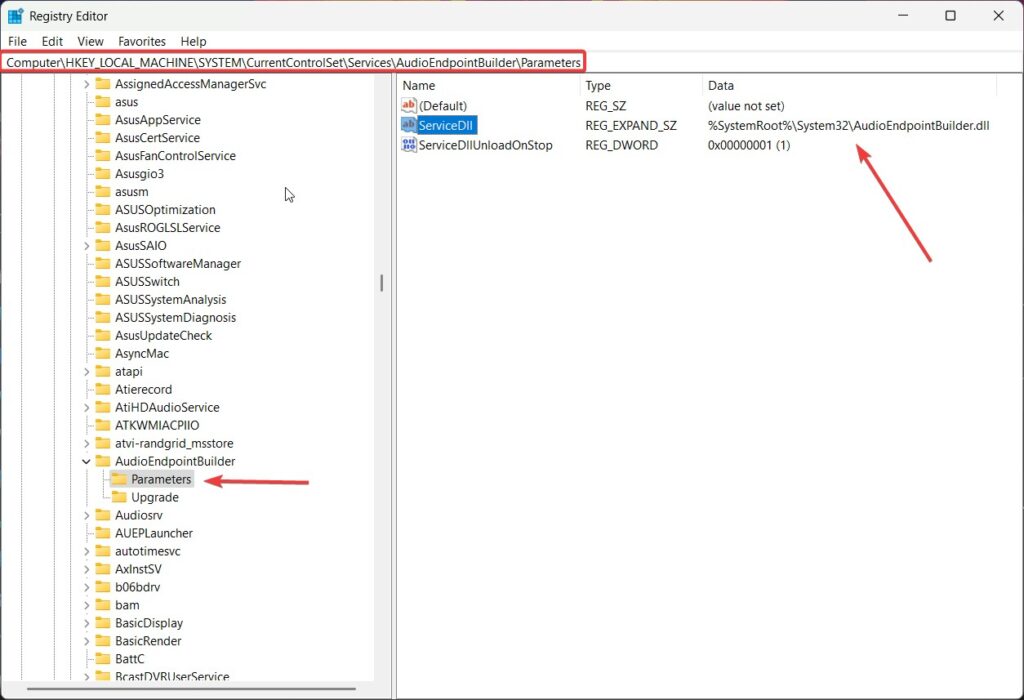
- Agora você pode fechar o Editor do Registro e reiniciar seu PC.
Correção 6: Desativar Melhorias de Áudio
Modificações de áudio podem ocasionalmente interromper a reprodução de som. Estas são projetadas para melhorar a qualidade do som em certas condições, mas podem causar alguns problemas em combinação com alguns drivers de áudio.
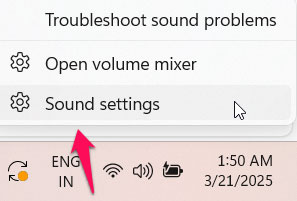
- A princípio, clique com o botão direito no ícone do alto-falante na parte inferior da tela e escolha Configurações de Som.
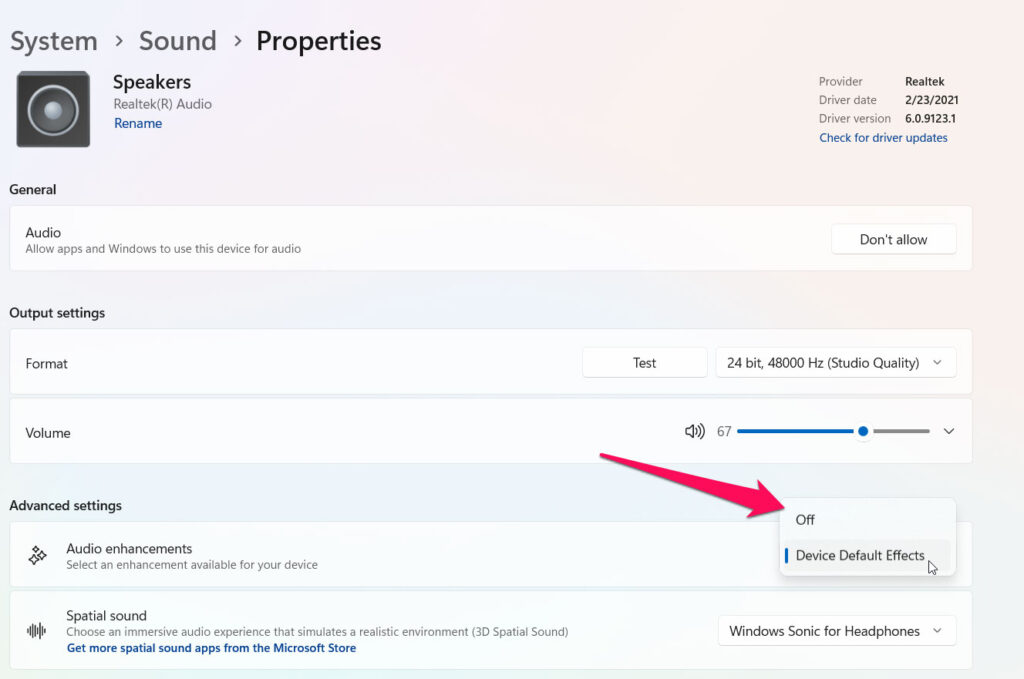
Em seguida, clique com o botão direito no dispositivo de áudio que você está usando uma vez, e escolha a opção Propriedades na aba de Reprodução.
Vá para a aba Melhorias de Áudio e selecione Desativado.
Correção 7: Modificar as Configurações de Serviços Relacionados ao Áudio
Esse problema é mais provavelmente causado pelo dispositivo de áudio legado no Windows, e um ou mais de seus serviços dependentes estão no estado errado.
Seu problema pode ser resolvido corrigindo o status. Então, aqui estão os passos para atualizar as configurações de serviços relacionados ao áudio:
A princípio, pressione a tecla logo do Windows e R no seu teclado ao mesmo tempo para abrir a caixa Executar.
Em seguida, digite services e pressione Enter para abrir as janelas de Serviços.
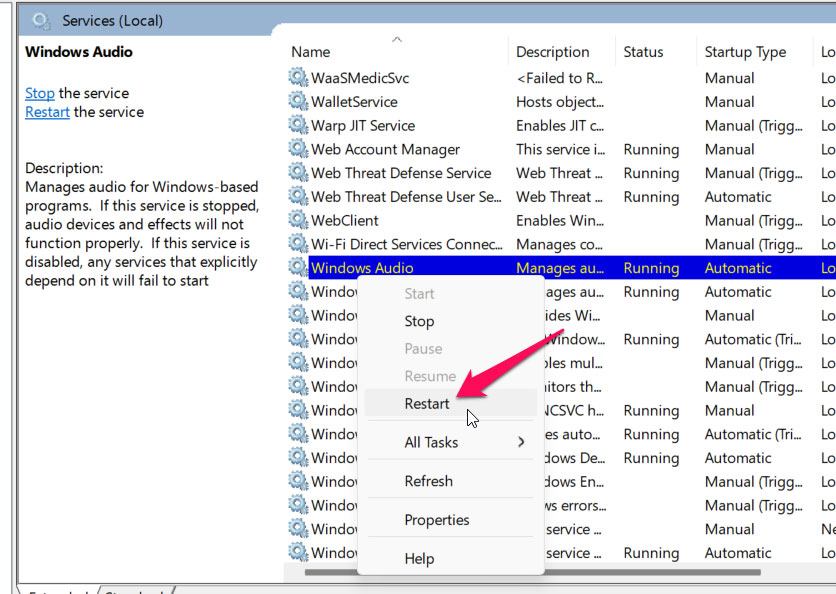
Selecione o serviço de Áudio do Windows, e clique em Reiniciar.
Selecione Propriedades clicando com o botão direito em Áudio do Windows.
Defina o Inicialização como Automático. Em seguida, clique em Aplicar > OK.
Reinicie e defina esses dois serviços como Automático:
Construtor de Ponto de Extremidade de Áudio
Agendador de Classe Multimídia.
Veja se eles funcionam reproduzindo música ou um vídeo.
Correção 8: Mudar para os Drivers de Som Padrão
Se o problema não for resolvido atualizando seus drivers de áudio, então o Windows possui drivers de som padrão que você pode usar como alternativa. Mudar para esses drivers padrão pode restaurar a capacidade do seu computador de reproduzir som novamente. Para realizar isso, siga estes passos:
A princípio, use o ícone de pesquisa na barra de tarefas ou pressione Win + S para abrir o menu de pesquisa.
Na caixa de texto, digite o painel de controle e então selecione o primeiro resultado.
Em seguida, vá para Sistema > Configurações Avançadas do Sistema.
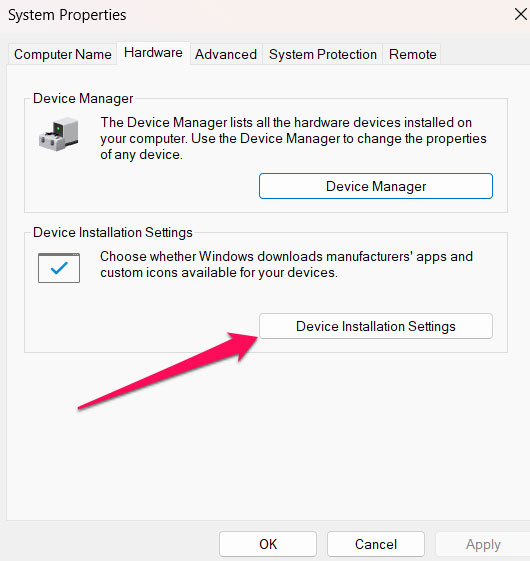
Nas Propriedades do Sistema, vá para a aba Hardware e clique em Configurações de Instalação de Dispositivos.
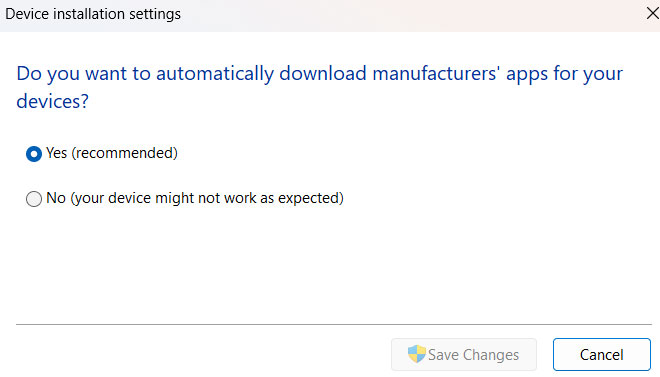
Escolha a opção Não (seu dispositivo terá um comportamento estranho), em seguida clique em Salvar Alterações.
Então, quando o prompt de Controle de Conta de Usuário (UAC) aparecer, selecione Sim.
Agora abra o Gerenciador de Dispositivos de uma de suas muitas maneiras.
Expanda Controladores de som, vídeo e jogos.
Depois, clique com o botão direito no seu driver de som e escolha Desinstalar dispositivo.
Selecione Desinstalar para confirmar a operação.
Finalmente, na janela do Gerenciador de Dispositivos, selecione o menu Ação.
Em seguida, escolha Verificar se há alterações de hardware.
Correção 9: Verificar os Componentes de Áudio Suporte
O serviço de áudio do Windows depende de vários componentes do sistema para funcionar no seu PC específico. Se algum desses componentes não estiver operando, os serviços de áudio podem deixar de funcionar.
Aqui está como ver se os serviços necessários estão em execução.
A princípio, abra a caixa de diálogo Executar com Win + R.
Digite services.msc no campo aberto e pressione Enter.
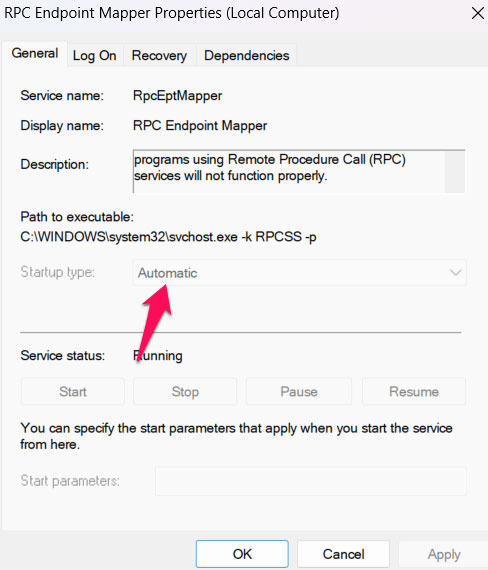
Encontre o serviço de Mapeador de Endpoint RPC na lista, clique duas vezes nele e vá para suas propriedades.
Em seguida, selecione Automático no menu suspenso ao lado de Tipo de inicialização.
Clique em Aplicar, seguido de OK.
- Da mesma forma, faça o mesmo para o tipo de inicialização dos serviços Chamada de Procedimento Remoto e Lançador de Processos do Servidor DCOM.
Correção 10: Realizar uma Restauração do Sistema
No Windows, a Restauração do Sistema é um recurso importante, e ele faz backup regularmente do seu sistema, o que ajuda a reverter o sistema para o último estado bom conhecido.
Pode corrigir muitos problemas revertendo alterações recentes do sistema sem afetar seus arquivos pessoais. Ajuda a restaurar seu sistema a uma ordem de funcionamento antes que os problemas ocorram. Então, aqui estão os passos que você precisa realizar:
Pressione Win + R para abrir Executar.
Digite sysdm.cpl e pressione Enter.
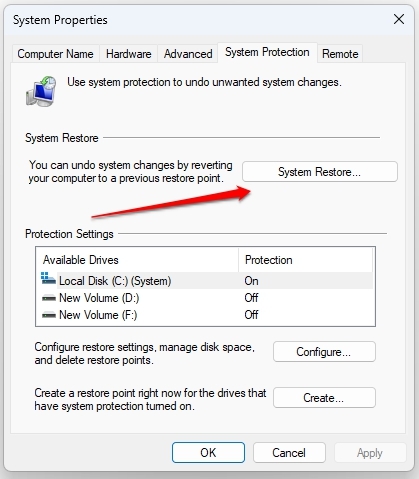
Mude para a aba Proteção do Sistema na janela de Propriedades do Sistema.
Clique em Restauração do Sistema.
Clique em Avançar.
Escolha um ponto de restauração antes do problema aparecer e clique em Avançar.
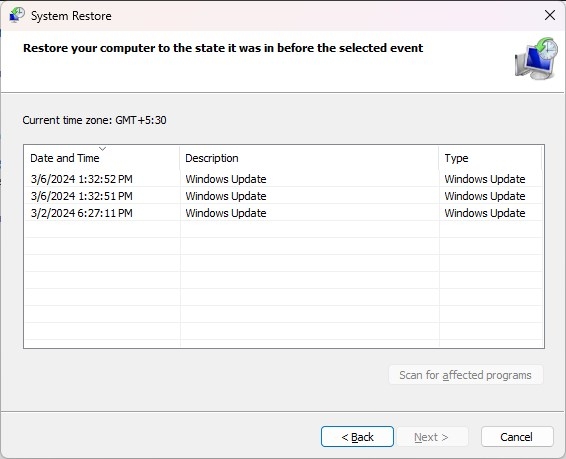
- Confirme todos os detalhes e pressione Concluir.
Agora, tente reiniciar o Windows e voltar ao ponto de restauração especificado. E então os serviços de áudio funcionarão normalmente.
Conclusão
Então, é assim que você pode facilmente corrigir o erro “Serviços de Áudio Não Respondendo”. Mas, caso você ainda esteja enfrentando o mesmo erro mesmo após realizar todas as correções mencionadas, você deve entrar em contato com o centro de ajuda do Windows e pedir ajuda.
Receba novas postagens na sua caixa de entrada
Sem spam. Cancele a assinatura a qualquer momento.