Erro Windows · 6 min read · Nov 05, 2025
Correção: Erro WIL do Autopilot.dll foi relatado no PC com Windows

Autopilot.dll é um componente essencial do Windows 11 que permite que os programas se comuniquem. No entanto, quando ele para de funcionar ou apresenta qualquer corrupção, seu PC pode reiniciar inesperadamente.
Pode ser frustrante lidar com erros como esses, mas eles não são intransponíveis. Aqui neste guia, mencionamos algumas das principais correções que já ajudaram muitos usuários a resolver esse problema.
Então, certifique-se de ler o guia até o final.
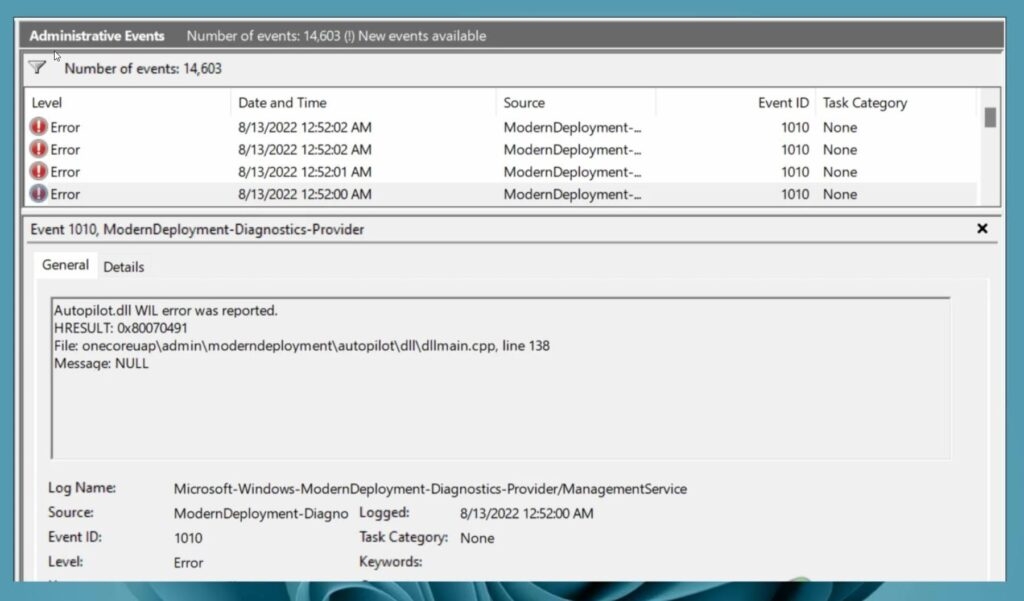
O que é o Erro WIL do Autopilot.dll?
Quando a tecnologia do Windows Autopilot encontra um Erro WIL do Autopilot.dll, isso indica um problema com o arquivo Autopilot.dll.
Geralmente, ele aparece quando o sistema está iniciando ou abrindo aplicativos e é causado por arquivos corrompidos, drivers desatualizados, problemas de arquivos do sistema, problemas de registro ou malware.
Para corrigir esse problema, você pode executar verificações do sistema, atualizar drivers, verificar se há malware, corrigir o registro ou reinstalar o Windows, se necessário.
Quais são as razões por trás do erro WIL do Autopilot.dll no PC com Windows?
Em alguns casos, o Erro WIL do Autopilot.dll é causado por vários fatores. Existem várias causas para esse problema, incluindo:
Arquivo Autopilot.dll corrompido: A corrupção do arquivo Autopilot.dll pode causar erros WIL (Windows Internal Language) como resultado de falhas no sistema, conflitos de software ou infecções por malware.
Drivers desatualizados ou incompatíveis: Esses problemas podem resultar em erros como o Erro WIL do Autopilot.dll devido à incompatibilidade de drivers.
Corrupção de arquivos do sistema: O Windows também pode encontrar erros WIL do Autopilot.dll quando arquivos críticos do sistema estão danificados.
Problemas de registro: Quando o registro do Windows contém erros ou inconsistências, isso pode impedir que o Autopilot.dll funcione corretamente. Ele armazena configurações e opções de configuração para o sistema operacional e aplicativos instalados.
Infecções por malware ou vírus: O Autopilot.dll pode ser comprometido por software malicioso, levando a erros e instabilidade.
Como corrigir o erro WIL do Autopilot.dll relatado no PC com Windows
Se você está enfrentando esse problema do Autopilot no seu PC com Windows 10/11, então essas correções certamente ajudarão você a resolver essa questão:
Correção 1: Reparar a Imagem do Sistema do Windows
O programa DISM pode ser usado para reparar a imagem do Windows e corrigir problemas. Aqui estão os detalhes.
Para abrir a caixa de diálogo Executar, pressione Win + R. Na caixa, digite cmd, e então pressione Ctrl + Shift + Enter para abrir o Prompt de Comando. Sempre que o UAC (Controle de Conta de Usuário) solicitar, clique em Sim.
Em seguida, execute cada comando em sequência na janela do Prompt de Comando elevado. Digite um comando e pressione Enter. Para executá-lo, digite o próximo comando.
DISM /Online /Cleanup-Image /CheckHealthDISM /Online /Cleanup-Image /ScanHealthDISM /Online /Cleanup-Image /RestoreHealth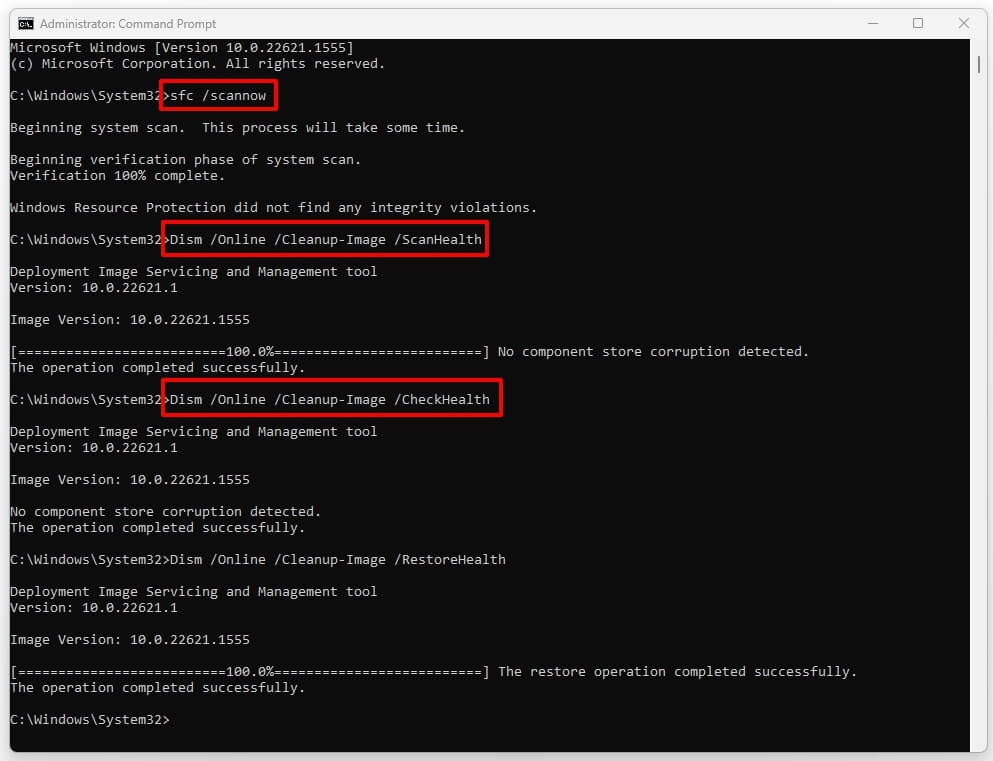
Para verificar se o problema “erro WIL do Autopilot.dll foi relatado” foi corrigido, reinicie seu computador após a conclusão da verificação.
Correção 2: Verificar se há uma Atualização do Windows
Em segundo lugar, você pode tentar instalar todas as atualizações do Windows para resolver o problema. Além do erro WIL do Autopilot.dll, um sistema operacional desatualizado pode causar muitos outros problemas.
Para abrir as Configurações do Windows, pressione Win + I.
Para atualizar o Windows, clique no botão Atualização do Windows.
Em seguida, clique no botão Verificar se há atualizações.
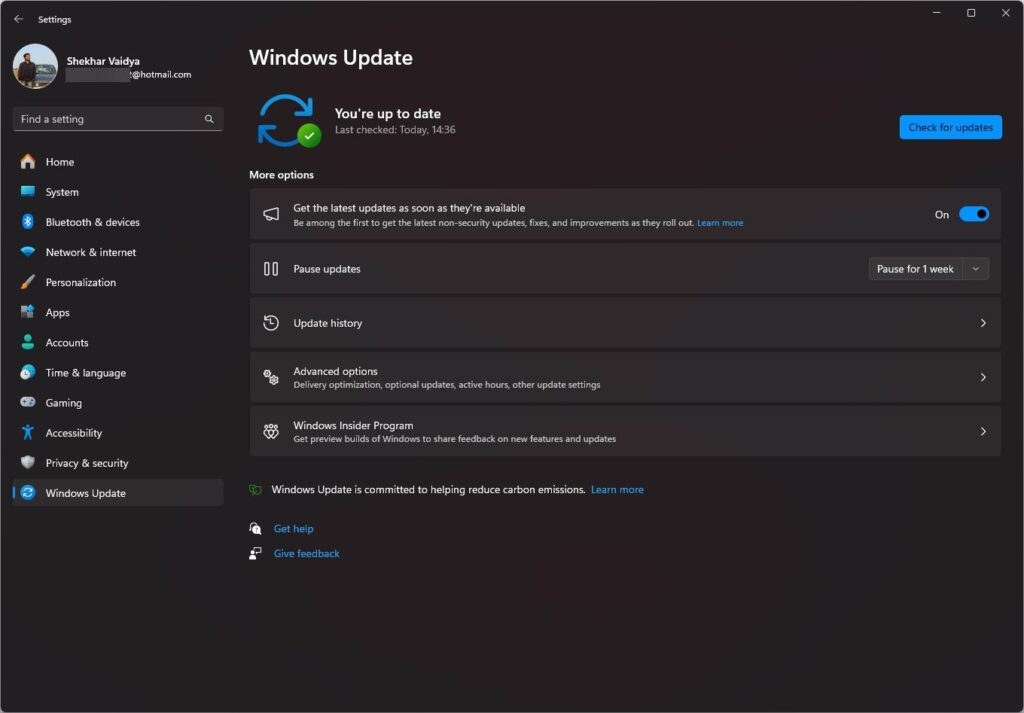
- Aqui você pode ver se alguma atualização pendente do Windows foi instalada. Então, você pode verificar novamente se o problema foi resolvido.
Se o erro persistir após a instalação de atualizações ou novos softwares, recomendamos desinstalar Atualizações ou Programas. Alternativamente, você pode usar a Restauração do Sistema para voltar a um ponto anterior no tempo.
Correção 3: Desativar o Serviço de Assistente de Login da Conta da Microsoft
Muitos usuários relatam que desativar o serviço de assistente de login da conta da Microsoft impede bugs irritantes.
Você não poderá desativar o Serviço de Assistente de Login da Conta da Microsoft através de widgets do Calendário do Outlook, aplicativos de Link do Telefone ou serviços semelhantes se você desativar esse serviço.
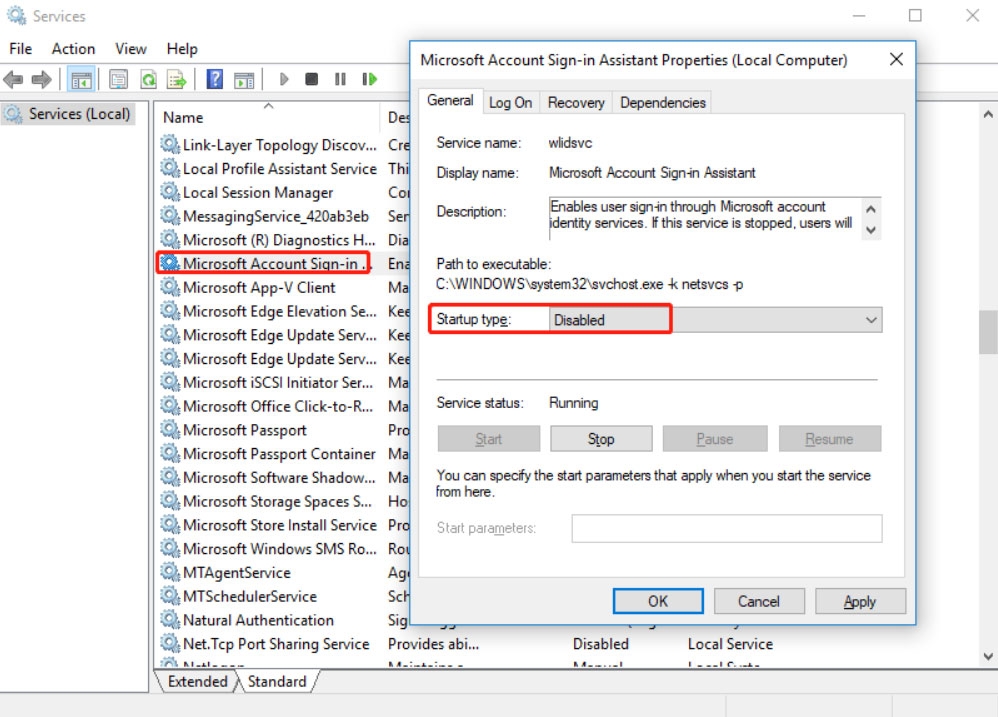
Usando as teclas Win + R, digite services.msc para abrir o Gerenciador de Serviços do Windows.
Vá para o Serviço de Assistente de Login da Conta da Microsoft e role para baixo. No menu de contexto, clique com o botão direito neste arquivo e selecione Propriedades. Na aba Geral, selecione Desativado em Tipo de Inicialização.
Para salvar as alterações, clique em Aplicar > OK.
Correção 4: Executar Verificação SFC
Para buscar arquivos de sistema corrompidos, use a verificação SFC. Ao localizar esses arquivos e substituí-los por arquivos saudáveis, ele impede a propagação do vírus. No Windows 11/10, pode corrigir o erro WIL do Autopilot.dll.
Na barra de pesquisa, digite “cmd“. Ele aparecerá como um prompt de comando. Em seguida, clique em Executar como administrador.
Em seguida, digite “sfc/scannow“ e pressione Enter.
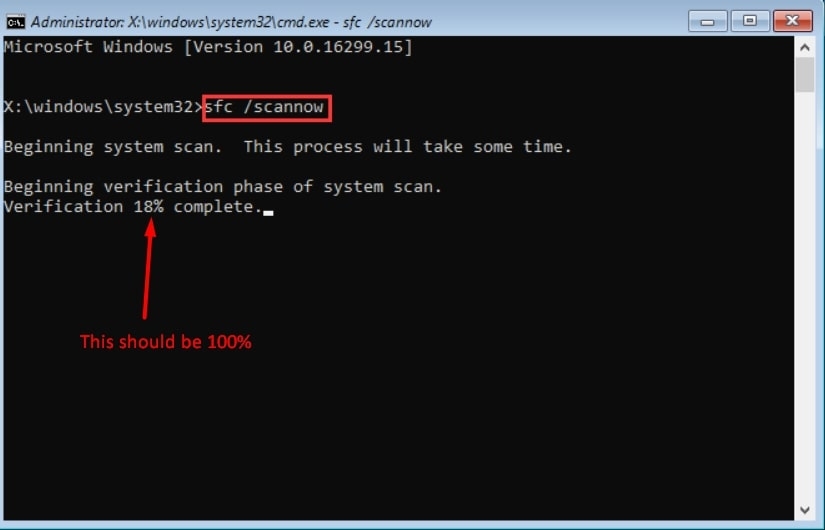
- Uma vez que ele tenha começado a escanear seu computador, o processo começará. Além disso, ele detectará automaticamente arquivos corrompidos e os reparará. Tudo o que você precisa fazer é esperar que seja concluído.
Correção 5: Executar CHKDSK
Você também pode executar o CHKDSK a partir do Prompt de Comando. Usando este programa, você pode reparar as imagens do Windows e corrigir problemas.
Além de corrigir os problemas de arquivos, o scanner também corrige quaisquer outros problemas que forem detectados. Portanto, o “erro WIL do Autopilot.dll foi relatado” também pode ser corrigido.
Usando o mesmo método que antes, abra o Prompt de Comando como administrador.
Você pode digitar Chkdsk C: /f e pressionar Enter.
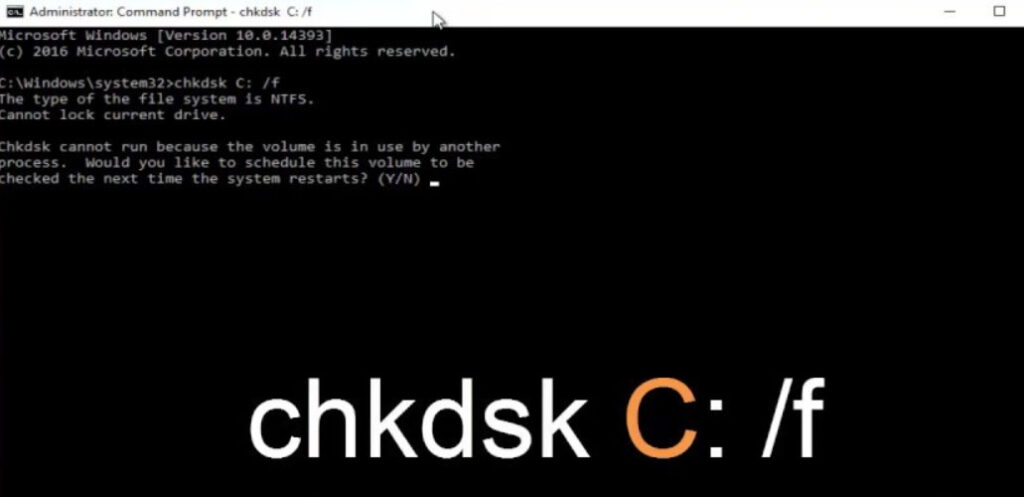
- Com este comando, arquivos e imagens serão automaticamente restaurados à sua saúde original. Isso levará um tempo, mas você pode verificar se seu problema foi resolvido.
Correção 6: Desativar Overclocking
Também foi relatado que o overclocking faz com que o Autopilot.dll lance um erro. É possível desativá-lo no BIOS para corrigir esse problema.
Seu computador precisa ser reiniciado para que você possa entrar no BIOS. Pode ser necessário pressionar F1, F2, F10 ou F12.
No BIOS, você deve selecionar Configurações Avançadas.
Você precisa desativar o XMP. Agora é hora de reiniciar seu computador.
Correção 7: Relatar o Problema à Microsoft
Se você não quiser prosseguir com uma atualização no local ainda, você também pode entrar em contato com a equipe da Microsoft. Eles podem ser capazes de determinar a causa do problema e sugerir soluções apropriadas.
Então, isso é tudo que temos para você sobre como corrigir o erro WIL do Autopilot.dll foi relatado. Esperamos que este guia tenha ajudado você. Para mais informações, comente abaixo.
Leitura Adicional:
5 Ferramentas de Reparação Gratuitas do Windows 11
Seu Laptop está Lento? Aqui está Como Corrigir
Winpilot (BloatyNosy): Remova o Bloatware do seu PC com Windows 11
Receba novas postagens na sua caixa de entrada
Sem spam. Cancele a assinatura a qualquer momento.