Jogos · 5 min read · Feb 13, 2026
Correção: Battle.net Não Iniciando ou Não Abrindo Jogos
Se você é fã de videogames, provavelmente sabe sobre os problemas que os usuários enfrentam com o Battle.net. Bem, falando sobre Battle.net, trata-se de uma rede social de jogos online baseada em rede, lançador, distribuição digital ou plataforma de distribuição digital desenvolvida pela Blizzard Entertainment. No entanto, alguns dos melhores jogos que possui são Diablo II, World of Warcraft, StarCraft, etc.
Infelizmente, apesar de o Blizzard Battle.net fornecer serviços excelentes, esse tipo de problema ainda ocorre às vezes. Não se preocupe, temos uma solução para resolver o problema de Battle.net não iniciando ou não carregando nenhum jogo. Portanto, para aprender sobre essas correções, leia este guia até o final.
Quais São As Razões Por Trás do Problema do Battle.Net?
Existem várias razões por trás desse tipo de erro; algumas delas podem ser corrigidas simplesmente realizando os métodos mencionados abaixo. Mas, antes disso, vamos verificar a possível causa desse tipo de erro.
- Conexão Ruim
- Interrupção do Servidor
- Driver de GPU Antigo
- Sistema Operacional Desatualizado
- Data e Hora Incorretas
Maneiras de Corrigir o Problema de Battle.net Não Iniciando
Então, agora você sabe o que precisa ser corrigido, pois já mencionamos a causa raiz do porquê seu Battle.net não está iniciando ou não carregando nenhum jogo no seu PC. Portanto, agora vamos ver como você pode corrigir esse problema:
Correção 1: Reinicie o Dispositivo
Na primeira etapa, você precisa reiniciar seu dispositivo, pois há chances de que seu dispositivo possa ter alguns problemas aleatórios devido aos quais não consegue executar aplicativos pesados, como o Battle.net. No entanto, quando seu dispositivo é reiniciado, a RAM é liberada e dá ao seu dispositivo um novo começo para executar os aplicativos corretamente.
Correção 2: Execute o Battle.net Como Administrador
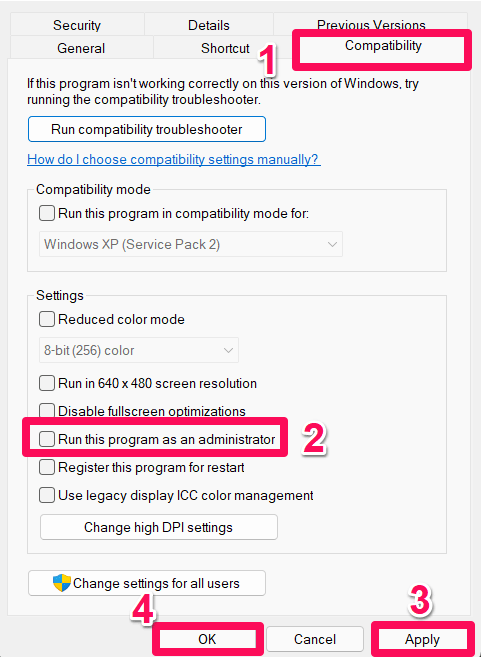
Executar o Battle.net como administrador será outra opção que ajudará você a se livrar do problema de Battle.net não iniciando ou não carregando nenhum jogo. A seguir estão os passos que você precisa seguir para executar o Battle.net como administrador:
- Inicialmente, clique com o botão direito no ícone Battle.net e selecione a opção Propriedades.
- Em seguida, mude para a aba Compatibilidade e marque a opção Executar este programa como administrador.
- Então, clique em Aplicar > OK.
Correção 3: Feche os Processos em Segundo Plano
Às vezes, os processos em execução em segundo plano também podem ser o principal culpado por esse tipo de problema. Portanto, fechar os processos em segundo plano será a escolha certa nesta situação. Para fazer isso,
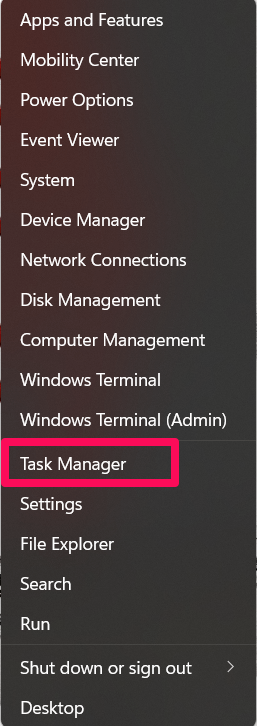
- Primeiro de tudo, abra o Gerenciador de Tarefas. No menu Iniciar, clique com o botão direito e selecione-o.
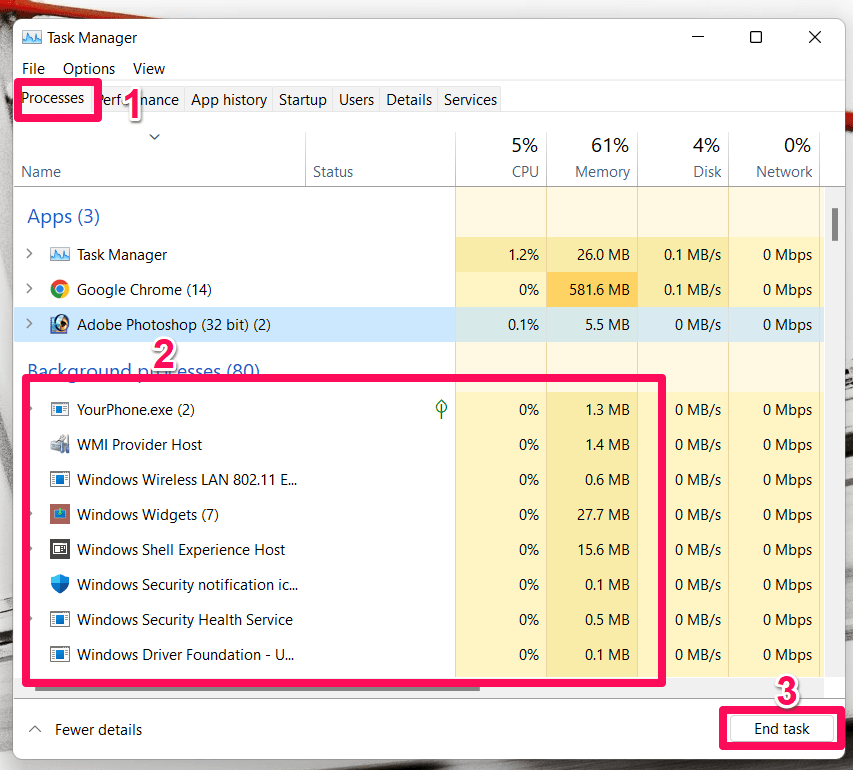
- Em seguida, vá para a aba Processos e localize os aplicativos que você acha que consomem muitos recursos.
- Então, clique no botão Finalizar Tarefa. No entanto, faça o mesmo para cada aplicativo que você considerar culpado.
Correção 4: Atualize o Driver da GPU
Você tem certeza de que seu dispositivo possui a versão mais recente do driver da GPU? Então, há possibilidades de que o problema de Battle.net não iniciando ou não carregando nenhum jogo ocorra devido a isso. Enquanto isso, se você não tem certeza de como atualizar seu driver de GPU, então você deve conferir estes passos para verificar atualizações do driver de GPU.
- Primeiro, abra a caixa Executar pressionando a combinação de teclas Win+R.
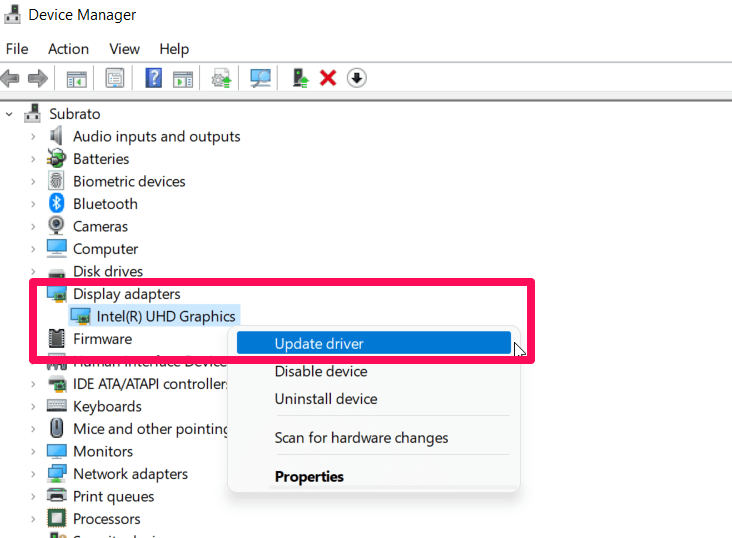
- Depois disso, digite devmgmt. msc e pressione a tecla Enter. Isso abrirá o Gerenciador de Dispositivos.
- Em seguida, expanda o Adaptador de Rede e clique com o botão direito sobre ele.
- Agora, clique no botão Atualizar Driver.
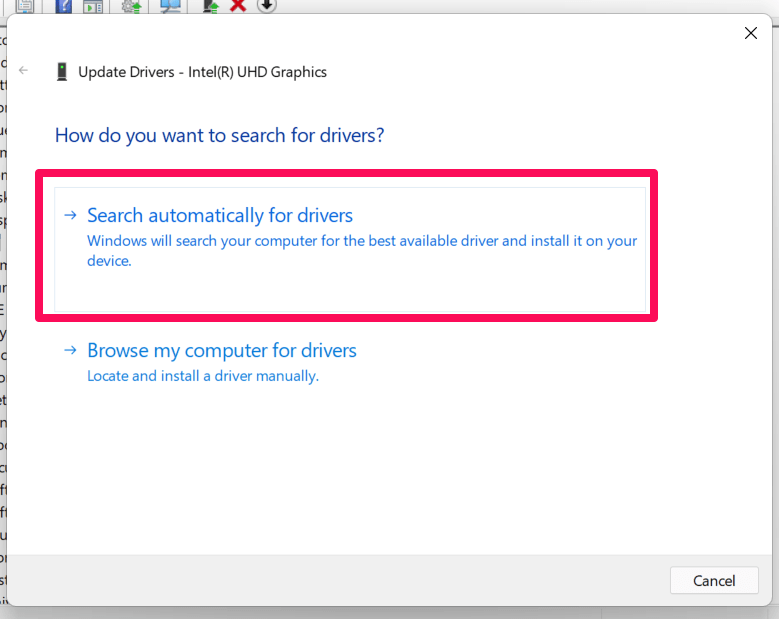
- Então, selecione a opção Pesquisar automaticamente por drivers.
Correção 5: Verifique se Há Atualização do SO
Um sistema operacional mais antigo também pode, às vezes, ser a razão para a ocorrência desse tipo de problema. Portanto, você deve seguir estes passos para garantir que você tenha a versão mais recente do sistema operacional instalada em seu PC.
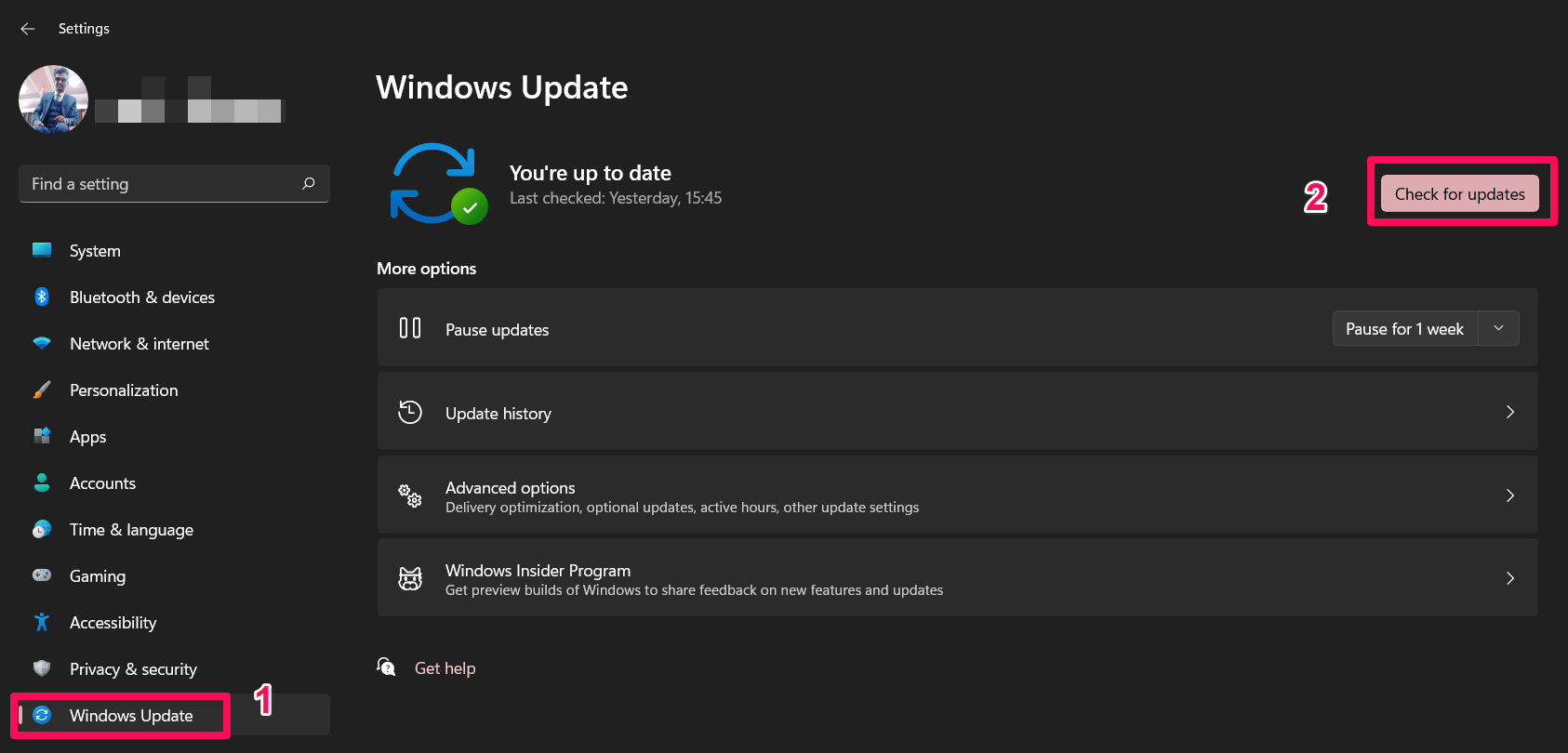
- Use o botão de pesquisa do Windows e procure por Configurações. Em seguida, abra-o.
- Depois disso, mude para Atualização do Windows e clique no botão Verificar se há atualizações.
Correção 6: Corrija a Data e Hora do Seu Sistema
Uma data e hora incorretas em seu sistema operacional também podem potencialmente invocar o problema de Battle.net não iniciando ou não carregando nenhum jogo. Portanto, se você perceber que, em seu dispositivo, a data e a hora não estão configuradas corretamente, use estes passos para configurá-las corretamente:
- Inicialmente, clique com o botão direito no menu de data e hora na sua barra de tarefas.
- Em seguida, selecione a opção ajustar data e hora.
- Agora, ative o botão ao lado de Definir hora automaticamente ou use a opção Definir data e hora manualmente.
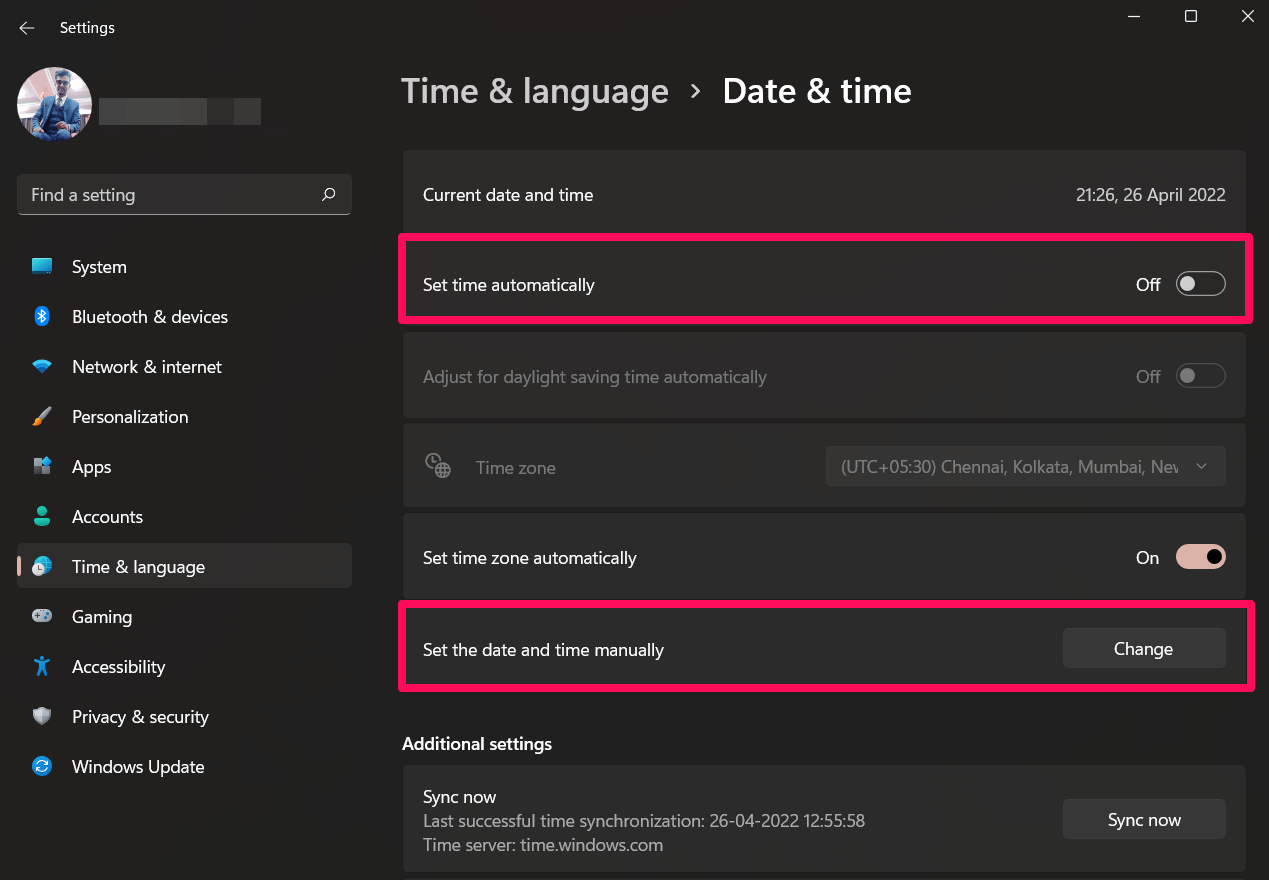
- Então, altere e inicie o Battle.net para verificar se o problema específico foi resolvido.
Correção 7: Certifique-se de que Você Tem a Versão Mais Recente do Battle.net
As chances são altas de que você esteja executando uma versão mais antiga do Battle.net, devido à qual seu dispositivo pode enfrentar um problema de compatibilidade. Portanto, para resolver isso, você deve tentar atualizá-lo, pois muitos usuários relataram anteriormente que, após atualizar seu lançador da Blizzard, o problema de não iniciar ou carregar foi automaticamente resolvido.
Para atualizar seu aplicativo Battle.net, você deve ir ao site oficial da Blizzard e comparar a versão disponível online com a versão instalada em seu dispositivo. Se você descobrir que ambas as versões são diferentes, baixe a versão mais recente e instale-a após remover a que já está instalada em seu dispositivo.
Correção 8: Entre em Contato com o Suporte
Ainda sem sorte? Bem, não se preocupe! Agora, você deve tentar entrar em contato com os oficiais da Blizzard, pois mencionamos todas as possíveis correções que têm o potencial de resolver esse erro. Portanto, use o link fornecido para entrar em contato com os oficiais e pedir ajuda para resolver esse problema.
Se você tiver alguma opinião sobre Correção: Battle.net Não Iniciando ou Não Abrindo Jogos, sinta-se à vontade para deixar um comentário abaixo. Além disso, inscreva-se em nosso canal do YouTube DigitBin para vídeos tutoriais. Saúde!
Receba novas postagens na sua caixa de entrada
Sem spam. Cancele a assinatura a qualquer momento.