BitLocker · 6 min read · Nov 11, 2025
CORREÇÃO: Erro de Chave do BitLocker – ‘Digite a Chave de Recuperação para esta Unidade no Windows 11
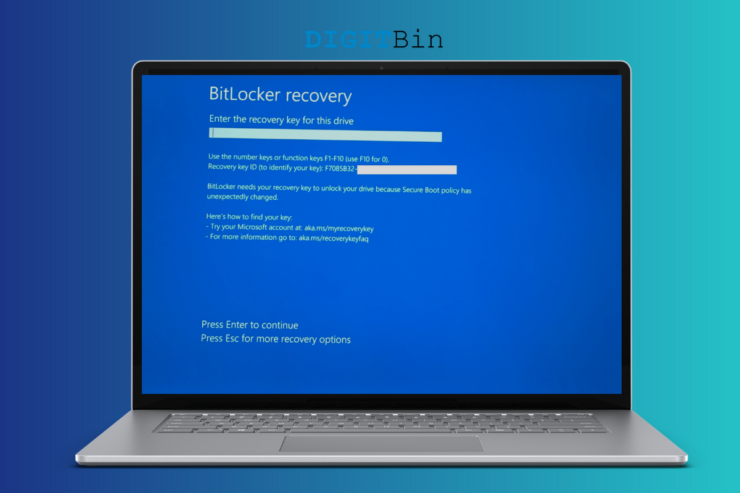
Eu liguei meu computador com Windows 11 e fui recebido com “Digite a chave de recuperação para esta unidade” na máquina com Windows 11. Os fabricantes estão enviando novos desktops e laptops pré-montados com o BitLocker ativado nas unidades de armazenamento. Milhões são recebidos com o modo de Recuperação do BitLocker na tela, e é uma situação complicada para um indivíduo que não é técnico. Vou mostrar como inicializar o sistema sem perder dados e comprometendo a segurança.
O que causa o BitLocker a pedir uma Chave de Recuperação no Windows 11?
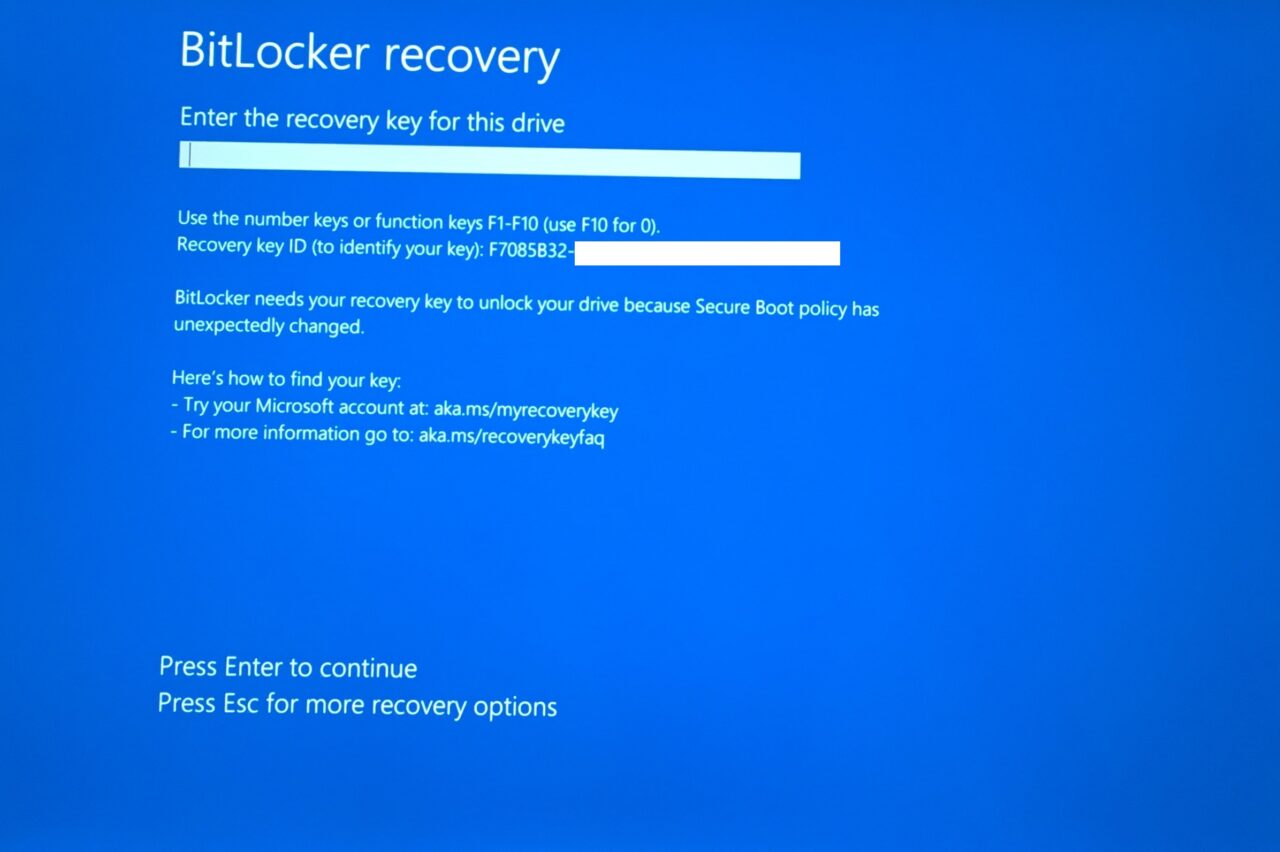
O BitLocker é uma tecnologia de criptografia da Microsoft, e protege o computador de várias violações de segurança. Não há dúvida de que o Windows 11 é uma atualização focada em segurança, e é a maior atualização até agora. Muitos chamados revisores criticaram a edição de software de 2020 por melhorias na interface do usuário e não por funcionalidade. Não podemos ignorar o requisito do TPM 2.0 e Inicialização Segura, que fortalece a segurança do computador. O BitLocker fez a diferença no Windows 10 ou versões anteriores com suas capacidades de criptografia. Deixe-me dar razões válidas pelas quais o Windows 11 ou versões anteriores estão pedindo uma chave de recuperação.
Portas Seletivas
Os laptops modernos com Windows têm portas Thunderbolt 3 (TBT) e USB Tipo-C. Minha máquina com Windows 11 foi enviada com duas portas USB Tipo-C na lateral, e essa é uma razão potencial para isso.
Unidade Flash Inicializável
Eu inseri uma unidade flash inicializável que tinha o Elementary OS (software Linux) nela. Eu queria testar a edição mais recente do sistema operacional Linux da eOS e isso pode ter causado o problema. O BitLocker observa atentamente a configuração de inicialização em busca de novas alterações e solicita a entrada da chave de recuperação.
Eu mostrei como testar o sistema operacional Linux a partir de uma unidade flash USB sem instalá-lo na unidade de armazenamento.
Dispositivos Removíveis
O dispositivo removível que você conectou pode ter uma política ou protocolo de segurança que acionou o problema. Pode ser uma unidade flash USB, um disco rígido externo ou uma chave de segurança física. Você pode ter perdido a chave de inicialização USB necessária para inicializar a máquina Windows.
Atualização/Remoção de Hardware
A criptografia do BitLocker está ciente do hardware instalado e detecta o hardware removido ou recém-instalado. Os usuários têm que inserir a chave de recuperação para autenticar a remoção ou instalação do hardware.
Alterações no BIOS/Inicialização
O BIOS do seu sistema e as configurações de inicialização são o coração e a alma do sistema. O BitLocker responde às modificações no BIOS e na configuração de inicialização e pede que você autentique o software. Indivíduos não autorizados serão bloqueados da máquina Windows e não terão mais acesso aos dados armazenados.
A tecnologia de criptografia do BitLocker responde à modificação da configuração de inicialização, alterações no BIOS e mudanças em nível de hardware. Permita-me mostrar como desbloquear as unidades e partições no Windows 11 sem perder dados armazenados e comprometendo a segurança.
Como eu encontro minha Chave de Recuperação do BitLocker?
O desktop ou laptop está bloqueado, e você não pode acessá-lo até que a chave de recuperação seja inserida na máquina. Você precisa de um dispositivo como um smartphone, computador ou tablet para encontrar a chave de recuperação. Você deve acessar a conta da Microsoft associada à máquina com Windows 11 e, em seguida, encontrar a chave de recuperação nela. Certifique-se de memorizar as credenciais da conta da MS, e você pode redefinir a senha durante o processo.
Abra o navegador e vá para a página de chave de recuperação do BitLocker da Microsoft.
Insira o nome de usuário ou endereço de e-mail associado ao PC com Windows.
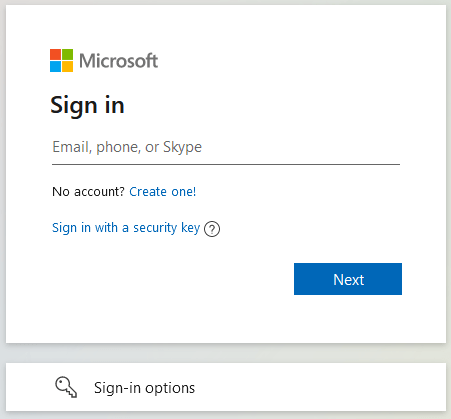
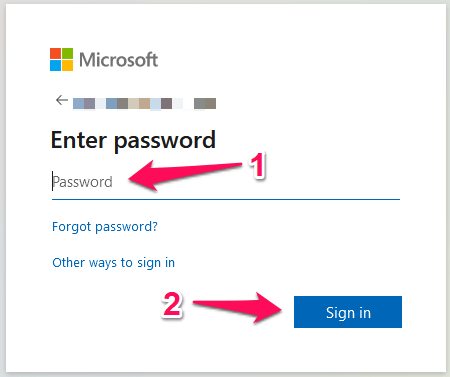
- Insira a senha e clique no botão “ Entrar ”.
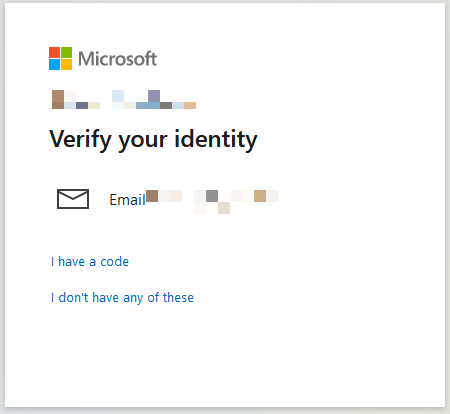
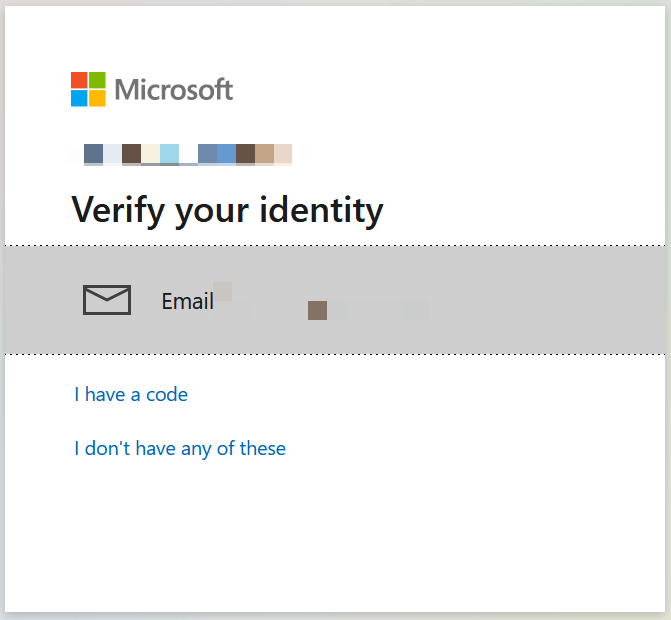
- Você deve verificar a identidade, e um código é enviado para o e-mail de recuperação.
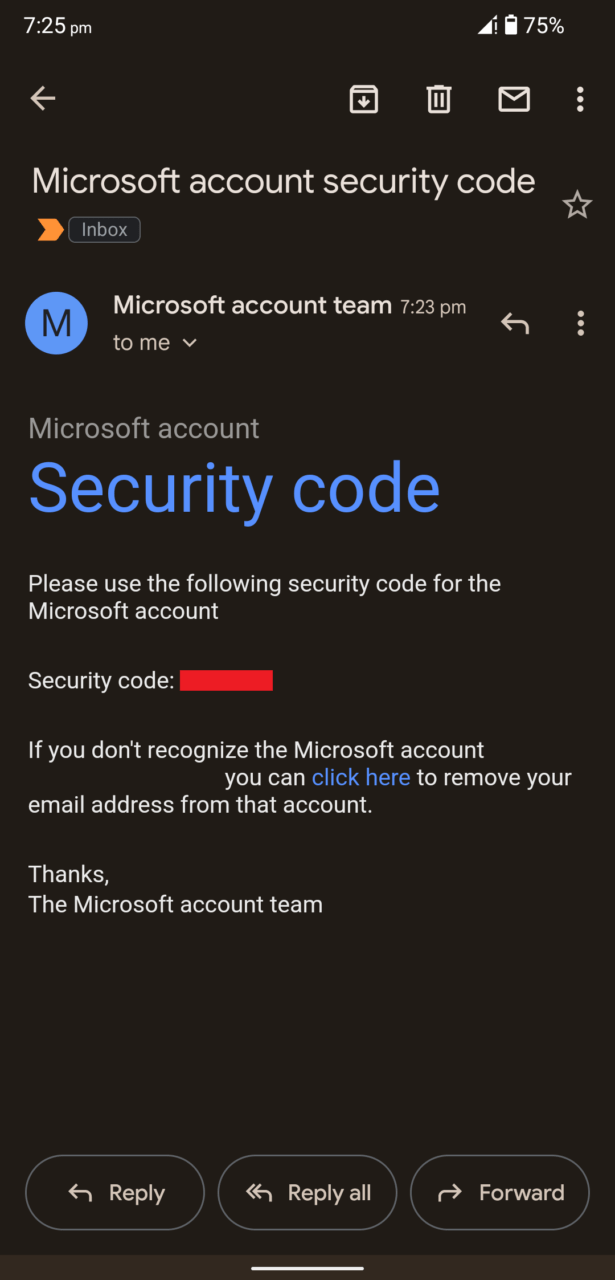
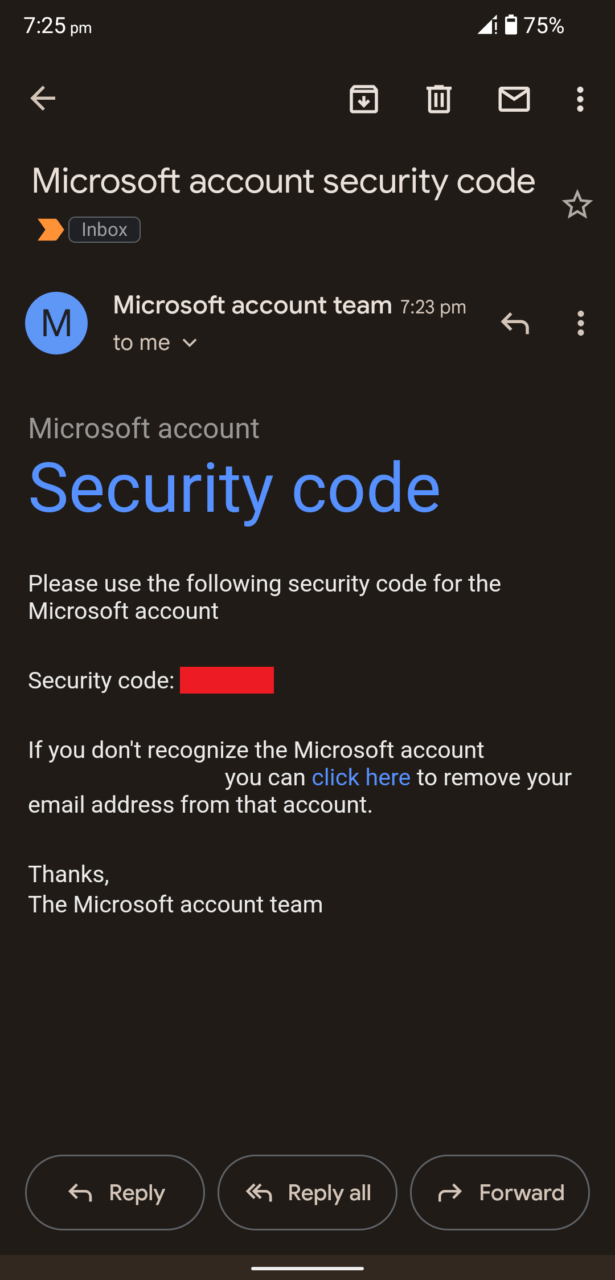
- Abra o aplicativo do endereço de e-mail de recuperação e memorize o código.
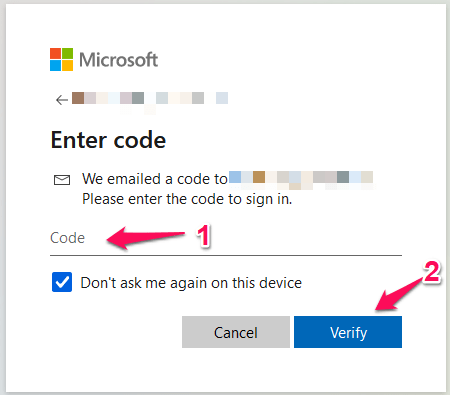
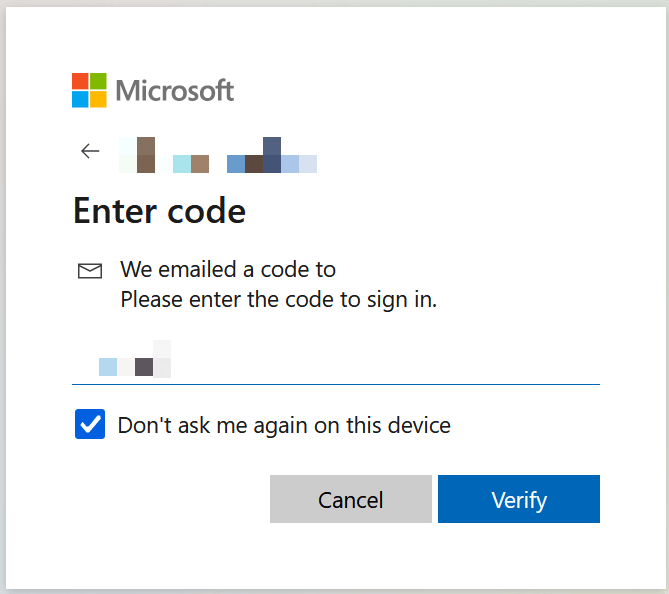
- Volte para o navegador e insira o código, em seguida, pressione o botão “Verificar”.
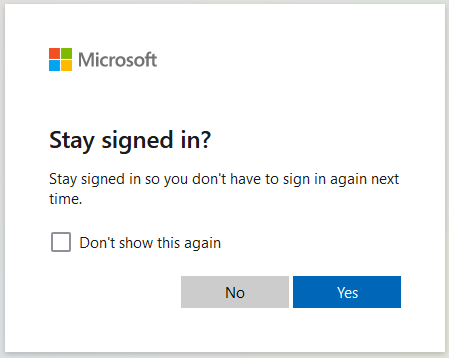
- Você pode escolher permanecer conectado ou pular isso.
- As chaves do BitLocker estão na sua tela.
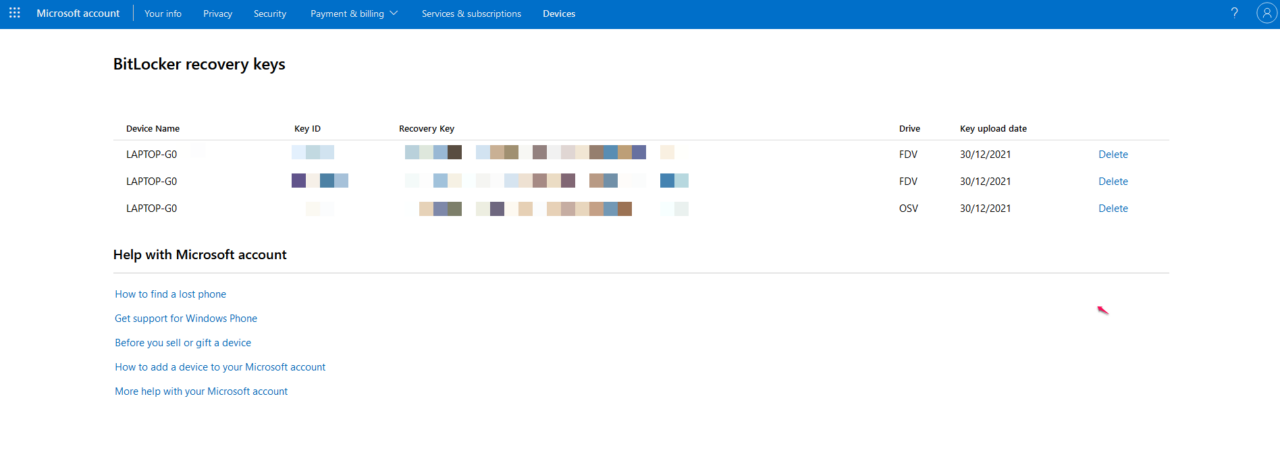
Combine o ID da chave que aparece no laptop ou desktop bloqueado com as chaves de recuperação do BitLocker da Microsoft. Insira a chave de recuperação correspondente no laptop/desktop bloqueado manualmente e pressione a tecla Enter para registrá-la. Sua máquina Windows inicializa de volta na Tela de Bloqueio e você ganha acesso de volta à máquina.
Como desbloquear a Partição do BitLocker?
Milhões ativaram a criptografia do BitLocker em partições específicas para protegê-las de acesso não autorizado. Vou mostrar como recuperar o acesso à partição bloqueada pelo BitLocker no Windows 10/11.
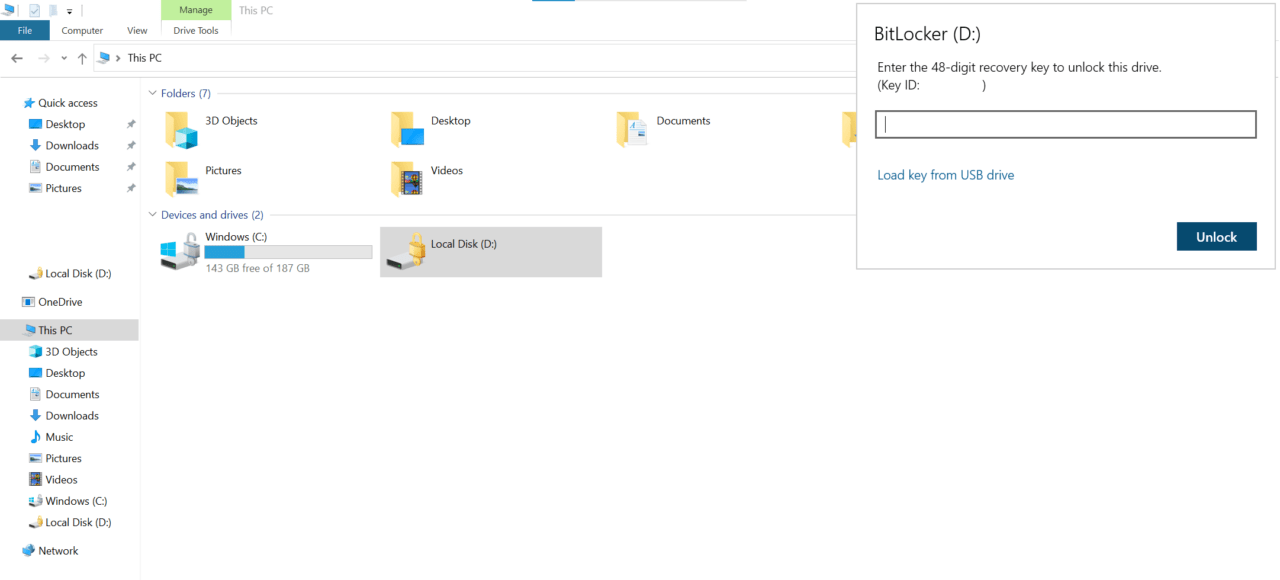
Selecione a partição e abra-a.
A partição pede a chave de recuperação, então abra o navegador.
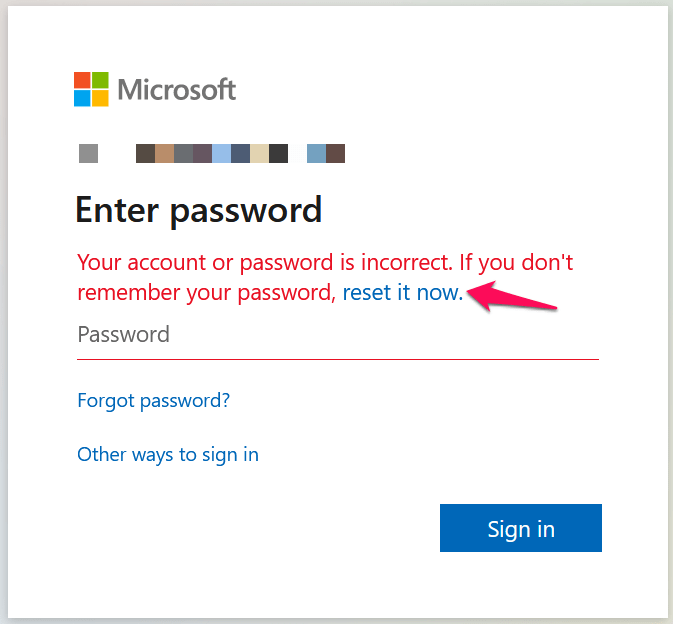
Vá para a página da conta Microsoft e clique no botão “ Entrar ”.
Insira as credenciais e, se você esqueceu a senha, pode redefini-la ali mesmo.
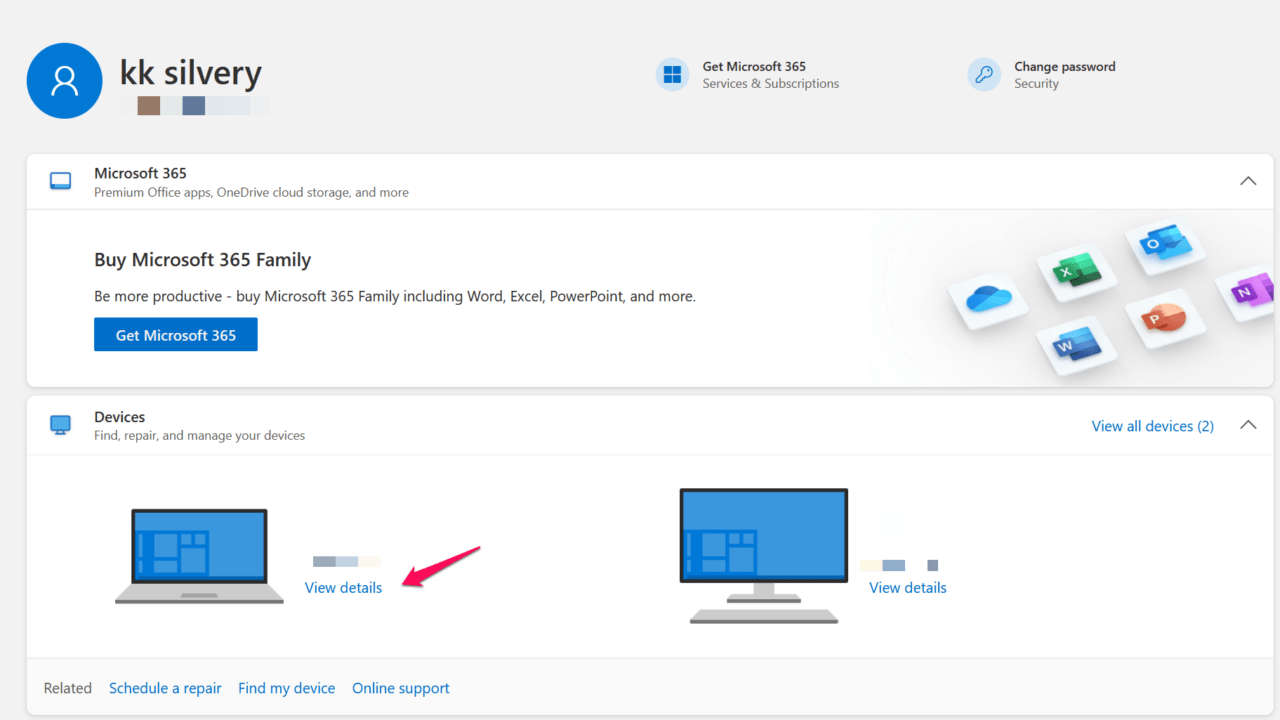
- Encontre o PC com Windows e clique na opção “ Ver detalhes ”.
- Clique em “ Gerenciar chaves de recuperação ” na seção de proteção de dados do BitLocker.
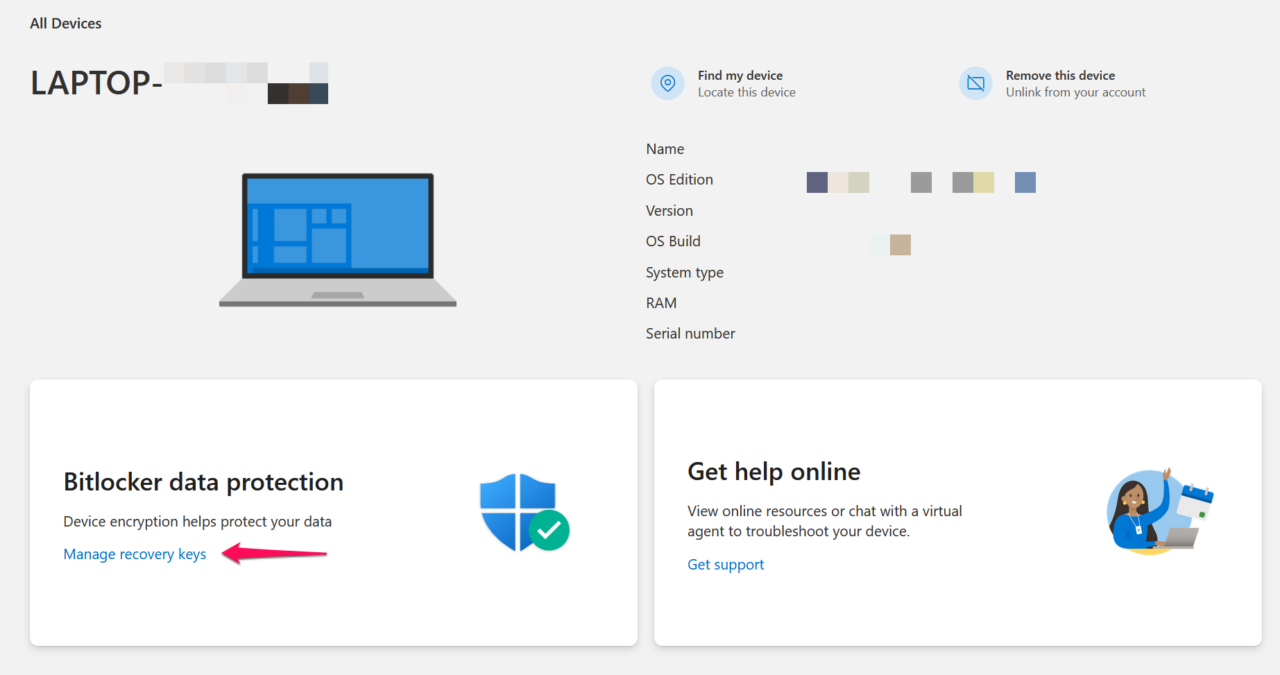
- Verifique a conta. A Microsoft enviou um código para o endereço de e-mail de recuperação registrado.
- Eu recebi o código na forma de um e-mail e o memorize do aplicativo.
- Insira o código no arquivo vazio e clique em “ Verificar ” para finalizar o processo.
- As chaves de recuperação do BitLocker estão na sua tela.
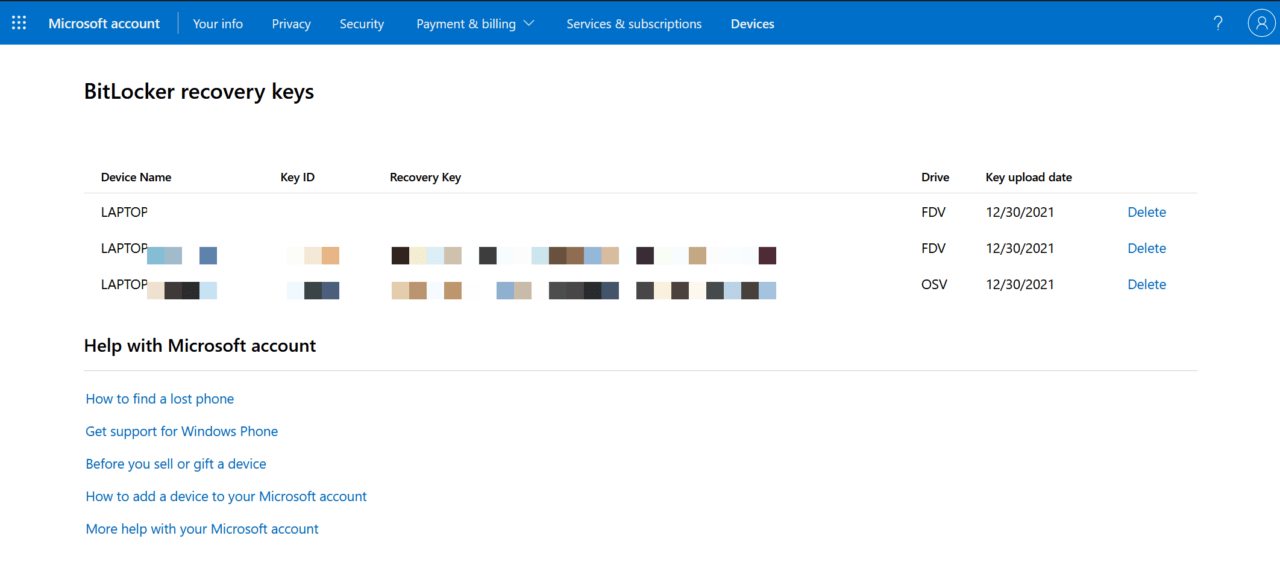
- Combine o ID da chave do PC com Windows e as chaves de recuperação do BitLocker da Microsoft.
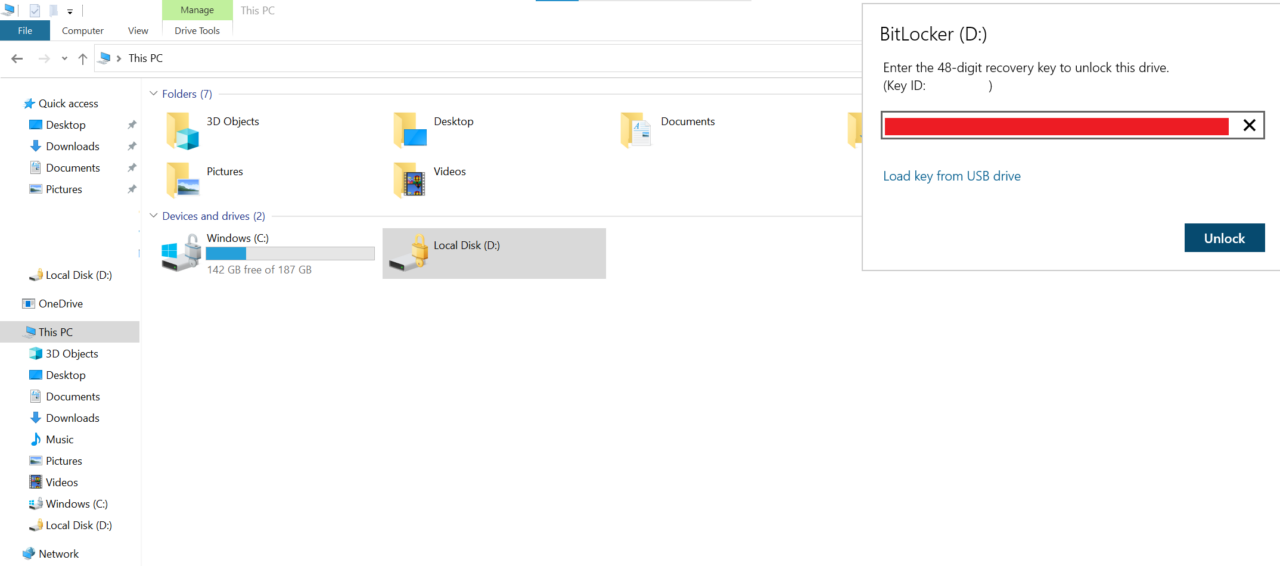
Insira a chave de recuperação manualmente e pressione a tecla Enter.
- Escolha como deseja abrir a partição.
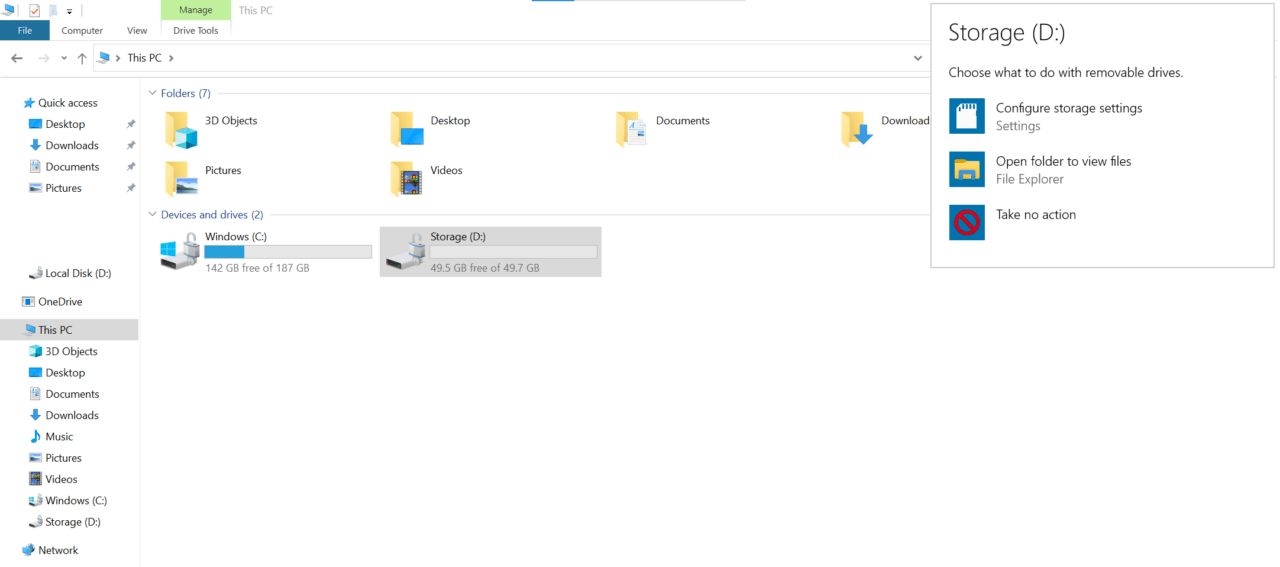
- A partição está acessível no PC com Windows.
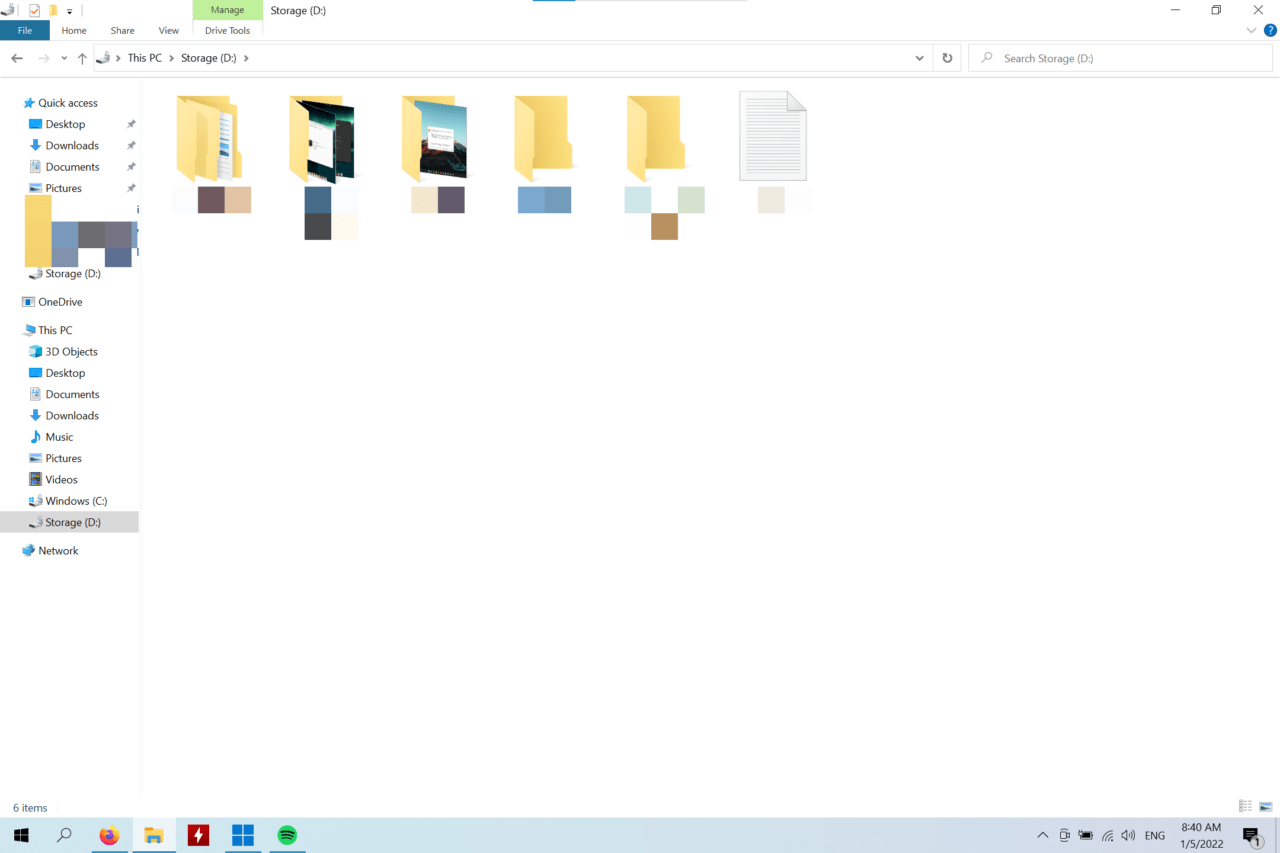
Você pode tentar a mesma solução no Windows 11 ou versões anteriores sem problemas. A tecnologia de criptografia do BitLocker está disponível para softwares mais antigos e não afetará a funcionalidade das versões mais antigas do Windows.
Conclusão
Eu mostrei como resolver “Digite a chave de recuperação para esta unidade” no Windows 11 e acessar a partição bloqueada pelo BitLocker no Windows 10. Você pode remover a criptografia do BitLocker permanentemente no sistema, mas esse é um tutorial para outro dia. Você não deve remover a criptografia por conveniência e deixar o criptografador desenvolvido pela Microsoft proteger os dados de acesso não autorizado. Você pode carregar a chave de recuperação do BitLocker em uma chave de segurança barata, e ela está disponível em um site de compras online.
Se você tiver alguma opinião sobre CORREÇÃO: Erro de Chave do BitLocker – ‘Digite a Chave de Recuperação para esta Unidade no Windows 11, sinta-se à vontade para deixar um comentário abaixo. Além disso, inscreva-se no nosso canal do YouTube DigitBin para vídeos tutoriais. Saúde!
Receba novas postagens na sua caixa de entrada
Sem spam. Cancele a assinatura a qualquer momento.