Soluções de Vídeo · 9 min read · Jan 25, 2026
Corrigir Problema de Tela Preta em Vídeos - 4 Soluções Poderosas para Windows (2023)
A criação de vídeos se tornou comum atualmente, e os vídeos que gravamos frequentemente capturam os momentos mais importantes ou felizes de nossas vidas. Gravamos tudo, desde a formatura em uma universidade após quatro longos anos até qualquer outro evento significativo.
No entanto, imagine gravar ansiosamente sua cerimônia de formatura, apenas para encontrar um vídeo com tela preta ao pressionar play. Esse momento de empolgação se transforma em desilusão, o que é completamente frustrante.
Felizmente, vivemos em uma era de tecnologia avançada onde você pode encontrar soluções para qualquer problema, mesmo que esteja procurando uma maneira fácil de como corrigir problemas de tela preta em vídeos em suas gravações amadas.
No entanto, este blog irá guiá-lo por quatro soluções poderosas para lidar com esses irritantes problemas de tela preta. Seja um vídeo da sua cerimônia de formatura ou qualquer outro conteúdo importante, esses métodos certamente ajudarão você a transformar aquele vazio preto em uma fonte interminável de entretenimento.
Então, continue lendo para saber mais.
Parte 1. Causas Comuns de Problemas de Tela Preta em Vídeos
Encontrar um vídeo adorável com um problema de tela preta é algo que diminui a emoção de relembrar momentos memoráveis ou acompanhar conteúdos favoritos. No entanto, entender as causas subjacentes desse problema é o primeiro passo para uma solução eficaz. Aqui estão as causas mais comuns de uma tela preta em vídeos:
1. Corrupção de Cabeçalho
A corrupção de cabeçalho em arquivos de vídeo interrompe a reprodução, resultando em problemas como uma tela preta. Informações de cabeçalho danificadas ou ausentes dificultam a interpretação correta do arquivo pelos reprodutores de mídia. Para restaurar a funcionalidade de reprodução adequada, pode ser necessário reparar ou recuperar os dados do cabeçalho com software especializado.
2. Mudança de Formatos de Arquivo e Danos ao Vídeo
Converter formatos de arquivo pode danificar vídeos, resultando em uma tela preta ou distorções visuais. Processos de conversão incompatíveis podem danificar a estrutura ou o codec do arquivo. Para manter a integridade do vídeo, é importante usar ferramentas de conversão respeitáveis e garantir a compatibilidade de formato.
3. Gravação de Vídeos em Mídia de Armazenamento Cheia
Você pode corromper ou salvar arquivos de vídeo incorretamente ao gravar em um dispositivo de armazenamento cheio. Isso pode fazer com que os vídeos fiquem corrompidos ou não sejam salvos corretamente, resultando em problemas de reprodução que levam a uma tela preta.
Para evitar tais problemas, é importante priorizar a verificação do armazenamento disponível antes de gravar para garantir um salvamento contínuo.
4. Edição de Arquivos de Vídeo com Ferramentas de Terceiros Não Autorizadas
Usar ferramentas de edição não autorizadas pode introduzir alterações incompatíveis, resultando em problemas de reprodução que incluem uma tela preta.
Essas ferramentas podem não seguir os protocolos de codificação padrão, resultando em defeitos no arquivo de vídeo. Para manter a compatibilidade e a integridade do vídeo durante a edição, é melhor usar software autorizado.
5. Infecção por Vírus ou Setores Danificados em Discos de Armazenamento
Por fim, arquivos infectados ou setores danificados em discos de armazenamento podem corromper dados de vídeo, resultando em problemas de reprodução, incluindo uma tela preta. Para evitar tal corrupção e garantir a integridade do arquivo de vídeo, é importante escanear em busca de vírus e manter a saúde do disco regularmente.
Parte 2. 4 Métodos Eficazes para Corrigir Vídeo com Problema de Tela Preta
Nesta seção, explore os quatro métodos eficazes e rápidos para corrigir facilmente o problema da tela preta em seu vídeo, e os seguintes são:
Método Nº 1: Desinstalação e Instalação de Drivers
Se você está enfrentando um problema de tela preta em vídeo, então experimente; nossa primeira abordagem é desinstalar e reinstalar drivers. Aqui estão os passos a seguir:
- Abra o Gerenciador de Dispositivos em seu sistema.
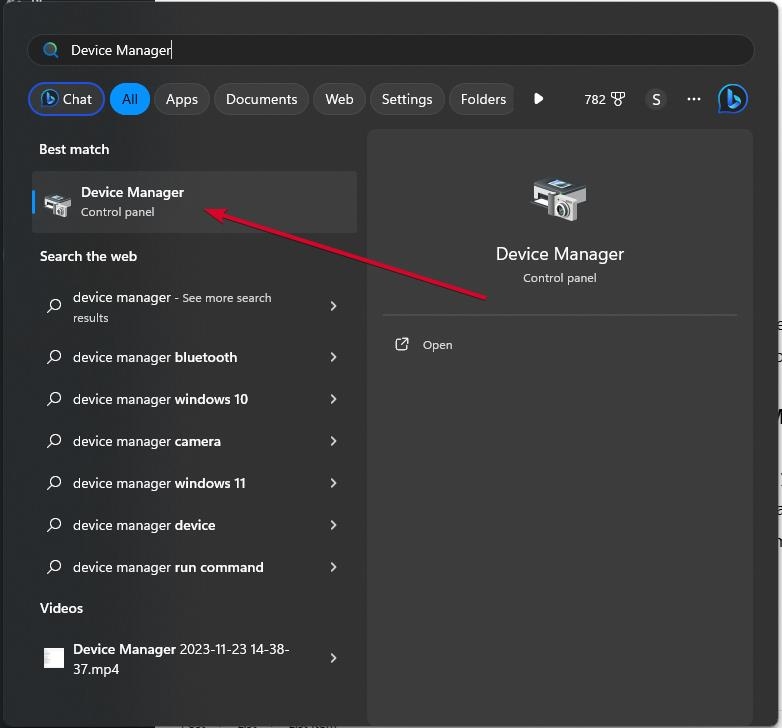
Encontre o dispositivo específico relacionado ao problema da tela preta e clique em seu nó.
Clique com o botão direito no dispositivo e selecione “ Desinstalar ” no menu que aparece.
Uma janela de confirmação aparecerá. Clique em “ OK ” para confirmar e prosseguir com a desinstalação.
Para reinstalar os drivers, certifique-se de ter baixado a versão mais recente do site oficial do fabricante.
Além disso, para evitar a perda total do driver, crie um ponto de restauração do sistema antes de prosseguir.
Após desinstalar o dispositivo, reinstale os drivers usando a versão baixada e atualizada. E está feito.
Reinstalar drivers com as versões mais recentes pode frequentemente resolver problemas subjacentes de compatibilidade ou corrupção, restaurando a funcionalidade de reprodução adequada do vídeo.
Método Nº 02: Tente Reduzir a Aceleração de Hardware da Placa de Vídeo
Se você está lutando com uma tela preta enquanto assiste a vídeos, pode ser devido a conflitos com suas configurações de aceleração de hardware. No entanto, os passos para ajustar essas configurações podem corrigir o problema e permitir uma reprodução de vídeo suave.
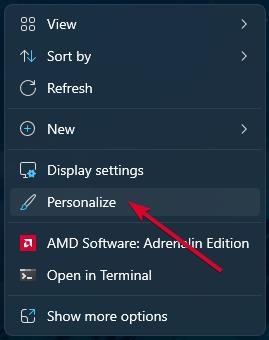
Comece clicando com o botão direito em uma área vazia da tela da área de trabalho para começar a solução de problemas.
No menu de contexto, escolha “ Personalizar ” para acessar suas configurações.
- Agora navegue até “ Sistema “, e “ Configurações de Exibição ” e prossiga para a seção “ Configurações Avançadas ”.
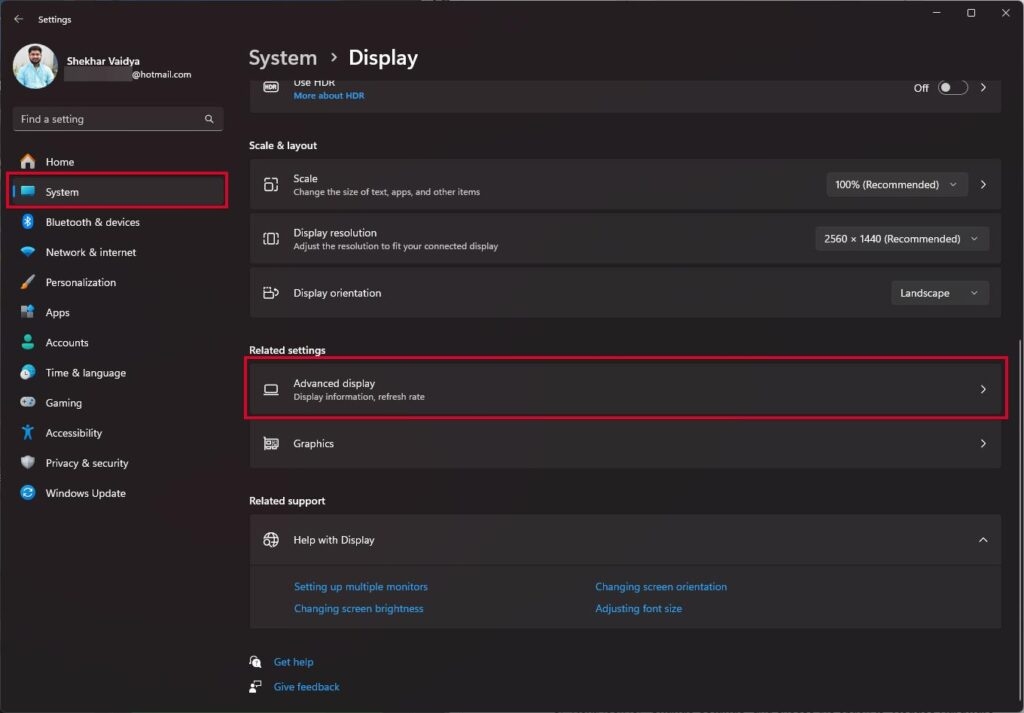
Dentro da aba Configurações Avançadas, localize e mude para a seção “ Solução de Problemas ”.
Em seguida, procure por “ Alterar Configurações ” e escolha “ Reduzir Aceleração de Hardware.”
Seguindo esses passos, você pode ajustar as configurações de aceleração de hardware para potencialmente corrigir o problema da tela preta. Se persistir, verifique a atualização dos seus drivers ou retorne a uma versão anterior para garantir a reprodução contínua de vídeo.
Método Nº 03: Modificar as Configurações de Reprodução de Mídia
Um vídeo persistente com tela preta ao tentar reproduzir arquivos MKV no VLC Media Player é uma fonte comum de frustração. Felizmente, mudar as configurações do reprodutor, particularmente o módulo de saída de vídeo, pode frequentemente resolver esse problema.
Tudo que você precisa fazer é:
Inicie o VLC Media Player em seu computador.
Clique no menu “ Ferramentas ” na parte superior e selecione “ Preferências.”
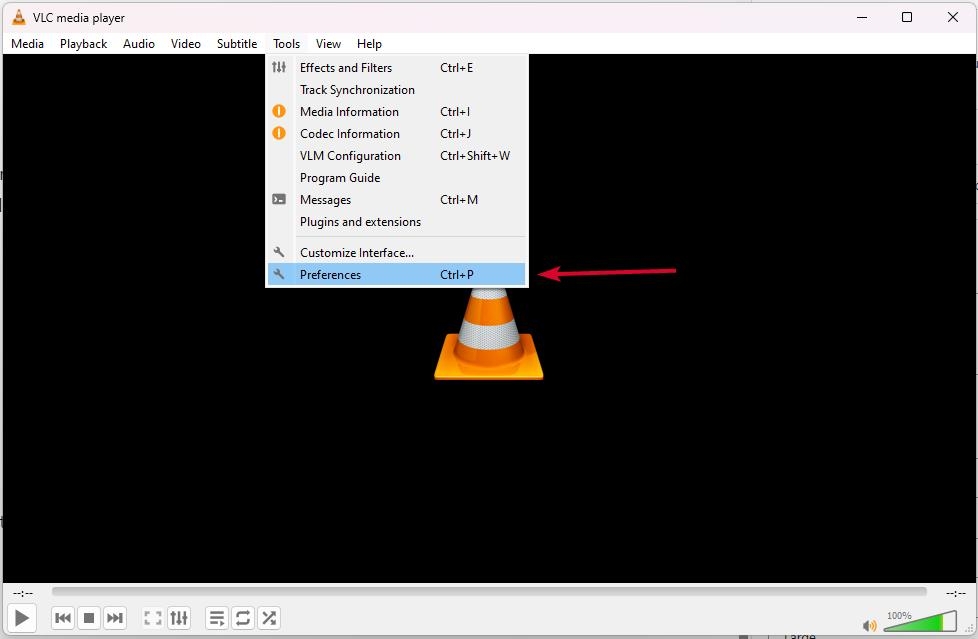
Dentro da janela de Preferências, vá para a aba “ Vídeo ”.
Procure pela opção “ Todos ” no canto inferior esquerdo e clique nela. Isso concede acesso à visualização completa das preferências.
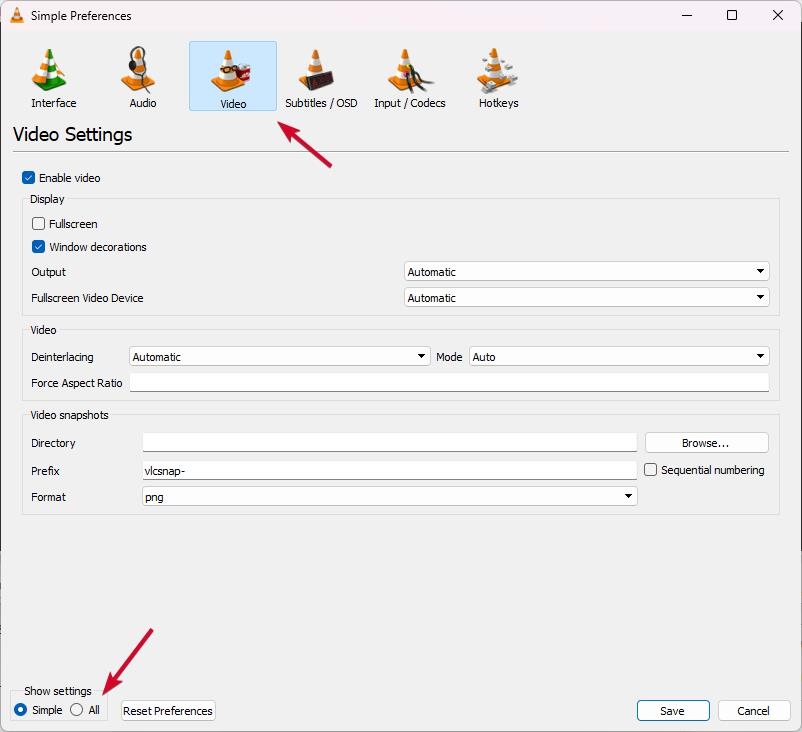
- Na seção “ Vídeo ”, encontre os vários módulos de saída disponíveis.
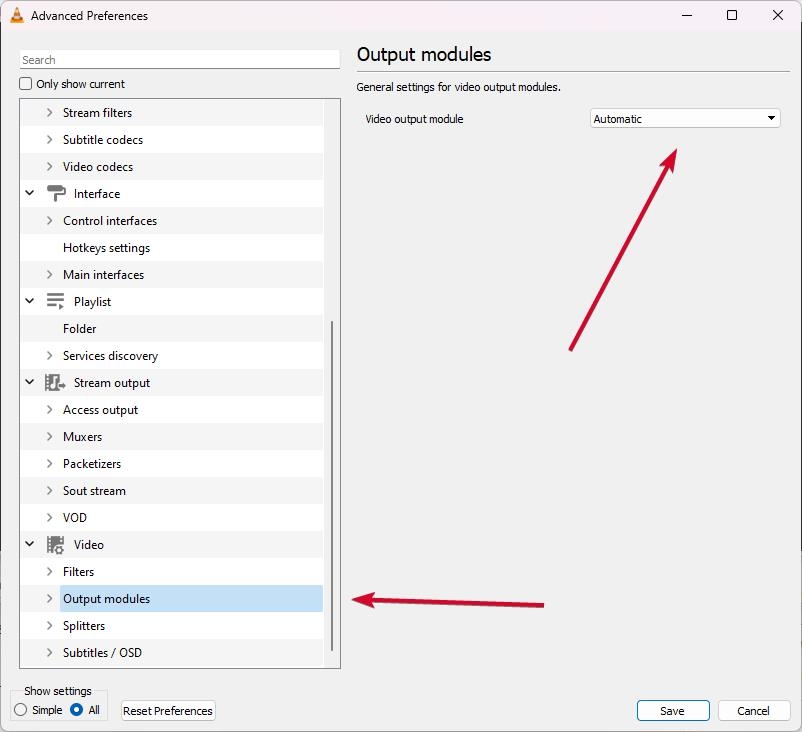
- Escolha um módulo de saída de vídeo alternativo que possa resolver o problema da tela preta com arquivos MKV.
No entanto, modificar as configurações do VLC corrigirá problemas de tela preta em MKV, garantindo a reprodução de áudio e vídeo sincronizados e uma experiência de visualização sem interrupções.
Método Nº 04: Reinstalar o Reprodutor de Mídia
Se você ainda está enfrentando problemas contínuos de tela preta em vídeo ao reproduzir seus vídeos, então reinstalar seu reprodutor de mídia pode ser uma solução possível. Aqui estão os passos que você precisa seguir:
Comece pressionando ‘X’ e a tecla do Windows simultaneamente para acessar o menu, em seguida, selecione “ Programas e Recursos.” (ou você pode ir para Painel de Controle – Programas – Programas e Recursos)
Dentro da janela que aparece, encontre e clique em “ Ativar ou desativar recursos do Windows. ”
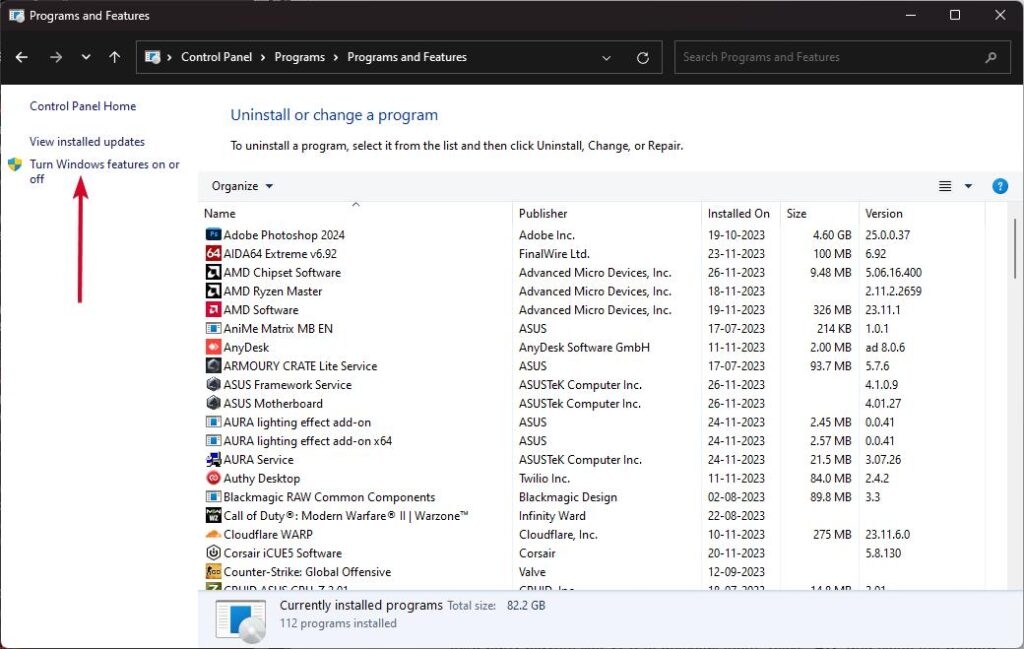
- Em “ Recursos de Mídia,” desmarque a caixa de seleção para Windows Media Player ou reprodutores de terceiros como VLC para desinstalá-los. Clique em “OK ” e feche a janela.
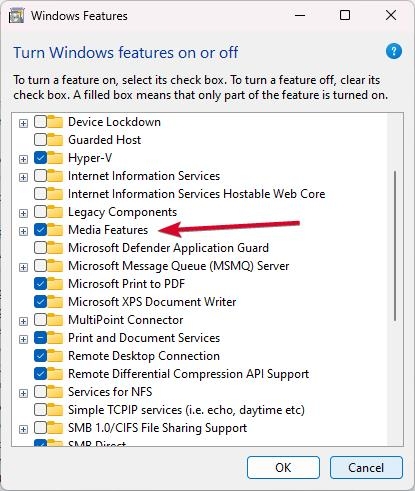
- Para reinstalar, repita os passos acima para marcar novamente o Windows Media Player ou seu reprodutor de mídia preferido como o VLC.
Este método permite que você desinstale e reinstale rapidamente seu reprodutor de mídia, possivelmente corrigindo problemas de vídeo com tela preta e recuperando a reprodução sem interrupções.
Parte 3: Recuperar Problemas de Vídeo com Tela Preta Causados por Vídeo Danificado
Se você encontrar um problema de tela preta ao assistir a um vídeo, isso pode indicar que o arquivo está danificado ou corrompido. Mas não se preocupe, porque o software Wondershare Repairit Video Repair está aqui para ajudá-lo a recuperar e restaurar todos aqueles vídeos que estão com falhas.
Além disso, este software é uma solução completa para reparar arquivos danificados, corrompidos ou quebrados de vários dispositivos ou sistemas de computador. É fácil de baixar e pode instantaneamente resolver problemas comuns, como corrupção, compressão, mudanças de formato e erros de leitura/gravação.
No entanto, o Wondershare Repairit Video Repair é uma ferramenta líder no mercado para reparar todos os tipos de problemas de corrupção de vídeo, incluindo vídeos com tela preta. É uma solução confiável e profissional para restaurar vídeos perfeitamente ao seu estado original de reprodução.
Principais Recursos
Reparar corrupções no cabeçalho do vídeo, seção de som e quadros para reprodução sem interrupções.
Corrigir erros de movimento do slider de vídeo gravado danificado de forma eficiente.
Reparar vídeos com tela preta em vários formatos como MOV, MP4, AVI e mais.
Corrigir problemas de tela preta causados por compressão, falhas do sistema ou mudanças de formato.
Reparar vídeos severamente danificados de cartões SD, telefones, câmeras, pen drives, etc.
Utilizar os modos de varredura rápida ou avançada do Wondershare Repairit com base no nível de corrupção do vídeo.
Resolver problemas de ‘não é possível reproduzir vídeos gravados’ em sistemas Windows e macOS sem problemas.
Guia Passo a Passo
Passo 1: Para começar, baixe o software de seu site oficial.
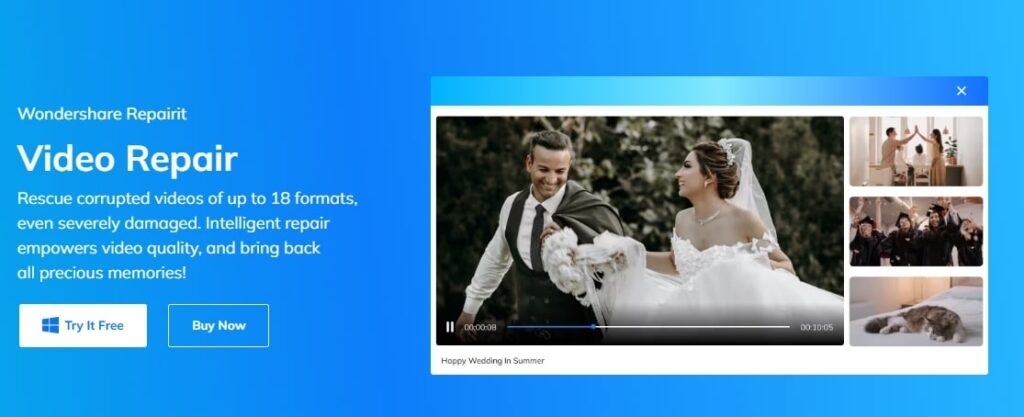
Passo 2: Agora inicie o software e clique no botão que diz “ +Adicionar. ”
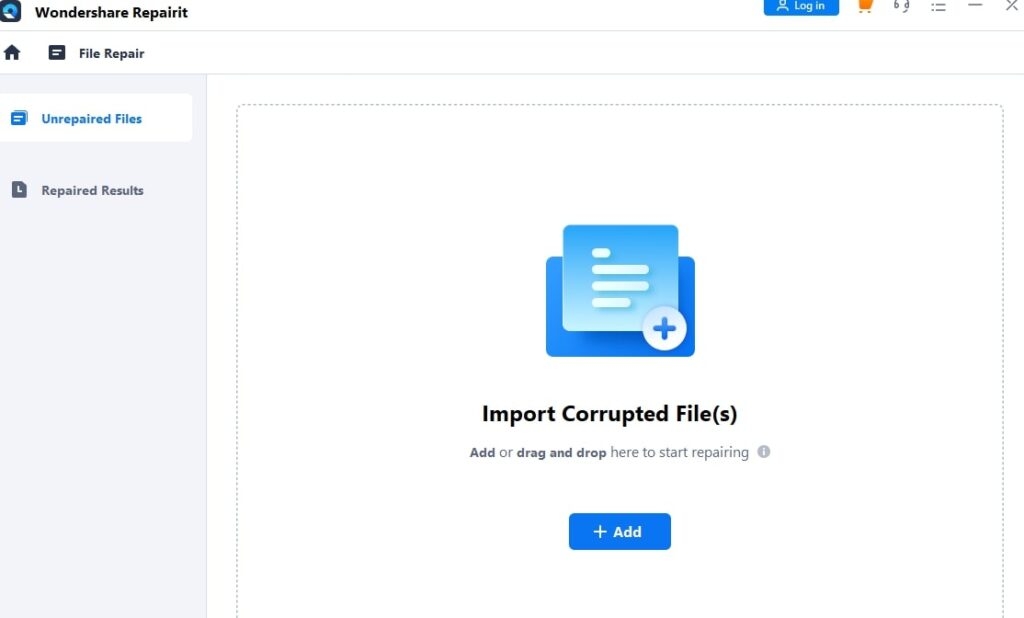
Passo 3: Selecione todos os vídeos danificados que você deseja recuperar de seu dispositivo e clique no botão “ Reparar ”.
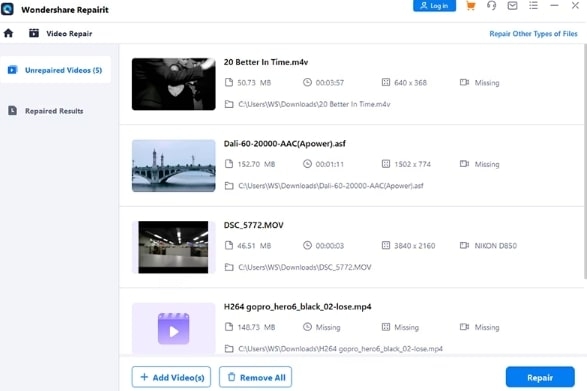
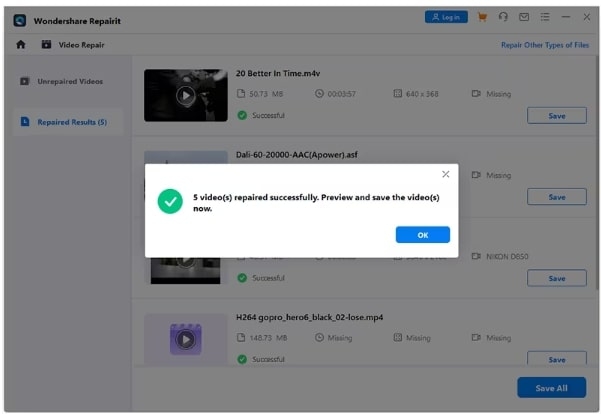
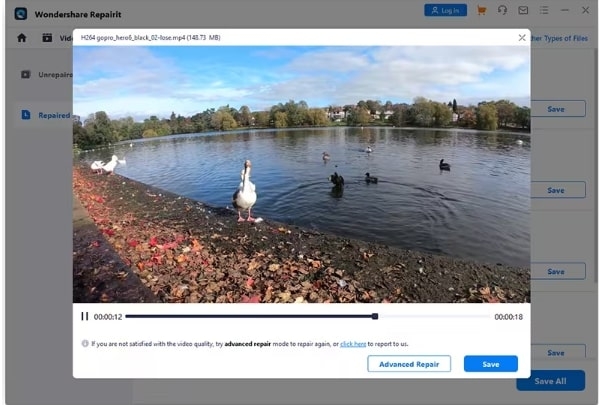
Passo 4: Aguarde alguns minutos enquanto o software repara seus vídeos. Assim que o processo estiver completo, você pode visualizar os vídeos reparados.
Passo 5: Se você estiver satisfeito com os resultados, clique no botão “ Salvar Todos ” para salvar os arquivos de vídeo reparados em um local acessível em seu dispositivo.
Além disso, se os resultados não forem satisfatórios, você pode tentar a opção “ Reparo Avançado ” no Repairit para melhores resultados.
Para Concluir
Quando se trata de vídeos que carregam os momentos mais importantes da vida, um vídeo com tela preta pode ser desanimador.
Mas agora não se preocupe. Simplesmente seguindo nossos incríveis métodos listados abaixo, você reparará instantaneamente seu problema de vídeo com tela preta, atualizando drivers, ajustando configurações ou usando ferramentas avançadas como o Wondershare Repairit Video Repair.
No entanto, essas soluções incríveis ajudarão você a aproveitar seus vídeos sem interrupções. Então, experimente essas correções rápidas e aproveite seus momentos preciosos sem problemas. Por fim, esperamos que este blog o ajude a recuperar seus vídeos com tela preta. Obrigado por ler todo este blog.
Leitura Adicional:
Como Verificar a Saúde do HDD e SSD no Windows?
Microsoft Hyper-V para Windows 11: Tudo o que Você Precisa Saber
O que é o Serviço de Rede Killer? Tudo o que Você Precisa Saber
Receba novas postagens na sua caixa de entrada
Sem spam. Cancele a assinatura a qualquer momento.