Tecnologia · 5 min read · Jan 22, 2026
Corrigir o Lag do BlueStacks: Acelere o Emulador Android

Quando falamos sobre jogar jogos Android em um PC ou laptop com Windows, o software ou ferramenta mais importante que é necessário para realizar a tarefa é instalar um emulador. O BlueStacks é um dos melhores emuladores que permite usar aplicativos ou jogos Android no seu PC com Windows.
Embora os desenvolvedores do BlueStacks afirmem que é a plataforma de jogos móveis mais rápida da Terra, a realidade é um pouco diferente. Existem várias instâncias em que os usuários do BlueStacks relataram que o desempenho do emulador é lento e apresenta gagueiras ao jogar jogos ou abrir aplicativos.
Bem, o BlueStacks é um software, afinal, e tais falhas são parte integrante do software. Não se preocupe, porque, neste guia, compartilharemos algumas soluções que ajudarão você a corrigir o problema de lag do BlueStacks e torná-lo mais rápido. Dito isso, vamos direto ao ponto.
10 Melhores Configurações de Jogos do Windows 11 que Você Precisa Ativar
1. Atualize o BlueStacks
O BlueStacks 5 é a versão mais recente do emulador e está disponível para download no site oficial. No entanto, existem diferentes versões do BlueStacks 5 disponíveis. Você pode estar executando uma versão um pouco mais antiga do BlueStacks 5 no seu PC com Windows, o que pode muito bem ser a razão para o desempenho lento.
Certifique-se de que você tem a versão mais recente do BlueStacks 5, a versão 5.5.100.1040 para ser exato ( no momento da redação deste post). Com cada nova versão, os desenvolvedores trazem correções de bugs e também resolvem várias questões pendentes detectadas nas versões anteriores. Portanto, basta visitar o site oficial e baixar a versão mais recente do BlueStacks no seu PC e ver se isso corrige o problema de lag.
2. Ative a Virtualização no seu PC
Bem, muitas pessoas não têm conhecimento técnico profundo sobre PCs. Para essas pessoas, é importante notar que existe uma configuração chamada Virtualização, que oferece vários benefícios, especialmente ao usar emuladores no seu PC com Windows. Alguns benefícios de ativar a virtualização são melhor desempenho, permitindo que o BlueStacks use mais de 1 núcleo de CPU, reduzindo lag ou gagueira, jogos sendo jogados nas configurações mais altas disponíveis, e mais.
Aqui está como você pode ativar a virtualização:
- Clique com o botão direito no ícone do Menu Iniciar na Barra de Tarefas e selecione Configurações.
- Vá para Recuperação e, em Inicialização Avançada, clique no botão Reiniciar.
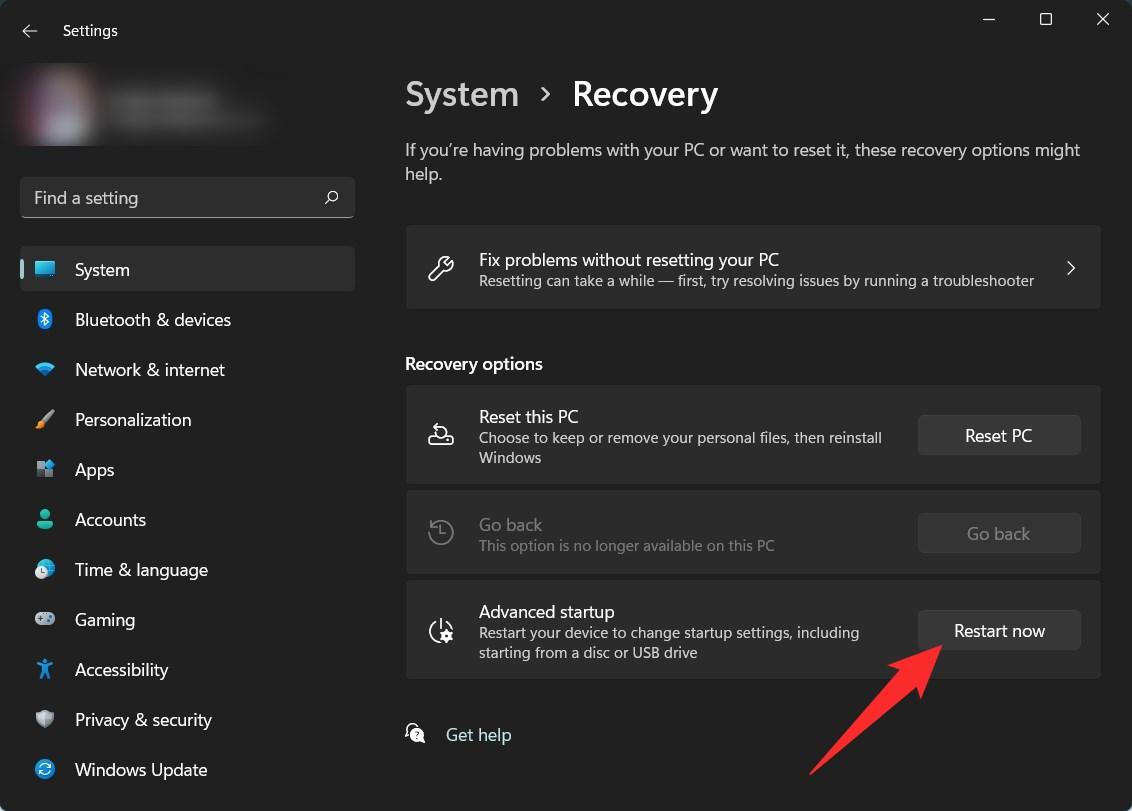
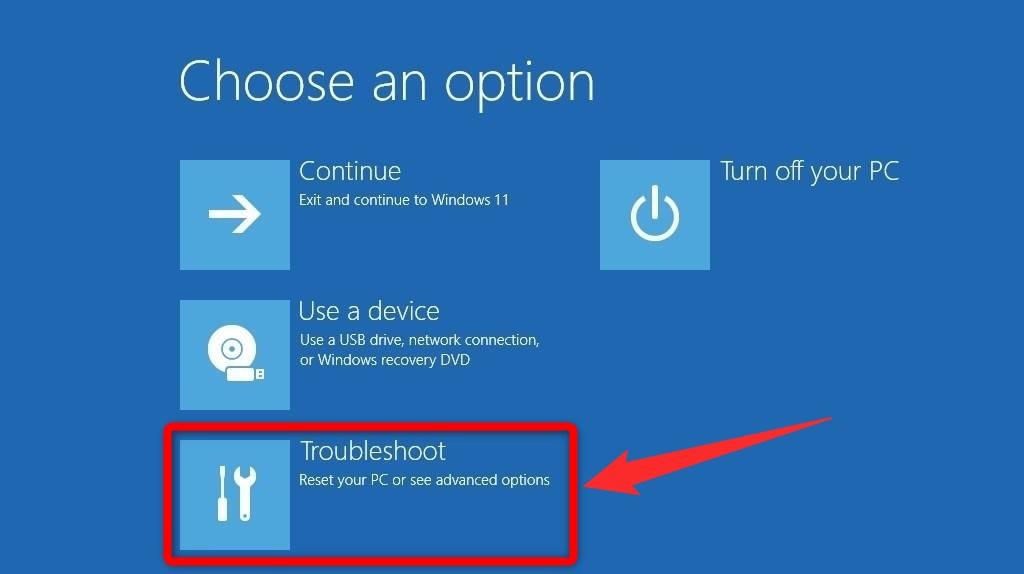
- Quando seu PC reiniciar em modo avançado, você verá algumas opções em uma tela azul. Selecione a opção Solução de Problemas.
- Clique em Opções Avançadas na próxima página.
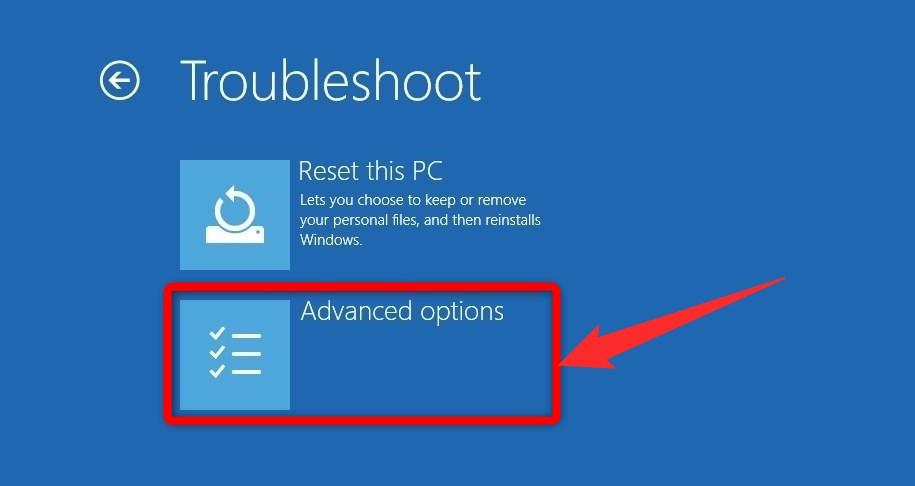
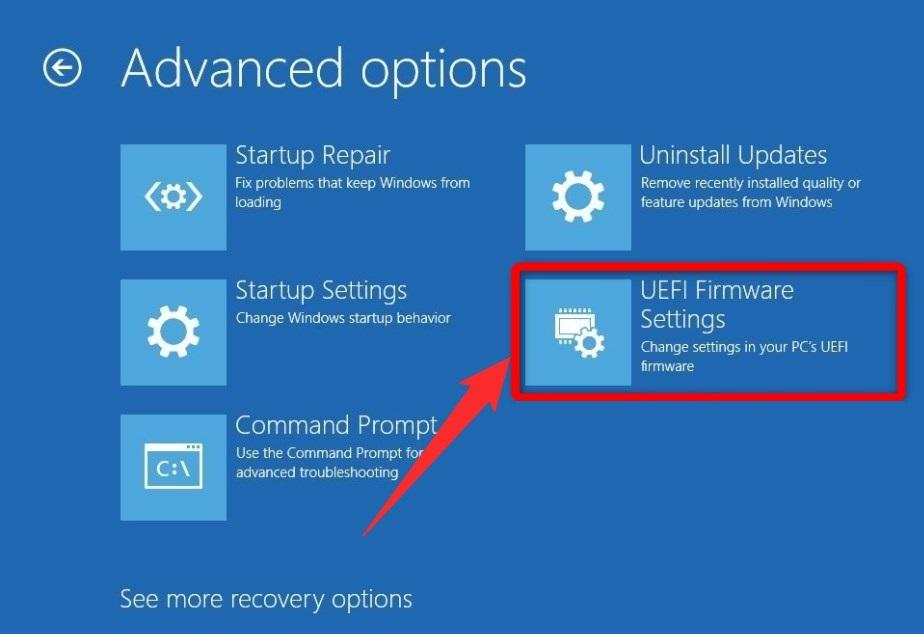
- No menu de opções avançadas, selecione as Configurações de Firmware UEFI.
- Agora você será solicitado a reiniciar seu PC. Simplesmente, clique no botão Reiniciar Agora.
- Agora, com base na sua CPU, as configurações da BIOS variarão. Para CPUs Intel, você precisa clicar no botão Modo Avançado F7 na página de configurações da BIOS.
- No Modo Avançado, você precisa abrir a aba Avançada.
- Selecione a opção Configuração da CPU na próxima página.
- Finalmente, você precisa clicar no botão Desativar ao lado de “ Tecnologia de Virtualização Intel ” e alterá-lo para Ativado. Isso ativará a Virtualização no seu PC.
- Saia e selecione Salvar alterações e reiniciar.
- É isso!
Agora, você pode verificar se o emulador BlueStacks está funcionando sem lag e gagueira ou não.
3. Dê Acesso a Mais RAM ao BlueStacks
O processo de alocar mais RAM ao BlueStacks é um pouco simples, e pode ser feito dentro do próprio emulador.
- Abra o emulador BlueStacks.
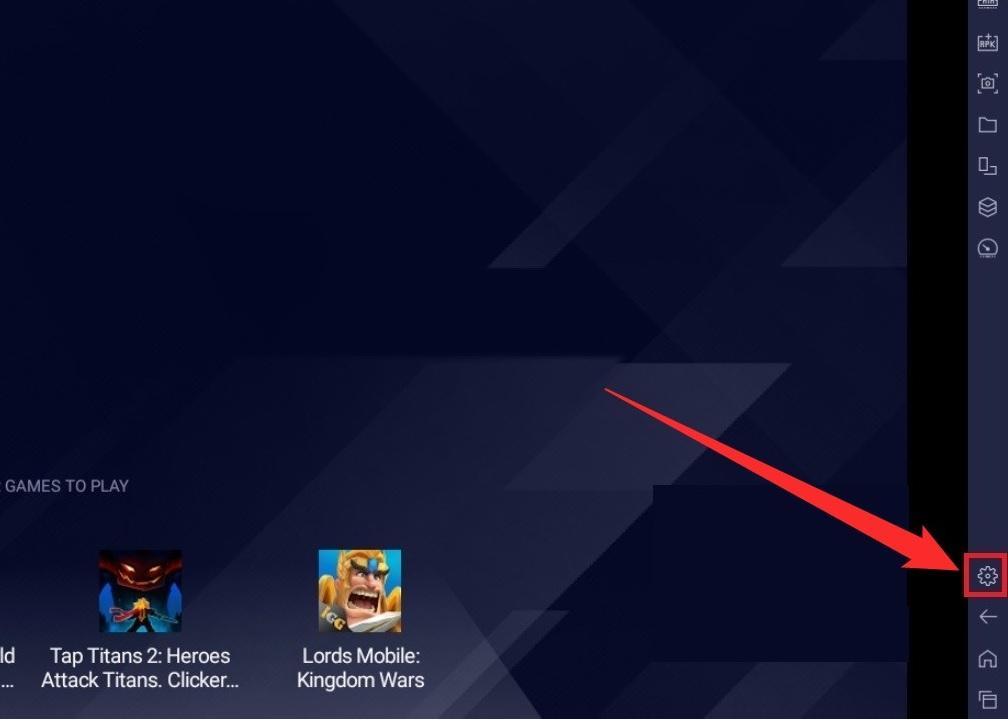
- Clique no ícone de Configurações disponível no painel do lado direito.
- Na seção Desempenho, você verá as opções para alocação de CPU e alocação de Memória.
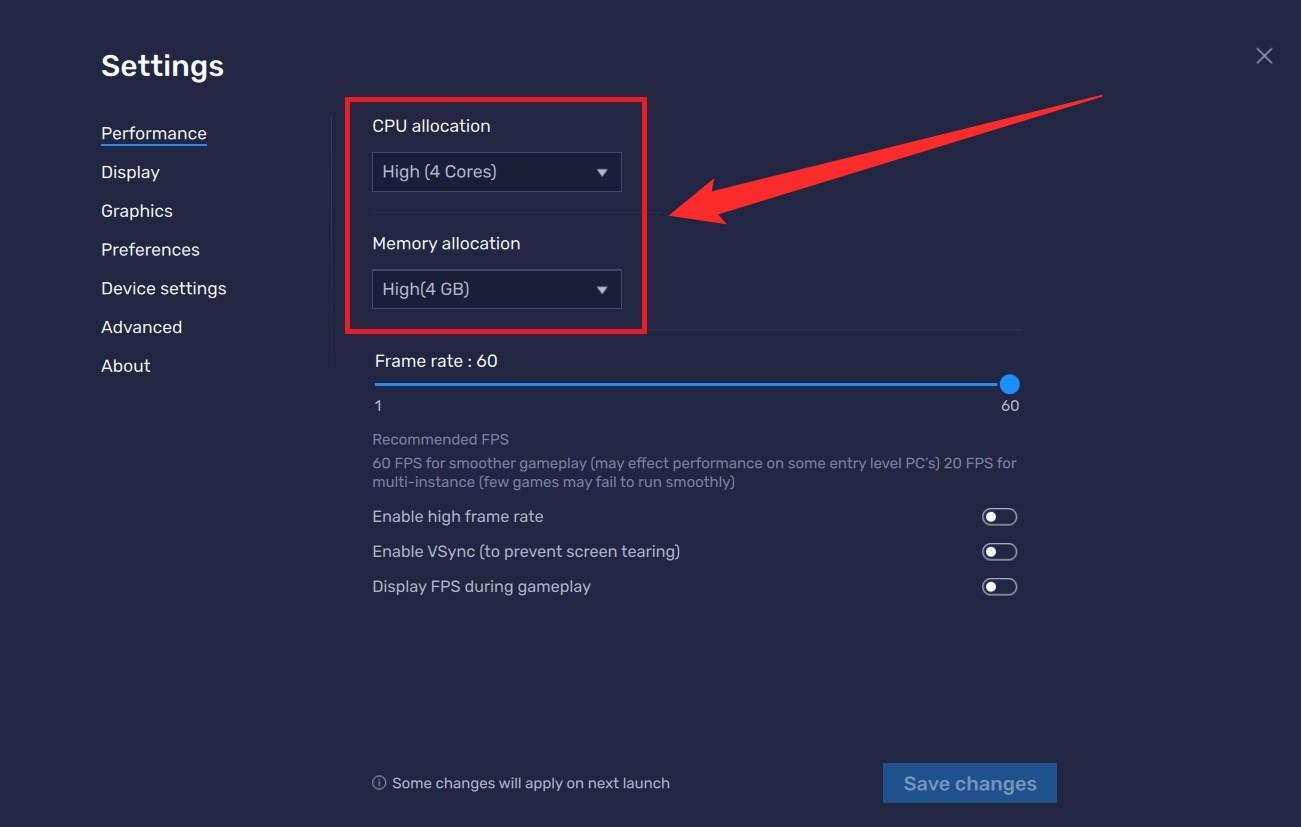
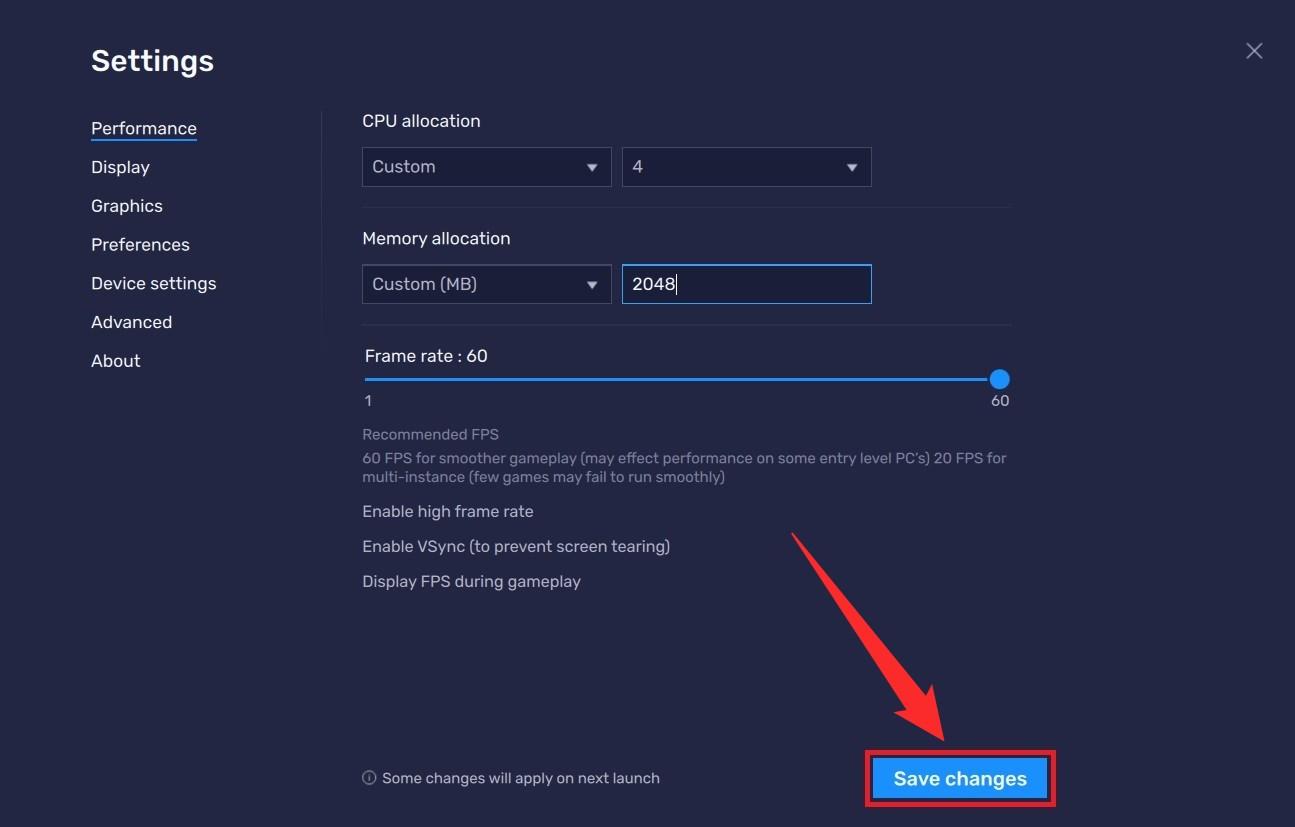
- Alocar a CPU e a Memória ao BlueStacks conforme sua preferência.
- Clique no botão Salvar alterações na parte inferior e reinicie o emulador.
4. Atualize seu Driver Gráfico
O driver gráfico é a coisa mais importante que você deve manter atualizado no seu PC para jogar jogos suavemente, e sem lag. Drivers desatualizados geralmente contêm bugs que são resolvidos nas versões mais novas do driver.
Portanto, é importante que você verifique o site oficial do seu driver gráfico e veja se há uma nova versão disponível. Se sim, instale-a no seu PC e veja se isso corrige o problema ou não.
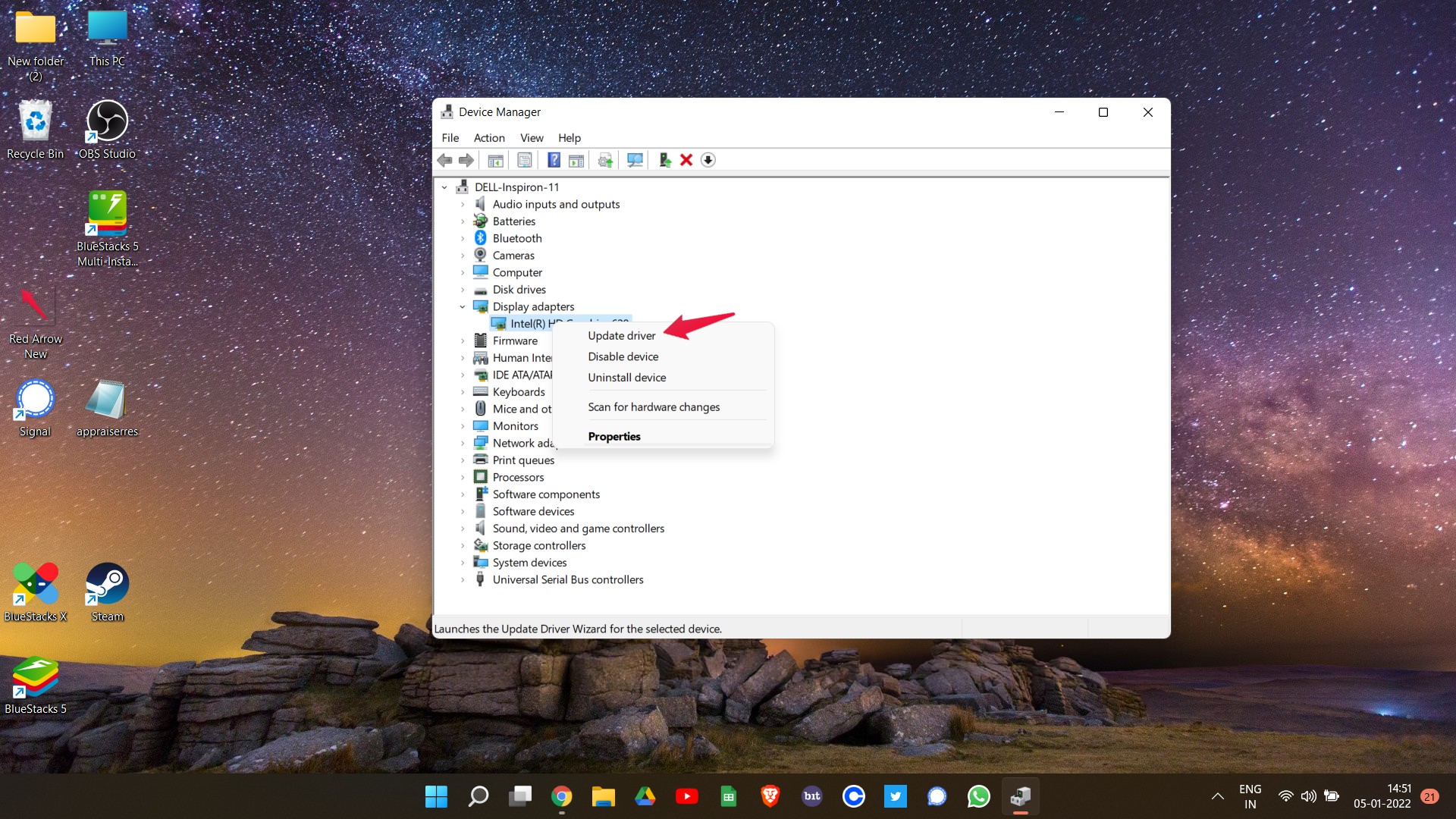
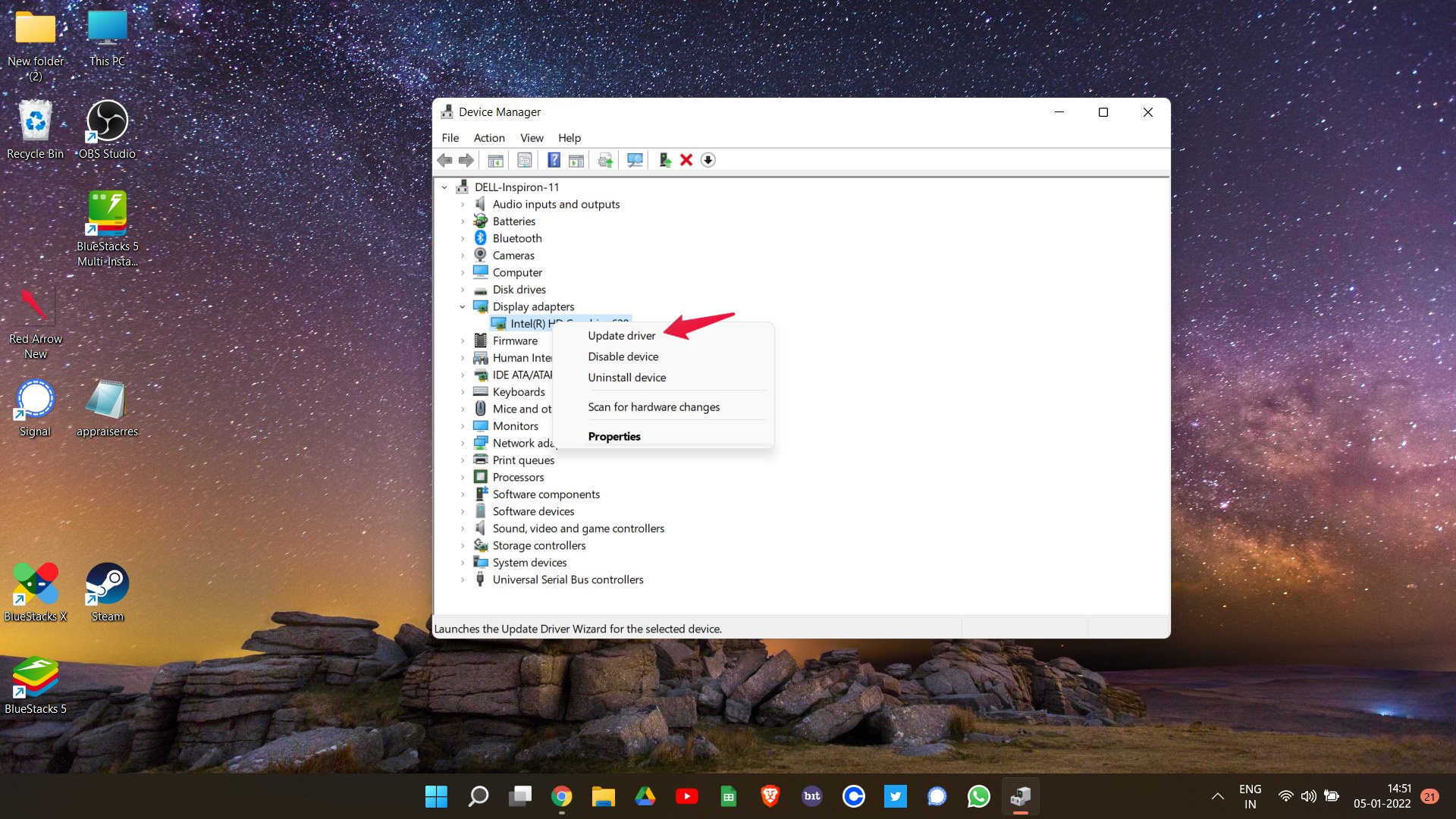
- Na barra de pesquisa do Windows, digite “ Gerenciador de Dispositivos ” e pressione Enter.
- Clique com o botão direito em “ Adaptadores de Vídeo “, seguido de clicar com o botão direito no gráfico instalado.
- Clique em “ Atualizar Driver.”
- Toque na opção “ Pesquisar automaticamente por drivers ”.
5. Feche Todos os Outros Softwares
Uma solução simples, mas eficaz, que realmente merece ser mencionada aqui é que, quando você executa o BlueStacks no seu PC, certifique-se de que não há nenhum outro software em execução em segundo plano. Porque outros softwares podem consumir a RAM e a CPU e, em última análise, diminuir o desempenho do emulador. O BlueStacks é um software que consome muitos recursos, então você precisa fornecer a ele recursos suficientes para funcionar suavemente.
6. Ajuste as Configurações de Exibição do BlueStacks
As configurações de exibição precisam ser configuradas corretamente se você deseja obter um desempenho ideal de um jogo ou emulador. Se as configurações estiverem incorretas, você poderá experimentar gráficos de baixa qualidade ou enfrentar lag devido a configurações gráficas incompatíveis. Certifique-se de que você definiu a resolução e as configurações de DPI corretas dentro do BlueStacks, acessando Configurações > aba Exibição.
Se você tiver alguma opinião sobre Corrigir o Lag do BlueStacks: Acelere o Emulador Android, sinta-se à vontade para deixar um comentário abaixo. Além disso, inscreva-se no nosso canal do YouTube DigitBin para tutoriais em vídeo. Saúde!
Receba novas postagens na sua caixa de entrada
Sem spam. Cancele a assinatura a qualquer momento.