Jogos · 6 min read · Mar 15, 2026
Correção: Erro de Queda do Call of Duty Black Ops 2 (Exceção Não Tratada Capturada)
Um dos jogos mais populares de Call of Duty, Black Ops 2 combina jogabilidade intensa, narrativa envolvente e gráficos impressionantes.
No entanto, Black Ops 2 tem alguns problemas, assim como muitos jogos de PC. Em muitos casos, os jogadores tiveram que lidar com o erro “Exceção Não Tratada Capturada”, que pode fazer com que seu jogo trave inesperadamente.
Portanto, se você está enfrentando o mesmo erro, certifique-se de realizar as correções que mencionamos abaixo.
O que é um erro de queda do Call of Duty Black Ops 2 (Exceção Não Tratada Capturada)?
Quando seu computador com Windows 11/10 encontra um erro de exceção não tratada capturada, isso simplesmente significa que o código do seu aplicativo não tratou as exceções corretamente.
É comum que um arquivo não exista quando você tenta abri-lo no disco porque o arquivo pode ter sido excluído, corrompido ou infectado por malware.
Como corrigir a queda do Call of Duty Black Ops 2 (Exceção Não Tratada Capturada)
Aqui estão algumas correções que com certeza ajudarão você a resolver o problema de queda do Call of Duty Black Ops 2 (Exceção Não Tratada Capturada):
Correção 1: Atualizar COD Black Ops II
Você deve verificar a atualização do jogo, pois uma versão desatualizada pode causar problemas como quedas, lag e outros problemas potenciais.
A nova atualização de patch, no entanto, provavelmente corrigirá alguns bugs e melhorará a experiência também. Aqui está como:
Vá para a Biblioteca do cliente Steam.
No painel esquerdo, selecione COD: Black Ops II.
Sempre que uma atualização estiver disponível, o cliente a procurará automaticamente.
Depois, você verá a opção Atualizar se houver uma atualização disponível.
Deixe a atualização do jogo ser concluída por alguns minutos.
Após o processo ser concluído, feche o Steam.
Para aplicar as alterações, reinicie seu PC.
Correção 2: Rebaixar arquivos executáveis
O problema de exceção não tratada do Steam pode ser causado pela instalação incorreta dos arquivos do jogo.
Além disso, esse problema pode ser resolvido excluindo todos os arquivos executáveis armazenados em seu PC e, em seguida, baixando-os novamente através do Steam.
Para começar, na barra de pesquisa do Windows, digite Steam e clique em Abrir.
Na aba BIBLIOTECA, clique com o botão direito em Call of Duty: Black Ops II e clique na opção Propriedades….
Depois, na próxima janela, clique no botão Procurar… na aba ARQUIVOS LOCAIS.
Na lista exibida, clique com o botão direito no arquivo t6mp.exe e escolha Excluir.
Na lista que aparece, clique com o botão direito em iw6mp64_ship.exe e selecione Excluir.
Para rebaixar os arquivos do jogo, volte à janela ARQUIVOS LOCAIS do aplicativo Steam e clique no botão Verificar integridade dos arquivos do jogo….
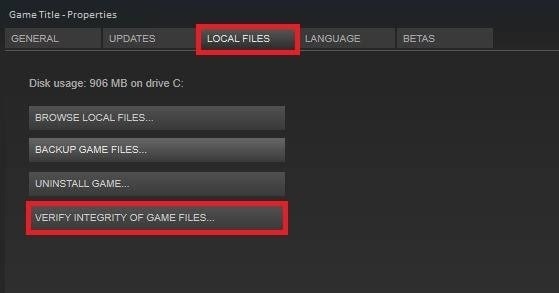
- Na mesma janela, você verá uma mensagem dizendo que todos os arquivos foram validados com sucesso.
Correção 3: Instalar Visual C++ e DirectX a partir da pasta raiz do jogo
É possível que o jogo funcione melhor se suas próprias bibliotecas forem instaladas durante o processo inicial de instalação do jogo. Os usuários costumam pular essas instalações durante o processo inicial de instalação do jogo.
A maneira mais fácil de ver se o erro de exceção não tratada do Black Ops 2 está aqui é instalar as bibliotecas do Visual C++ e as versões do DirectX a partir da pasta raiz do jogo e ver se isso resolve o problema.
Abra o Steam em seu PC de jogos.
Vá para a seção Biblioteca.
Em sua biblioteca, encontre Black Ops 2.
Clique com o botão direito na entrada do jogo e selecione Propriedades.
Para acessar os Arquivos Locais, clique na aba Arquivos Locais.
Escolha Procurar Arquivos Locais.
Vá para a pasta raiz do jogo e abra o arquivo redist.
Encontre vcredist_x86.exe na pasta aberta.
Agora você precisará executar o arquivo executável e seguir as instruções na tela para instalar as Bibliotecas do Visual C++.
Siga as instruções na tela para instalar o DirectX executando o arquivo executável dxsetup.exe dentro da mesma pasta.
Uma vez concluído, reinicie seu PC.
Na inicialização, verifique se o problema foi resolvido. Tente a próxima solução se isso não ajudar, ou instale as versões mais recentes do pacote redistribuível do Visual C++ e do DirectX da Microsoft.
Correção 4: Executar Black Ops II em Modo de Compatibilidade
Existem algumas razões inesperadas para o jogo COD Black Ops II não estar rodando na versão mais recente do sistema operacional Windows. Aqui estão os passos que você pode seguir para executar o jogo em modo de compatibilidade. Aqui está como:
Vá para o cliente Steam e clique na opção Biblioteca.
Clique com o botão direito no título COD: Black Ops 2 na lista de jogos.
Clique em Propriedades > Arquivos Locais.
Selecione Procurar Arquivos Locais > A pasta do jogo instalado aparecerá agora.
Para alterar as configurações padrão do jogo, clique com o botão direito no atalho executável e selecione Propriedades.
Para habilitá-lo, clique na aba Compatibilidade > marque a caixa Executar este programa em modo de compatibilidade.
Em seguida, escolha Windows 7 ou Windows 8.
Depois, para salvar as alterações, clique em Aplicar e depois em OK.
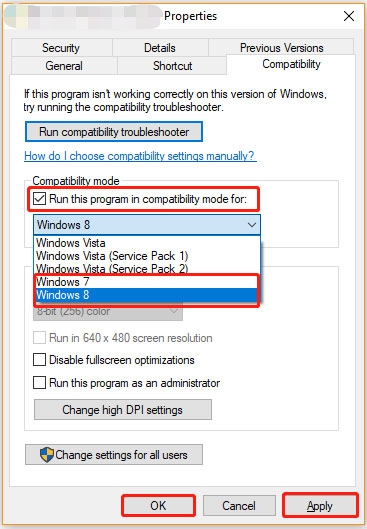
- Finalmente, reinicie o PC para que as alterações tenham efeito.
Correção 5: Verificar atualizações do Windows
Para verificar e instalar atualizações, primeiro certifique-se de que você tem a versão ou compilação mais recente do sistema operacional Windows.
Se nenhum desses métodos funcionar para você, siga os passos mencionados abaixo para verificar e instalar atualizações. Aqui está como:
Para acessar as Configurações do Windows, pressione Windows + I.
Depois, no painel esquerdo, clique em Atualização do Windows > Verificar atualizações.
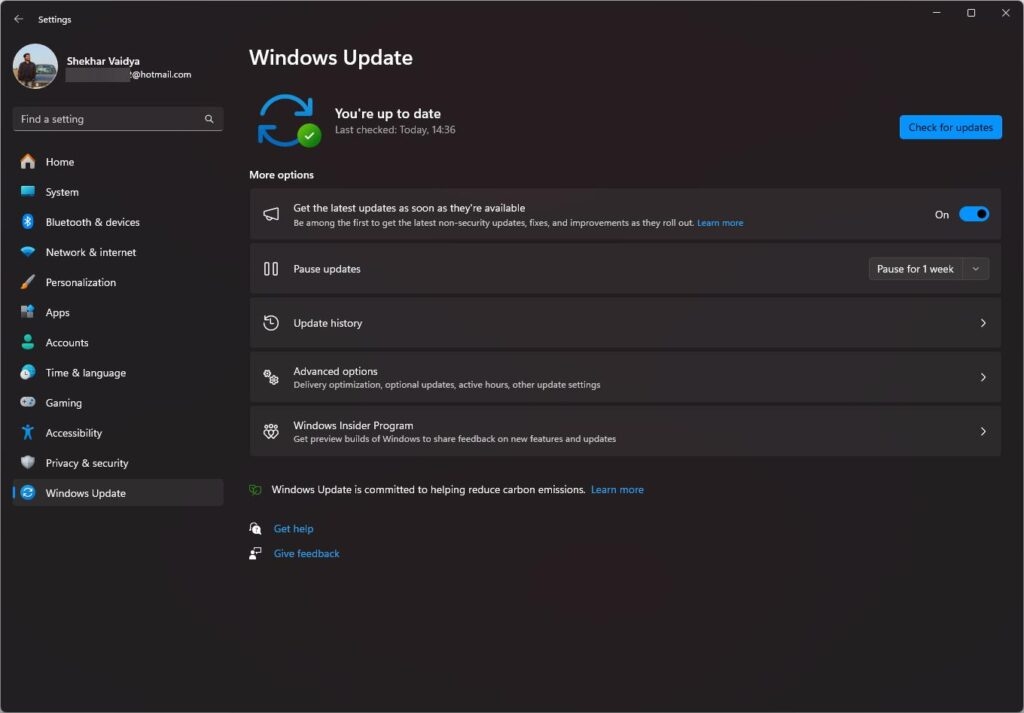
Depois, selecione Baixar e Instalar se houver uma atualização disponível.
Certifique-se de que o processo de atualização foi concluído.
Para aplicar as alterações, reinicie seu PC.
Agora, siga os passos abaixo para verificar atualizações opcionais. Alguns patches de segurança e atualizações de drivers de dispositivos podem aparecer em seções diferentes.
Abra o menu Configurações do Windows pressionando Windows + I.
No painel esquerdo, selecione Atualização do Windows > Opções Avançadas.
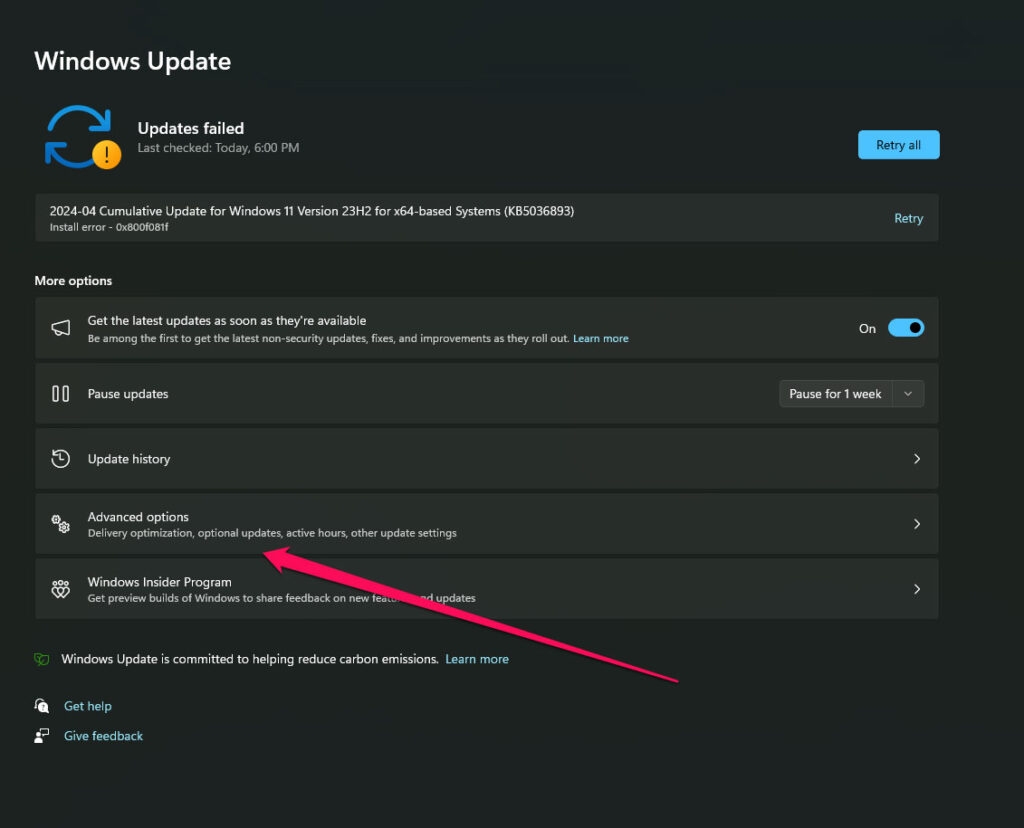
Role para baixo, e você verá a seção Opções Adicionais.
Selecione Atualizações Opcionais > Se houver uma atualização disponível, selecione-a.
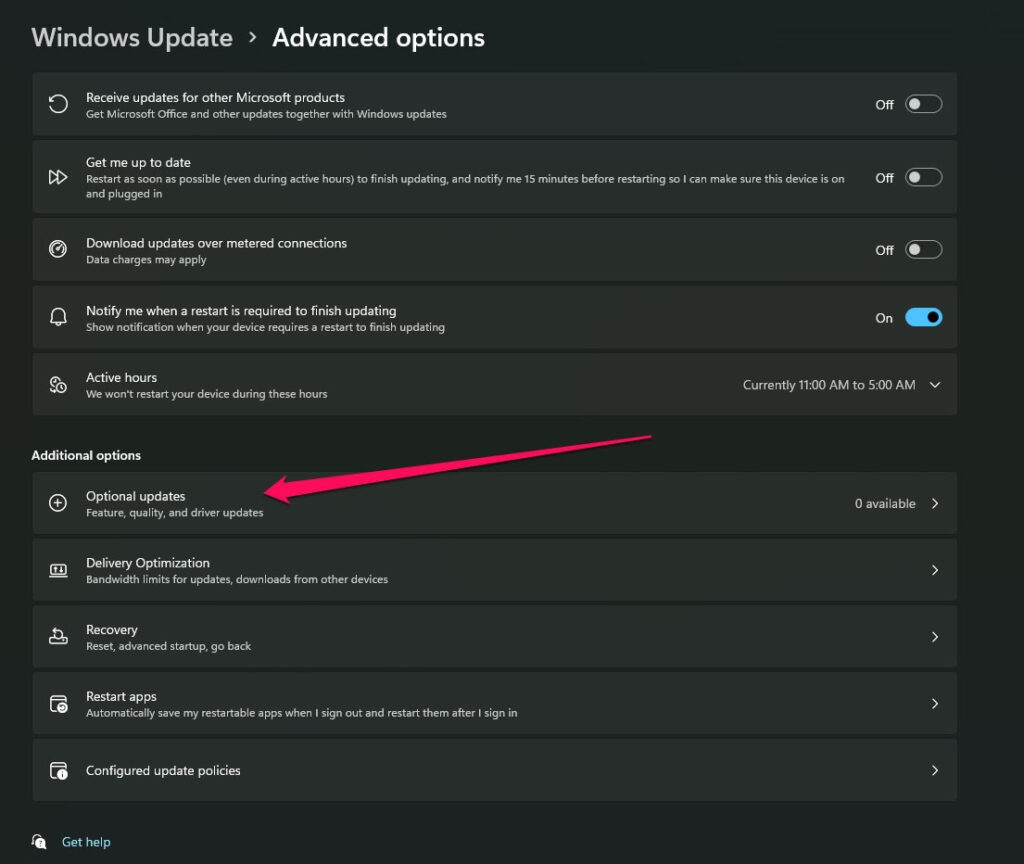
- Uma vez que a atualização esteja instalada, clique em Baixar e instalar > Reinicie seu computador.
Correção 6: Verificar e reparar arquivos do jogo
Muitas razões possíveis podem causar a falta ou corrupção dos arquivos do jogo em seu sistema. Você pode experimentar quedas no jogo nesse caso devido a arquivos do jogo que não estão funcionando corretamente.
No entanto, você pode verificar e reparar os arquivos do jogo com bastante facilidade seguindo estes passos.
Clique em Biblioteca no cliente Steam.
Depois, na lista de jogos instalados, clique com o botão direito em COD: Black Ops II.
Em seguida, clique em Propriedades > Arquivos Locais.
Selecione Verificar Integridade dos Arquivos do Jogo.
Uma vez que o processo esteja completo, você precisará esperar por ele.
Depois de concluir o processo, reinicie seu computador. No Black Ops 2, isso deve corrigir a Exceção Não Tratada Capturada.
Então, isso é tudo que temos para você sobre como corrigir o problema de queda do Call of Duty Black Ops 2 (Exceção Não Tratada Capturada). Esperamos que este guia tenha sido útil para você. Sinta-se à vontade para comentar abaixo se você gostaria de mais informações.
Leitura Adicional:
Como desbloquear pessoas no Xbox?
Você pode jogar Mario Kart no Xbox One?
Servidores do PS4 sendo desligados | É verdade?
Receba novas postagens na sua caixa de entrada
Sem spam. Cancele a assinatura a qualquer momento.