Jogos · 6 min read · Jan 14, 2026
Correção: Erro de Desenvolvimento 5573 do Call of Duty Vanguard
Você tem enfrentado o Erro de Desenvolvimento 5573 no seu Call of Duty e não consegue encontrar a solução certa para corrigi-lo? Pode ser super frustrante quando o jogo está interessante e, de repente, o jogo trava.
Não se preocupe! Neste artigo, fornecemos soluções funcionais que podem corrigir instantaneamente (na maioria dos casos) o erro de desenvolvimento 5573 do Vanguard.
O que é o Erro de Desenvolvimento 5573 do Call of Duty Vanguard?
Um arquivo de jogo corrompido ou um arquivo de jogo ilegível causa o erro 5573 no Call of Duty. A maioria dos jogadores já experimentou esse problema ao se mover ou lançar uma granada no jogo.
Às vezes, isso também pode acontecer quando os patches mais recentes do jogo não estão instalados corretamente no sistema.
Não importa o que está desencadeando o erro de desenvolvimento 5573 no jogo, ele pode ser corrigido seguindo as soluções fornecidas neste artigo.
Como Corrigir o Erro de Desenvolvimento 5573 do Vanguard?
Correção 1: Atualize os Drivers Gráficos
A primeira e fácil correção que você pode tentar ao enfrentar o Erro de Desenvolvimento 5573 é verificar a versão dos drivers gráficos. Se os drivers gráficos não estiverem atualizados, você provavelmente enfrentará esse erro de desenvolvimento no jogo Call of Duty.
Aqui está como você pode atualizar os drivers gráficos:
Primeiro, você precisa pressionar a tecla de atalho ‘ Windows + X,’ que abre o menu de início rápido.
Agora, selecione a opção ‘ Gerenciador de Dispositivos ’ e clique com o botão direito em ‘ Adaptadores de Vídeo.’
Agora, clique com o botão direito nas placas gráficas dedicadas que você está usando atualmente.
Clique na opção ‘ Atualizar Drivers ’ e deixe o sistema escanear a versão mais recente do driver disponível.
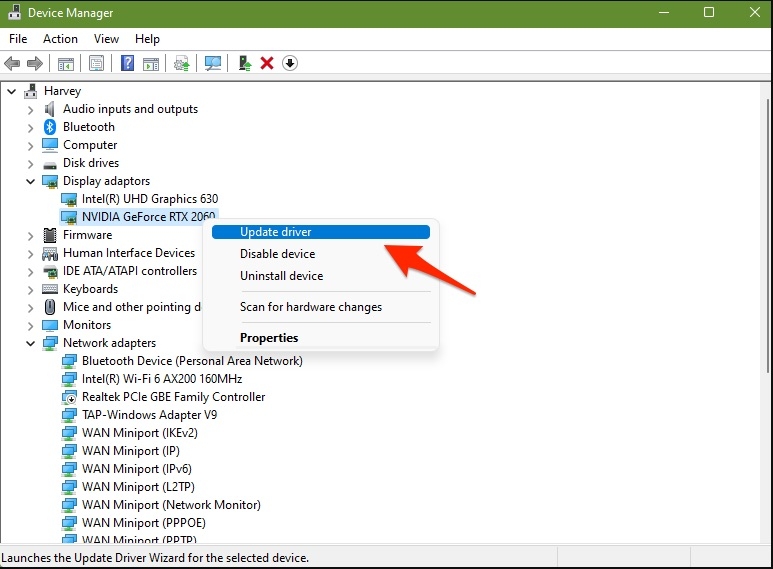
- Caso haja alguma atualização disponível, faça o download e instale-a.
Após a atualização dos drivers, é recomendável reiniciar o sistema para que as alterações sejam aplicadas.
Correção 2: Reinicie Seu PC
Esta é a correção básica que você pode tentar! De fato, muitos jogadores relataram que reiniciar o sistema corrigiu o erro de desenvolvimento na maioria dos casos. Você também pode fechar o jogo e reabri-lo.
Se você está enfrentando o mesmo problema no seu Xbox e PlayStation, siga a reinicialização mencionada abaixo.
Para Console PlayStation
Primeiro, pressione o botão PS e segure por um tempo.
Selecione a opção ‘ Desligar PlayStation ’ e aguarde a luz indicadora apagar.
Agora, desconecte o console e aguarde pelo menos dez segundos.
Conecte novamente o cabo de energia e ligue o console.
Agora, veja se o problema foi corrigido ou não.
Para Xbox
Primeiro, segure o botão Xbox para desligar o console por pelo menos dez segundos.
Agora, aguarde e ligue novamente o Xbox pressionando e segurando o botão Xbox no controle.
Após ligar o console, abra o Call of Duty Vanguard e veja se o problema foi corrigido.
Correção 3: Verifique os Requisitos do Sistema
Se a configuração do sistema não corresponder aos requisitos do jogo, é provável que ocorram erros de desenvolvimento.
Verifique se seu sistema atende aos requisitos mínimos mencionados acima.
Correção 4: Feche Tarefas de Fundo Indesejadas
Às vezes, outras tarefas em segundo plano podem interromper o desempenho do jogo e desencadear erros de desenvolvimento no Call of Duty Vanguard. Se você também está enfrentando um problema semelhante, siga o processo mencionado abaixo:
- Clique com o botão direito no ícone do Windows ou pressione a tecla de atalho ‘ Windows + X ’ e selecione a opção ‘ Gerenciador de Tarefas ’.
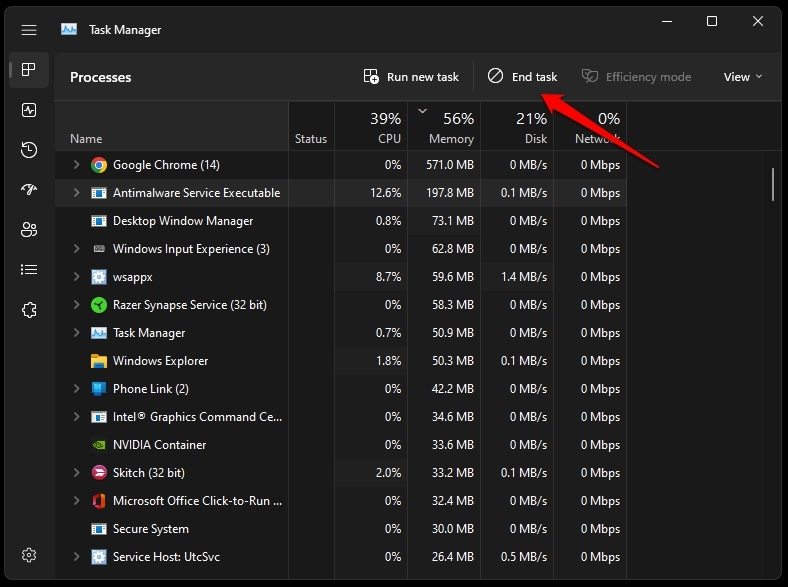
Agora, navegue até a aba ‘ Processos ’ e escolha a tarefa que você deseja encerrar.
Após selecionar a tarefa, clique na opção ‘ Encerrar Tarefa ’.
Após fechar as tarefas indesejadas, reinicie o jogo Call of Duty Vanguard e verifique se o problema foi corrigido.
Correção 5: Verifique as Atualizações do Jogo
Os desenvolvedores do jogo estão constantemente lançando atualizações e patches para corrigir os bugs e falhas presentes na versão anterior do jogo.
Se você não instalou os arquivos de jogo mais recentes ou patches, é recomendável navegar até a fonte (Steam/Battle.net) de onde você baixou o jogo e verificar as atualizações mais recentes do jogo (se disponíveis) e instalá-las.
Correção 6: Repare os Arquivos do Jogo
Você pode usar o recurso de Escanear e Reparar para verificar se há arquivos de jogo corrompidos ou ausentes. Você pode fazer isso seguindo o processo abaixo:
Primeiro, inicie o aplicativo Battle.net.
Agora, navegue até o jogo Call of Duty.
Clique em ‘ Opções ’ e escolha a opção ‘ Escanear e Reparar ’.
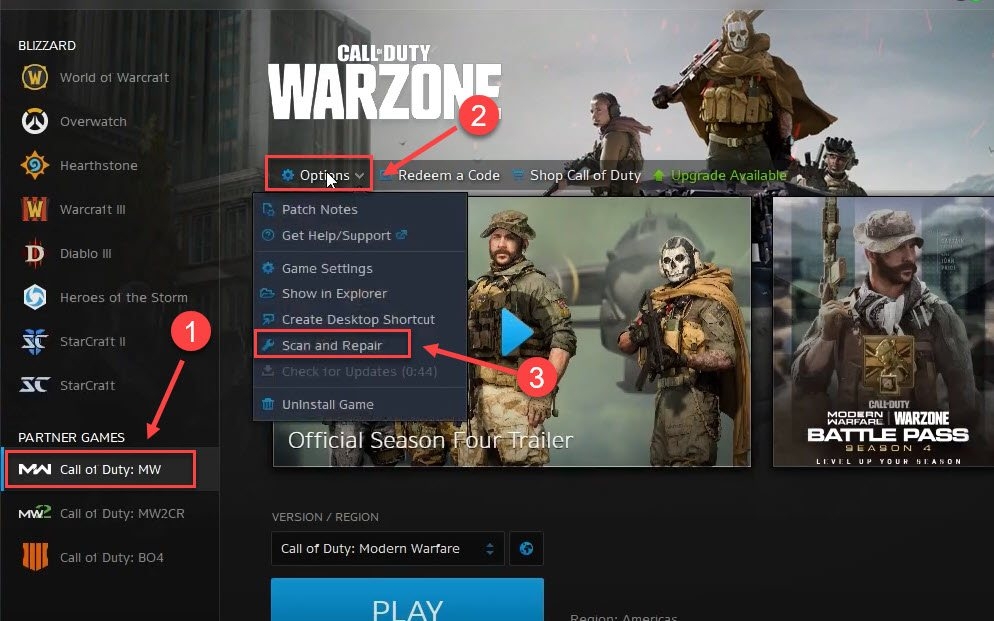
- Após os arquivos serem reparados, reinicie o sistema.
Correção 7: Verifique Sua Conexão de Internet
Às vezes, os servidores e arquivos do jogo podem estar bem, mas a internet do seu lado pode estar lenta ou não funcionando.
Portanto, é recomendável verificar a velocidade da sua conexão de internet. Se a velocidade estiver baixa, sugerimos que você reinicie o roteador ou ligue para o seu provedor de serviços de internet para corrigir o problema.
Use serviços de terceiros como fast.com ou speedtest.net para verificar a velocidade da sua internet.
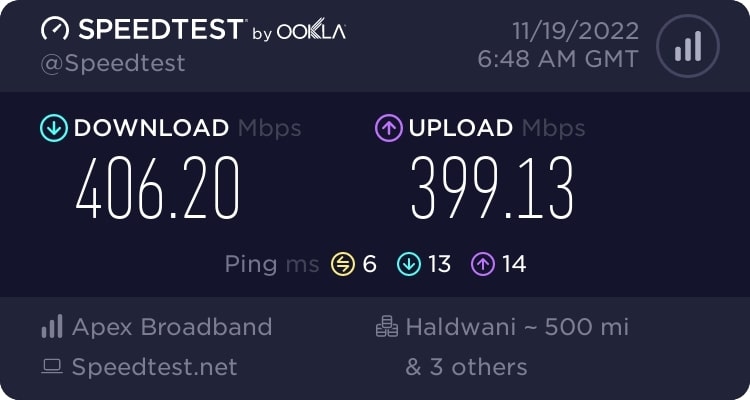
Jogos como Call of Duty Vanguard exigem uma velocidade de internet decente para evitar qualquer falha ou latência no jogo.
Correção 8: Limpe o Cache do Sistema
O cache contém os dados temporários do jogo, que podem até consistir em erros e falhas. Para ter uma experiência de jogo suave, é sugerido limpar o cache e reiniciar o jogo. Aqui está como você pode limpar o cache no seu PC e consoles.
Para PC
Se você está jogando o Call of Duty no PC, siga o processo abaixo para limpar o cache:
Primeiro, clique na pesquisa do Windows e digite ‘Executar’ para abrir a caixa de execução.
Agora, digite %temp% no campo em branco e pressione o botão ‘Enter’.
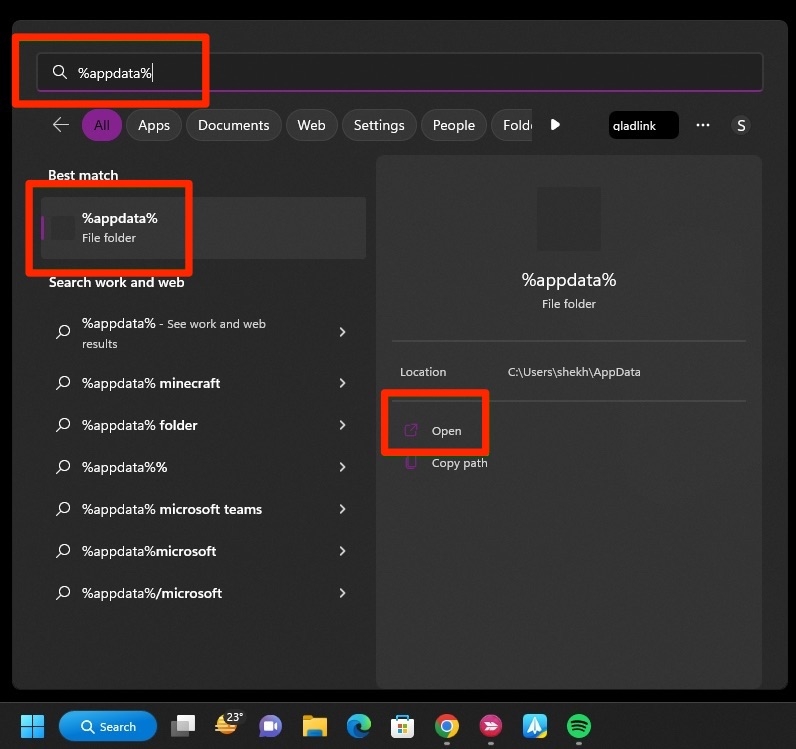
Você agora pode ver toda a lista de arquivos de cache.
Clique na pasta Call of Duty Vanguard e exclua-a.
Para Xbox
Primeiro, desligue o console Xbox usando o controle. Alternativamente, você também pode desligar o Xbox usando o botão de energia.
Desconecte o cabo de energia e aguarde pelo menos dois minutos antes de conectá-lo novamente.
Agora ligue o Xbox e veja se o problema foi corrigido ou não.
Para PlayStation
Se você está jogando COD Vanguard no seu PlayStation, siga o processo abaixo para limpar o cache:
Primeiro, esvazie a energia do seu console.
Deixe as luzes apagarem completamente.
Desconecte o cabo de energia e aguarde alguns minutos.
Conecte novamente o cabo de energia e ligue o PlayStation.
Conclusão
Embora não se possa assumir a razão exata que desencadeia o erro de desenvolvimento no Call of Duty Vanguard, seguindo qualquer uma das correções acima, você deve ser capaz de resolver o erro de desenvolvimento 5573 do Vanguard. Essas correções comprovadas ajudaram muitos jogadores a corrigir o problema instantaneamente.
Receba novas postagens na sua caixa de entrada
Sem spam. Cancele a assinatura a qualquer momento.