Câmera Android · 6 min read · Jan 17, 2026
Correção – Câmera não funcionando, Fechamentos forçados, Não respondendo
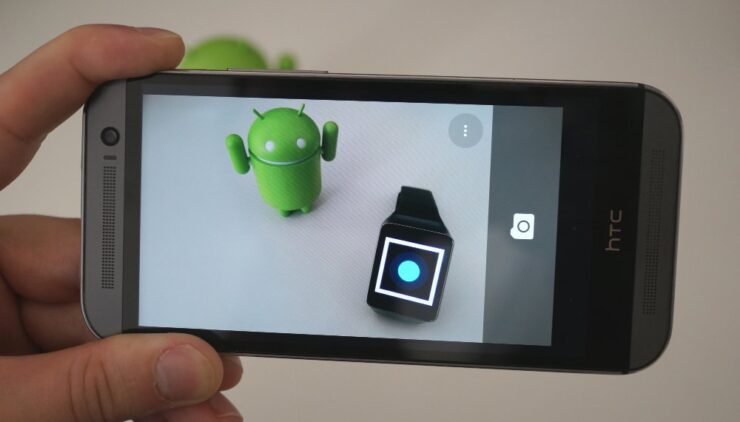
Uma câmera é uma parte integral de qualquer smartphone e também uma parte muito integral de nossas vidas. Se você está tendo problemas com sua câmera, isso pode ser irritante. Os problemas que geralmente enfrentamos ao usar o aplicativo de câmera no Android são fechamentos forçados, desligamento abrupto sem nenhuma mensagem de falha, parar de funcionar com uma mensagem pop-up ‘Infelizmente, a câmera parou’, tela ficando preta, congelando, se comportando mal, não respondendo, recebendo a mensagem de ‘câmera falhou’, não consegue conectar à câmera, fechando inesperadamente (process.com.android.camera) parou ou quaisquer outros problemas.
Quais são as razões para a disfunção da câmera?
Não há razões específicas para problemas no aplicativo da câmera, mas aqui estão algumas razões potenciais para o mau funcionamento do aplicativo.
- Armazenamento do dispositivo baixo
- RAM baixa
- Incompatibilidade da câmera
- Grande número de aplicativos instalados levando a um desempenho lento do dispositivo
- Software embutido ou falha técnica
- Obstrução de aplicativos de terceiros
Como corrigir problemas de câmera?
Aqui eu compilei uma lista de todas as possíveis soluções para corrigir os problemas relacionados às câmeras Android. As soluções estão listadas com base na capacidade potencial de resolver o problema.
Nota: Primeiro, recomendo que você libere algum espaço no armazenamento do seu dispositivo e na RAM e verifique a função da câmera. Se a câmera ainda se comportar mal, prossiga com as soluções abaixo.
Solução 1. Reinicie o Dispositivo
Uma simples reinicialização deve corrigir o problema, reiniciar elimina o problema técnico, se houver. A reinicialização também ajuda a limpar a RAM, encerrando aplicativos em segundo plano que não estão realizando nenhuma ação, assim dando mais espaço livre para a câmera funcionar.
Solução 2. Retire a Bateria
Retire diretamente a bateria enquanto o dispositivo ainda estiver ligado. É um tipo de reinicialização suave que pode fazer sua câmera funcionar novamente. Esta opção pode não ser aplicável a todos os dispositivos, pois a bateria pode ser embutida.
Solução 3. Forçar Parada do Aplicativo
- Abra as configurações
- Toque em Aplicativos/Gerenciar aplicativos
- Procure o aplicativo da câmera em Todos os Aplicativos
- Toque nele e Forçar parada do aplicativo
- Reinicie rapidamente
Solução 4. Limpar Dados e Cache do Aplicativo
- Abra as configurações do seu dispositivo Android
- Abra a opção chamada Aplicativos ou Gerenciador de aplicativos
- Em Todos, procure o aplicativo da câmera
- Limpe os dados e limpe o cache seguido de uma reinicialização rápida
Nota: Limpar dados e limpar cache excluirá dados do aplicativo, como configurações de preferências feitas, conta com o aplicativo, etc.
Solução 5. Redefinir todas as Preferências de Aplicativos
- Vá para Configurações do seu dispositivo Android.
- Abra Aplicativos/Gerenciador de aplicativos.
- Verifique Todos os Aplicativos.
- Toque no ícone de menu.
- Clique em ‘ Redefinir Preferências de Aplicativos’.
Solução 6. Limpar Cache do Google Services Framework
O Google Services Framework sincroniza seus dados e armazena dados do dispositivo. Ele também ajuda no funcionamento adequado dos aplicativos do sistema. Especialmente se você usar um dispositivo que executa a câmera do Google, limpar o cache ajudará a corrigir o problema.
- Vá para Configurações > Gerenciador de Aplicativos > Todos > Google Services Framework > Toque em “Forçar parada” e depois toque no botão “Limpar cache”
- Reinicie seu dispositivo
Solução 7. Entrar em Modo Seguro
O Modo Seguro permite que você desative todos os aplicativos de terceiros que você instalou por um tempo temporário.
Para Android 4.4 e menos
- Desligue seu dispositivo
- Enquanto liga, pressione e segure a tecla de volume para baixo
- Seu dispositivo estará em Modo Seguro (um logotipo transparente do Modo Seguro aparecerá na tela).
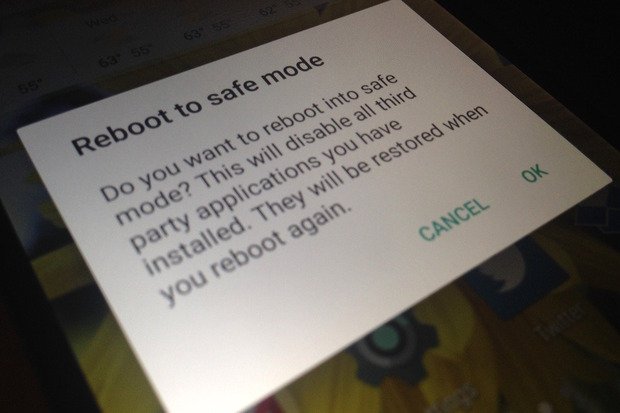 Reinicie em modo seguro
Para Android 5.0 e mais
- Pressione e segure a tecla de energia como você faz para desligar seu dispositivo.
- Toque e pressione na opção desligar .
- Você verá a opção de Reiniciar em modo seguro. Toque em Ok para entrar no modo seguro.
Pode haver muitos aplicativos de terceiros instalados em seu dispositivo que têm permissão para acessar a câmera, como WhatsApp, Facebook, etc. Esses aplicativos obstruem o funcionamento normal da câmera, causando assim problemas.
Se você não estiver enfrentando nenhum problema com a câmera em modo seguro, então algum aplicativo de terceiros está causando a disfunção da câmera, desinstale os aplicativos um por um que pedem permissão para a câmera e verifique o problema. Se a desinstalação de algum aplicativo resolver o problema, o problema está resolvido.
Nota: ** Para dispositivos com Android 6.0 Marshmallow e acima, você pode preferencialmente escolher a permissão do aplicativo. Basta reiniciar novamente para restaurar e voltar ao modo normal.
Solução 8. Desinstalar todos os aplicativos de câmera de terceiros / Tentar qualquer outro aplicativo de câmera
Se você baixou algum aplicativo de câmera de terceiros, desinstale o aplicativo. O aplicativo pode ter modificado alguns arquivos que podem fazer a câmera se comportar mal. Evite baixar aplicativos (aplicativos de câmera) de fontes não confiáveis, pois podem conter malware, vírus ou spyware que podem infectar o dispositivo.
O aplicativo da câmera pode parar de repente devido a seus próprios problemas internos, então você pode até tentar qualquer outro aplicativo de terceiros se não tiver tentado nenhum.
Solução 9. Redefinir Configurações do Dispositivo
Muitos fabricantes de smartphones oferecem a opção de apenas redefinir as configurações do telefone. Vale a pena tentar, pois pode definir todas as configurações do dispositivo para o padrão, como estava quando foi retirado da caixa.
Configurações > Backup e restauração > Redefinir configurações do dispositivo
Nota: Nenhum dado será perdido nesse processo, apenas as configurações voltarão ao padrão.
Solução 10. Atualizar software
É a melhor solução no que diz respeito ao desempenho do dispositivo. Uma atualização de software pode conter correções para melhorias na câmera e correções de bugs. Se seu dispositivo tiver uma, certamente vá em frente.
Solução 11. Redefinição de Dados de Fábrica
Se o problema ainda persistir, você não terá outra opção a não ser realizar uma redefinição de dados de fábrica do seu dispositivo. Faça um backup completo dos dados, pois a redefinição apagará tudo isso.
Configurações > Backup e restauração > Redefinição de Dados de Fábrica
O dispositivo será reiniciado automaticamente.
Solução 12. Limpar Dados em Modo de Recuperação
Você precisa de um dispositivo com root para realizar a operação.
Baixe o CWM Recovery na Google Play Store. Entre no modo de recuperação com a opção fornecida no menu do ROM Manager ou você pode reiniciar o dispositivo pressionando e segurando a tecla de energia e tocando continuamente no botão de volume.
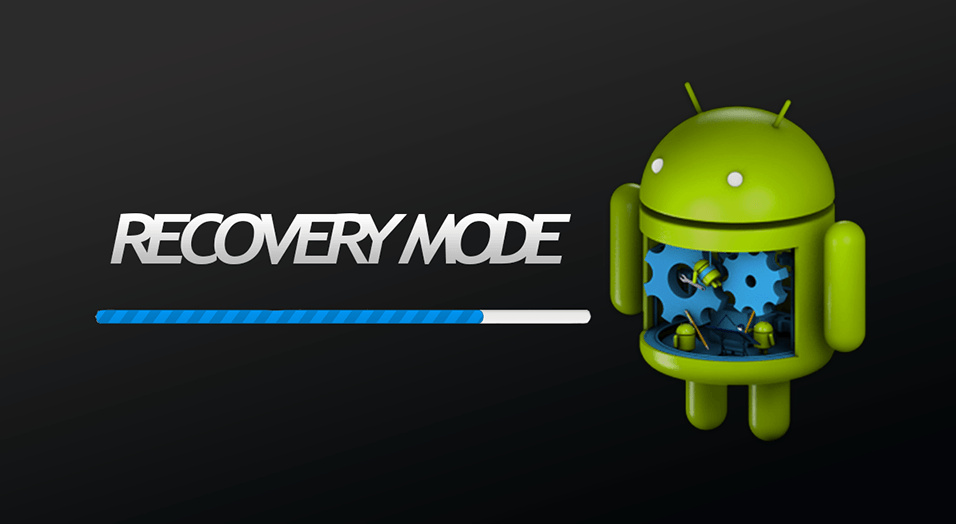
Modo de Recuperação Android
- No modo de recuperação, execute a limpeza completa de dados selecionando “limpar dados/redefinição de fábrica” usando as teclas de volume para navegar e a tecla de energia para confirmar.
- Agora execute uma limpeza de cache selecionando “limpar partição de cache”.
- Agora selecione a opção ‘avançado’ e “limpar cache Dalvik”.
Reinicie o dispositivo.
Nota: Você perderá todos os dados do dispositivo, então faça backup antes de prosseguir.
Nota e Conclusão: Passe por todas as soluções fornecidas antes de realizar a redefinição de fábrica. Se o problema ainda persistir, não há solução para corrigi-lo. Deixe um comentário abaixo para quaisquer sugestões. E ajude-nos a melhorar este post. Obrigado!
Se você tiver alguma opinião sobre Correção – Câmera não funcionando, Fechamentos forçados, Não respondendo, sinta-se à vontade para deixar um comentário abaixo. Além disso, inscreva-se em nosso canal do YouTube DigitBin para tutoriais em vídeo. Saúde!
Receba novas postagens na sua caixa de entrada
Sem spam. Cancele a assinatura a qualquer momento.