Tecnologia · 6 min read · Sep 20, 2025
Correção: Não é possível conectar o hotspot do iPhone ao WiFi do Windows 11
Assim como os dispositivos Android, os iPhones também possuem um recurso de hotspot para compartilhar sua internet. Você pode usar esse recurso para compartilhar sua internet móvel iOS com seu dispositivo Windows 11 em movimento. Mas e se você não conseguir conectar o Tethering do hotspot do iPhone ao Windows 11? Se você também está enfrentando esse problema, continue lendo para saber como corrigir o Windows 11 não conectando ao hotspot do iPhone.
Conectar seu laptop Windows 11 a um hotspot é muito fácil, mas às vezes seu PC pode não conseguir detectar o hotspot do iPhone. Você pode receber uma mensagem de erro informando “Não é possível conectar a esta rede” ao tentar se conectar ao hotspot iOS. No entanto, há uma série de problemas que podem ser responsáveis por esse erro. Então, vamos começar nosso guia de solução de problemas para saber como corrigir o WiFi do Windows 11 não conectando ao hotspot do iPhone.
Como corrigir o hotspot móvel não conectando ao WiFi do Windows 11?
Correção 1: Reinicie Ambos os Dispositivos
Antes de começar com diferentes métodos de solução de problemas para corrigir esse problema, tente reiniciar ambos os dispositivos. Às vezes, reiniciar seus dispositivos pode eliminar pequenos bugs e erros.
Correção 2: Esquecer e Reconectar
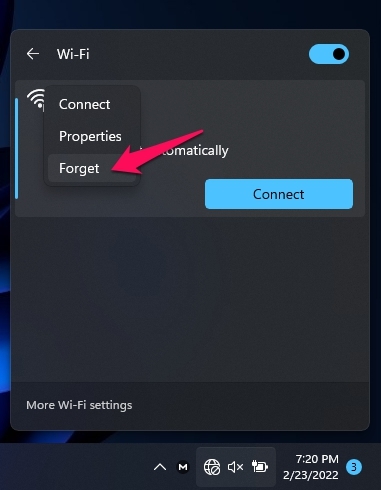
Esqueça o hotspot do seu iPhone e, em seguida, reconecte-se inserindo a senha. Uma vez que você esquece qualquer rede Wi-Fi em seu dispositivo Windows 11, ele removerá todos os arquivos e configurações para essa rede. Aqui está como você pode esquecer uma rede Wi-Fi:
- Clique no ícone de Wi-Fi no canto inferior direito da barra de tarefas.
- Clique em Gerenciar conexões Wi-Fi ao lado do ícone de Wi-Fi.
- Clique com o botão direito no hotspot do seu iPhone.
- Clique em Esquecer.
Correção 3: Mudar a Senha do Hotspot do iPhone
A senha do seu hotspot pode ser responsável pelo motivo pelo qual você enfrenta esse problema. Isso pode ser corrigido se você mudar a senha do seu hotspot. Aqui está como você pode fazer isso:
- Clique em Configurações > Hotspot Pessoal.
- Clique em Senha do Wi-Fi.
- Exclua a senha antiga e digite a nova, e selecione Concluído.
Correção 4: Executar o Solucionador de Problemas do Windows
Você pode não conseguir se conectar ao hotspot do seu iPhone se houver algo errado com o Wi-Fi do seu computador. Execute o solucionador de problemas do Windows para garantir que tudo esteja bem em seu dispositivo Windows 11. Aqui está como você pode fazer isso:
- Clique em Iniciar > Configurações.
- Clique em Sistema.
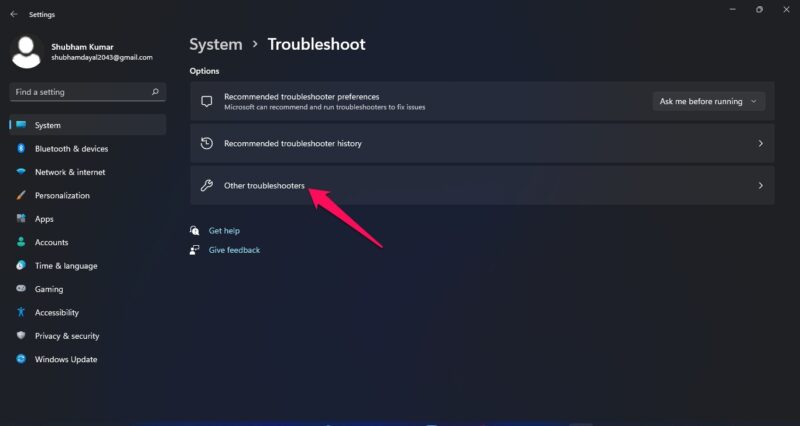
- Role para baixo e clique em Solucionar Problemas e depois em Outros solucionadores de problemas.
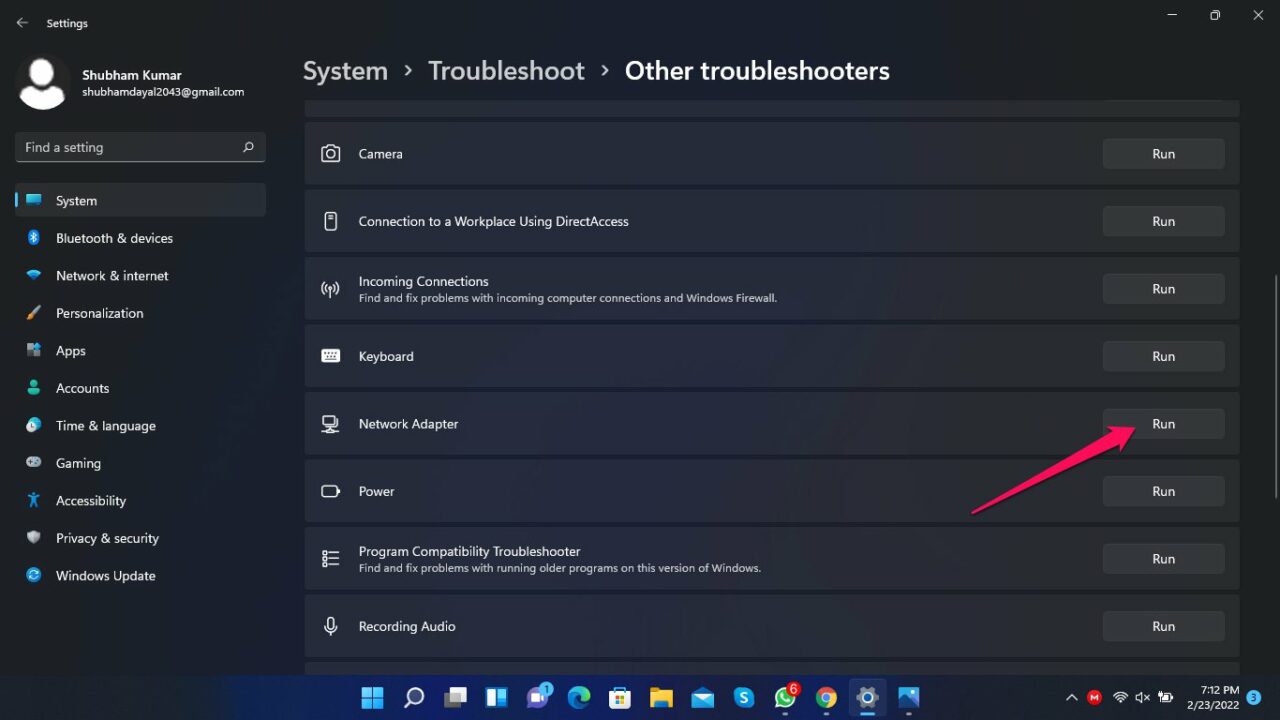
- Role para baixo e clique em Executar ao lado do Adaptador de Rede.
- Selecione Wi-Fi na próxima tela e clique em Próximo.
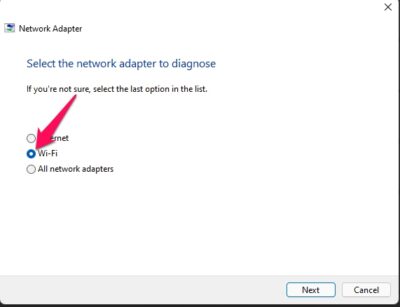
- O solucionador de problemas do Windows agora irá redefinir as configurações do seu Adaptador de Rede para o padrão.
- Reinicie seu dispositivo e verifique se o Windows 11 está se conectando ao hotspot do iPhone.
Correção 5: Redefinir Rede do Windows 11
Realizar uma redefinição de rede no Windows 11 removerá e reinstalará todos os seus adaptadores de rede. Também redefinirá todas as configurações de rede para seus padrões. Aqui está como você pode fazer isso:
- Clique em Iniciar > Configurações.
- Clique em Rede e Internet.
- Role para baixo e clique em Configurações Avançadas de Rede.
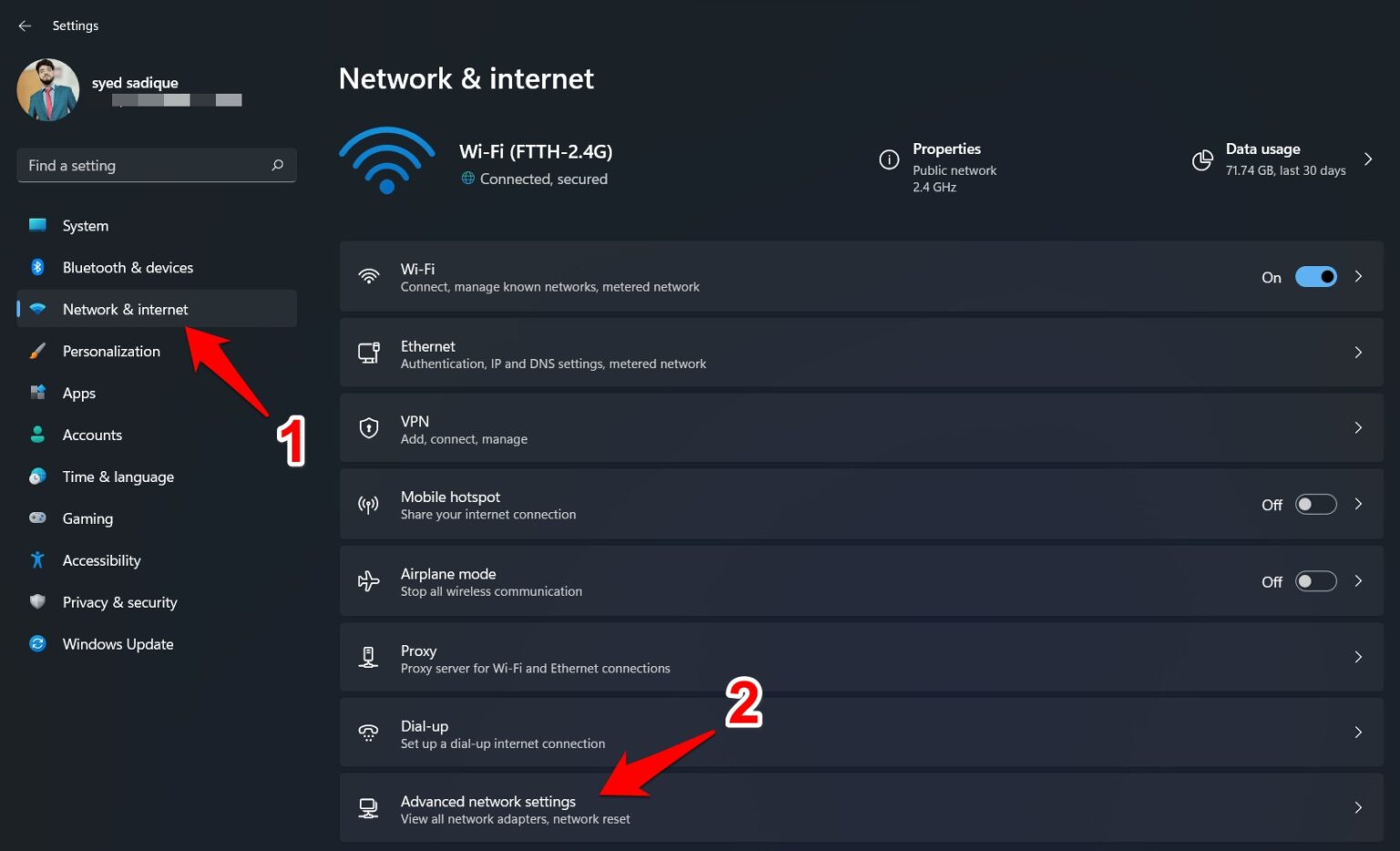
- Clique em Redefinição de Rede > Redefinir Agora.
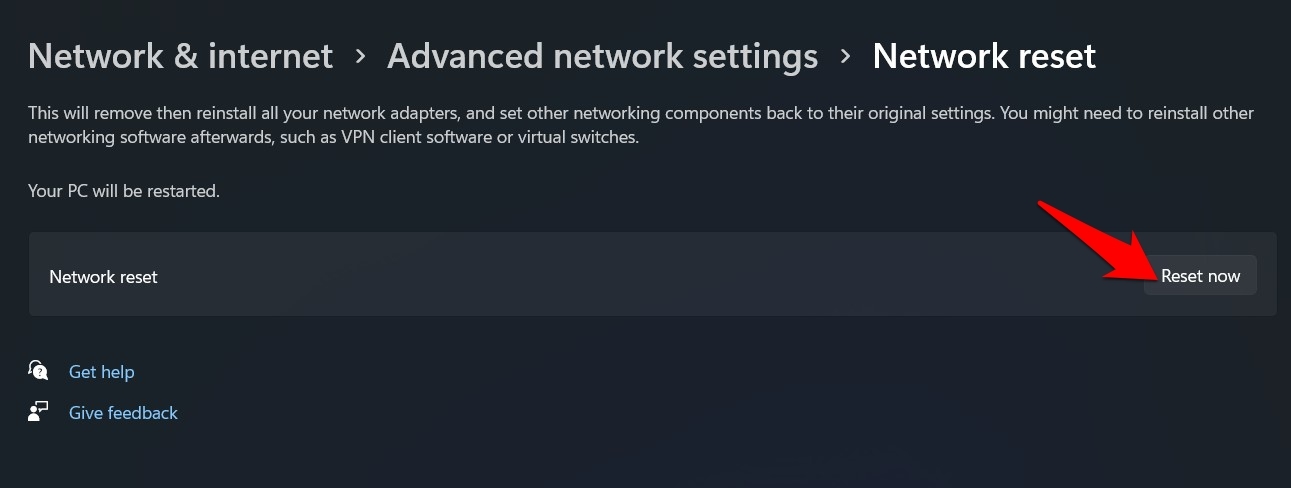
- Agora verifique se o problema do Windows 11 Não Conectando ao Hotspot do iPhone deve ser corrigido.
Correção 6: Atualizar Drivers de Rede
Drivers de rede desatualizados podem ser a razão por trás desse problema. Drivers de rede antigos podem causar problemas de compatibilidade e desabilitar seu PC de se conectar à internet. Aqui está como você pode atualizar os drivers de rede no Windows 11:
- Clique em Iniciar e pesquise por Gerenciador de Dispositivos.
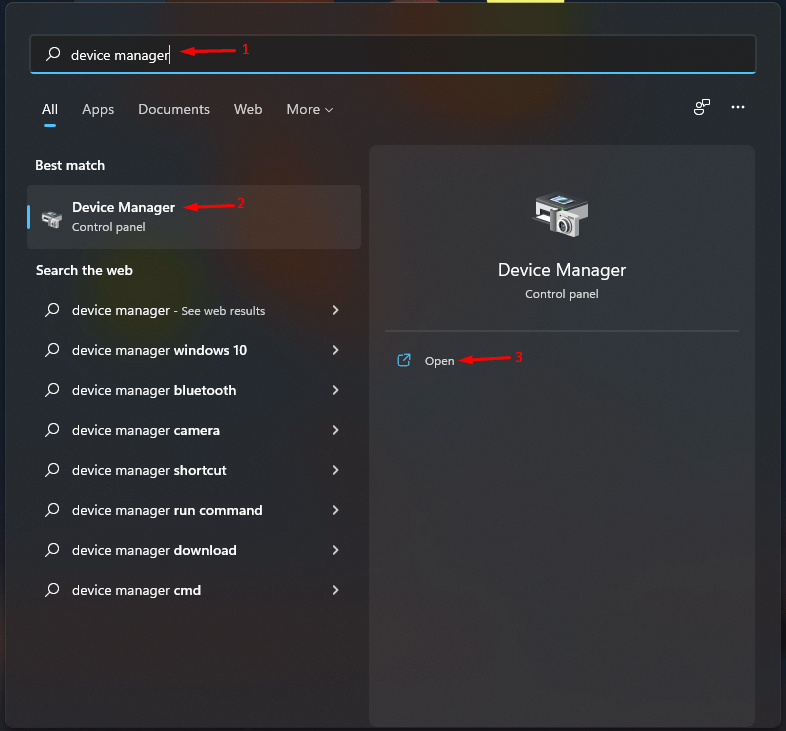
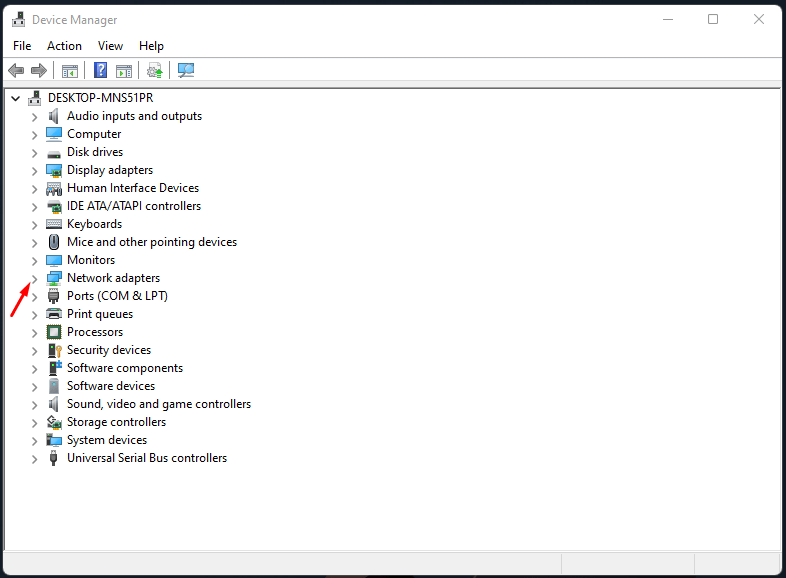
- Clique duas vezes em Adaptadores de Rede.
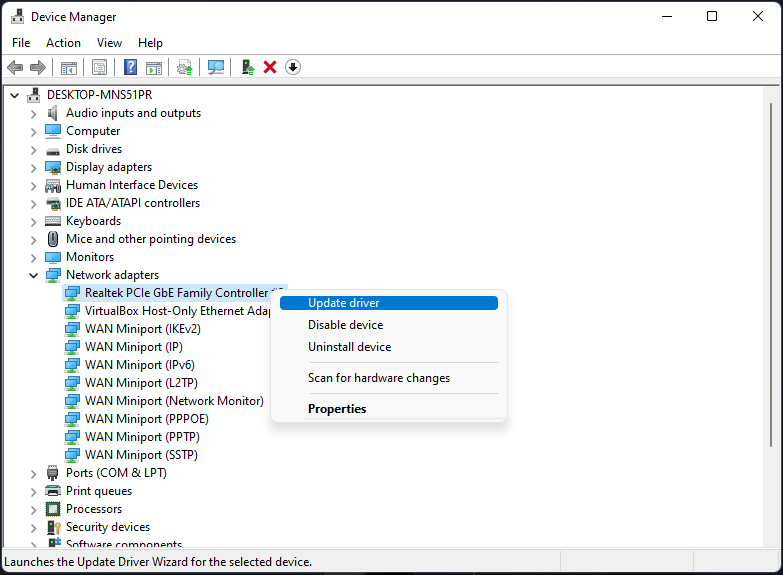
- Clique com o botão direito no seu Adaptador de Rede Sem Fio.
- Clique em Atualizar Drivers.
- Reinicie seu dispositivo assim que o processo estiver concluído e veja se você consegue se conectar ao hotspot do seu iPhone ou não.
Correção 7: Redefinir Configurações de Rede no iPhone
Tente redefinir as configurações de rede se você ainda estiver tendo problemas para se conectar ao hotspot do iPhone. Ao fazer isso, você pode corrigir problemas complexos relacionados às redes sem fio dos seus dispositivos. Aqui está como você pode fazer isso:
- Abra Configurações no seu iPhone.
- Clique em Geral.
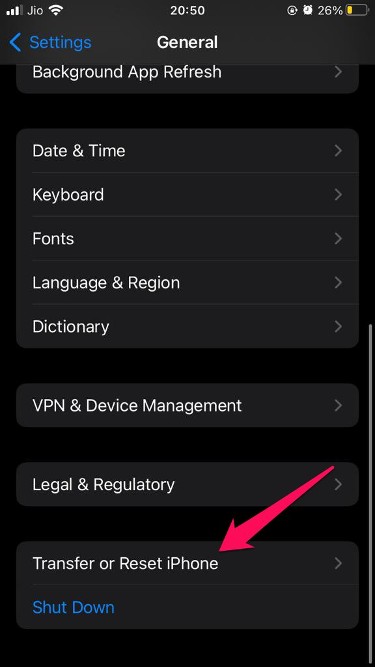
- Role para baixo e clique em Transferir ou Redefinir iPhone.
- Clique em Redefinir.
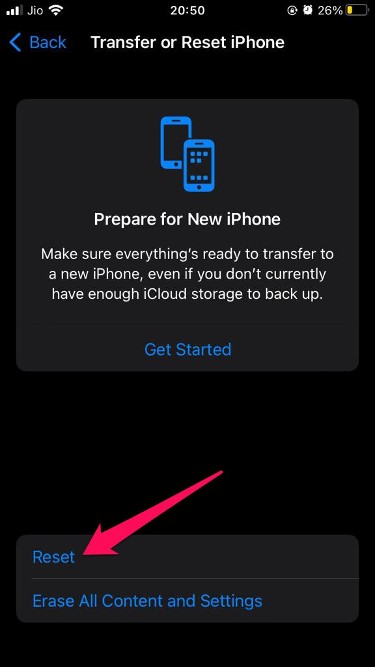
- Agora selecione Redefinir Rede Configurações.
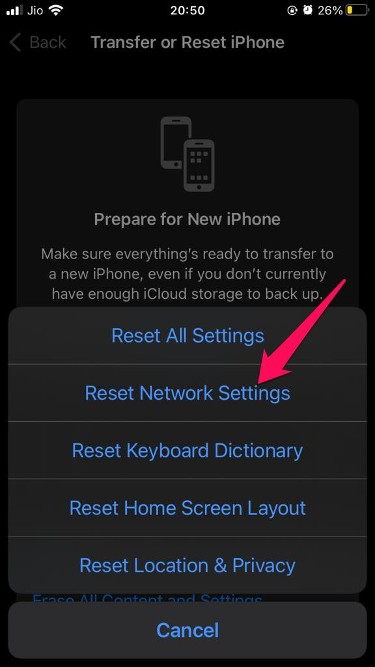
- Seu dispositivo Apple agora pedirá que você insira seu código para confirmar a redefinição.
Você agora realizou com sucesso uma redefinição de rede no seu iPhone. Reinicie seu dispositivo e verifique se o problema foi resolvido ou não.
Correção 8: Desativar o Modo de Dados Baixos no iPhone
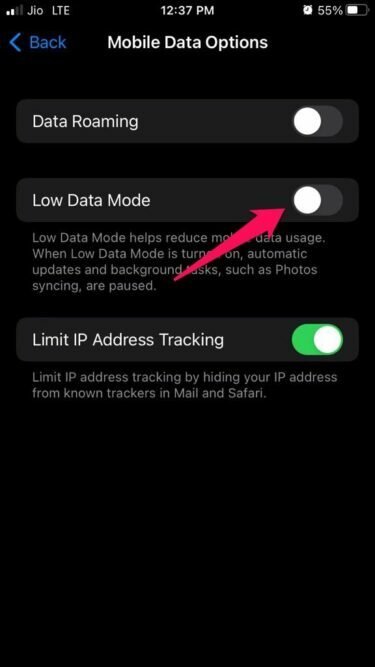
O modo de dados baixos é um recurso no iPhone que permite que você mantenha seu uso de dados ao mínimo e aumente a vida útil da bateria do dispositivo. Às vezes, isso também pode levar a esse erro. Aqui está como você pode desativar o modo de dados baixos no seu iPhone:
- Abra Configurações no seu iPhone.
- Clique em Dados Móveis.
- Clique em Opções de Dados Móveis.
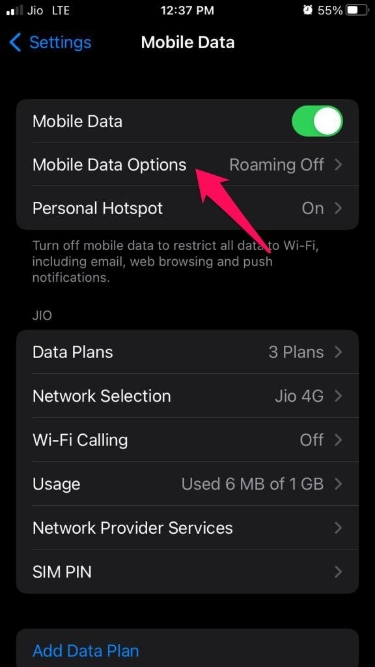
- Desative o Modo de Dados Baixos.
Correção 9: Atualizar iOS e Windows para as Versões Mais Recentes
Uma versão antiga do iOS ou do Windows também pode ser responsável por esse erro. Verifique se ambos os seus dispositivos estão usando a versão mais recente do sistema operacional disponível. Aqui está como você pode fazer isso:
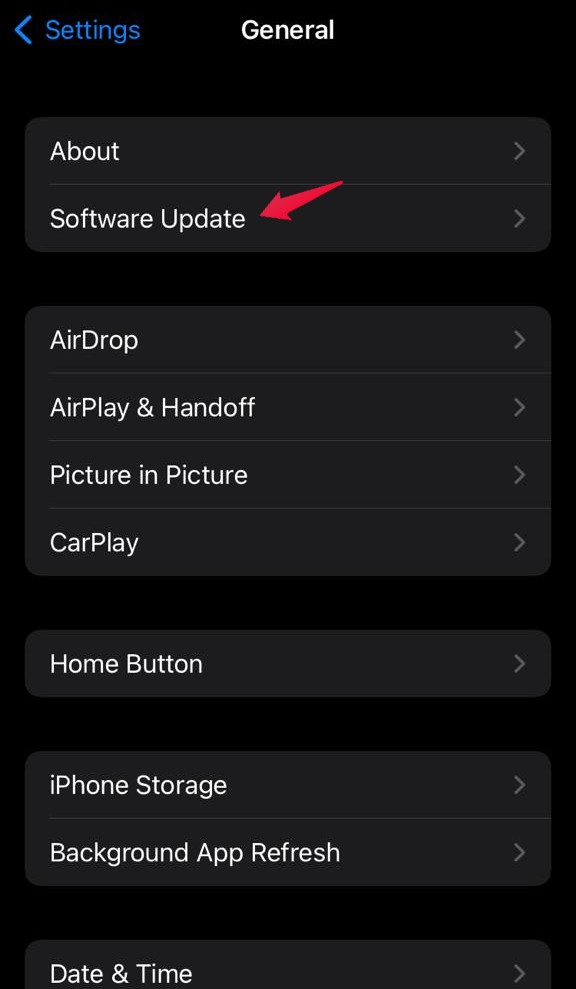
No iOS
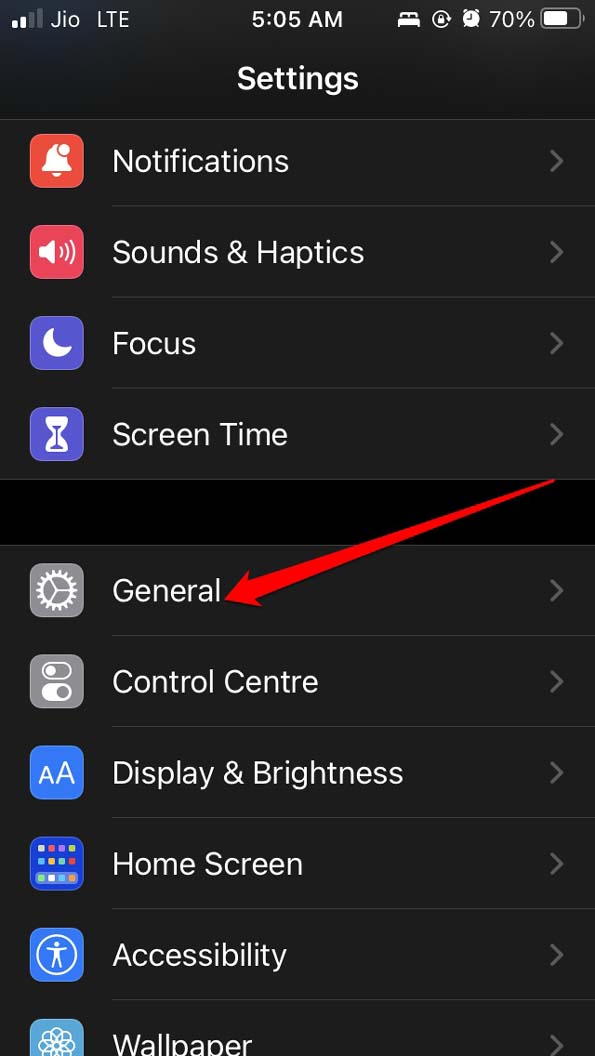
- Clique em Configurações > Geral.
- Selecione Atualização de Software.
- Seu iPhone agora irá automaticamente procurar atualizações.
No Windows 11
- Clique em Iniciar > Configurações.
- Selecione Atualização do Windows.
- Clique em Verificar Atualizações.
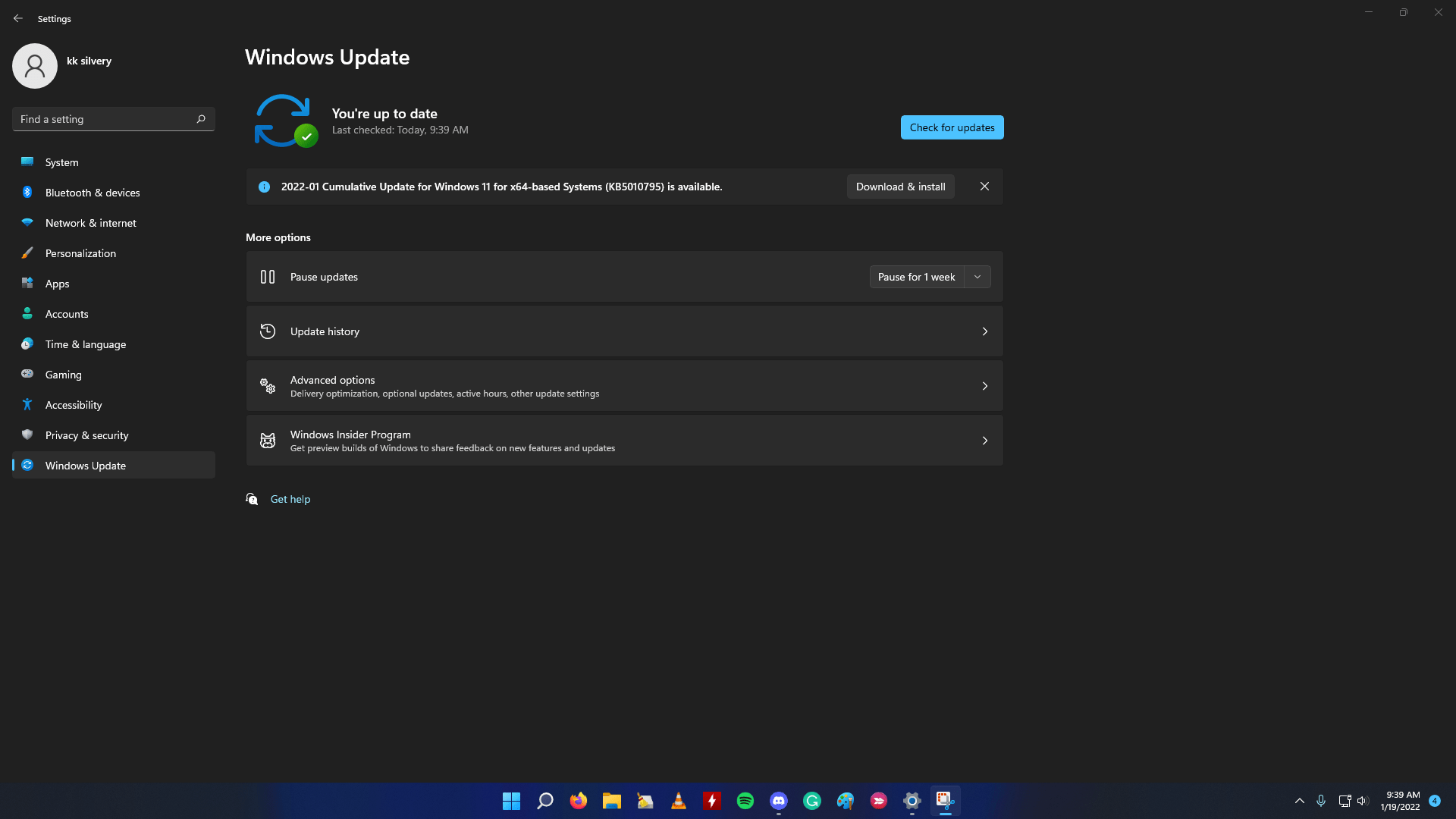
- O Windows agora irá verificar atualizações e instalá-las.
Correção 10: Redefinir Seu iPhone e PC
Se nenhum dos métodos de solução de problemas mencionados acima conseguiu resolver esse problema, redefina seus dispositivos iPhone e Windows 11 para as configurações de fábrica. Faça backup dos seus dados, pois eles serão apagados durante o processo. Aqui está como você pode redefinir seu iPhone:
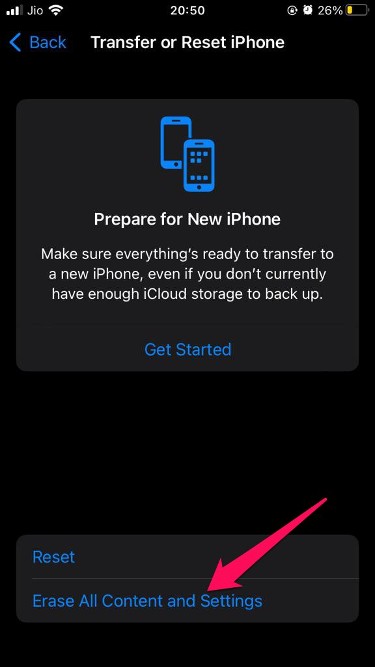
No iPhone
- Abra Configurações > Geral no seu iPhone.
- Role para baixo e clique em Redefinir iPhone.
- Selecione Apagar Todo o Conteúdo e Configurações e siga as instruções na tela.
No Windows 11
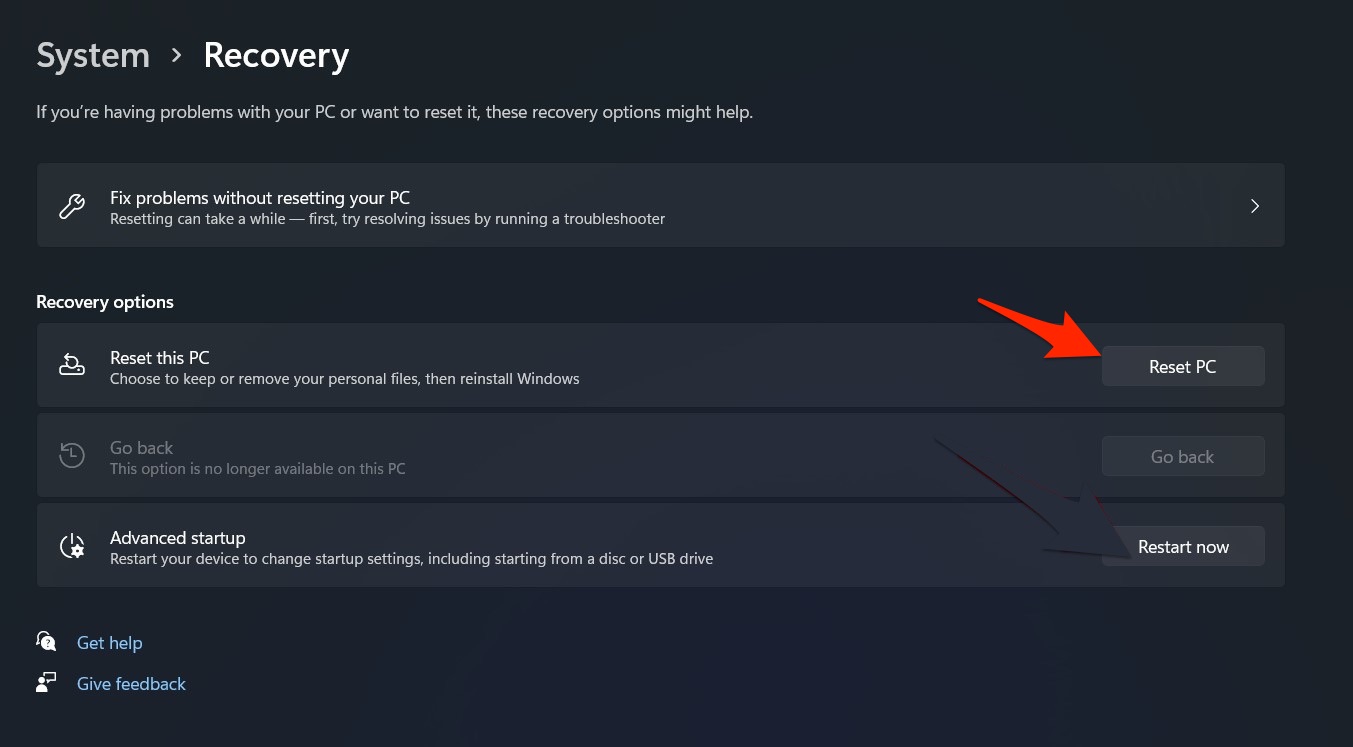
- Clique em Iniciar > Configurações.
- Role para baixo e clique em Recuperação.
- Clique em Redefinir este PC e siga as instruções na tela.
Esta foi a forma como você pode corrigir o Windows 11 não conectando ao hotspot do iPhone. Esperamos que os métodos de solução de problemas mencionados acima tenham conseguido ajudar você. Ainda assim, se você tiver algum problema, sinta-se à vontade para nos contatar nos comentários abaixo.
Se você tem alguma opinião sobre Correção: Não é possível conectar o hotspot do iPhone ao WiFi do Windows 11, sinta-se à vontade para deixar um comentário abaixo. Além disso, inscreva-se em nosso canal do YouTube DigitBin para tutoriais em vídeo. Saúde!
Receba novas postagens na sua caixa de entrada
Sem spam. Cancele a assinatura a qualquer momento.