Android · 7 min read · Oct 09, 2025
Corrigir Não é Possível Tirar Captura de Tela Devido à Política de Segurança no Android
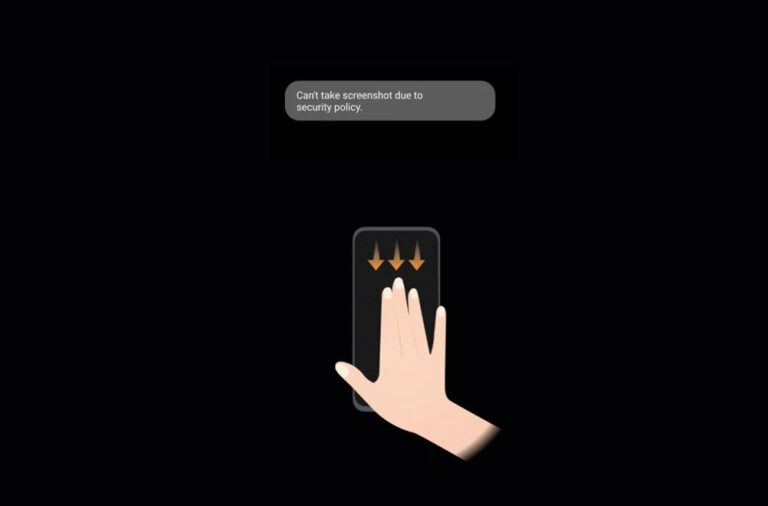
O Android oferece a liberdade de fazer o que você quiser, o que o torna um favorito entre os entusiastas de tecnologia. Além disso, tirar capturas de tela é muito fácil em smartphones Android.
No entanto, há momentos em que você não pode tirar uma captura de tela devido à política de segurança enquanto tenta fazer isso.
Bem, não há nada com que se preocupar se você está enfrentando esse problema. Sim, você simplesmente precisa ler o guia até o final.
Razões Para Não Conseguir Tirar Captura de Tela Devido ao Erro de Política de Segurança
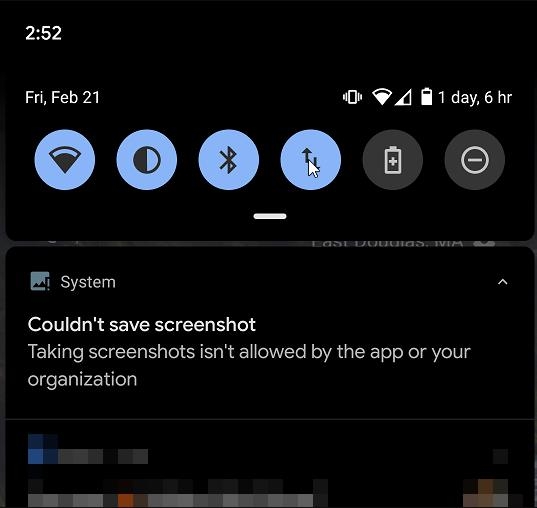
Existem várias razões pelas quais você está recebendo o erro “Não é possível tirar captura de tela devido à política de segurança” em um smartphone Android:
Seu navegador está no modo Anônimo. No modo Anônimo, capturas de tela não são permitidas por padrão. Você deve navegar no modo Anônimo para evitar que informações privadas sejam vazadas.
Durante a chamada de vídeo, você está conversando com alguém. Vários aplicativos não permitem que os usuários tirem capturas de tela, especialmente aqueles que lidam com privacidade.
Há um aplicativo de banco que você está usando. A maioria dos aplicativos bancários não permite que você tire capturas de tela enquanto usa o aplicativo, uma vez que suas informações bancárias são extremamente confidenciais.
Se você está visualizando uma mensagem de uso único ou autodestrutiva com fotos ou vídeos, pode não conseguir tirar uma captura de tela.
Métodos para Resolver o Erro de Não Conseguir Tirar Captura de Tela Devido à Política de Segurança no Android
Aqui estão algumas soluções que ajudarão você a resolver a mensagem de erro de não conseguir tirar captura de tela devido à política de segurança em smartphones Android:
#1. Ativar Capturas de Tela no Modo Anônimo do Chrome
O Chrome não consegue tirar capturas de tela no Modo Anônimo quando usado com o sistema operacional Android.
Você receberá o erro ‘Não é possível capturar a captura de tela, esta página contém informações pessoais’ se tentar tirar uma captura de tela.
No entanto, não há necessidade de se preocupar. Aqui estão os passos que você precisa seguir para ativar capturas de tela no Modo Anônimo.
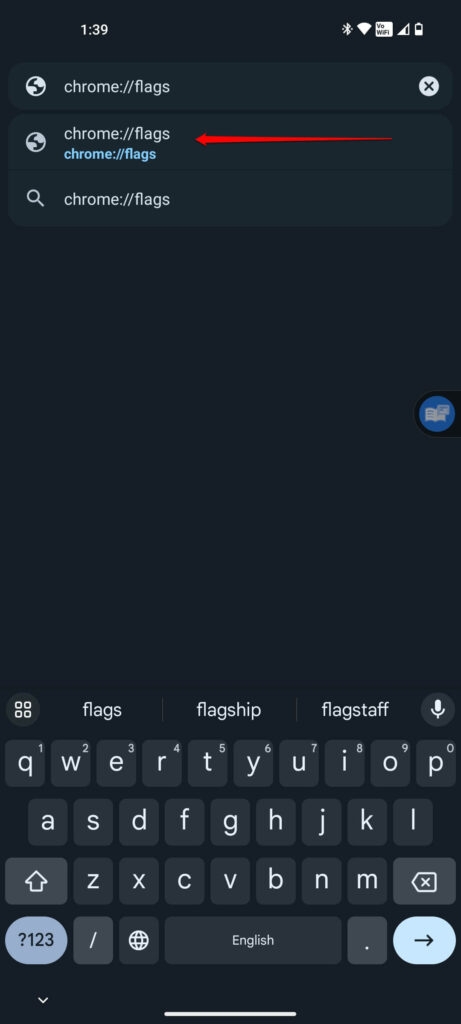
No seu smartphone, abra o Chrome. Pressione Enter após digitar chrome://flags na barra de endereços.
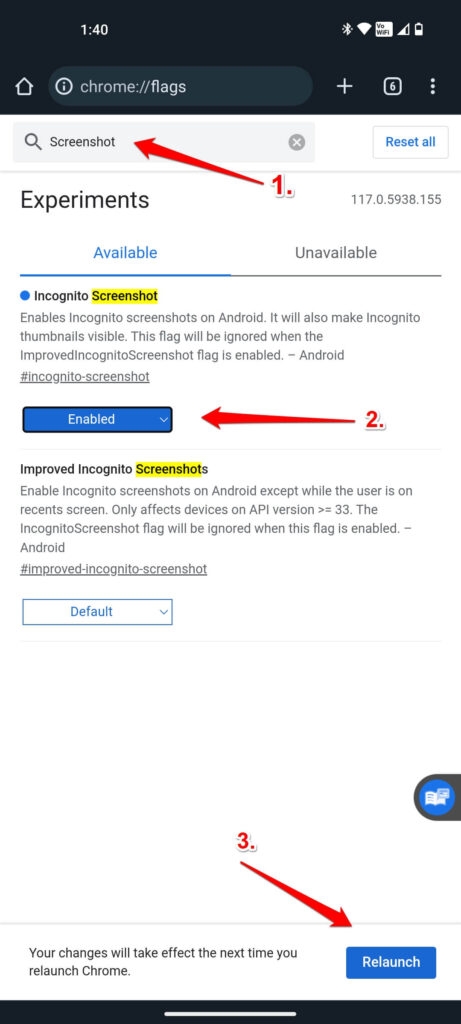
Use a barra de pesquisa para encontrar Captura de Tela. Escolha Padrão no menu suspenso sob Captura de Tela Anônima. Selecione Ativado.
Depois disso, clique em Reiniciar. O Chrome será reiniciado e a configuração selecionada será alterada.
Usar o Google Chrome no modo Anônimo deve facilitar a captura de capturas de tela.
#2. Capture uma Foto da Tela do Seu Telefone
Neste ponto, estamos no nosso absoluto limite. Você também pode tirar uma foto da tela usando a câmera do seu outro telefone, se você tiver um telefone secundário. Você pode ter essa opção em alguns aplicativos se eles não permitirem que você tire capturas de tela ou gravações de tela.
Uma foto que você tira em um dispositivo pode ser compartilhada com outro telefone via um aplicativo ou carregada na sua conta do Google Fotos para que todos os dispositivos a vejam.
#3. Use o Espelhamento de Tela
Ao tentar tirar uma captura de tela do aplicativo desejado ou de algo no seu dispositivo, você pode encontrar erros com a política do aplicativo se a mensagem “Não é possível tirar captura de tela devido à política de segurança” aparecer. Se isso se aplica a você, pode tentar tirar uma captura de tela usando o espelhamento de tela.
Você pode facilmente tirar uma captura de tela do seu dispositivo conectado se conseguir transmitir a tela de um dispositivo para outro. Você pode transmitir do seu smartphone para sua Smart TV se estiver conectado à Internet. Aqui estão os passos que você precisa seguir para transmitir a tela do seu Android:
No seu dispositivo, vá para Configurações.
Vá para “ Conexão e Compartilhamento “> Transmitir.
Essas opções podem não estar disponíveis se você não as encontrar. Na barra de pesquisa, simplesmente digite “ Transmitir,” e você as encontrará.
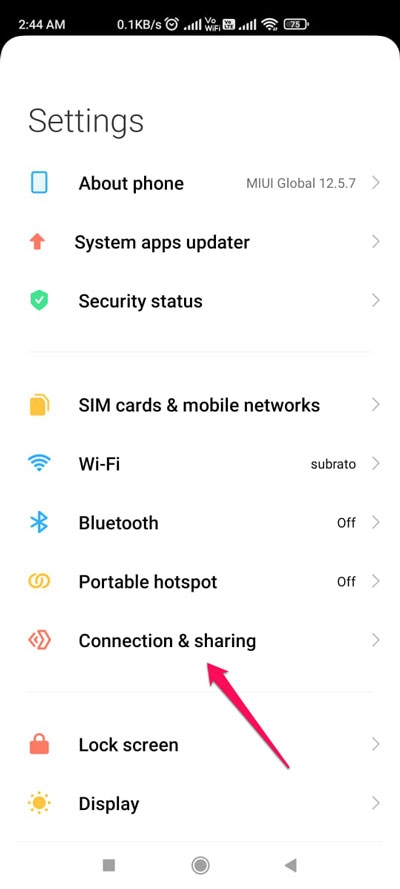
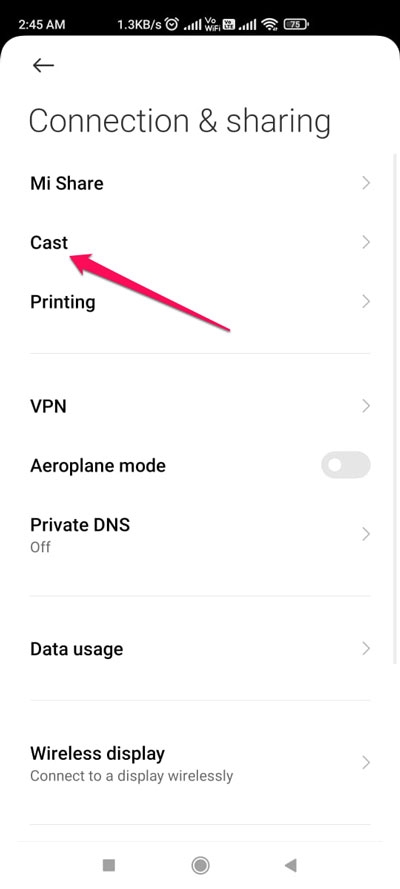
- Você pode transmitir o conteúdo da tela para um monitor externo uma vez que tenha sido ativado. Certifique-se de que sua Smart TV e telefone estejam conectados ao mesmo roteador.
Para transmitir a tela do seu iPhone, você precisará de uma Apple TV ou AirPlay 2. Do seu iPhone, siga estas etapas para transmitir a tela.
Seu iPhone e Smart TV precisam estar conectados à mesma rede para funcionar.
Mais uma vez, vá para Central de Controle e escolha Espelhamento de Tela.
O próximo passo é escolher sua Apple TV.
Na tela, você verá o código AirPlay. No seu iPhone, insira esse código.
Uma vez que sua Apple TV esteja conectada ao seu dispositivo iPhone, tire uma captura de tela. Você também pode tirar uma captura de tela das últimas Smart TVs usando um recurso embutido ou aplicativo de terceiros. Se você quiser tirar uma captura de tela da sua Smart TV, certifique-se de ler o manual.
#4. Certifique-se de que Há Espaço de Armazenamento Suficiente
Há também o caso em que você não pode tirar capturas de tela no seu dispositivo porque não há espaço de armazenamento suficiente para elas. É importante saber que os aplicativos de captura de tela funcionam com base em memória, permitindo que você tire uma captura de tela.
Por outro lado, não funcionará se o dispositivo não tiver memória suficiente para o aplicativo. Para preservar ou capturar a captura de tela no seu dispositivo, certifique-se de ter espaço de armazenamento suficiente no seu sistema.
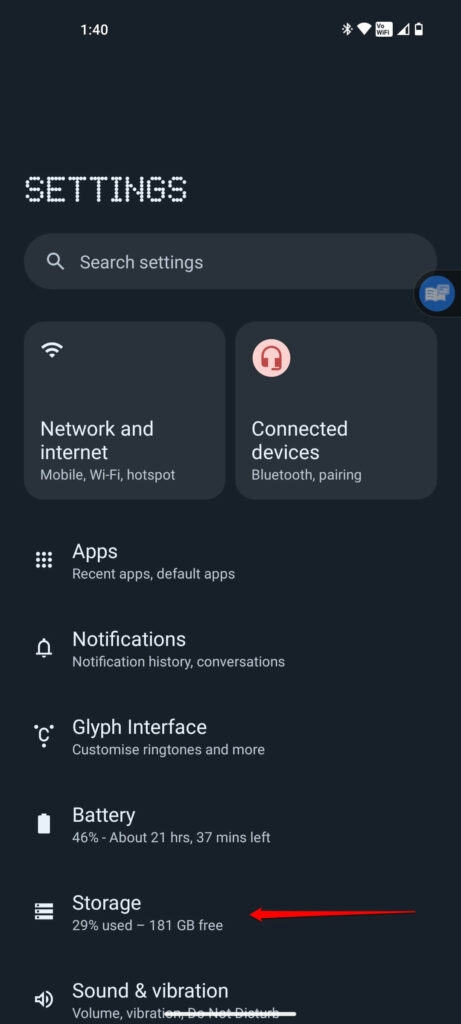
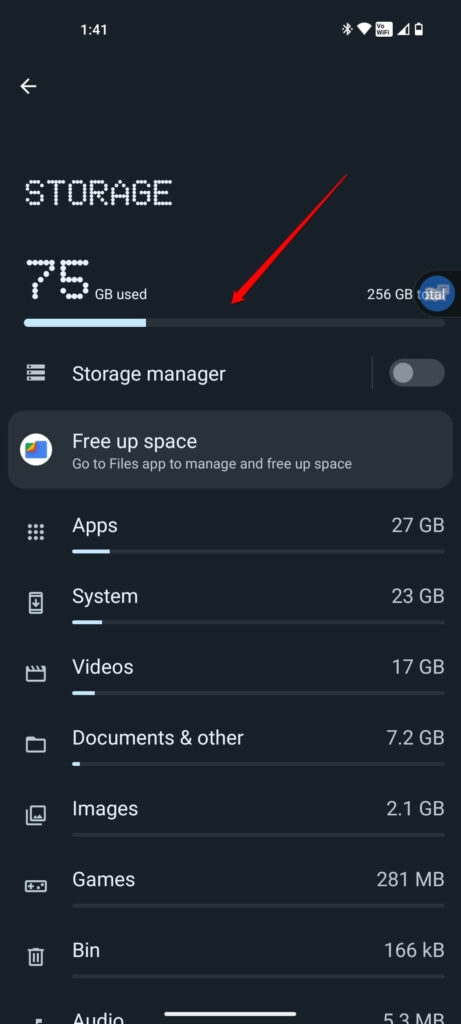
Além disso, você pode liberar espaço no seu dispositivo removendo arquivos e aplicativos indesejados. Para aumentar a quantidade de dados que você pode armazenar no seu dispositivo, você deve considerar substituir o armazenamento externo, se estiver disponível. Como resultado, você poderá tirar uma captura de tela do seu dispositivo que será salva automaticamente na pasta do seu dispositivo assim que você fizer isso.
#5. Use o Google Assistant para Tirar Captura de Tela
Se você deseja capturar uma captura de tela da sua tela, também pode usar o Google Assistant ou Siri. Hoje, o Google Assistant e Siri também podem ser controlados usando comandos de voz, facilitando o acesso ao seu dispositivo.
Usando o Google Assistant e Siri, você pode tirar uma captura de tela usando comandos de voz se não conseguir tirar uma captura de tela da mensagem de erro na sua tela. Aqui está como você pode fazer isso.
Se você já tiver o aplicativo Google instalado no seu dispositivo, certifique-se de que está atualizado.
Depois de fazer login na sua conta do Google, siga as instruções na tela para configurar sua conta.
No canto superior direito, clique no ícone do seu perfil para acessar Configurações e depois Google Assistant.
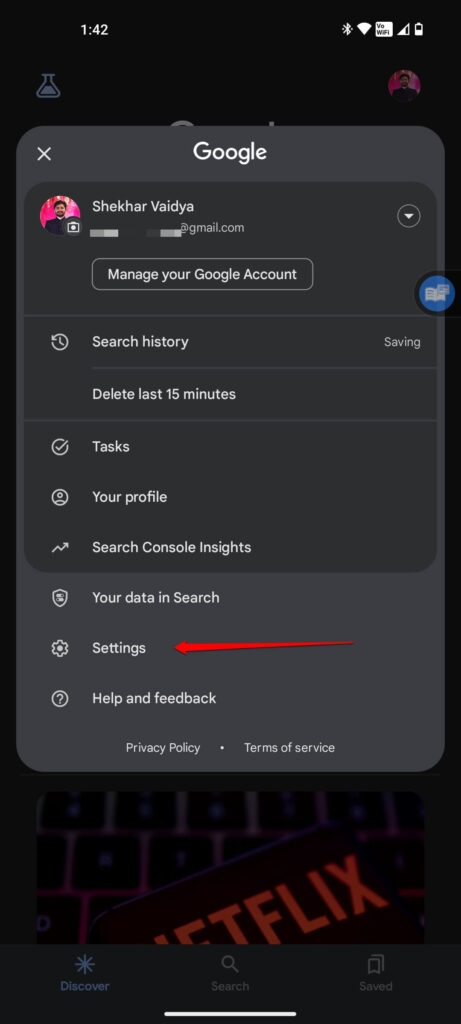
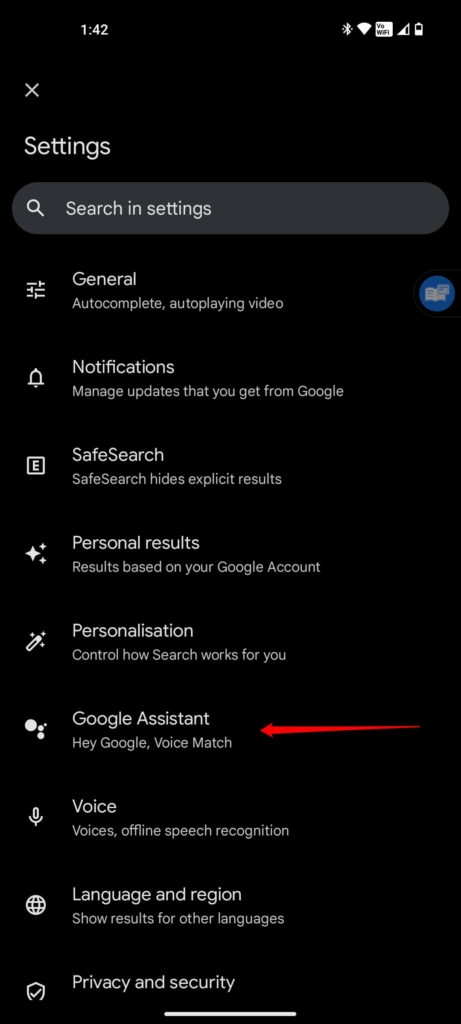
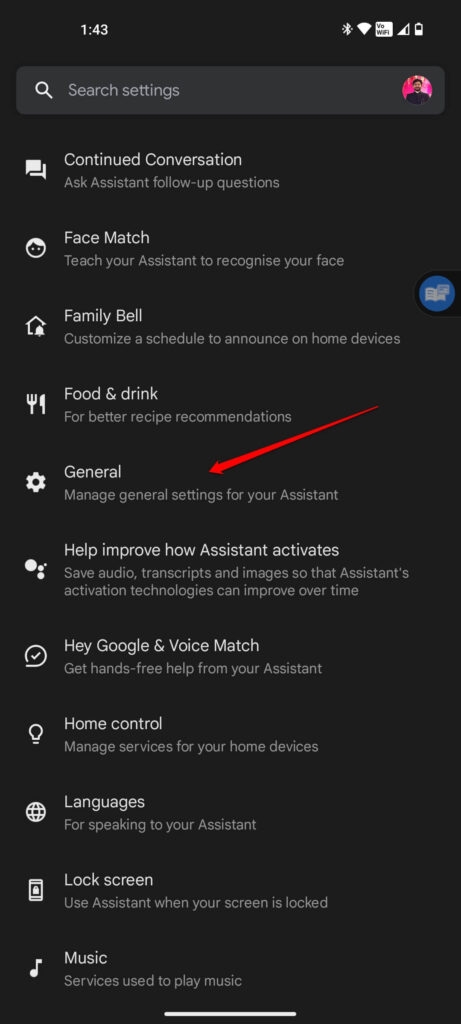
Selecione Geral na parte inferior da página.
Clique em Usar Contexto de Tela.
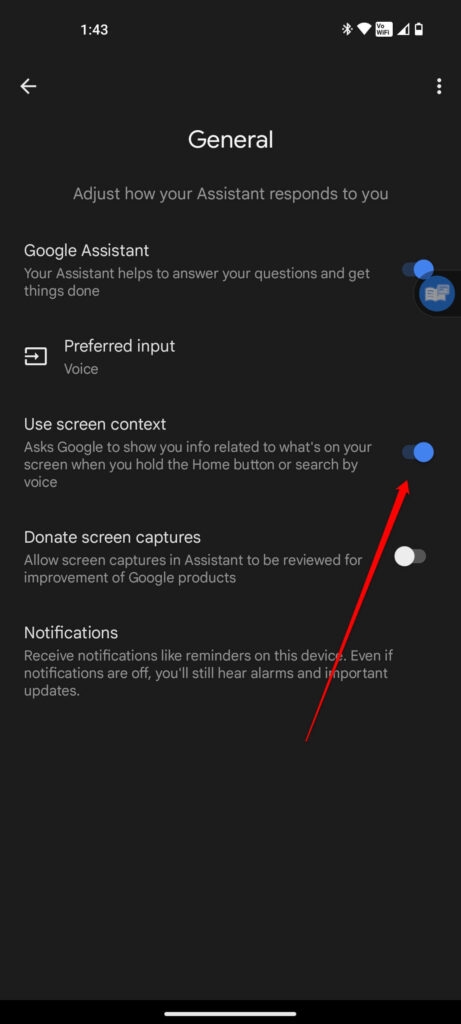
Alternativamente, você pode navegar para Aplicativos e notificações > Aplicativos padrão > Aplicativo Assistente Digital > Usar Captura de Tela.
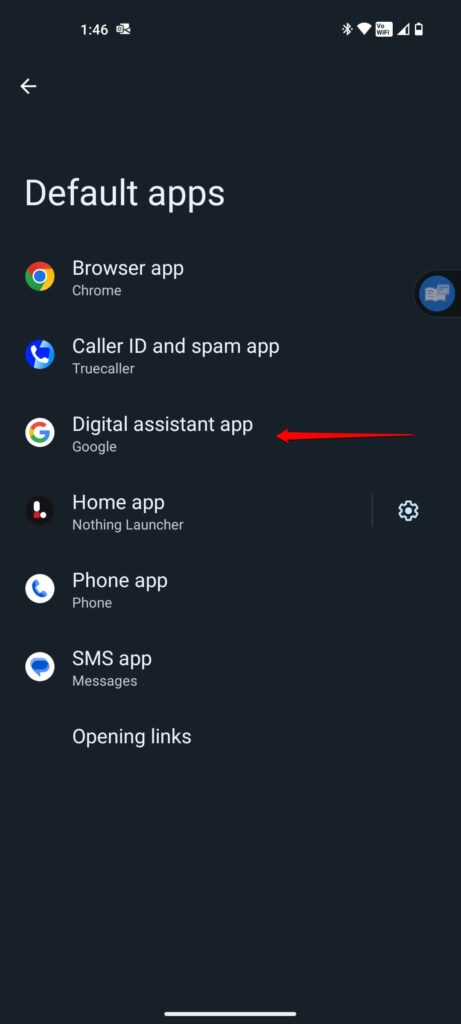
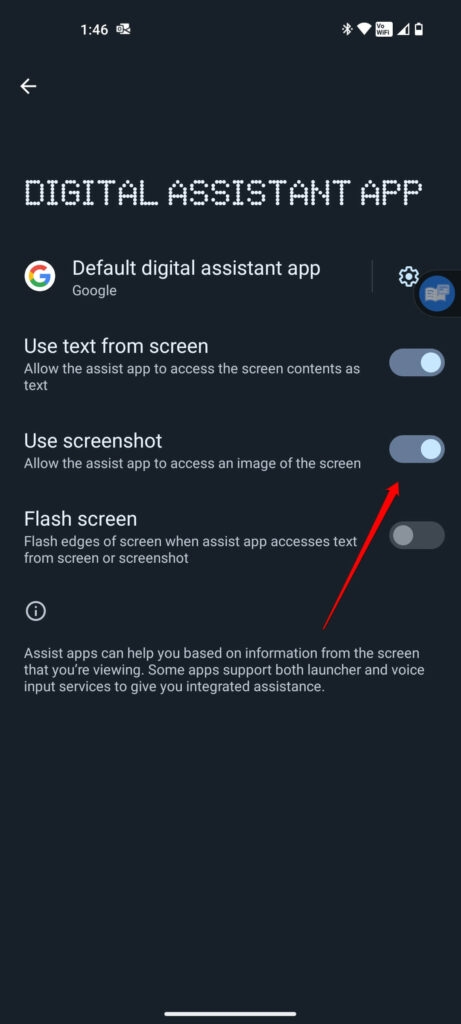
Uma vez que você tenha fechado as configurações, inicie o Google Assistant.
Simplesmente diga, “ OK Google ” ou “ Ei Google.”
Agora você deve dizer, “ Tire uma captura de tela.”
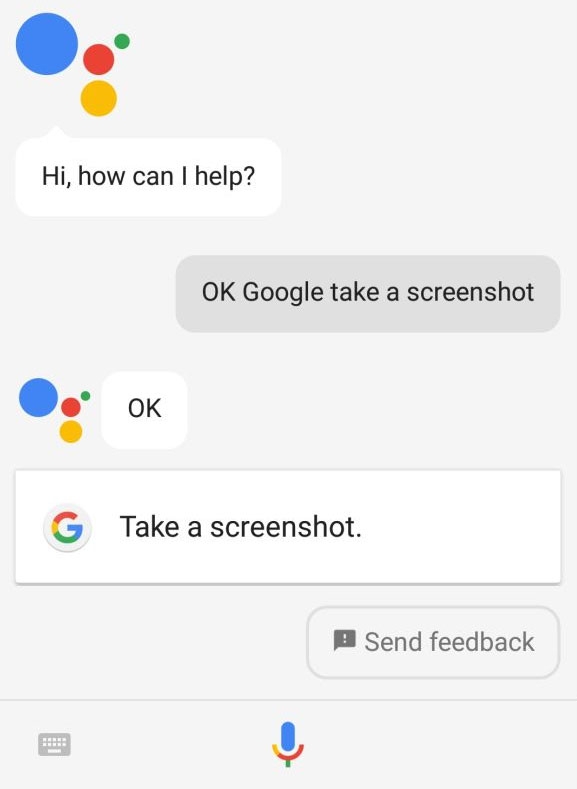
- Você automaticamente tirará uma foto da tela pelo Google Assistant, e ela será salva na pasta do seu dispositivo.
Então, isso é tudo que temos para você sobre como corrigir o erro “Não é possível tirar capturas de tela devido à política de segurança”. Esperamos que este guia tenha ajudado você. Caso precise de mais ajuda, comente abaixo e nos avise.
Leitura Adicional:
Como se Livrar de Chamadas de Spam no Seu Android?
Por Que Há um Símbolo de Cadeado na Mensagem de Texto do Android?
Alerta de Rastreamento Indesejado do Android – Tudo o Que Você Deve Saber
Receba novas postagens na sua caixa de entrada
Sem spam. Cancele a assinatura a qualquer momento.