Soluções Android · 3 min read · Oct 05, 2025
Corrigir Chrome Android – DNS_Probe_Finished_No_Internet
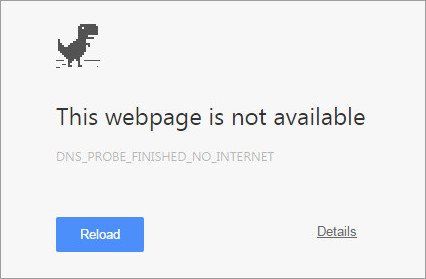
Hoje eu trouxe algumas soluções potenciais para corrigir o problema de DNS_Probe_Finished_No_Internet para Android no Google Chrome. O erro é acompanhado pela mensagem ‘Esta Página da Web não está Disponível’.
DNS na verdade significa Servidores de Nomes de Domínio, que carregam as páginas da web do host (aquele onde as páginas da web estão armazenadas na nuvem). Se você tiver uma conexão de internet lenta, ou conectividade limitada (sinal de exclamação nos Dados) ou devido a outros problemas, seu navegador pode mostrar erros de DNS e pode não conseguir se conectar ao host. O erro DNS Probe Finished No Internet no Android geralmente ocorre porque Falha ao Carregar o Cache DNS quando você tenta acessar a Página da Web.
Correção Android DNS_Probe_Finished_No_Internet no Chrome
Solução 1. Verifique a Conectividade da Internet/Corrija o Erro de DNS Chrome Android
Se você ver um sinal de exclamação sobre seu sinal quando ativou os dados, então o telefone não consegue se conectar à internet mesmo que você tenha dados móveis.
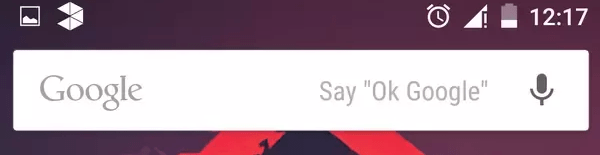
Sinal de Exclamação Mostrando Conexão de Dados Limitada
Desative os Dados. Agora ative o modo avião, é como um mini desligamento, ele desativará os cartões SIM da energia. Depois de alguns segundos, desative o modo avião. Agora limpe todas as abas recentes e verifique o erro de DNS do Chrome.
Método 2. Limpar Dados e Cache/Corrija o DNS Chrome Android
⇒ Limpar Dados e Cache
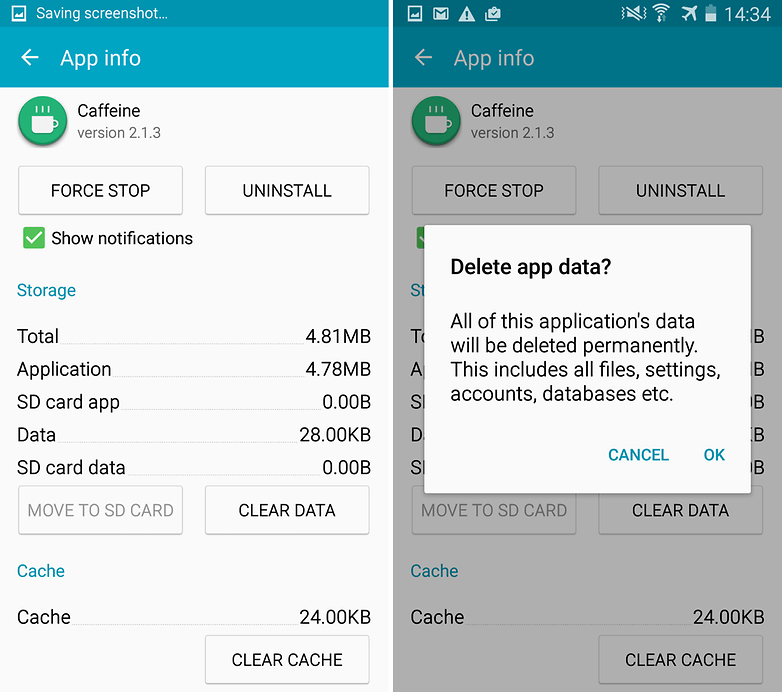
Limpar dados e cache do aplicativo
- Abra Configurações do seu dispositivo Android
- Abra a opção chamada Apps ou Gerenciador de Aplicativos
- Em Todos, procure o Aplicativo Chrome
- Limpe o Cache e os Dados seguido de uma rápida reinicialização.
- Às vezes, você pode receber a opção de Gerenciar Espaço, clique nela e depois limpe os dados.
Nota: Limpar Cache e Dados excluirá dados do aplicativo, como configurações de preferência feitas, a conta associada ao aplicativo e dados etc.
⇒ Limpar Cache do Google Services Framework
O Google Services Framework sincroniza seus dados e armazena dados do dispositivo. Ele também ajuda no funcionamento adequado do sistema e dos aplicativos instalados, especialmente aplicativos desenvolvidos pelo Google.
- Vá para Configurações > Gerenciador de Aplicativos > Todos > Google Services Framework > Toque em “Forçar parada” e depois toque no botão “Limpar cache”
- Reinicie seu dispositivo
Método 3. Conceder Todas as Permissões/Corrija o DNS Chrome Android
⇒ Permitir Permissões para Chrome no Android
- Vá para Configurações.
- Aqui procure o menu chamado Apps ou Todos os Apps ou Gerenciar Apps.
- Procure o Google Chrome
- Agora, em Permissões, conceda ao Chrome todas as permissões.
- Reinicie o dispositivo e verifique a correção.
⇒ Redefinir todas as Preferências de Aplicativos
- Vá para Configurações do seu dispositivo Android.
- Abra Apps/Gerenciador de Apps.
- verifique Todos os Apps.
- Toque no ícone do menu.
- Clique em ‘ Redefinir Preferências de Aplicativos’.
Método 4. Atualize seus Serviços do Google Play/Corrija o DNS Android
Produtos do Google como Google Play Store, Google Chrome, Hangouts, Spaces, Google Plus etc ou serviços de terceiros como Tinder, Quora etc requerem os Serviços do Google Play para funcionamento normal. Portanto, para corrigir quaisquer problemas com o Google Chrome, siga os seguintes passos.
- Vá para Configurações > Selecione Segurança > Administradores de Dispositivo > Desativar Gerenciador de Dispositivo Android.
- Vá para Configurações > Apps > Todos > Serviços do Google Play > toque em Desinstalar atualizações
- Os Serviços do Play são atualizados automaticamente se algum aplicativo requerer versão atualizada
- Agora, novamente vá para Configurações > Selecione Segurança > Administradores de Dispositivo > Ativar Gerenciador de Dispositivo Android
- Reinicie seu dispositivo.
Nota e Conclusão: Espero que o post tenha sido útil. Comente abaixo para qualquer assistência ou suporte. Saúde!
Se você tiver alguma opinião sobre Corrigir Chrome Android – DNS_Probe_Finished_No_Internet, sinta-se à vontade para deixar um comentário abaixo. Além disso, inscreva-se no nosso canal do YouTube DigitBin para tutoriais em vídeo. Saúde!
Receba novas postagens na sua caixa de entrada
Sem spam. Cancele a assinatura a qualquer momento.