Soluções Chrome · 5 min read · Oct 27, 2025
Corrigir Extensão do Chrome: Ocorreu um Erro, Download Interrompido
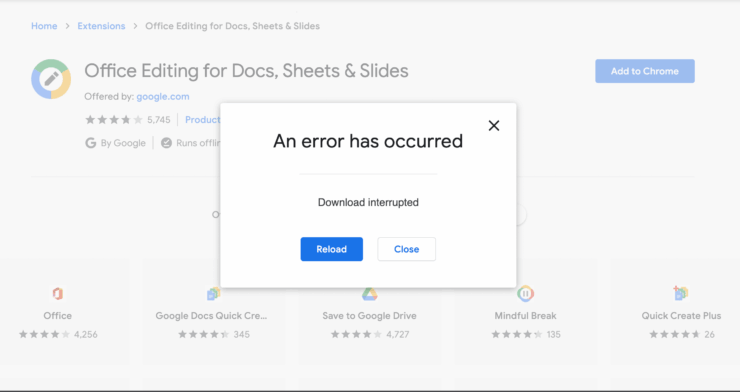
Você está tentando instalar ou usar alguma extensão do Chrome no seu navegador PC e recebendo esta mensagem “ Ocorreu um erro, Download Interrompido, Recarregar “? Então, neste guia, eu vou te contar por que esse problema acontece e como você pode corrigi-lo.
Talvez a extensão que você instalou tenha um bug que pode não estar permitindo que ela funcione corretamente. Por outro lado, pode haver alguma outra extensão com bug ou malware embutido que pode estar causando obstáculos para outras extensões do Chrome instaladas no navegador.
O erro que ocorreu na extensão do Chrome pode aparecer quando você está tentando usar uma extensão que está exclusivamente disponível para testadores publicados e não para todos.
Se você está tentando usar ou baixar uma extensão para o navegador Chrome, então esse erro pode aparecer se a conexão com a internet não estiver estável ou desconectando. O plugin pode exigir a internet para funcionar e, obviamente, ficará disfuncional quando a mesma não estiver disponível. Agora, vamos para a parte de solução de problemas e ver como corrigir esse erro.
Reinicie seu PC
Se houver algum pequeno problema de software, muitas vezes reiniciar o gadget resolve o problema. Neste caso, temos um PC que precisamos reiniciar.
Reinicie seu computador e depois acesse o navegador Chrome. Verifique se agora você pode usar a extensão em questão ou ainda está enfrentando o erro.
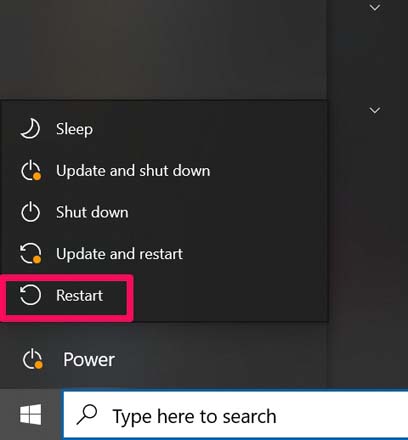
Se você fez alguma alteração nas configurações do navegador Chrome, então é ideal reiniciar o navegador ou o PC para integrar todas as mudanças suavemente e evitar qualquer tipo de problema de software.
Reinicie o Navegador Chrome
Frequentemente, quando você adiciona uma nova extensão do Chrome, o navegador pede para você reiniciá-lo. Ele faz isso para salvar as alterações e refletir as mesmas no navegador.
Apenas certifique-se de salvar seus trabalhos existentes antes de sair e reiniciar o navegador. Após reiniciar o navegador, verifique se a extensão em questão que estava mostrando o erro agora está funcionando corretamente ou não?
Verifique a Conexão com a Internet
Na maioria das vezes, pode ser um motivo simples que sua conexão com a internet não está funcionando corretamente, e uma extensão que requer a internet para rodar não funcionará como pretendido. Portanto, você precisa corrigir sua conexão com a internet.
Você pode entrar em contato com seu ISP e perguntar se alguma manutenção está em andamento. Caso contrário, se você puder, tente reiniciar manualmente o roteador que você usa e verifique se algum cabo está solto ou não conectado corretamente.
Extensão Não Suportada no Chip da Série M
Existem algumas extensões e até mesmo softwares que podem não ser compatíveis com o chip da série M do Mac, como M1, M1X, etc. Se você está tentando instalar o complemento no seu MacBook que está rodando no mais recente chip da série M, então você enfrentará o erro.
Não há solução para corrigir o problema, pois no futuro o desenvolvedor lançará um patch permitindo que a extensão funcione no computador MacBook.
Atualize seu navegador Chrome
Embora o navegador Chrome se atualize automaticamente, você deve verificar novamente caso o navegador tenha perdido uma atualização. Bugs são um fenômeno comum e isso pode levar você a receber a mensagem Ocorreu um erro quando você usa uma extensão.
Portanto, você deve tentar verificar manualmente se o navegador Google Chrome requer uma atualização.
- Inicie o navegador Chrome.
- Em seguida, digite Chrome://Settings.
- No painel à esquerda, navegue até Sobre o Chrome e clique nele.
- Agora, no lado direito, você deve idealmente ver Chrome está Atualizado.
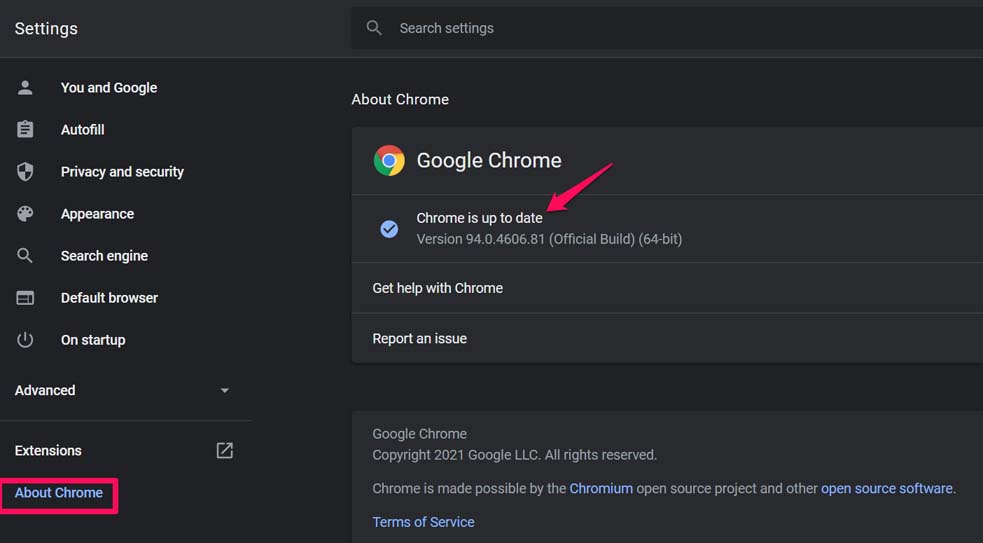
- Se não, haverá uma opção para instalar manualmente uma atualização disponível.
Remova a Extensão do Chrome
Existem algumas extensões do Chrome que pretendem executar alguns scripts ou códigos; se tal complemento conflitar com o navegador, então você não poderá instalar outras extensões no seu navegador. Se você acredita que não há problema com o navegador Chrome, mas o problema pode estar na extensão, você pode desativá-la;
- Primeiro, remova a extensão acessando Chrome://extensions no navegador Chrome.
- Em seguida, clique na opção Remover ao lado da extensão específica que você deseja remover e reinstalar.
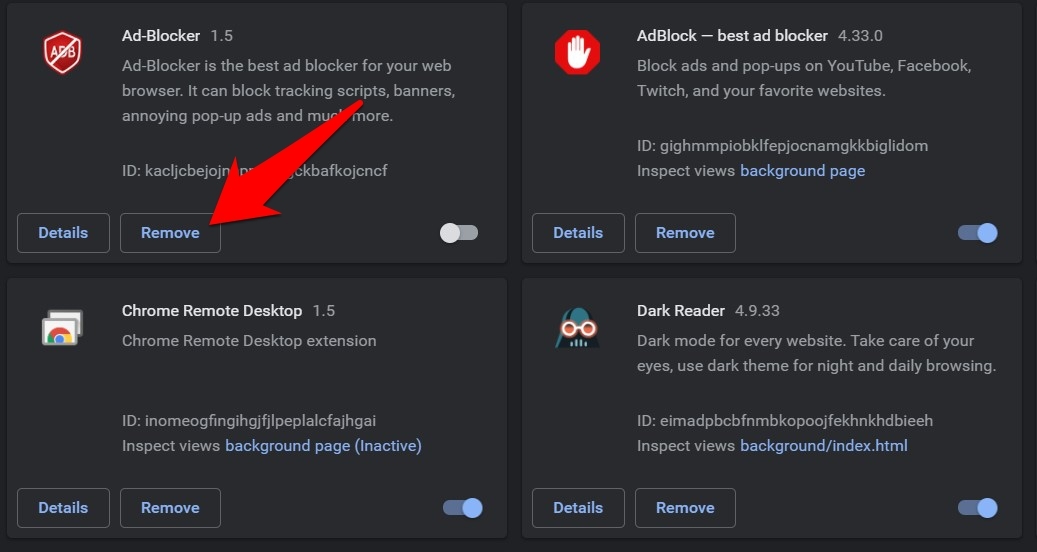
- Uma vez removida, procure a extensão na Chrome Webstore e instale-a.
Inicie o Recurso de Limpeza Integrado do Chrome
Para manter o malware e adware afastados, o navegador Chrome possui esse recurso integrado que permite que você procure aplicativos, serviços e extensões potencialmente prejudiciais e remova os mesmos.
- Abra o navegador Chrome
- Digite Chrome://settings e pressione a tecla enter
- No painel à esquerda, clique em Avançado para expandir suas opções.
- Clique em Redefinir e Limpar.
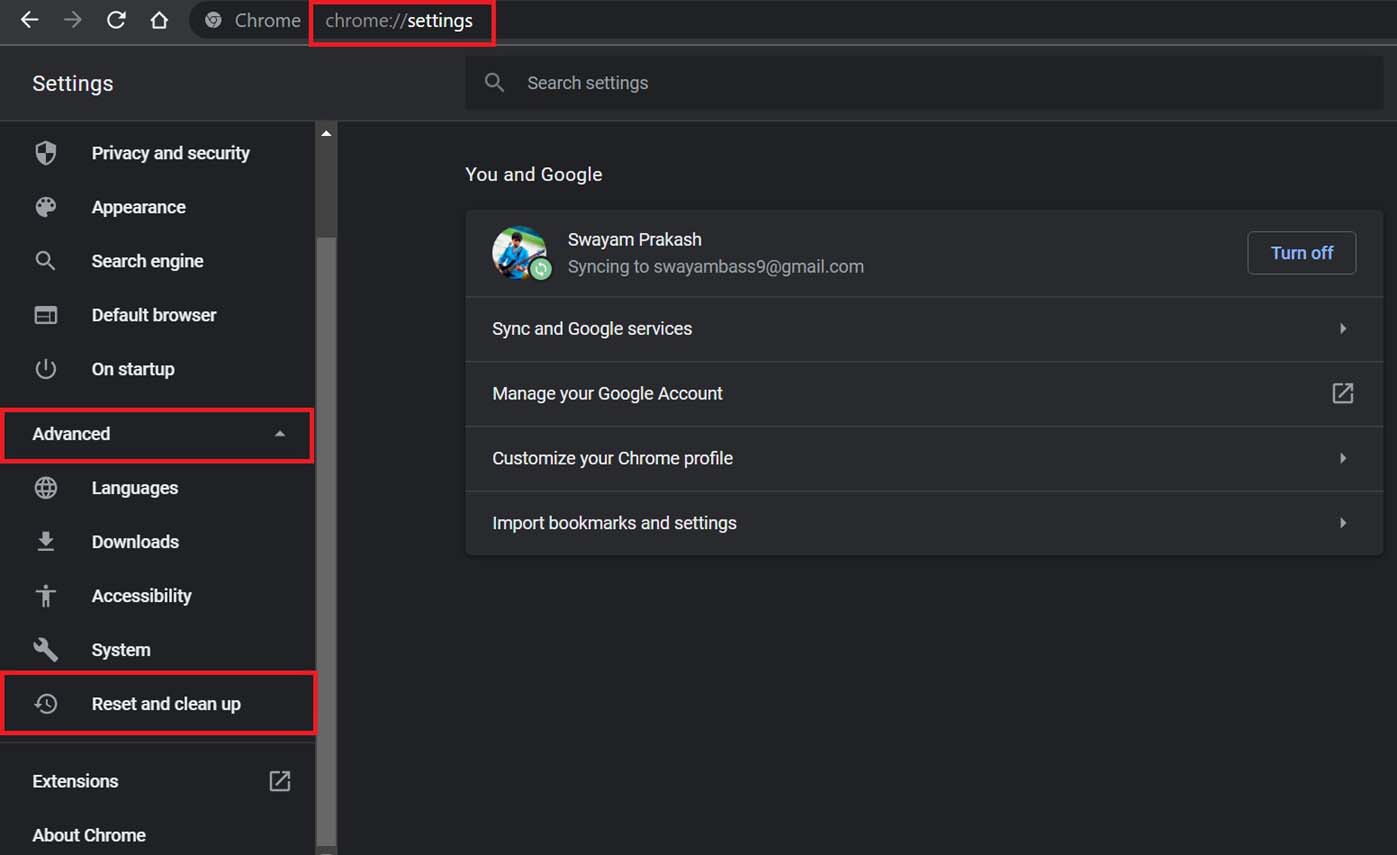
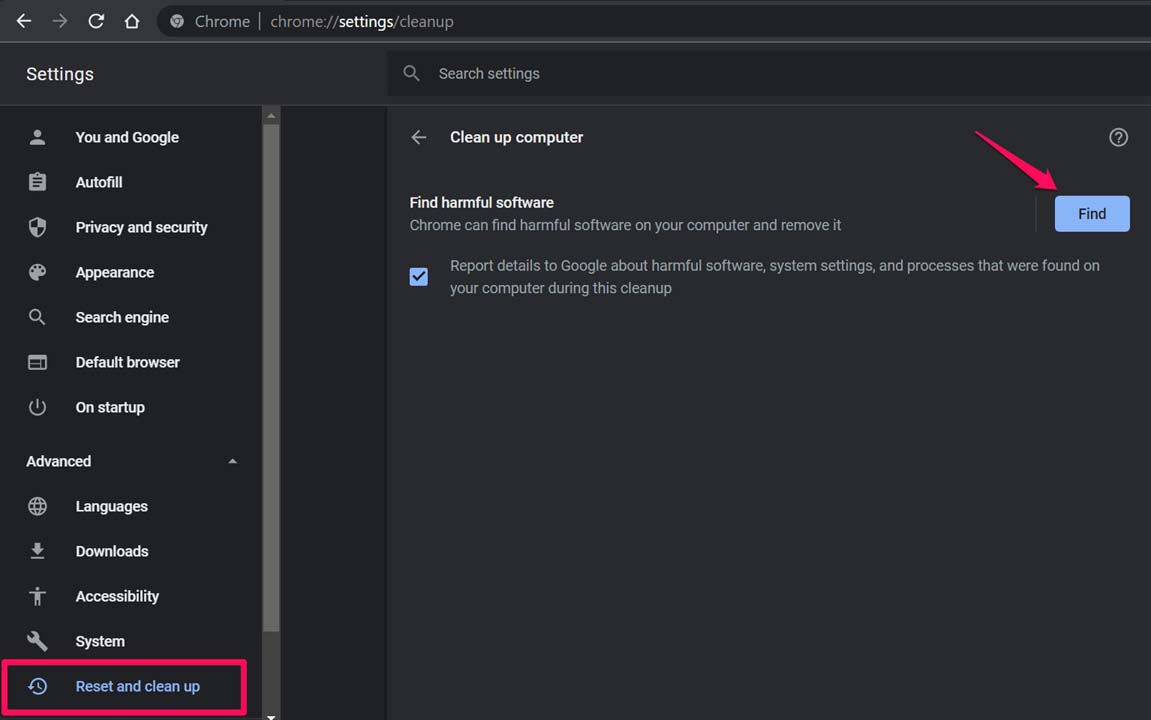
- Em seguida, clique em Limpar [essa opção está na tela principal]
- Sob isso, clique em Encontrar e também marque a caixa ao lado, que menciona relatar os bugs ao Google.
Contate o Desenvolvedor da Extensão
Pode acontecer que a extensão foi inicialmente destinada para testes que deveriam ser realizados por certos usuários de teste e não por todos. Talvez o desenvolvedor tenha publicado a extensão na Chrome Webstore, mas esqueceu de fornecer permissão para uso público.
Portanto, na página da Extensão, os detalhes de contato do desenvolvedor, como ID de e-mail ou perfil de mídia social, devem estar lá. Basta entrar em contato com o desenvolvedor e informá-lo sobre o problema. Ele fornecerá a você a permissão ou, se esse não for o problema, ele o ajudará.
Redefina o navegador Chrome no seu PC
Se nada mais estiver funcionando, você pode tentar redefinir o navegador Chrome. Isso excluirá os cookies do site salvos no navegador, desativará as extensões existentes, mas as senhas e favoritos permanecerão inalterados.
Abra o navegador Chrome
Vá para a página de Configurações digitando a URL Chrome://Settings
Em seguida, clique em Avançado > Redefinir e Limpar.
No lado direito, clique em Restaurar configurações para os padrões originais.
Em seguida, na próxima caixa de diálogo que aparece, clique em Redefinir configurações.
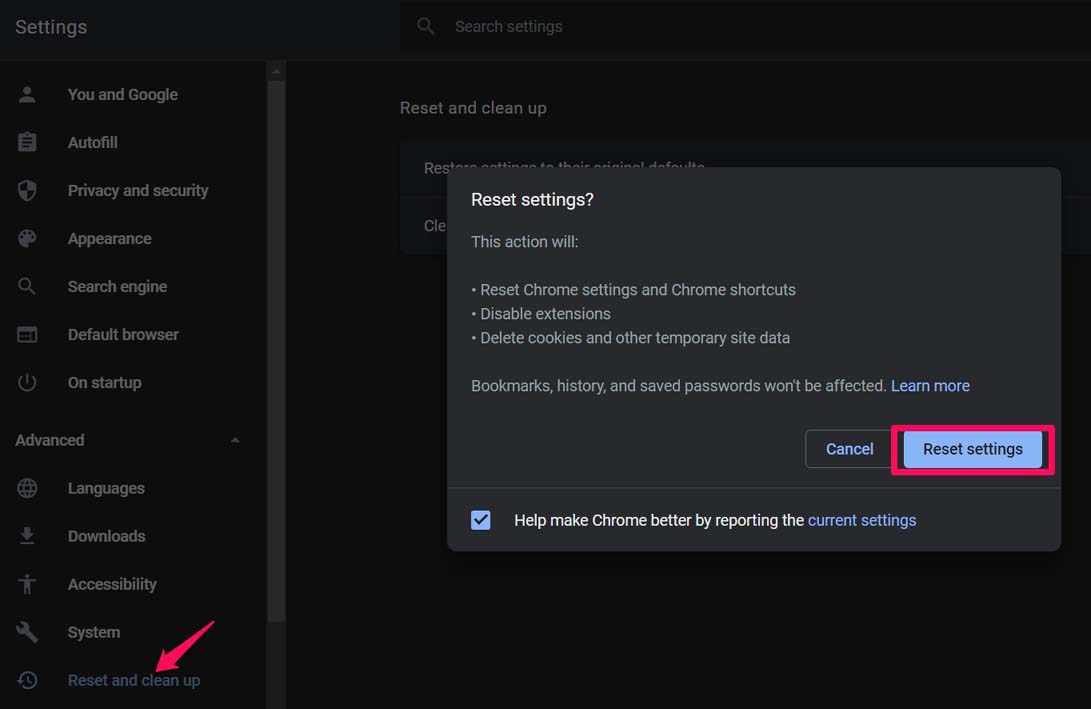
Após a redefinição, reinicie o navegador Chrome. Agora, tente usar a extensão e verifique se você ainda está recebendo alguma mensagem de erro. Deve ter sido corrigido agora.
Então, isso é tudo sobre como corrigir o erro que ocorreu com uma extensão do Chrome tornando-a inutilizável no navegador Chrome.
Se você tiver alguma opinião sobre Corrigir Extensão do Chrome: Ocorreu um Erro, Download Interrompido, sinta-se à vontade para deixar um comentário abaixo. Além disso, inscreva-se no nosso canal do YouTube DigitBin para vídeos tutoriais. Saúde!
Receba novas postagens na sua caixa de entrada
Sem spam. Cancele a assinatura a qualquer momento.