Jogos · 10 min read · Oct 07, 2025
Correção: COD Black Ops 3 Continua Travando na Inicialização no PC
Apesar de destronar os grandes clássicos de Black Ops I e II, Black Ops III é realmente o melhor jogo da série. No entanto, o jogo possui um modo Zombies que os usuários mais gostaram e aproveitaram (de acordo com relatos). O jogo apresenta um soldado com membros e tecnologia ciberneticamente aprimorados que luta contra um oponente desinteressante. Tudo isso soa ótimo, certo?
Bem, há uma verdade sombria, pois este jogo lançado em 2015 enfrenta muitas críticas, pois muitos usuários acham que desde a última atualização, o COD Black Ops 3 continua travando na inicialização em seus PCs. Felizmente, existem algumas correções que você pode usar para resolver esse problema, e adivinha? Mencionamos todos os métodos de solução de problemas necessários para resolver o problema do COD Black Ops 3 que continua travando na inicialização no PC. Então, vamos começar.
Melhores Maneiras de Corrigir o COD Black Ops 3 Travando na Inicialização no PC
Sim, você pode resolver o problema do COD Black Ops 3 que continua travando na inicialização no PC, pois é possível com as correções mencionadas neste guia. Portanto, caso você queira resolver esse erro por conta própria, certifique-se de realizar todas as correções necessárias mencionadas abaixo:
Correção 1: Execute o Jogo Com Direitos de Administrador
Se você está procurando uma solução eficaz, deve tentar esta. Ao dar ao jogo direitos de administrador, você garantirá que ele use os recursos necessários para funcionar sem problemas. Para fazer isso, siga estas etapas:
- Seu jogo pode ser executado com direitos de administrador usando dois métodos. Se você quiser executar seu jogo como administrador, basta clicar com o botão direito no arquivo .exe e clicar em Executar como administrador no menu suspenso.
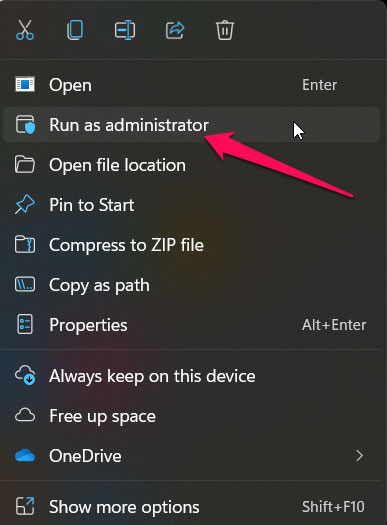
- Alternativamente, você pode clicar com o botão direito no arquivo .exe e escolher propriedades para executar o jogo com direitos de administrador toda vez.
- Em seguida, selecione a guia compatibilidade e marque a caixa Executar como administrador.
- Depois de fazer suas alterações, clique no botão Aplicar.
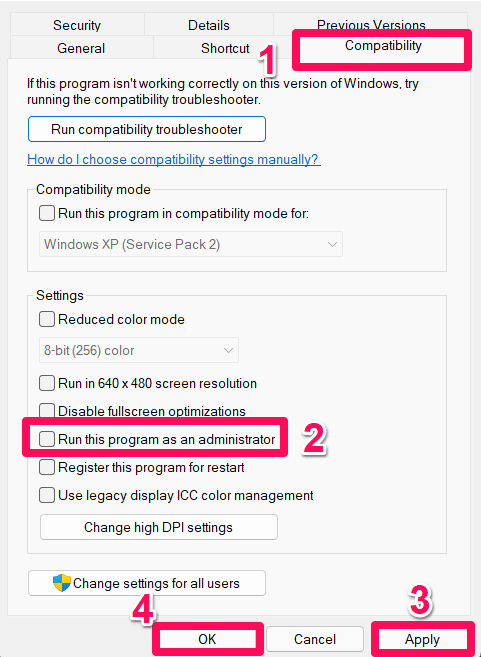
Você terminou. Assim que você executar o jogo, ele será executado automaticamente. Agora, provavelmente, seu problema será resolvido. Mas, ao mesmo tempo, se você ainda não encontrou uma solução, não se preocupe, pois temos mais soluções para você. Vamos passar para a próxima correção.
Correção 2: Reinicie Seu Dispositivo
Como muitos usuários relataram que funcionou para eles no passado, é uma correção valiosa e essencial que ajudará você a resolver esse problema. Portanto, você também deve testar isso e ver se o COD Black Ops 3 continua travando na inicialização no Windows desaparece.
Correção 3: Desative o Modo de Jogo
Você deve desativar o modo de jogo embutido no Windows 10 se a solução acima não funcionar. No entanto, desativar o modo de jogo pode ter o potencial de ajudá-lo a resolver o problema. Portanto, é melhor desativar o modo de jogo por um período temporário se você encontrar tais problemas, pois seu modo de jogo pode desativar muitos processos necessários em segundo plano que podem afetar seu jogo. Para desativar seu modo de jogo, siga estas etapas:
- Abra a janela de configurações do Windows pressionando as teclas Windows + I no seu teclado.
- Navegue até a guia Jogos e clique em Modo de Jogo. Para desligá-lo, altere o botão.
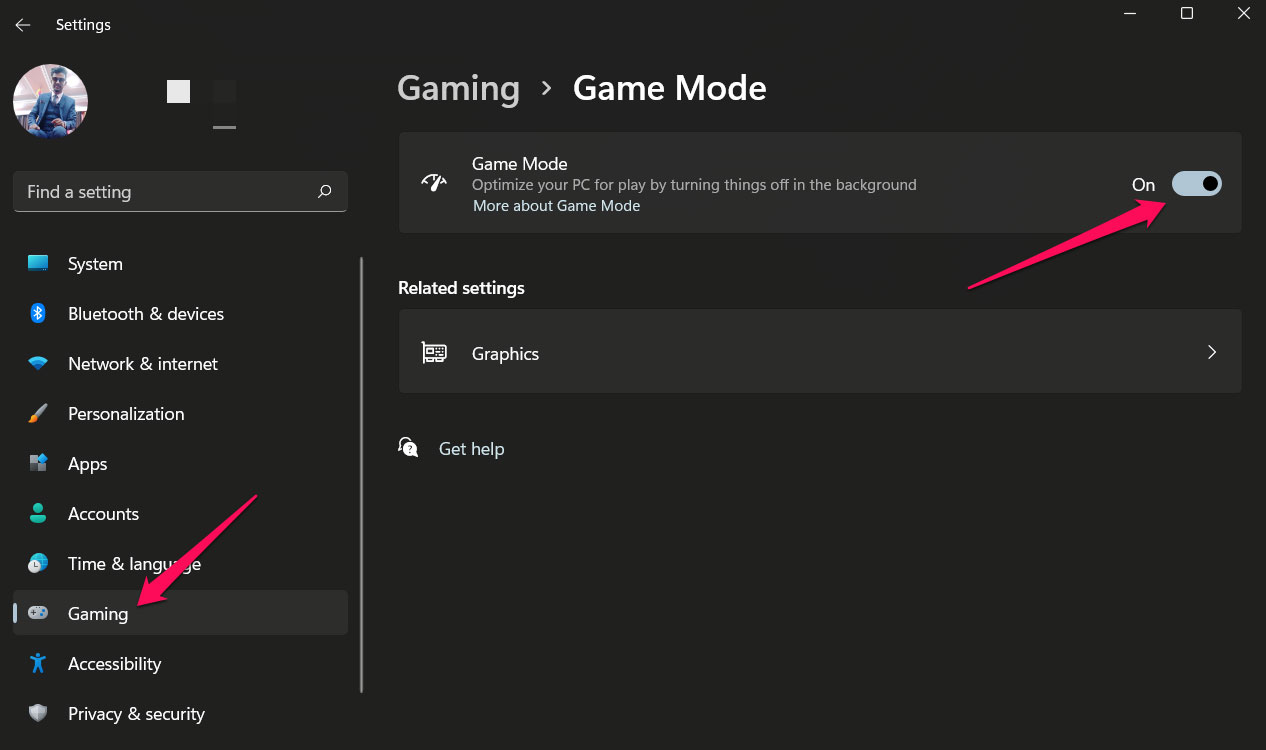
- Agora, para garantir que as novas configurações entrem em vigor imediatamente, reinicie seu PC. Inicie o jogo COD e veja se o problema desaparece.
Correção 4: Verifique se Há Atualização Pendente do Driver da GPU
Atualizar o driver da placa gráfica é o primeiro passo que você deve dar. Felizmente, atualizar o driver da sua placa não é difícil. Para fazer isso, você só precisa seguir algumas etapas simples.
- Usando seu teclado, pressione e segure as teclas Windows + R. Você verá a caixa de comando Executar aparecer.
- Depois disso, digite dxdiag no campo de texto e pressione enter.
- Clique na guia Exibição e localize o nome do seu fabricante de GPU na nova janela que aparece. Basta clicar com o botão direito e selecionar a opção atualizar driver no menu de contexto aberto.
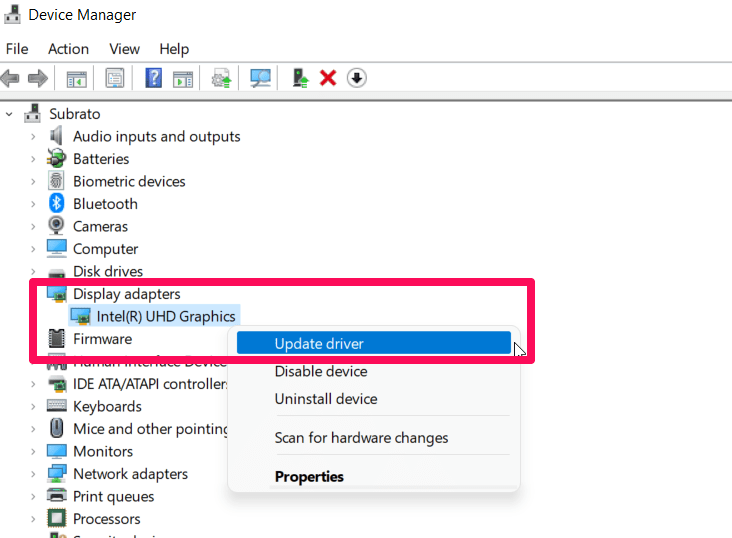
- Se você não encontrar nenhuma atualização, há outro método disponível para atualizar seus drivers de GPU. Para fazer isso, abra seu navegador e pesquise o site oficial do fabricante da sua GPU.
- Insira os detalhes sobre seus drivers de GPU no site do fabricante da sua GPU para encontrar seus drivers de GPU. Depois disso, faça o download e instale-os manualmente.
Correção 5: Altere Algumas Configurações da Sua Placa Gráfica
Com base no fabricante da GPU que você possui, você pode seguir as etapas dadas. Vamos começar com elas:
Para AMD:
- Segure as teclas Windows + R no seu teclado e pressione para abrir a caixa de diálogo executar. No campo de texto, digite Control e clique em OK para abrir o Painel de Controle.
- No painel de controle, localize Configurações AMD Radeon e clique nele.
- Passe para a seção Jogos, clique em Configurações Globais e ajuste as configurações conforme necessário.
Para Intel:
- Para começar, você deve abrir o Painel de Controle e passar para as Configurações Gráficas Intel.
- Selecione a opção 3D. Clique em Configurações 3D para abri-las.
- Em seguida, selecione o botão Escanear para adicionar COD Black Ops 3 à lista de aplicativos.
- Em seguida, ajuste as configurações conforme necessário e clique no botão Aplicar.
Para Nvidia:
- Vá para o Painel de Controle e clique em Painel de Controle Nvidia.
- Em seguida, clique na opção Configurações 3D e selecione a opção Ajustar Configurações de Imagem Com Pré-visualização.
- Escolha Usar Minha Preferência e arraste o controle deslizante para a direita.
Então, reinicie seu PC e reinicie o COD Black Ops 3 para ver se você ainda está tendo problemas.
Correção 6: Ative o Modo de Baixa Especificação
Com esta etapa, a qualidade gráfica será menor, mas o jogo ainda funcionará sem problemas. Experimente esta correção, pois foi comprovado que corrige jogos que travam na inicialização. Aqui estão as etapas para ativar o modo de baixa especificação enquanto você joga COD Black Ops 3:
- Execute o COD no seu sistema Windows.
- Agora, localize e clique no ícone de configurações, que se parece com uma engrenagem. Você poderá então ajustar as configurações do seu jogo.
- Na janela de configurações do jogo, marque a caixa Ativar Modo de Baixa Especificação. Depois de fazer isso, clique no botão Concluído.
Correção 7: Realize um Reparo Completo
Usar este método ajudará você a resolver os vários problemas que impedem seu jogo de funcionar sem problemas no seu novo PC. Para realizar um reparo completo, siga estas etapas se você não souber como:
- Inicie o jogo no seu PC e clique no ícone de engrenagem para abrir as configurações.
- Agora você pode iniciar um reparo completo clicando no botão Iniciar Reparo Completo. Para iniciar o processo de reparo, clique no botão Sim se solicitado.
- Depois, basta aguardar a conclusão do reparo. Em seguida, reinicie seu PC e execute o jogo para ver se os problemas foram resolvidos.
Correção 8: Ajuste a Opção de Energia
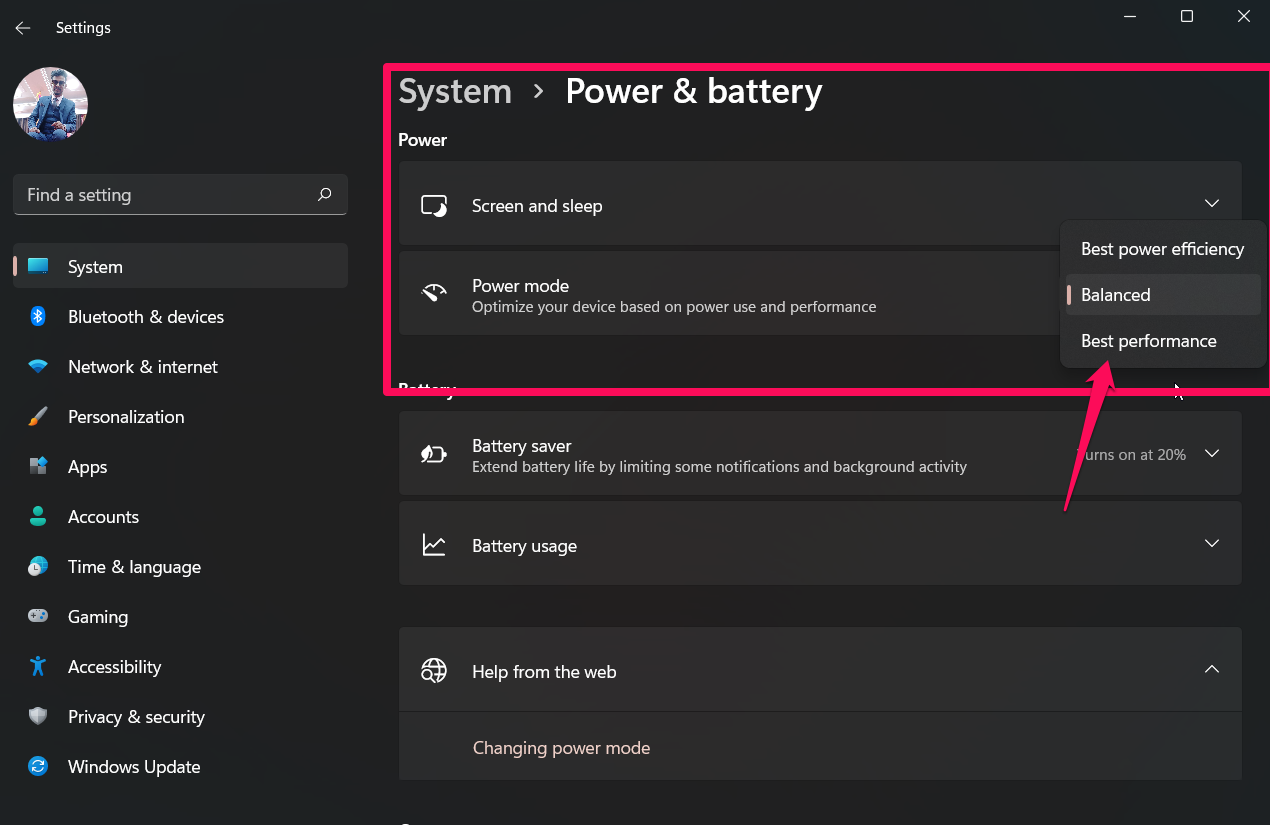
Às vezes, você pode obter o melhor desempenho do seu computador alterando o plano de energia do seu dispositivo. Além disso, muitos usuários afirmam que os problemas do COD Black Ops 3 que continua travando na inicialização são resolvidos ao escolher a opção de desempenho no modo de energia. Portanto, caso você não saiba como fazer isso, aqui estão as etapas:
- Abra Configurações do Windows.
- Vá para Energia e Bateria.
- Toque em Modo de Energia.
- Selecione Desempenho.
Correção 9: Defina um Limite de FPS Para Corrigir o Problema de Queda de FPS
Usando o seguinte procedimento, você pode evitar quedas de FPS durante a jogabilidade de COD Black Ops 3, o que resolverá ainda mais o problema de travamento:
- Abra o jogo e passe o mouse sobre Jogo Personalizado. Clique no menu Opções.
- Encontre a caixa Limite de Taxa de Quadros na guia Vídeo. Quando você a encontrar, clique nela e defina a taxa de quadros em 60 FPS. Depois disso, salve suas alterações.
- Na guia de jogabilidade, clique em Proteção de Movimento. Em seguida, desmarque a caixa Proteção de Movimento.
- É isso. Agora, clique no botão OK e reinicie seu sistema Windows.
Correção 10: Ative o V-Sync
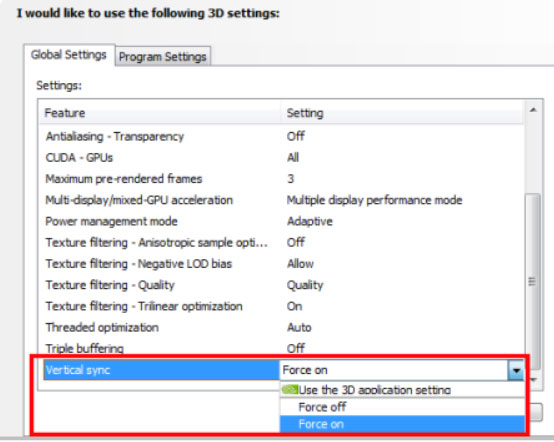
Se você está enfrentando problemas com o COD Black Ops 3 que continua travando na inicialização, então ativar o V-sync pode ser uma solução para você. Também há casos em que isso pode ajudar a corrigir o problema de travamento. Portanto, aconselhamos você a verificar se esta correção resolve algum problema com seu jogo seguindo as etapas mencionadas abaixo.
- Abra o Painel de Controle Nvidia. Em seguida, vá para a guia Forçar Ativação localizada na seção Sincronização Vertical.
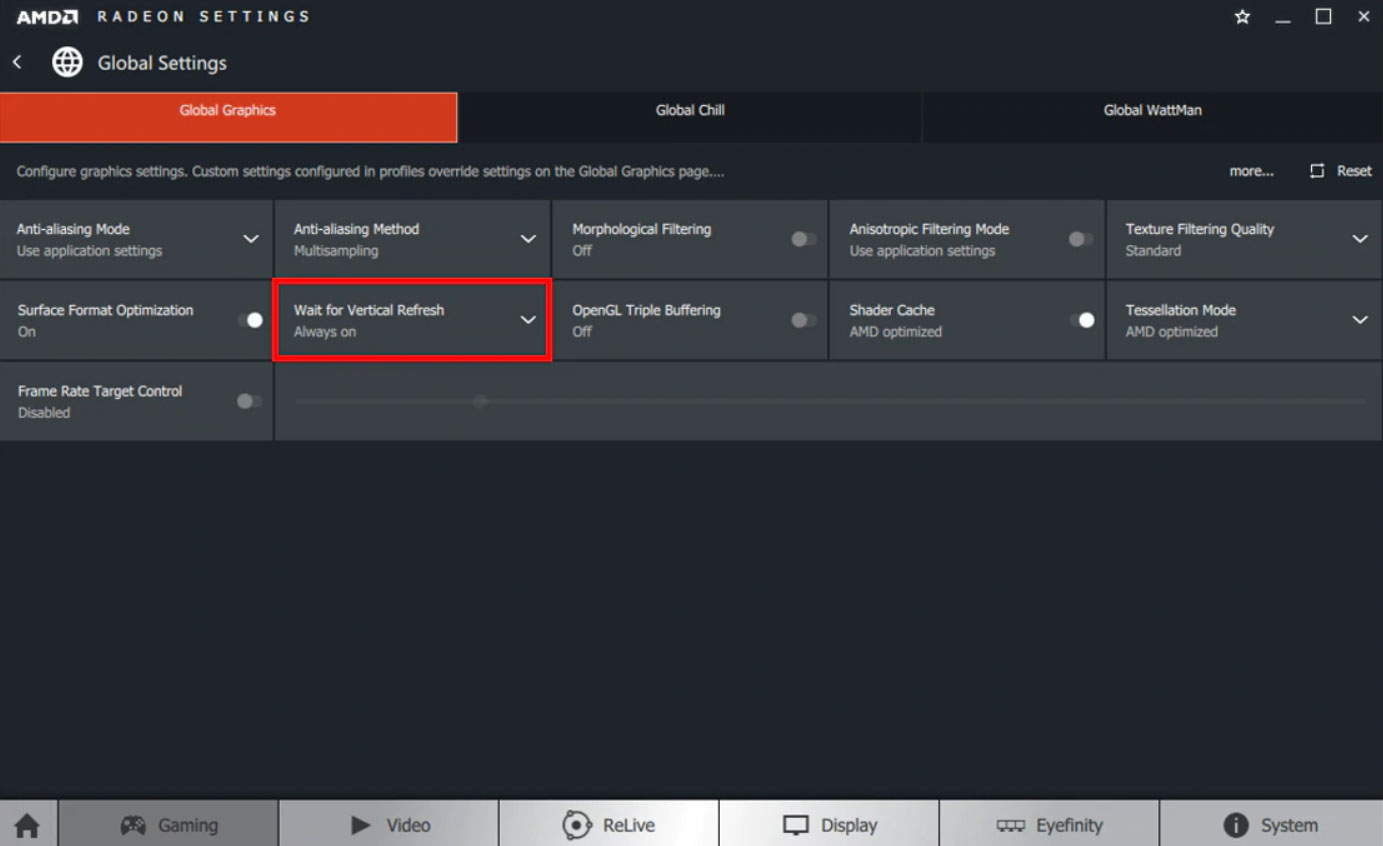
- Para usuários de GPU AMD, clique com o botão direito no espaço livre da sua área de trabalho. No menu suspenso, selecione Configurações AMD Radeon.
- Na janela de Configurações Radeon, clique em Configurações Globais.
- Você terminou. Selecione Aguardar Atualização Vertical e depois selecione Sincronização Aprimorada.
- Agora, execute o jogo para verificar se o problema do COD Black Ops 3 que continua travando na inicialização foi resolvido ou não.
Correção 11: Feche Processos em Segundo Plano
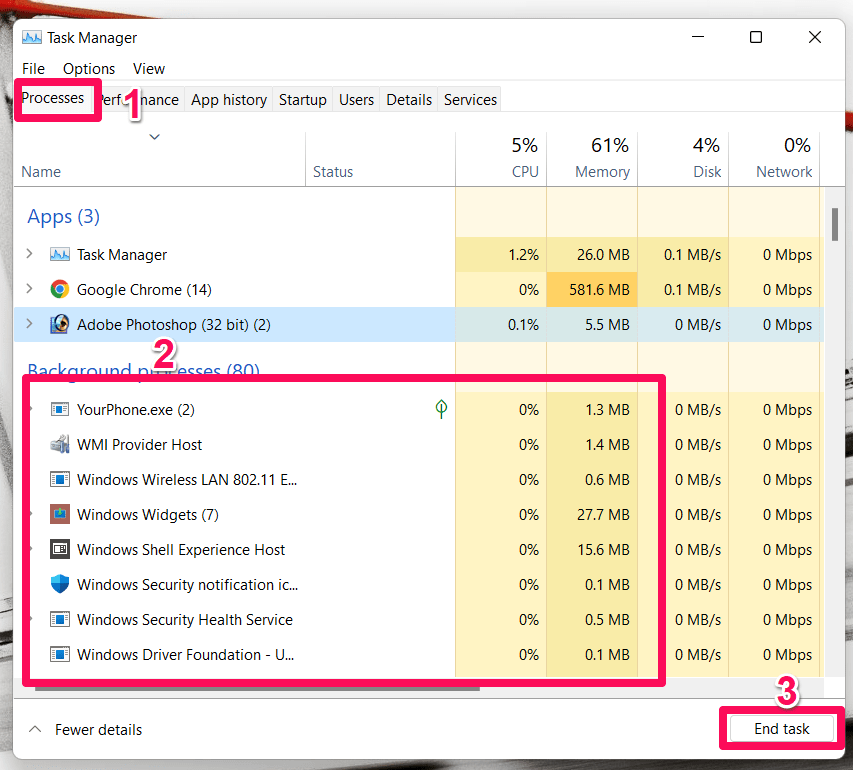
Recomendamos fechar os processos em segundo plano do seu jogo se nenhuma das correções acima ajudar você a resolver o problema do COD Black Ops 3 que continua travando na inicialização. Aqui estão as etapas que você precisa seguir para realizar essa correção no seu PC:
- Para começar, abra o Gerenciador de Tarefas pressionando Ctrl + Alt + Esc.
- Agora, vá para a guia Processos e localize os processos relacionados ao COD.
- Depois disso, clique no botão Finalizar Tarefa.
Correção 12: Exclua os Dados de Cache do Battle.Net
Não há dúvida de que arquivos de dados de cache corrompidos podem levar a inúmeros problemas. Portanto, você deve tentar isso para resolver os problemas do COD Black Ops 3 que continua travando na inicialização. Então, aqui está como fazer isso:
- Feche todos os jogos antes de sair do Battle.net.
- Em seguida, pressione as teclas Win + R para abrir a caixa de diálogo Executar.
- Digite %programdata% para abrir a pasta Dados do Programa.
- Vá para Battle.net na pasta Blizzard Entertainment.
- Selecione todos os arquivos do Cache e clique em Excluir.
- Reinicie seu computador assim que todos os dados forem excluídos.
Correção 13: Defina Alta Prioridade
Usuários de PC com Windows também podem ser capazes de resolver o problema do COD Black Ops 3 que continua travando na inicialização definindo o aplicativo como alta prioridade. Para definir alta prioridade, siga estas etapas:
- Inicialmente, clique com o botão direito no menu Iniciar e selecione Gerenciador de Tarefas.
- Clique no botão Detalhes e clique com o botão direito no seu jogo.
- Escolha Definir Prioridade e depois alta.
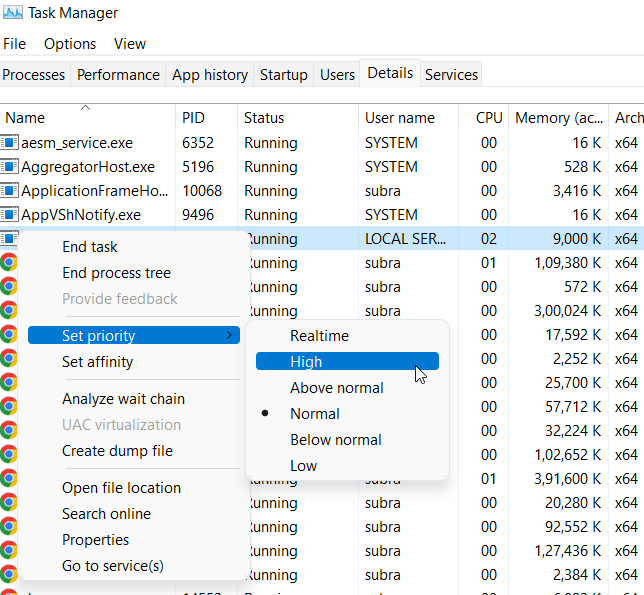
Você terminou. Agora você pode tentar reiniciar o COD Black Ops 3 para ver se ele trava.
Correção 14: Reinstale o COD Black Ops 3
Você tentou cada correção e ainda assim o COD Black Ops 3 continua travando na inicialização? Bem, não se preocupe! Você deve tentar reinstalar o jogo, pois é a última opção que resta aplicar. Portanto, reinstale seu COD Black Ops 3 no seu PC e verifique se isso ajuda.
Se você tiver alguma opinião sobre Correção: COD Black Ops 3 Continua Travando na Inicialização no PC, sinta-se à vontade para deixar um comentário abaixo. Além disso, inscreva-se no nosso canal do YouTube DigitBin para vídeos tutoriais. Saúde!
Receba novas postagens na sua caixa de entrada
Sem spam. Cancele a assinatura a qualquer momento.