Jogos · 6 min read · Mar 14, 2026
Correção: CoD MW2 Warzone Continua Travando no PC
Com o lançamento mais recente do Warzone, muitos jogadores se juntaram à plataforma e enfrentaram muitos travamentos e erros.
Nada pode ser mais irritante do que ver um jogo travar abruptamente. Se você é um desses jogadores enfrentando esse problema, confira nosso guia completo sobre como corrigir o problema de travamento do Warzone.
Por que o Warzone Continua Travando no PC?
Após uma breve fase de desenvolvimento, o Warzone 2 foi lançado recentemente. Na fase inicial de qualquer lançamento de jogo, é comum observar falhas no jogo.
Especialmente quando muitos jogadores se juntam à plataforma, é difícil para os desenvolvedores equilibrar os servidores do jogo e mantê-los estáveis.
Embora a razão exata para o travamento do jogo Warzone seja desconhecida, você pode tentar algumas das soluções em nosso guia.
Como Corrigir se o Warzone Continua Travando no PC?
Verifique se há Atualizações do Jogo
Após o lançamento do Warzone 2, há atualizações contínuas da Infinity Ward. Se você não tiver os essenciais instalados em seu PC, pode enfrentar travamentos contínuos no jogo.
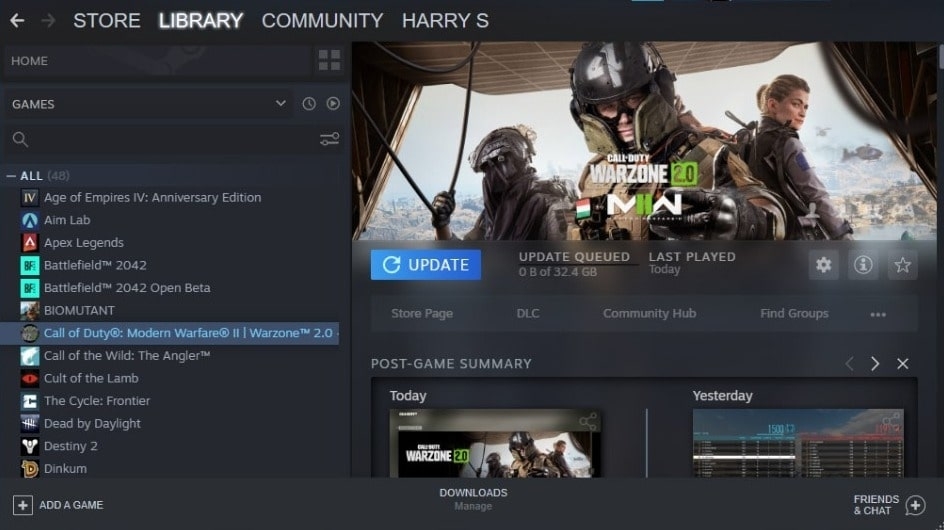
Portanto, é recomendado sempre procurar as atualizações mais recentes do jogo e instalá-las em um PC. Se possível, você pode verificar no Steam se há alguma atualização disponível para o jogo.
Defina a Qualidade do Shader para Baixa
Esta é uma das soluções mais fáceis que você pode tentar. Às vezes, essa correção rápida pode ajudá-lo a resolver o erro de travamento no jogo Warzone. Shaders têm um impacto médio na GPU. Aqui está como você pode definir a qualidade do shader para baixa:
Primeiramente, abra o Steam ou Battle.net e carregue o jogo Warzone em seu PC.
Assim que o jogo carregar, navegue até a página de configurações do jogo.
No menu lateral, clique na opção ‘ Gráficos ‘.
Clique na segunda aba e selecione a opção ‘ Qualidade ‘.
Role para baixo para ver a opção ‘ Detalhes e Texturas.’
Agora, selecione ‘ Qualidade do Shader ‘ e clique na opção ‘ Baixa ‘.
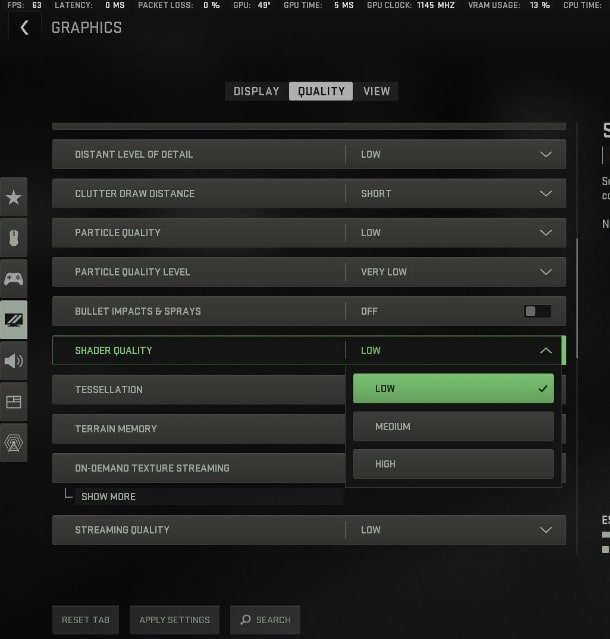
Aplique as configurações para que as alterações sejam implementadas. Uma vez feito, é recomendado reiniciar o jogo.
Instale o Patch Mais Recente do Jogo
É bastante comum ver cada versão do jogo tendo sua própria parte de bugs e falhas. Para corrigir isso, os desenvolvedores do jogo sempre lançam novos patches.
Se você está enfrentando o problema de travamento do Warzone em seu PC, você precisa escanear e verificar se há arquivos de patch do jogo mais recentes disponíveis e instalá-los.
Desative o NVIDIA Reflex
Para reduzir a latência no jogo, é recomendado desativar o NVIDIA Reflex. Isso aumenta a responsividade do seu sistema e faz o jogo rodar de forma mais suave. Isso se aplica aos jogadores que têm placas NVIDIA em seu sistema.
Para desativar o NVIDIA Reflex, siga os passos abaixo:
Primeiramente, navegue até as ‘ Configurações ‘ do jogo.
Agora, selecione a opção ‘ Gráficos ‘ e clique na aba ‘ Qualidade ‘.
Role para baixo até ver a opção ‘ Efeitos de Processamento Pós.
Agora, escolha o menu suspenso e clique em ‘ NVIDIA Reflex Baixa Latência ‘ e clique na opção ‘ Desligado ‘.
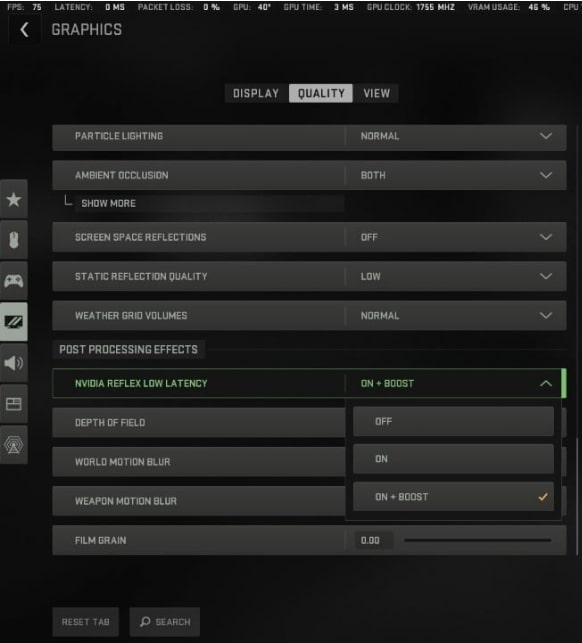
Agora, verifique se o problema de travamento do jogo Warzone foi corrigido ou não.
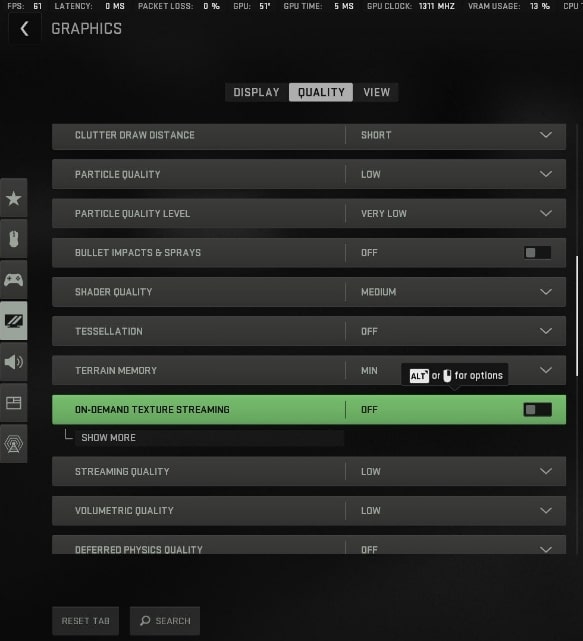
Desative o Streaming de Textura Sob Demanda
A Infinity Ward introduziu uma das configurações de alto desempenho no jogo chamada ‘Streaming de Textura Sob Demanda.’ Isso melhora o desempenho do jogo e, ao mesmo tempo, coloca alta pressão nos sistemas de médio alcance.
Portanto, é recomendado desativar o ‘Streaming de Textura Sob Demanda’ para reduzir a pressão gráfica em seu PC.
Aqui está como você pode fazer isso:
Primeiramente, carregue o jogo Warzone em seu PC.
Agora, navegue até as configurações do jogo e escolha a opção ‘ Gráficos ‘.
Agora, navegue até a aba qualidade.
Aqui, você pode ver a seção ‘ Detalhes & Texturas ‘. Clique nela.
Agora, procure a opção ‘ Streaming de Textura Sob Demanda ‘ e desative-a.
Aplique as configurações e reinicie o jogo Warzone para aplicar as alterações.
Verifique a Integridade dos Arquivos do Jogo Warzone
Se você tiver arquivos do jogo Warzone ausentes ou danificados, mesmo assim, você pode ver o jogo travando abruptamente. No entanto, você não precisa se preocupar com esse problema, pois existem ferramentas de reparo integradas.
Aqui está como você pode reparar os arquivos do jogo:
Primeiramente, inicie o cliente Battle.net.
Agora, clique no nome do jogo no painel lateral esquerdo.
Agora, vá para as opções e clique na opção ‘ Escanear e Reparar ‘.
Clique na opção ‘ Iniciar Escaneamento ‘.
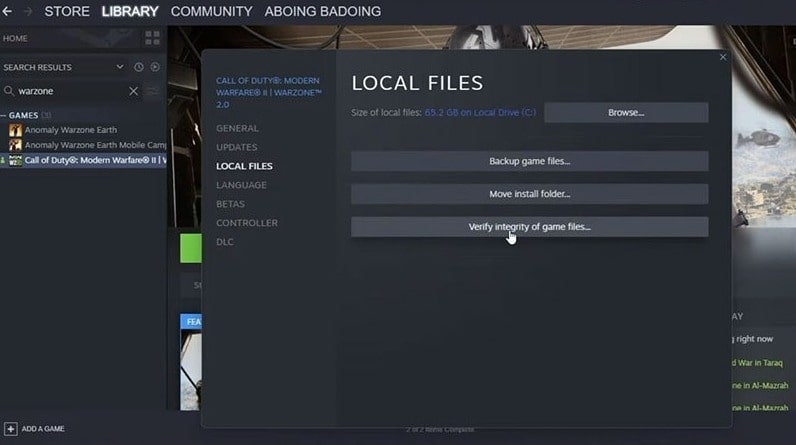
Após o processo ser concluído, reinicie o jogo e veja se o problema foi corrigido ou não.
Feche Aplicativos de Fundo Indesejados
Às vezes, os aplicativos de fundo podem interferir no desempenho do jogo. Eles podem usar todos os recursos do sistema e desencadear o problema de travamento do Warzone. Você precisa fechar aplicativos de fundo indesejados para evitar isso. Para fechá-los, você pode seguir os passos abaixo:
Primeiramente, abra a Barra de Tarefas em seu sistema.
Agora, clique com o botão direito no aplicativo que você deseja fechar e clique na opção ‘ Finalizar Tarefa ‘.
Caso você veja algum processo como kite.exe, feche-o imediatamente.
Agora, inicie o jogo Warzone novamente e veja se o problema foi corrigido ou não.
Atualize o Sistema Operacional
Às vezes, o Sistema Operacional desatualizado pode ser uma das razões para problemas de incompatibilidade do jogo. Caso você não tenha atualizado seu Sistema Operacional há muito tempo, é recomendado verificar se há atualizações em seu PC. Aqui está como você pode atualizar o Sistema Operacional:
Primeiramente, pressione a tecla de atalho ‘ Windows + I ‘ e abra as configurações do Windows. Agora, navegue até a opção ‘ Atualizações e Segurança ‘.
Agora, clique na opção ‘ Verificar Atualizações.’ Caso você veja alguma atualização mais recente disponível, clique nela e instale o sistema operacional mais recente.
Após a atualização ser concluída, reinicie o sistema e deixe as alterações ocorrerem.
Uma vez que o sistema reinicie, inicie o jogo e veja se o problema foi corrigido ou não.
Reinstale o jogo
Se nenhuma das soluções ajudou você, reinstale os arquivos do jogo novamente. Aqui está como você pode reinstalar os arquivos do jogo:
Abra o aplicativo Blizzard Battle.net e selecione a versão do seu jogo.
Clique no ícone de engrenagem presente ao lado do botão ‘ Jogar ‘. Agora, clique na opção ‘ Desinstalar ‘.
Assim que a desinstalação for concluída, clique no botão ‘ Instalar ‘ e reinstale o jogo.
Mude para DirectX 11
Se você está enfrentando travamentos do DirectX em seu PC, então você precisa mudar para DirectX 11 para rodar o jogo suavemente.
Primeiramente, inicie o cliente Blizzard Battle.net.
Selecione o jogo Warzone no painel esquerdo e clique nas configurações do jogo.
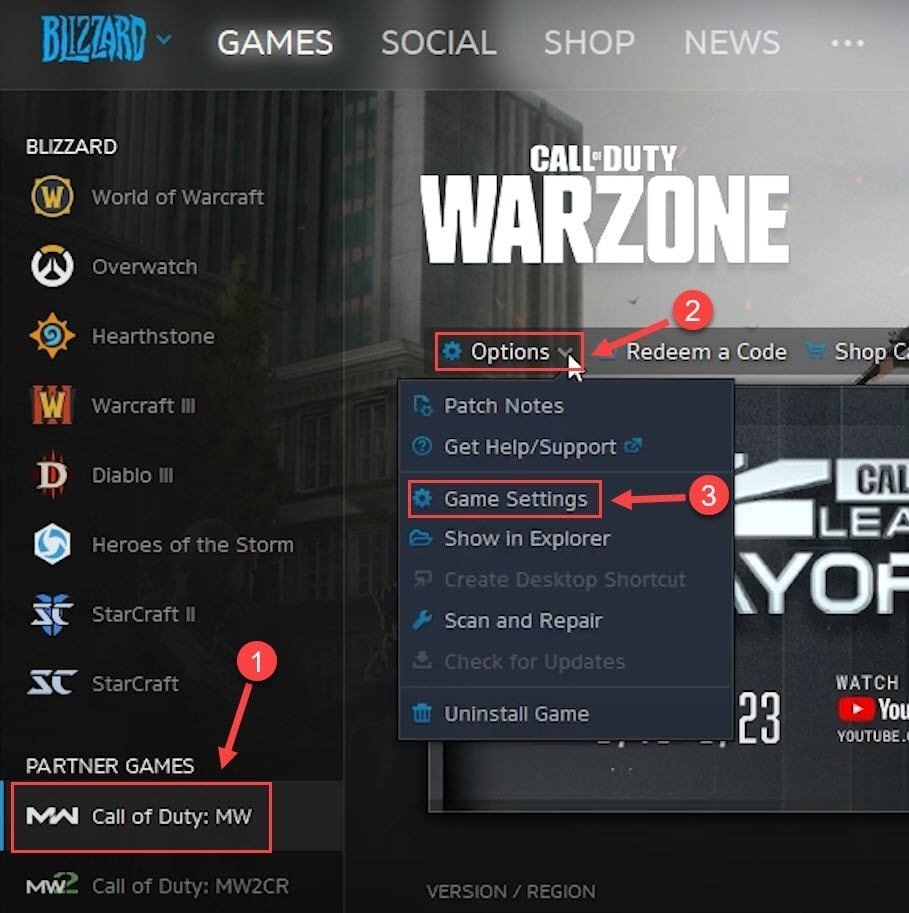
- Agora, clique em ‘ Argumentos de Linha de Comando Adicionais ‘ e insira -D3D11 no campo de texto.
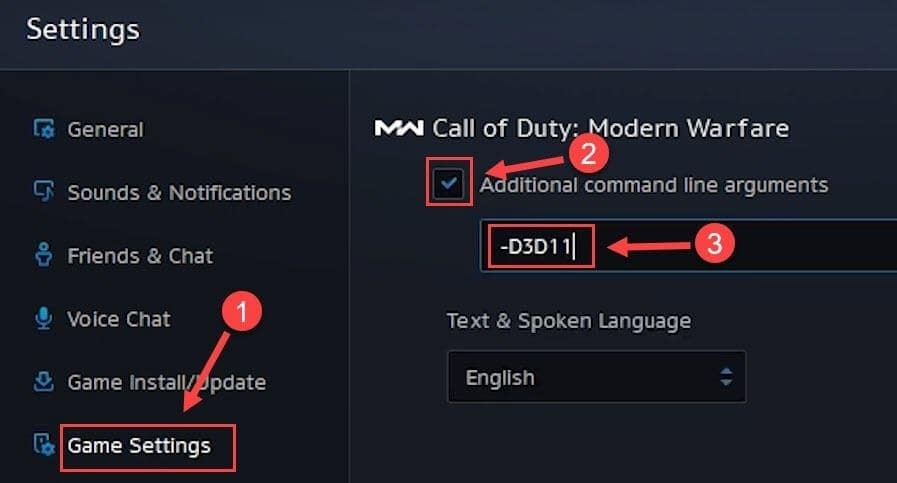
- Clique em ‘ Concluído ‘ e deixe as alterações serem aplicadas.
Agora, reinicie seu jogo e veja como ele está se saindo.
Desative o Antivírus
Às vezes, o antivírus pode bloquear certos arquivos e aplicativos. Isso pode levar ao erro de travamento do jogo. Portanto, se você está planejando jogar Warzone, tente desativar o antivírus enquanto joga e depois reative-o.
Conclusão
Esperamos que essas soluções tenham ajudado você a corrigir os erros de travamento no Warzone. Sempre que uma nova solução estiver disponível, continuaremos atualizando este guia.
Receba novas postagens na sua caixa de entrada
Sem spam. Cancele a assinatura a qualquer momento.