Jogos · 13 min read · Dec 28, 2025
Correção: Erro de Desenvolvimento 6068 do COD Warzone no Windows
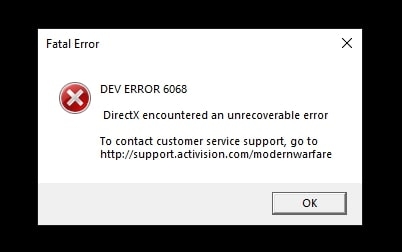
Enquanto você está dando o seu melhor em uma batalha em Call of Duty: Warzone, de repente, seu jogo trava e exibe o erro de Desenvolvimento 6068. Isso afeta sua jogabilidade e também te irrita ao mesmo tempo.
Quando você inicia o jogo, você encontra repetidamente o erro. Se você está procurando como corrigir o erro de Desenvolvimento 6068, nós temos tudo coberto para você. Também vamos te informar sobre o que o causa!
Quais são as Causas do Erro de Desenvolvimento 6068?
Você pode estar se perguntando sobre o que causa o erro de Desenvolvimento 6068. Existem várias razões por trás disso.
Algumas delas incluem o seguinte:
Não ter privilégios suficientes para executar o jogo de forma eficiente
O CPU está tendo dificuldade para carregar o jogo
Drivers Gráficos desatualizados, Drivers do Windows ou Windows OS
Arquivos de jogo corrompidos ou ausentes
Jogar em múltiplos monitores
VRAM incapaz de processar gráficos pesados
Configurações de jogo mal configuradas
Sobreposições de jogos, barra de jogos ou aplicativos de monitoramento de desempenho interferindo
RAM insuficiente
Existem várias outras razões; no entanto, essas não causam necessariamente o problema.
Como Corrigir o Erro de Desenvolvimento 6068 no Windows?
Dependendo da causa do erro de Desenvolvimento 6068, você pode se livrar dele. Nós mencionamos 18 métodos, e você deve segui-los todos sequencialmente conforme as razões que levam a eles.
Método 1: Execute Call of Duty como Administrador
Ter privilégios suficientes pode muitas vezes levar a um erro; assim, executar como Administrador lhe concederá permissões especiais.
Siga os passos abaixo para executar Call of Duty como Administrador:
Passo 1: Clique com o botão direito no aplicativo Battle.net e escolha Propriedades no menu suspenso
Passo 2: Navegue até Compatibilidade
Passo 3: Pressione o botão Alterar Configurações para todos os usuários e vá para Nível de Privilégio
Passo 4: Clique em Executar este programa como Administrador e pressione o botão Aplicar
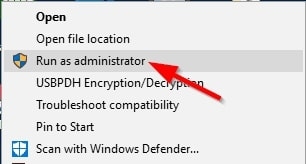
Isso salvará as Configurações. Quando você executa o jogo como administrador, você obtém privilégios adicionais para eliminar o erro de Desenvolvimento 6068. No entanto, se não funcionar, então nada está errado com os privilégios.
Método 2: Defina o Processo do Jogo como Alta Prioridade
Seu CPU pode não estar processando o jogo em meio a outros processos que estão sendo executados agora. Em tal cenário, você deve defini-lo como alta prioridade. Normalmente, não é recomendado modificar prioridades, mas às vezes é a única opção disponível.
Siga os passos abaixo para definir o processo do jogo como Alta Prioridade:
Passo 1: Vá para o Gerenciador de Tarefas
Passo 2: Navegue até os processos do Call of Duty e clique na aba Detalhes
Passo 3: Nela, clique com o botão direito no Call of Duty, escolha Prioridade no menu suspenso
Passo 4: Selecione Alta no outro menu suspenso que aparece
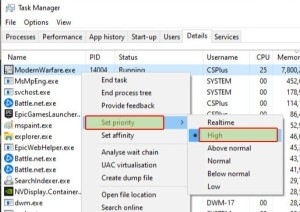
Assim, você definiu como alta prioridade. Uma das razões comuns por trás disso é Drivers ou sistema NVIDIA desatualizados ou seu Windows OS.
Método 3: Atualize o Windows e os Drivers
Você deve verificar se há atualizações disponíveis para o Windows OS, sistema ou drivers NVIDIA. Isso porque é uma das razões mais comuns por trás do erro de Desenvolvimento 6068.
Siga os passos abaixo para atualizar o Windows OS:
Passo 1: Abra o Menu Iniciar, digite Atualizações e clique no primeiro resultado da pesquisa que aparece
Passo 2: Na janela que se abre, clique em Verificar Atualizações
Passo 3: Se uma atualização aparecer, então instale-a
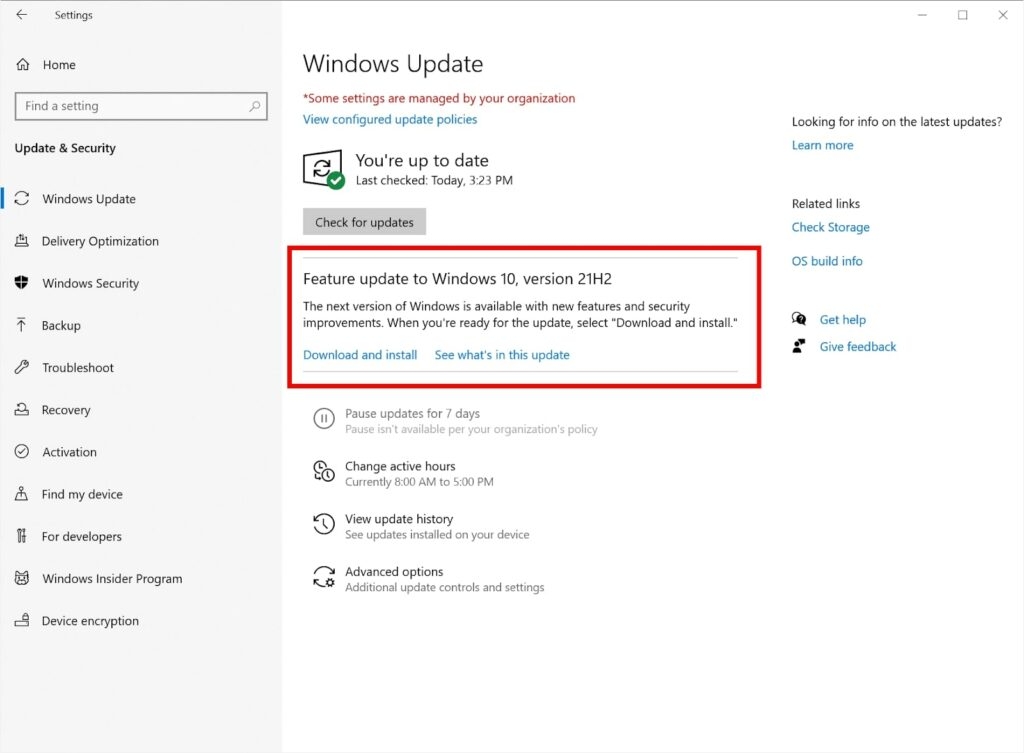
Além disso, vá ao site oficial do seu dispositivo e verifique os drivers mais recentes disponíveis. Instale-os se ainda não o fez. Agora, verifique se o erro foi corrigido ou não. Se não, pode haver arquivos de jogo corrompidos ou ausentes. O próximo método ajudará você a corrigir isso!
Método 4: Corrigir Arquivos de Jogo Ausentes ou Corrompidos
Você pode não estar ciente, mas devido a erros de instalação, pode haver alguns arquivos de jogo ausentes ou corrompidos. Isso, por sua vez, afeta a eficiência ideal do jogo, levando frequentemente a erros na jogabilidade.
Siga os passos abaixo para corrigir arquivos de jogo ausentes ou corrompidos:
Passo 1: Vá para o lançador Battle.net e acesse Call of Duty
Passo 2: Em suas Opções, clique na etiqueta Verificar e Reparar e pressione Iniciar Verificação
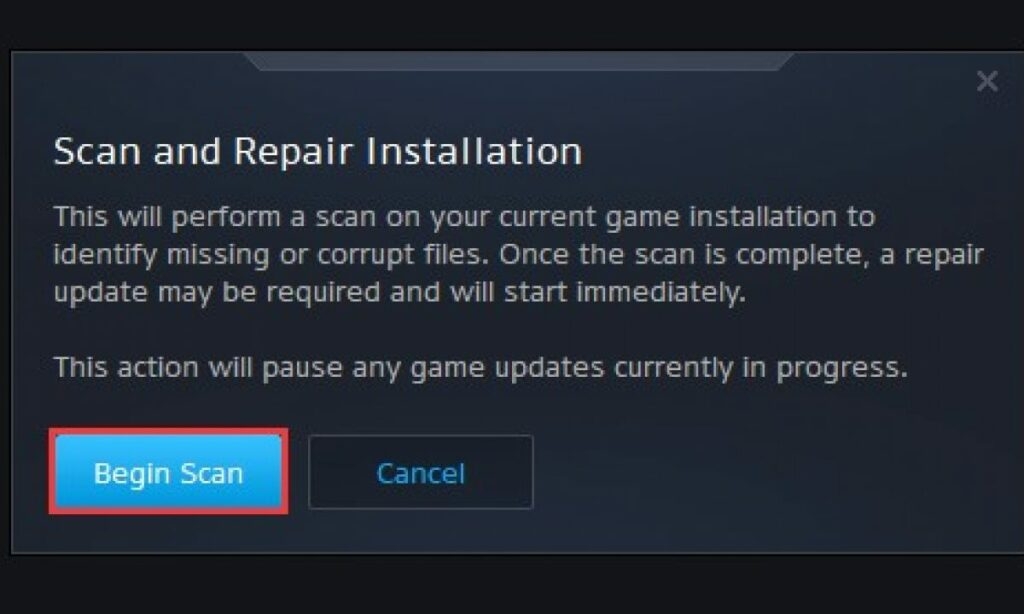
O aplicativo agora verificará Call of Duty e seus arquivos. Se um arquivo de jogo estiver ausente, ele será instalado automaticamente. Além disso, se o arquivo de jogo estiver corrompido, ele será corrigido.
Se houver arquivos corrompidos ou ausentes, isso também leva ao erro de Desenvolvimento 6068 no Call of Duty, que agora será corrigido. No entanto, múltiplos monitores podem frequentemente obstruir a jogabilidade levando ao erro.
Método 5: Configure Apenas a Tela do PC
Habilitar a opção apenas para a tela do PC é uma das maneiras mais rápidas de corrigir o erro de Desenvolvimento 6068 se for devido a múltiplos monitores.
Aqui está como você pode configurar apenas a tela do PC:
Passo 1: Feche o jogo COD e vá para o Gerenciador de Tarefas
Passo 2: Nele, finalize todos os processos do jogo Call of Duty
Passo 3: Agora vá para o painel de Notificações em seu sistema
Passo 4: Pressione a tecla Windows+P para abrir o Projeto
Passo 5: Escolha Apenas a Tela do PC em uma lista de opções que aparecem
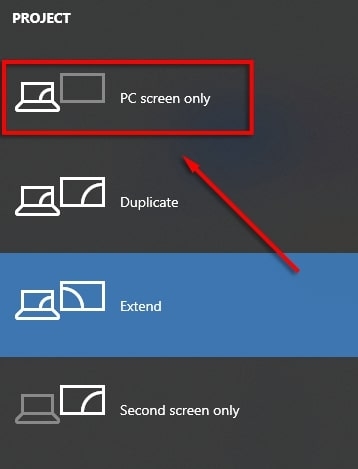
No entanto, se este método não eliminar o erro e ele for devido a múltiplos monitores, então o seguinte procedimento é compreensível, mas bastante útil.
Método 6: Defina a Janela do Call of Duty para Tela Cheia Sem Bordas
Você pode achar este método absurdo, mas vários jogadores que definiram o jogo COD para tela cheia sem bordas resolveram seu erro de Desenvolvimento 6068.
Siga os passos abaixo para definir a janela do Call of Duty para tela cheia sem bordas:
Passo 1: Abra Call of Duty e navegue até suas Configurações
Passo 2: Vá para Gráficos e clique em Modo de Exibição
Passo 3: Selecione Tela Cheia Sem Bordas na lista que aparece
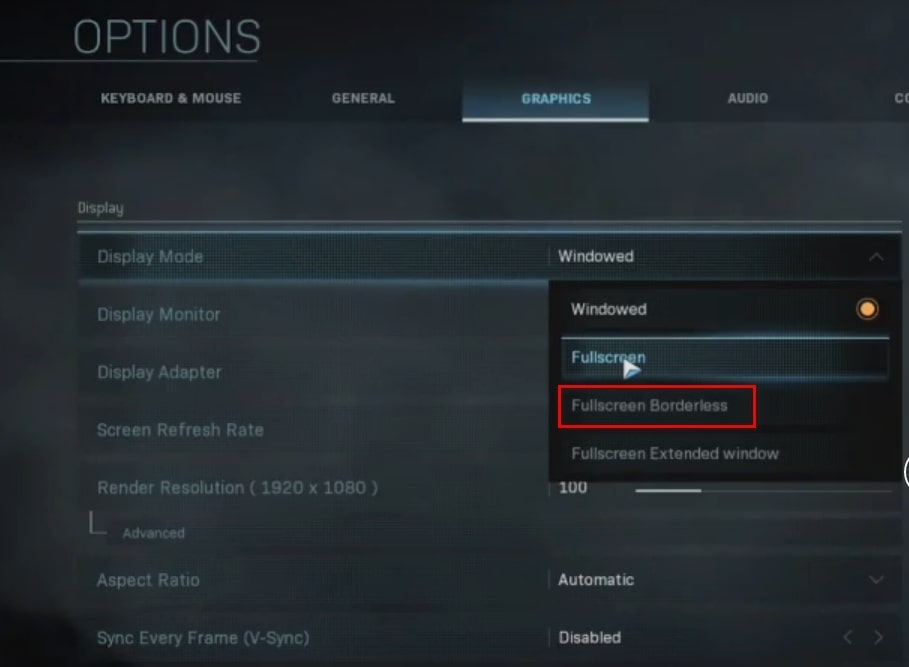
Agora, verifique Call of Duty, e o erro de Desenvolvimento 6068, se causado por múltiplos monitores, deve ter sido resolvido.
Se não, o próximo método ajudará você, dependendo da causa.
Método 7: Modificar a Escala de Memória de Vídeo
Frequentemente, sua VRAM é incapaz de suportar os gráficos pesados do Call of Duty. Por enquanto, você pode ajustar a escala de memória de vídeo.
Aqui está como você pode modificar a escala de memória de vídeo:
Passo 1: Inicie o Gerenciador de Tarefas e finalize todos os processos do Call of Duty e relacionados
Passo 2: Abra o Explorador de Arquivos ou o Windows Explorer e vá até o caminho da pasta do jogador do Call of Duty
Passo 3: Nela, localize o arquivo adv_options.ini, clique com o botão direito e selecione Abrir com o Bloco de Notas no menu suspenso
Passo 4: Procure pela linha VideoMemoryScale.No documento
Passo 5: Altere seu valor para 0.5.
Quando a VRAM estava incapaz de processar seus gráficos, agora o problema deve ter sido resolvido. Mas se não, há algo errado com as configurações do jogo.
Método 8: Alterar Configurações do Call of Duty
Várias configurações do COD, como Sincronização Vertical, Crossplay, Latência do Servidor ou G sync, frequentemente causam o erro de Desenvolvimento 6068 no Call of Duty.
Alterar Vsync
Siga os passos abaixo para alterar o Vsync adequadamente:
Passo 1: Vá para o Painel de Controle NVIDIA e clique em Gerenciar Configurações 3D
Passo 2: Clique em Sincronização Vertical e defina como Taxa de Atualização Adaptativa
Isso eliminará o erro; se não, você deve desativar o Vsync para esse propósito.
Desativar Ray Tracing
Siga os passos abaixo para desativar o Ray tracing:
Passo 1: Abra Call of Duty e vá para suas Opções
Passo 2: Clique em Sombra e Iluminação
Passo 3: Ao lado de Ray Tracing, clique na seta e selecione Desativar
Desativar Crossplay
Siga os passos abaixo para desativar o crossplay para COD:
Passo 1: Abra o menu de Opções no Call of Duty
Passo 2: Vá para a seção Conta e clique ao lado de Crossplay para selecionar Desativar
Habilitar Latência do Servidor
Aqui está como você pode habilitar a latência do servidor:
Passo 1: Vá para as opções do jogo Call of Duty
Passo 2: Clique em Geral e clique na caixa de seleção de Latência do Servidor
Desativar G Sync
Aqui está como você pode desativar o G sync para jogos:
Passo 1: Abra o painel de controle NVIDIA e navegue até Exibição
Passo 2: Nela, clique na etiqueta configurar G sync e clique na caixa de seleção Habilitar G sync para desmarcá-la
Depois de fazer isso, se configurações mal configuradas obstruírem a jogabilidade, isso resolverá.
Método 9: Ativar o Perfil XMP se Possível
A correção depende de você poder ativar os perfis XMP do seu sistema. Verifique as configurações da BIOS do seu dispositivo para ver se um perfil XMP está salvo. Se estiver, ative-o para lidar com o erro de Desenvolvimento 6068.
Método 10: Desativar Sobreposição em Jogo e Barra de Jogos
Sobreposições em jogos e barras de jogos frequentemente interferem em seu funcionamento ideal, levando a vários tipos de erro, como o 6068. O Nvidia GeForce é uma das principais sobreposições em jogos, que pode frequentemente ser um problema. Em tal cenário, você pode desligar a sobreposição em jogo.
Desativar a Sobreposição em Jogo do NVIDIA GeForce:
Aqui está como você pode desativar a sobreposição do jogo da Nvidia:
Passo 1: Abra o GeForce Experience e expanda a aba Geral
Passo 2: Navegue até a sobreposição em jogo e desative-a
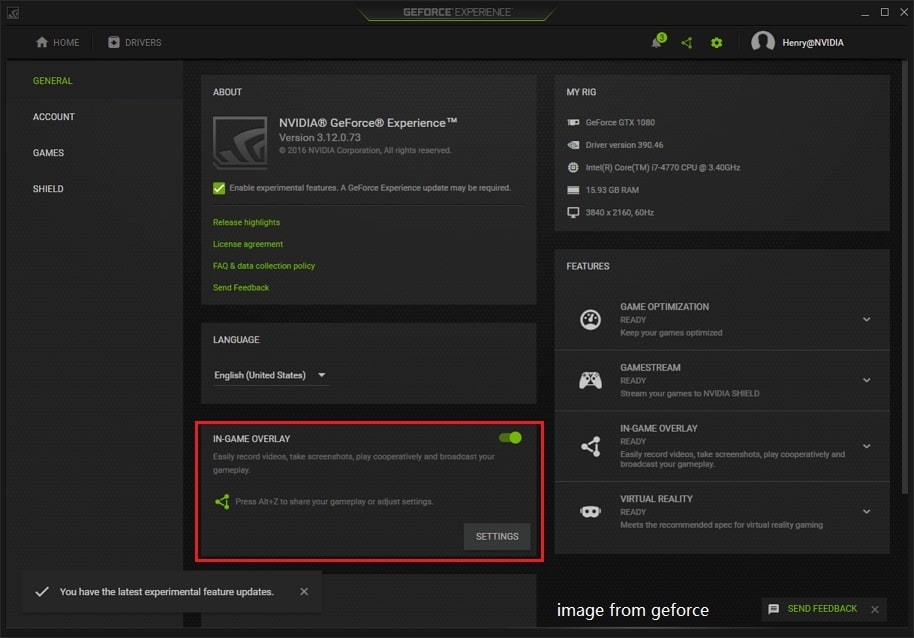
Passo 3: Salve as alterações e saia
Você ainda precisa desativar a sobreposição em jogo da NVIDIA. Para desligar a barra de jogos, o próximo método ajudará você.
Desativar Barra de Jogos
Siga os passos abaixo para desativar a barra de jogos:
Passo 1: Feche o jogo, visite o Gerenciador de Tarefas e finalize todos os seus processos
Passo 2: Pressione o botão Iniciar, procure por Jogos e selecione Configurações da Barra de Jogos nos resultados da pesquisa
Passo 3: Nela, navegue até Configurações da Barra de Jogos e desative o botão ao lado de Barra de Jogos
Isso desativará a barra de jogos. Da mesma forma, você pode desativar outras sobreposições de jogos se tiver uma. Além disso, se você tiver algum software de monitoramento de desempenho, você também deve desativá-lo.
Se as sobreposições de jogos, barras de jogos ou software de monitoramento de desempenho estavam levando ao erro de Desenvolvimento 6068, isso deve ter sido corrigido.
Método 11: Reinstalar o DirectX
O Windows usa gráficos DirectX em jogos para uma experiência de jogo mais realista e imersiva. Aqui também, pode ser responsável pelo erro de Desenvolvimento 6068.
Isso acontece quando o programa de aplicação DirectX está corrompido. Em tal cenário, você pode desinstalá-lo e depois instalá-lo novamente. Reinstalar a API DirectX ajudará você.
No entanto, pode ser que você esteja usando o DirectX 12, e reinstalá-lo também não funcione. Você terá que usar o DirectX 11 para isso.
Método 12: Mudar para DirectX11 para Call of Duty
Siga os passos abaixo para mudar para DirectX 11:
Passo 1: Vá para o lançador Battle.net e navegue até Opções
Passo 2: Nela, vá para Configurações do Jogo e verifique sob Call of Duty
Passo 3: Clique em Argumentos de Comando Adicionais e insira -d3d11
Assim, mudar para DirectX 11 deve corrigir o problema. Se não, então Shaders podem ser a causa raiz.
Método 13: Reinstalar Shaders
Shaders são frequentemente a causa subjacente. Você não pode desinstalá-los diretamente, pois eles ajudam a melhorar sua experiência 3D. Você deve reinstalar shaders para esse propósito! No entanto, você deve reinstalá-los continuamente enquanto joga.
Para isso, comece a instalar Shaders até jogar. Quando a instalação for concluída, comece a reinstalá-los novamente. Repita o processo até que você esteja jogando o jogo.
Mas isso é tedioso e problemático. A boa parte é que existe um truque pouco conhecido para deletar shaders. O método abaixo irá guiá-lo sobre como fazer isso!
Método 14: Deletar Shaders
Embora você possa achar ilícito deletar shaders, existe uma maneira legal.
Aqui está como você pode deletar Shaders:
Passo 1: Abra o Explorador de Arquivos ou o Windows Explorer e procure por Documents\Call of Duty Modern Warfare\
Passo 2: Faça backup da pasta Players ou Players2 e depois delete-a
Deletá-la também limpará Shaders. Agora, verifique se o problema foi resolvido ou não. Se não, você deve corrigir seu PC se você o overclockou. O método abaixo ajudará você!
Método 15: Reduzir a Velocidade do Clock
Overclocking enriquece a experiência de jogo, mas frequentemente causa alguns problemas a longo prazo. Um deles é o erro de Desenvolvimento 6068.
Portanto, você deve reduzir a velocidade do clock do seu PC. Além disso, você também pode redefinir seu sistema para velocidades padrão. No entanto, não faça isso se você não estiver bem familiarizado com overclocking.
Se nenhum dos métodos resolveu o problema, então você deve reinstalar o jogo.
Método 16: Reinstalar Call of Duty
Reinstalar o jogo resolve vários problemas que se desenvolveram temporariamente. Para isso, reinstale Call of Duty do seu PC e depois instale-o novamente. Muito provavelmente, isso corrigirá seu problema. Se não, então você pode ter RAM baixa.
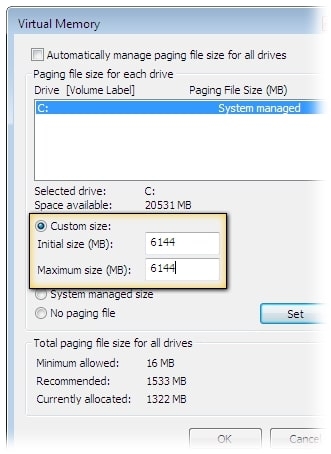
Método 17: Aumentar a Memória Virtual
A memória virtual permite que você use vários aplicativos e processos que requerem mais memória. Ela entra em ação quando seu dispositivo tem RAM baixa. Ela não consome RAM em seu dispositivo.
Siga os passos abaixo para aumentar a Memória Virtual em seu sistema:
Passo 1: No menu Iniciar, procure por Configurações Avançadas do Sistema
Passo 2: Selecione Ver Configurações Avançadas do Sistema nos resultados da pesquisa
Passo 3: Vá para Desempenho e abra Configurações
Passo 4: Expanda a opção Avançado e clique em Alterar
Passo 5: Na memória virtual, clique em Gerenciar automaticamente o tamanho do arquivo de paginação para todas as unidades para desmarcá-la e defina o Tamanho Personalizado
Passo 6: Insira a memória virtual ×3 do armazenamento do seu dispositivo e depois pressione o botão OK para salvar as alterações
Reinicie seu sistema para que as alterações sejam refletidas. A memória virtual ajudará você a corrigir problemas de RAM. Se não, então suas memórias RAM são o problema, e substituí-las é necessário. Mas se nada ajudar, então redefinir o Windows é a correção final.
Método 18: Redefinir o Windows
Redefinir o Windows é um grande negócio, mas resolverá problemas de desempenho e erro. O Windows permite que você faça backup e restaure com seu método embutido. No entanto, se possível, você também deve criar um backup adicional de dados.
Aqui está como você pode redefinir seu Windows:
Passo 1: Vá para Configurações do Dispositivo e navegue até Atualização e Segurança
Passo 2: Clique na etiqueta Recuperação
Passo 3: Pressione o botão Começar abaixo de Redefinir este PC e selecione Manter meus Arquivos
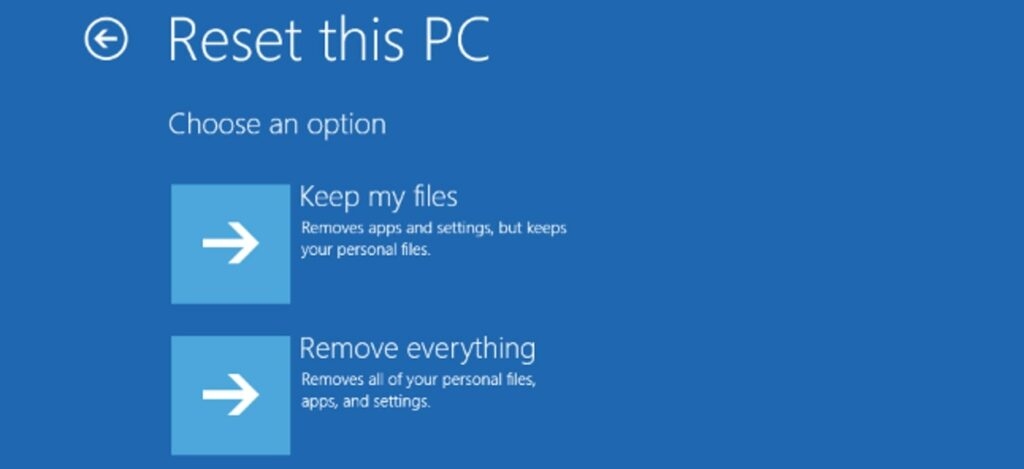
O Windows solicitará que você redefina seu sistema enquanto mantém seus dados seguros.
Perguntas Frequentes
O que é um erro fatal no Warzone?
O Erro Fatal 0x0000 especifica que você tem arquivos de jogo ausentes ou corrompidos. Portanto, você deve escanear e reparar.
Como me livrar de erros de Desenvolvimento no Xbox?
Corrigir erros de Desenvolvimento no Xbox é bem simples. Na maioria das vezes, é temporário, então você deve reiniciar seu console.
A Palavra Final
Se você estava procurando o que causa o erro de Desenvolvimento 6068 e como corrigi-lo para uma jogabilidade contínua de Call of Duty, você deve ter encontrado sua resposta! A maioria dos usuários descobriu que drivers NVIDIA ou Windows desatualizados causam o problema. Em tal cenário, atualizar seus drivers é essencial.
Além disso, RAM insuficiente, overclocking, DirectX 12 e arquivos de jogo ausentes ou corrompidos também são responsáveis por isso. Você deve seguir suas respectivas soluções para eliminar o problema do COD em tal cenário.
Deixe-nos saber qual método ajudou você a corrigir o erro de Desenvolvimento 6068!
Receba novas postagens na sua caixa de entrada
Sem spam. Cancele a assinatura a qualquer momento.