Jogos · 6 min read · Dec 02, 2025
Correção: Erro de Desenvolvimento 6068 do COD Warzone Pacific e Vanguard
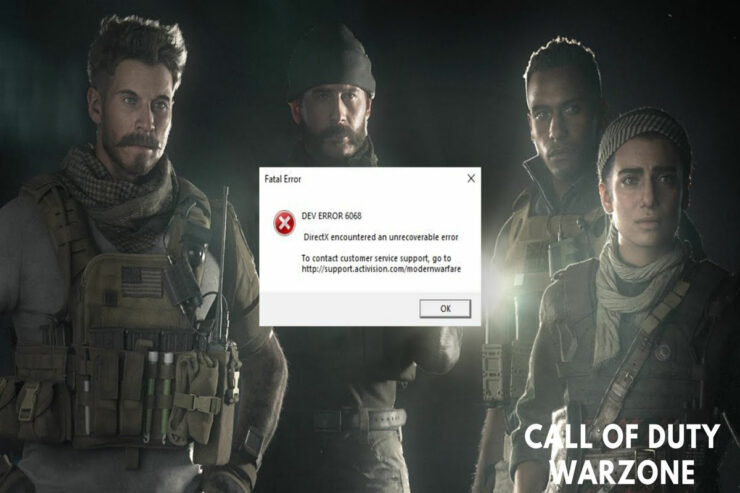
Call of Duty é um nome que eu não acho que precise de introdução! Ao longo dos anos, COD se tornou o principal jogo de combate gratuito. No entanto, falando sobre suas séries mais famosas, Warzone Pacific e Vanguard são os dois nomes que vêm à nossa mente. Ambas as séries dispararam a popularidade do COD entre os jovens, pois ambos os jogos são focados em battle royale, e todos sabemos que esta é a era do battle royale.
Mas, infelizmente, Call of Duty Warzone Pacific e Vanguard tem muitos erros de desenvolvimento que incomodam os usuários de tempos em tempos. No entanto, o erro de desenvolvimento 6068 é um deles. Bem, felizmente, agora você não precisa se preocupar, pois temos algumas correções neste guia para resolver esse problema. Então, vamos começar.
Quais São as Razões por Trás do Código de Erro de Desenvolvimento 6068?
Pode haver muitas razões por trás do código de erro de desenvolvimento 6068, mas a que eu considero a mais genuína é um problema relacionado à GPU. Sim, como tanto Warzone quanto Vanguard são jogos que consomem muitos recursos, pode haver chances de que seu dispositivo enfrente alguns problemas com a compatibilidade da versão do DirectX ou da GPU, devido aos quais você está recebendo esse tipo de erro.
Melhores Maneiras de Corrigir o Código de Erro de Desenvolvimento 6068
Claro, há uma série de correções disponíveis que você pode usar para se livrar desse problema. Portanto, se você está enfrentando isso, certifique-se de realizar cada correção que mencionamos abaixo.
Correção 1: Reinicie Seu Dispositivo
A primeira coisa que você deve tentar é reiniciar seu dispositivo. Sim, esta é a correção inicial que você precisa realizar. Isso irá limpar a RAM do seu dispositivo e limpar todos os dados em cache, dando ao sistema um novo começo para funcionar corretamente. Portanto, reinicie seu dispositivo e inicie o jogo para verificar se o código de erro de desenvolvimento 6068 foi resolvido ou não.
Correção 2: Certifique-se de Iniciar o Jogo Usando DirectX 11
Se você atualizou recentemente seu dispositivo para o Windows 11, então a possibilidade é que a versão do DirectX também tenha sido atualizada automaticamente. Mas, às vezes, jogos como Warzone Pacific e Vanguard falham em funcionar corretamente com a versão mais recente, pois não é compatível com o DirectX 12. Portanto, sugerimos que você tente executar o jogo usando o DirectX 11. Para fazer isso,
- Inicialmente, abra o Battle.Net Client no seu PC com Windows.
- Depois disso, selecione o jogo COD Modern Warfare.
- Agora, passe o mouse sobre a seção Opções.
- Em seguida, marque a caixa ao lado de Argumentos de Linha de Comando Adicionais e digite -d3d11.
- É isso. Agora, feche essa janela e execute o jogo para verificar se o código de erro 6068 foi resolvido ou não.
Correção 3: Verifique se Há Atualizações do SO
Vale a pena mencionar que uma versão mais antiga do SO também pode afetar o desempenho do seu sistema, resultando nesse tipo de problema. Portanto, é altamente recomendado manter seu SO sempre atualizado. Para fazer isso,
- Primeiro, abra as Configurações do Windows usando o botão Win+I.
- Depois disso, clique em Atualização do Windows e pressione o botão Verificar Atualizações.
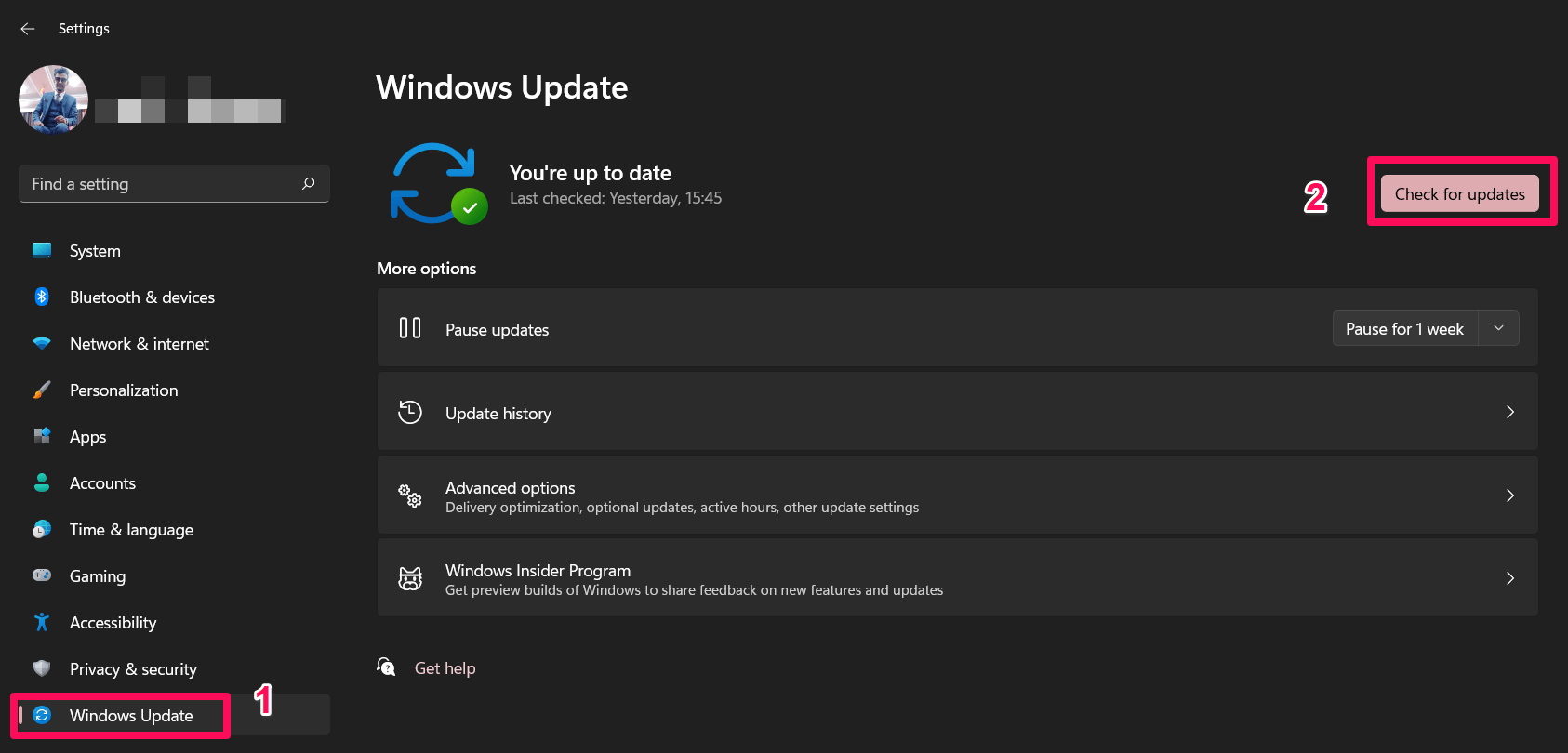
- Em seguida, aguarde e, se atualizações estiverem disponíveis, certifique-se de instalá-las.
Correção 4: Atualize Seu Driver de GPU
Atualizar seu driver de GPU é tão importante quanto atualizar o Windows OS. Provavelmente, seu driver de GPU não está atualizado, devido ao qual você está encontrando um tipo diferente de código de erro ao jogar jogos como Warzone ou Vanguard. Portanto, você deve garantir que o driver da GPU do seu dispositivo esteja atualizado, e para fazer isso,
- Primeiro de tudo, inicie a caixa de execução do Windows e digite devmgmt. msc. Em seguida, pressione a tecla enter.
- Isso abrirá o Gerenciador de Dispositivos. Depois disso, toque em Adaptador de Vídeo.
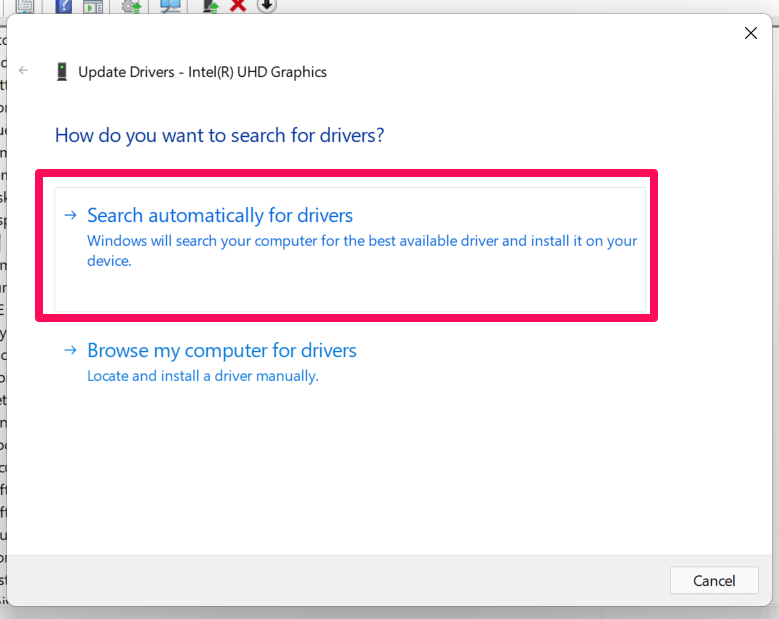
- Agora, clique com o botão direito no fabricante da sua GPU e selecione o botão Atualizar Driver.
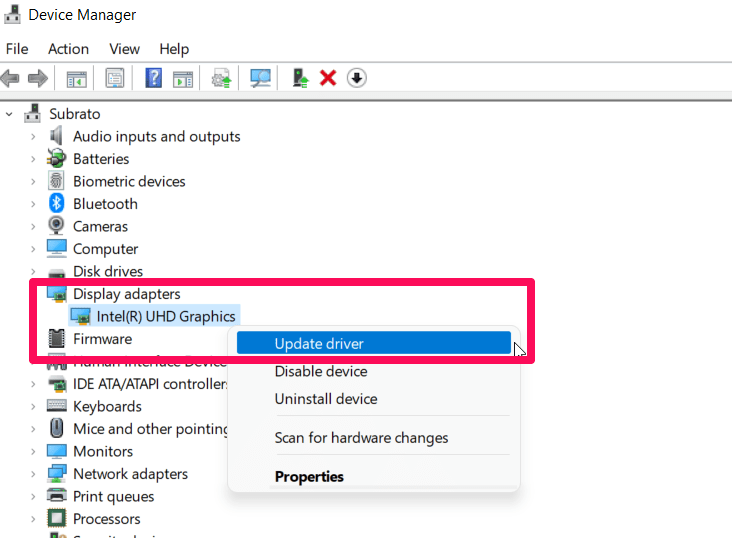
- Finalmente, selecione Pesquisar Atualizações Automaticamente para atualizar seu driver de GPU.
Correção 5: Pare de Fazer Overclock
Você está fazendo overclock no seu dispositivo? Na maioria dos casos, notamos que o overclock em dispositivos mais antigos resulta em um grande impacto no desempenho do PC ao executar aplicativos pesados, como Warzone ou Vanguard.
Eu sei que você está usando overclock para aumentar o desempenho do seu dispositivo enquanto joga, mas o overclock não vale nada se você estiver usando um dispositivo mais antigo, exceto por esses tipos de erros.
Correção 6: Desative a Sobreposição da Nvidia
Para corrigir o código de erro de desenvolvimento 6068 do Call of Duty Warzone Pacific e Vanguard, desativar a sobreposição da Nvidia será uma ótima escolha, pois isso tem o potencial de resolver esse tipo de problema. Portanto, se você está lutando com esse problema, certifique-se de realizar estas etapas para desativar a sobreposição da Nvidia:
- Primeiro, você deve iniciar o Aplicativo GeForce Experience.
- Em seguida, toque no ícone de Configurações localizado no canto superior direito da janela.
- Agora, vá para a aba Geral.
- Então, na seção Recursos, localize e desative SOBREPOSIÇÃO EM JOGO.
Correção 7: Executar como Administrador
Você tentou executar seu jogo como administrador? Se sua resposta for não, então você deve tentar isso o mais rápido possível, pois há chances de que seu sistema não tenha permissão adequada para usar os recursos do sistema, devido ao qual ele falha ao carregar e acaba recebendo o código de erro de desenvolvimento 6068. Portanto, para executar o COD Warzone Pacific e Vanguard como administradores, você deve tentar estas etapas:
- Inicialmente, clique com o botão direito no arquivo .exe do seu jogo COD e selecione a opção Propriedades.
- Depois, mude para a aba Compatibilidade e marque Executar este programa como administrador.
- Agora, pressione Aplicar > Ok.
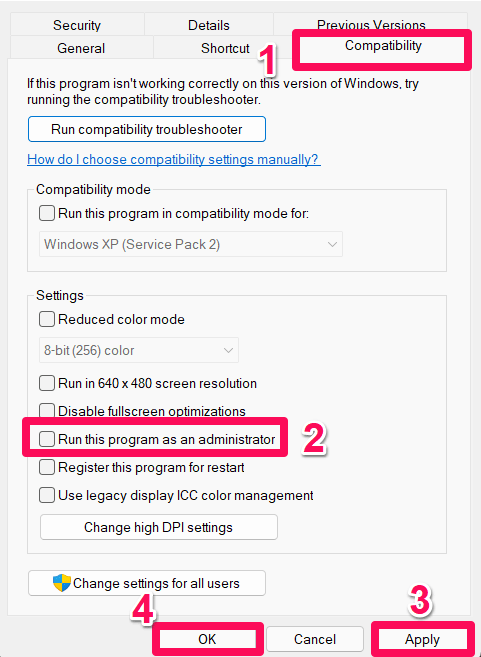
É isso. Agora, você verá que o jogo inicia corretamente sem nenhum tipo de erro. Mas, caso você ainda enfrente o mesmo problema, certifique-se de realizar as outras correções mencionadas adiante neste guia.
Correção 8: Defina Alta Prioridade
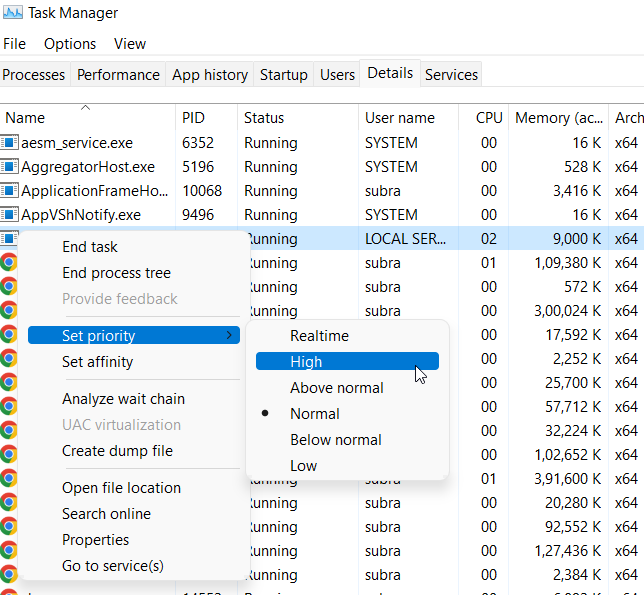
Tente definir alta prioridade para seu jogo no gerenciador de tarefas, pois isso tem um alto potencial para resolver o código de erro de desenvolvimento 6068 do Warzone Pacific e Vanguard. No entanto, se você não sabe como definir uma alta prioridade no gerenciador de tarefas, use estas etapas:
- Clique com o botão direito no menu Windows e selecione o Gerenciador de Tarefas.
- Depois disso, mude para a aba Detalhes.
- Agora, localize seu jogo e clique com o botão direito nele.
- Em seguida, mova o cursor para a opção Definir Prioridade e selecione alta no menu suspenso que aparece.
Correção 9: Reinstale o Jogo
Ainda sem sorte? Bem, não se preocupe; ainda há uma solução que pode resolver tudo. Primeiro, você pode tentar reinstalar o jogo no seu PC e verificar se isso ajuda ou não.
No entanto, provavelmente, o código de erro de desenvolvimento 6068 do COD Warzone Pacific e Vanguard desaparecerá automaticamente assim que você reinstalar seu jogo. Mas, mantenha uma coisa em mente antes de reinstalar o jogo; você deve desinstalar o que já está instalado no seu PC.
Se você tiver alguma opinião sobre Correção: Erro de Desenvolvimento 6068 do COD Warzone Pacific e Vanguard, sinta-se à vontade para deixar um comentário abaixo. Além disso, inscreva-se em nosso canal do YouTube DigitBin para tutoriais em vídeo. Saúde!
Receba novas postagens na sua caixa de entrada
Sem spam. Cancele a assinatura a qualquer momento.