Erro iPhone · 4 min read · Nov 04, 2025
Correção: erro 1035 com.apple.mobilephone no iPhone?
Suponha que você tenha estado usando o correio de voz visual. Nesse caso, você deve estar ciente de que sempre que tenta atualizar ou configurar a saudação do correio de voz visual, você recebe o “erro 1035 com.apple.mobilephone” no seu iPhone.
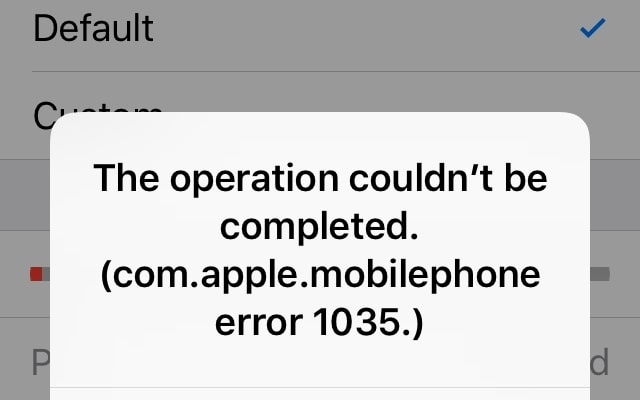
O correio de voz visual é um recurso onde você recebe uma saudação de correio de voz que os chamadores ouvirão antes de serem autorizados a deixar uma mensagem. A mensagem de erro completa diz: “a operação não pôde ser concluída (erro 1035 com.apple.mobilephone)”.
Agora, sabemos que isso pode ser muito irritante e, por causa disso, estamos aqui para corrigir esse “erro 1035 com.apple.mobilephone” neste artigo abaixo.
Por que você recebe o “erro 1035 com.apple.mobilephone” no iPhone?
Embora definitivamente vamos resolver o problema do “erro 1035 com.apple.mobilephone” abaixo neste artigo, vimos usuários nos perguntando por que essa mensagem de erro aparece em primeiro lugar. Então, pensamos que realmente deveria haver uma explicação sobre por que você está recebendo esse erro em primeiro lugar.
Vale a pena mencionar que existem quatro possíveis razões pelas quais seu iPhone está mostrando o “erro 1035 com.apple.mobilephone” ao passar pelas configurações de correio de voz.
Essas possíveis razões são:
- As configurações de rede estão com problemas
- Usando WiFi em vez de Dados Móveis
- O correio de voz não está configurado
- Os serviços de celular estão fora do ar
Como você pode ver, essas são as possíveis razões pelas quais você recebe essa mensagem de erro no seu iPhone, e agora vamos resolver esse problema com os passos de solução mencionados abaixo.
Corrigir “erro 1035 com.apple.mobilephone” no iPhone
Método 1: Ativar o Modo Avião
Para corrigir o “erro 1035 com.apple.mobilephone” no seu iPhone, você precisa tentar algumas coisas e a primeira coisa que precisamos fazer é ativar o modo avião no nosso dispositivo.
Você pode ativar o modo avião do seu dispositivo deslizando para baixo na barra de notificações e tocando no ícone do modo avião. Além disso, você pode ativar o modo avião no seu iPhone indo em Ajustes > Modo Avião.
Agora você pode atualizar suas saudações de correio de voz visual no seu telefone e você não deve receber o “erro 1035 com.apple.mobilephone”
Método 2: Mudar de WiFi para Dados Móveis
É bem possível que sua conexão WiFi seja a razão pela qual você está recebendo esse erro no seu iPhone, então sugerimos mudar de rede.
Se você tem uma conexão WiFi em casa, você obviamente se conectaria à sua rede WiFi o tempo todo. Mas recomendamos que você mude para dados móveis para que possa descobrir se o problema está na sua conexão WiFi ou não.
- Para fazer isso, desative o WiFi no seu telefone deslizando para baixo no painel de notificações.
- Em seguida, vá para Ajustes no seu telefone e vá para a seção Celular.
- De lá, ative a opção Dados Móveis.
- Agora, defina suas saudações de correio de voz e, esperançosamente, a mensagem de erro não aparecerá.
No entanto, se a mensagem de erro aparecer, você pode tentar outras soluções mencionadas abaixo.
Método 3: Configurar seu Correio de Voz Visual
Você pode tentar configurar seu correio de voz visual através da operadora se não conseguir fazê-lo pelas Configurações do seu telefone e aqui está como você pode fazer isso:
- Primeiro de tudo, desative o WiFi se estiver ATIVADO agora.
- Toque no ícone Telefone no seu dispositivo e pressione e segure 1 no seu discador para entrar nas configurações de correio de voz.
- Digite sua senha atual de correio de voz e configure seu correio de voz.
- Agora, reinicie o telefone e finalize a configuração.
- Verifique se você ainda vê o mesmo erro ao acessar seu correio de voz.
Método 4: Redefinir Configurações de Rede
Há uma possibilidade de que as configurações de rede do seu iPhone tenham sido bagunçadas, seja por causa de uma atualização de software ou sua operadora está tendo problemas. Algumas redes são conhecidas por bloquear o uso de aplicativos no seu telefone, então você deve redefinir as configurações de rede.
Para fazer isso, siga os passos mencionados abaixo:
- Vá para Ajustes do seu telefone e abra a opção Geral.
- Depois disso, role para baixo até o final e toque na opção Redefinir.
- Toque em Redefinir Configurações de Rede e forneça o código PIN para confirmar sua seleção.
- Agora, seu telefone irá reiniciar. e você pode tentar atualizar suas saudações de correio de voz, e você não deve ter o problema “erro 1035 com.apple.mobilephone”.
Conclusão
Neste artigo, mencionamos todas as possíveis soluções para o seu problema de “erro 1035 com.apple.mobilephone”, e sugerimos que você tente todas uma a uma e veja qual funciona para você.
Vimos alguns usuários reclamarem que não conseguiram resolver seu problema mesmo após seguir esses passos, então sugerimos que você entre em contato com o suporte da Apple ou sua operadora e informe seu problema exato, pois eles poderão ajudar nesse caso.
Além disso, é possível que uma redefinição completa do seu iPhone possa restaurar as configurações de fábrica, e tudo volte ao normal, então se o correio de voz é realmente importante para você, você também pode tentar isso.
Esperamos que este artigo tenha ajudado você a resolver seu “erro 1035 com.apple.mobilephone” e, se ajudou, sinta-se à vontade para compartilhar este artigo com seus amigos e familiares que estão enfrentando o mesmo problema.
Receba novas postagens na sua caixa de entrada
Sem spam. Cancele a assinatura a qualquer momento.