Instagram Erros · 6 min read · Nov 02, 2025
[Correção] Erro ‘Não foi possível carregar a imagem, toque para tentar novamente’ no Instagram
O Instagram é um ótimo lugar para maratonar e rolar por um fluxo ilimitado de conteúdo, milhões de pessoas e mais.
Isso provavelmente explica por que o Instagram é tão grande e as pessoas gostam de passar um bom tempo rolando por postagens e vídeos intermináveis e afins.
No entanto, tudo desmorona quando você encontra o erro “Não foi possível carregar a imagem, toque para tentar novamente” no Instagram. Você sabe do que estou falando. Aqui está mais sobre o problema e como corrigi-lo.
O que é o erro “Não foi possível carregar a imagem, toque para tentar novamente” no Instagram?
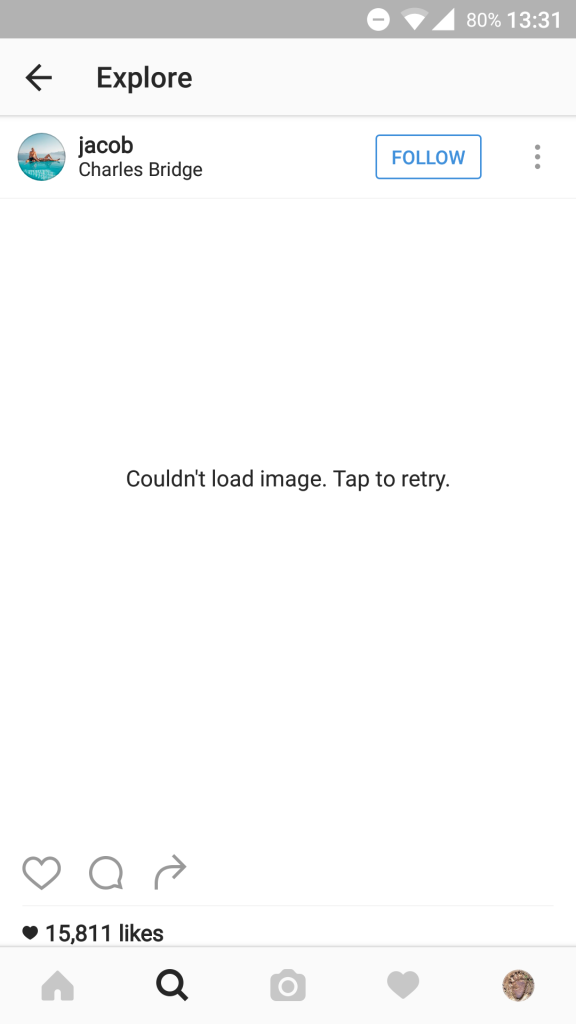
A questão é, o que é esse erro específico no Instagram. No caso de esse erro ocorrer, você não consegue carregar fotos ou vídeos, não importa como você role.
Isso pode ser devido a problemas de rede do seu lado ou algo está errado com o aplicativo no seu dispositivo. Outra possível razão é um problema com o Instagram.
Como há milhões de usuários, o Instagram é notório por ficar fora do ar, seja totalmente ou algumas de suas funcionalidades ficarem fora do ar por algum tempo.
Isso pode afetar localmente, ou seja, apenas sua região, ou em uma escala global, razão pela qual você vê muitas pessoas com hashtags #InstagramDown no Twitter e em outras plataformas.
A questão é, como você corrige o erro “Não foi possível carregar a imagem, toque para tentar novamente” no Instagram? Aqui está como corrigir.
Como corrigir o erro “Não foi possível carregar a imagem, toque para tentar novamente” no Instagram?
Método 1#: Alternar dados móveis/WiFi
Assumindo que o problema é do seu lado (um erro do Instagram será tratado mais tarde), há algumas coisas que você pode fazer. A primeira é atualizar os dados. Basta acessar o painel de notificações e tocar em WiFi ou dados móveis, dependendo do que você está usando no momento.
Isso deve desativar o WiFi ou os dados móveis (se estiverem ativados anteriormente). Repita o procedimento 2-3 vezes e verifique se o Instagram começa a funcionar bem ou não.
Método #2: Verifique se o Instagram está fora do ar
Como mencionei acima, é bastante comum que o Instagram fique fora do ar temporariamente.
Às vezes, é localizado, então você pode ou não ter problemas para acessar o Instagram, no entanto, se os serviços do Instagram ficarem fora do ar globalmente, você não conseguirá acessá-lo de forma alguma ou, caso tenha acesso, perderá a capacidade de enviar mensagens, postar histórias, rolar por postagens e outros.
Observe que todos esses serviços provavelmente não estarão fora do ar ao mesmo tempo. É por isso que você ainda pode rolar no Instagram por meio de perfis, no entanto, quando você verifica qualquer foto/vídeo, você recebe o erro “Não foi possível carregar a imagem, toque para tentar novamente” no Instagram.
Para verificar se o Instagram está fora do ar ou não, basta ir ao Twitter, que é um lugar comum para os usuários do Instagram desabafarem sua raiva quando o Instagram está fora do ar.
Você também pode conferir o site DownDetector para ver se o Instagram realmente está fora do ar ou não. Há outro site, ou seja, “Está fora do ar ou sou só eu” ou “Fora do ar para todos ou só para mim”, “Down.com” e outros.
Método #3: Use VPN
Você pode tentar usar o Instagram com VPN e verificar se funciona. Este método funciona se o Instagram estiver fora do ar na Índia, por exemplo, mas estiver funcionando em outros lugares. Algumas recomendações incluem NordVPN, ExpressVPN, SurfShark, entre outros.
Além disso, leia: Guia de compra de VPN: Tudo o que você precisa saber
Método #4: Atualize o aplicativo Instagram
Aplicativos desatualizados causam mais problemas às vezes. Além da falta de atualizações de recursos para códigos maliciosos e malware, aplicativos desatualizados estão frequentemente por trás de muitos problemas e é provável que o erro “Não foi possível carregar a imagem, toque para tentar novamente” no Instagram seja por causa disso.
Você pode atualizar o aplicativo Instagram via Google Play Store >> Meus aplicativos e jogos >> Instagram >> Atualizar para dispositivos Android. O procedimento de atualização para iOS é via App Store >> toque na foto do perfil/ícone >> pesquise por Instagram >> Atualizar.
Observe que ambas as plataformas suportam atualizações automáticas, o que significa que o telefone atualizará automaticamente os aplicativos mencionados sempre que uma atualização estiver disponível.
Android: Vá para a Google Play Store >> Meus aplicativos e jogos >> Atualização automática.
iOS: Vá para as Configurações >> iTunes e App Store >> marque a opção Atualizações de aplicativos.
É assim que você pode atualizar o Instagram e todos os outros aplicativos tanto na Google Play Store (para Android) quanto na App Store (para iOS) manual ou automaticamente.
Método #5: Limpar o cache do aplicativo Instagram
Você pode ter ouvido falar sobre arquivos de cache. Esses são arquivos temporários que cada aplicativo armazena para acelerar a recuperação quando os mesmos dados são solicitados na próxima vez.
Essa é a razão pela qual um aplicativo leva tempo para abrir pela primeira vez, mas não na segunda tentativa. Mas os arquivos de cache estão frequentemente por trás de muitos problemas e aqui está como você pode se livrar deles.
Para dispositivos Android:-
- Vá para as configurações do telefone e prossiga para “Aplicativos >> Instagram”.
- Navegue até “Armazenamento” e pressione “Limpar dados” e “Limpar cache” para limpar ambos.
Para iOS:-
- Em dispositivos iOS, você terá que desinstalar o aplicativo e reinstalá-lo. Pressione longamente o ícone do Instagram na tela inicial e selecione “Remover aplicativo”.
- Vá para a App Store e reinstale o aplicativo.
- Faça login usando suas credenciais e você está pronto para ir.
Método #6: Use o Instagram Web em vez disso
Para entender, o aplicativo funciona de maneira diferente do site. Muitas vezes, um recurso específico como mensagens está fora do ar no aplicativo Instagram, mas não o aplicativo inteiro.
Da mesma forma, se o serviço para mostrar fotos no Instagram não estiver funcionando, é provável que esteja limitado ao aplicativo e pode ou não ter afetado o site.
Visite www.instagram.com, use suas credenciais de login e você está pronto para ir. Você não precisa se preocupar com problemas no aplicativo, a menos que o site também esteja fora do ar. Caso o site também esteja fora do ar, você terá que se ater a outras opções aqui.
Método #7: Confira alternativas
Você acabou de perder a capacidade de visualizar fotos no Instagram, embora temporariamente. O que você pode fazer a seguir? A menos que você seja um fã hardcore do Instagram e não consiga suportar a visão de outros sites de redes sociais, você ainda pode optar por opções melhores como o Telegram.
Não é um site de compartilhamento de fotos como o Instagram, mas com certeza é livre de problemas, com recursos de privacidade e segurança em sua essência. O Snapchat também é uma boa opção se você gosta de conteúdo efêmero e adora filtros e coisas do tipo.
Você pode mudar para o Facebook, que é a rede social irmã do Instagram, então você está basicamente usando o Instagram, mas em um aplicativo diferente (metaforicamente). Mas você tem opções e mais aplicativos se juntarão até o momento em que você chegar a ler esta parte do guia de solução de problemas.
Frases de encerramento
É realmente uma dor ver todas as belas fotos e vídeos não carregados no Instagram, porque é a única coisa que ele deve fazer, certo?
Bem, espero que você tenha conseguido resolver o problema usando os métodos de solução de problemas postados acima. No entanto, se não, provavelmente há pouco que você possa fazer até que ele se conserte magicamente. Fique atento, pois atualizaremos o artigo se houver algo mais a fazer para corrigir o problema.
Receba novas postagens na sua caixa de entrada
Sem spam. Cancele a assinatura a qualquer momento.