Google Drive · 8 min read · Jan 11, 2026
[Correção] Não foi possível visualizar o arquivo - Houve um problema ao reproduzir este vídeo
Você recebeu a mensagem de erro “não foi possível visualizar o arquivo, houve um problema ao reproduzir este vídeo”? Se sim, você não está sozinho. Mas não se preocupe, porque existem algumas maneiras de resolver esse problema frustrante.
O Google Drive é um serviço de armazenamento em nuvem baseado na web que permite salvar arquivos online e acessá-los de qualquer lugar, como seu computador, smartphone ou tablet.
Com seus serviços e funções ricos em recursos, o Google Drive ganhou popularidade. Uma das características mais populares do Google Drive é a visualização de arquivos.
Com o recurso de visualização, você pode visualizar documentos sem precisar abri-los ou convertê-los para os formatos padrão do Google, como Google Docs, Google Sheets, Google Slides. Este recurso está disponível para a maioria dos documentos.
Mas às vezes, o vídeo não é reproduzido por vários motivos, levando ao erro “Não foi possível visualizar o arquivo - houve um problema ao reproduzir este vídeo”.
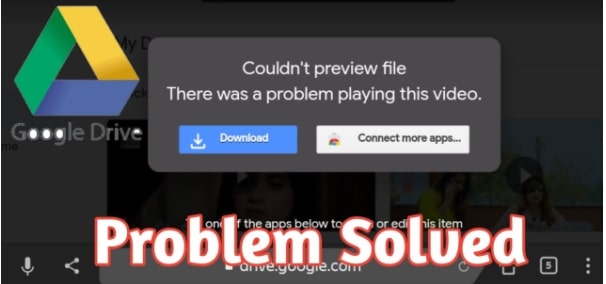
Portanto, no artigo de hoje, vou mostrar por que os vídeos do Google Drive não estão sendo reproduzidos e como corrigir o erro “Não foi possível visualizar o arquivo - houve um problema ao reproduzir este vídeo”.
Sem mais delongas, vamos começar!
Além disso, leia: Como excluir permanentemente fotos do iCloud?
Por que os vídeos do Google Drive não estão sendo reproduzidos?
Para corrigir o problema de vídeo não reproduzido no Google Drive, você precisará identificar a causa exata do problema. Devido à falta de especificidade na mensagem de erro, não podemos investigar diretamente a causa raiz do problema.
Se o pedido de reprodução do vídeo não for concluído, o Google Drive apenas exibirá a mesma mensagem de erro. Abaixo, mencionei algumas das razões ou causas por trás da falha no pedido de reprodução do vídeo.
Navegador desatualizado: O Google atualiza constantemente suas configurações para atender às necessidades do mercado. Após uma atualização, a versão mais antiga do navegador pode não ter todos os recursos para reproduzir o vídeo. Por esse motivo, você deve atualizar seu navegador.
Formatos de vídeo impopulares: O Google Drive não suporta formatos de vídeo mais antigos e menos populares. Arquivos incompatíveis não podem ser reproduzidos no Google Drive.
Plug-ins: Muitas vezes, o erro ocorre devido a extensões ou complementos incompatíveis. Verifique se nenhum dos recursos de um plug-in que você instalou recentemente está interferindo no vídeo.
Velocidade de Internet baixa: Se você tiver uma conexão de internet lenta, pode encontrar esse erro. O Google Drive requer uma conexão de Internet estável e de alta velocidade para reproduzir vídeos de armazenamento em nuvem. Quando a Internet está lenta ou oscila, os vídeos não serão reproduzidos no Google Drive.
Resolução de vídeo mais alta: A resolução máxima de vídeo suportada pelo Google Drive é 1920*1080p. Resoluções de vídeo superiores a essa não serão reproduzidas.
RAM volumosa: Quando você reproduz um vídeo pelo Google Drive, ele cria arquivos temporários em seu dispositivo. O vídeo pode não ser reproduzido se você tiver RAM volumosa.
Configuração de segurança do roteador: A versão mais nova dos roteadores vem com limitadores de internet e protocolos de segurança. Esses recursos podem impedir que você abra arquivos grandes ou não escaneáveis.
Como corrigir o erro “Não foi possível visualizar o arquivo - houve um problema ao reproduzir este vídeo”?
Para corrigir esse problema, você precisará determinar o que causa o Google Drive não reproduzir vídeos. A seguir, algumas soluções eficazes para corrigir vídeos do Google Drive que não estão sendo visualizados.
Verifique a conexão com a Internet
Você deve primeiro verificar sua conexão com a internet se não conseguir reproduzir seus vídeos do Google Drive. Se sua conexão com a internet estiver boa, então passe para a segunda solução. Se a velocidade for um problema, você pode continuar com os seguintes passos.
Reinicie o modem e o roteador. Desligue por um tempo e depois reinicie. Você também pode redefinir as configurações padrão.
Certifique-se de que o cabo de rede esteja devidamente conectado ao seu modem, roteador e computador. Você deve entrar em contato com seu provedor de rede se isso não funcionar. Se você alcançar a velocidade necessária, o vídeo será reproduzido. Se não funcionar, tente os outros métodos de solução de problemas.
Atualize o navegador
Da mesma forma que os navegadores se tornam mais seguros, os sites também estão mudando a forma como são construídos. É difícil carregar um site se seu navegador estiver desatualizado e o site foi atualizado para padrões modernos.
Como resultado, atualizar o navegador é importante. Para fazer isso, siga estas etapas:
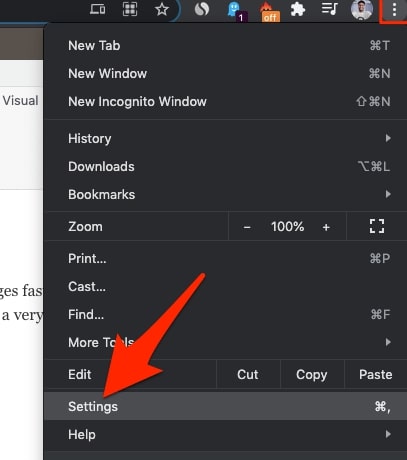
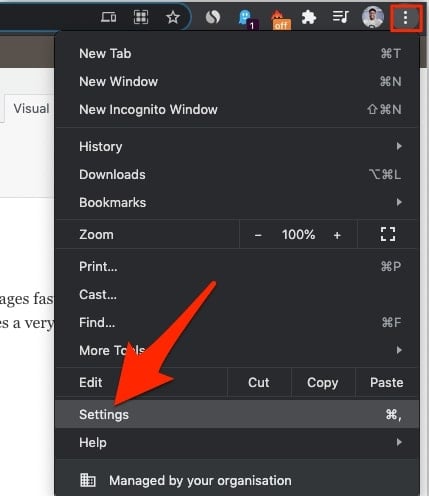
- Clique nos três pontos no Chrome e depois em Configurações.
- No menu lateral, selecione Sobre o Chrome e atualize o navegador.
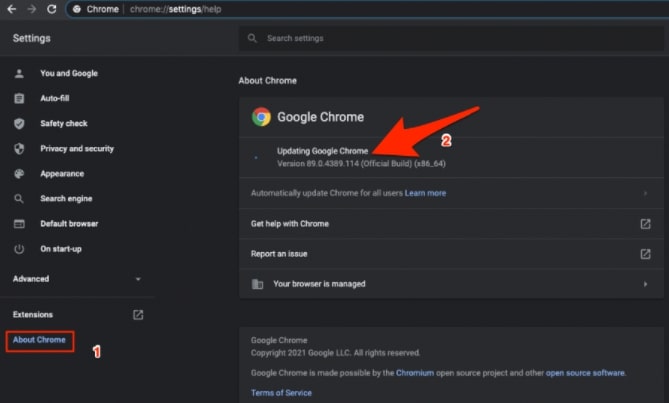
- Em seguida, reinicie seu dispositivo.
Agora você pode tentar reproduzir seus vídeos do Google Drive assim que concluir essas etapas. Se o problema ainda existir, passe para o próximo método.
Desative todos os plug-ins
Você também pode desativar todos os plug-ins no Chrome para tentar corrigir os vídeos do Google Drive que não estão sendo reproduzidos. Siga estas etapas para fazer isso:
- No canto superior direito, clique nos três pontos e depois clique em Mais ferramentas e escolha Extensões.
- Desative o interruptor para cada extensão que você vê.
- Depois, reinicie o Google Chrome.
Você pode tentar a próxima solução se esta não funcionar.
Limpe os cookies e o cache do navegador
Para acelerar o carregamento das páginas da web, todos os navegadores usam cookies e caches. No entanto, se não forem limpos regularmente, esses caches e cookies podem sobrecarregar seu navegador.
Siga estas etapas para limpar cookies e caches:
- Vá para o Chrome e clique nos 3 pontos no canto superior direito e depois clique em Configurações.
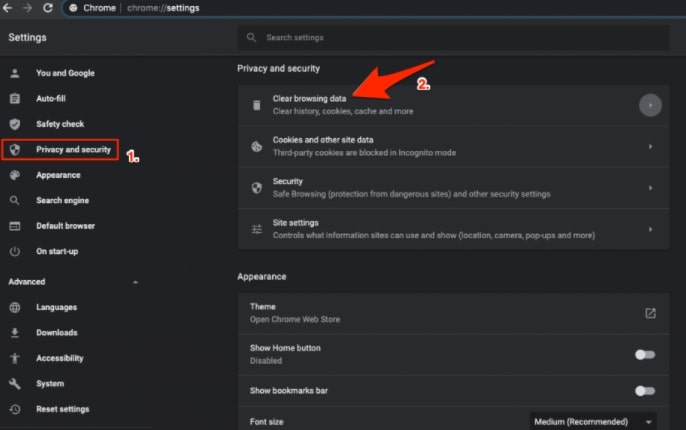
- Em seguida, clique em Privacidade e segurança no menu lateral e selecione Limpar dados de navegação.
- Escolha Imagens e arquivos em cache e depois clique em Limpar dados na caixa de diálogo resultante.
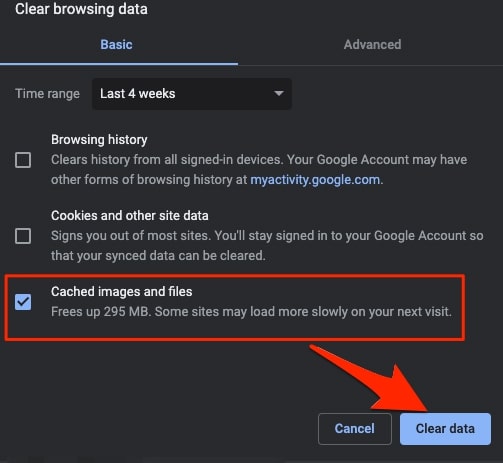
Agora, tente reproduzir o vídeo para ver se o problema foi resolvido. Se não, prossiga para a próxima opção.
Converta os vídeos
Você pode converter um formato de arquivo de vídeo para resolver esse problema. Usando a ferramenta online, você pode fazer isso, mas escolher um software offline como o VLC player será melhor.
Para usar o VLC para converter seus arquivos de vídeo, siga estas etapas:
Primeiro, inicie o VLC e depois abra os arquivos.
Em seguida, abra vários arquivos.
Selecione o botão ‘Adicionar‘ e faça o upload dos arquivos de vídeo que precisam ser convertidos.
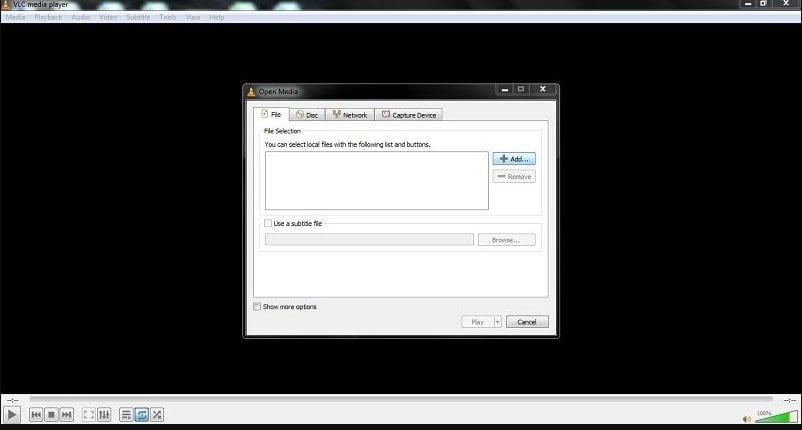
Depois, toque no menu suspenso ao lado de Reproduzir.
e escolha a opção Converter.
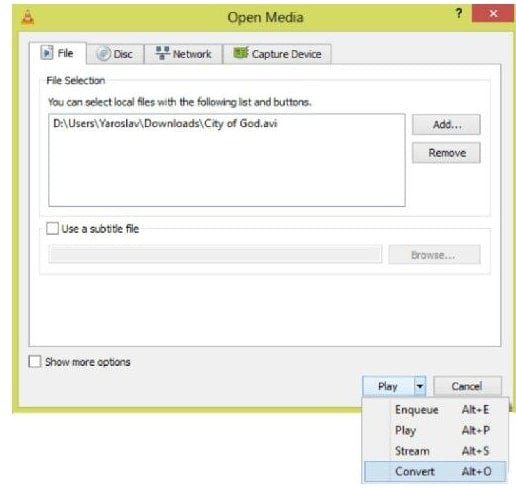
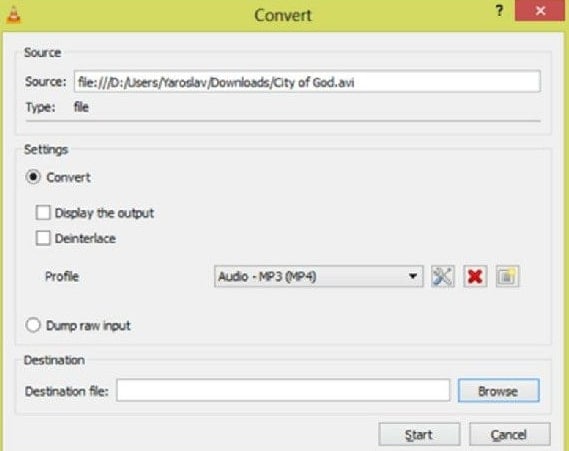
- Agora, o VLC player pedirá o caminho para salvar o arquivo de vídeo e o formato de saída.
- No final, toque no botão Iniciar. O VLC começará a converter imediatamente.
Tente o modo anônimo para reproduzir seu vídeo
Às vezes, extensões do navegador podem interferir na reprodução nativa de vídeo no Drive. Você pode resolver esse problema abrindo o arquivo em modo “anônimo” ou “privado”, que está disponível em quase todos os navegadores modernos.
Esse modo desativa todas as extensões, então quaisquer complementos não causarão erros.
Vídeo de resolução mais alta
Como mencionado acima, o Google Drive não suporta resolução de vídeo superior a 1920 x 1080. Se você enviar um vídeo com uma resolução mais alta, como 4K, ele não aparecerá na visualização do Google Drive.
No entanto, você pode baixar o arquivo de vídeo e assisti-lo offline sem problemas.
Verifique o tamanho do arquivo de vídeo
Às vezes, você pode encontrar vários erros ou problemas relacionados a vídeos devido a um arquivo de vídeo grande. Portanto, para resolver o problema de vídeos que não estão sendo reproduzidos no Google Drive, certifique-se de que o tamanho do arquivo de vídeo do Google Drive deve ser de 5 TB.
Por favor, confirme se você usou o tamanho de arquivo de vídeo correto.
Verifique vídeos corrompidos
Um vídeo que já foi corrompido não poderá ser reproduzido em nenhuma plataforma de nuvem ou reprodutor offline.
No Google Drive, os vídeos podem se tornar corrompidos por uma variedade de razões, incluindo compressão de vídeo ruim, ataque de malware ou spyware, ou configurações incorretas na conta do usuário.
Assim que você detectar a corrupção, a solução lógica seria usar um software de reparo de vídeo para consertá-lo imediatamente.
Desative a aceleração de hardware
A aceleração de hardware pode ser a causa desse problema. Quando isso acontece, você pode desativar o software de aceleração. Siga estas etapas para desativar a aceleração de hardware:
- No Chrome, clique no ícone de três pontos no canto superior direito e selecione Configurações.
- Expanda as opções Avançadas rolando para baixo.
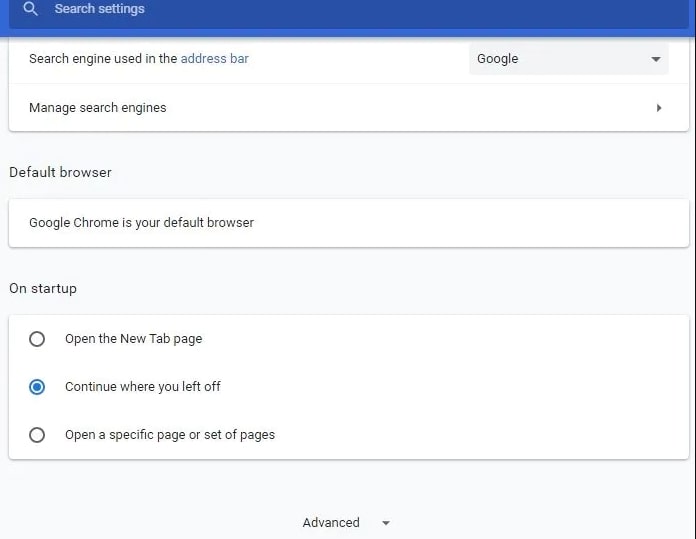
- Em seguida, localize a seção Sistema. Marque a caixa ao lado de Usar aceleração de hardware quando disponível e desative-a.
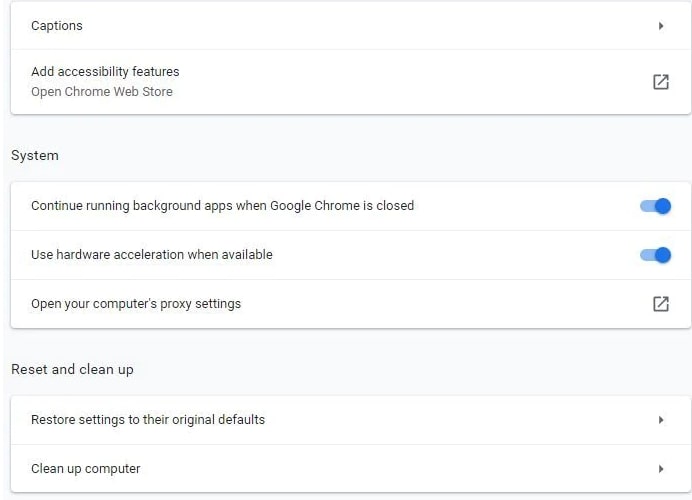
- Agora reinicie o navegador
Conclusão
Acima, discuti como corrigir o erro “Não foi possível visualizar o arquivo - houve um problema ao reproduzir este vídeo”. E espero que um dos métodos funcione para você.
Caso algum dos métodos acima não funcione, tente usar um navegador diferente. Sua versão atual do navegador pode ter alguns bugs, então tente atualizá-la para ver se isso resolve o problema de reprodução no seu Google Drive.
Por favor, me avise se você tiver alguma dúvida ou sugestão na caixa de comentários.
Obrigado por ler!
Além disso, leia: Como corrigir o erro “Cota de download excedida para este arquivo” no Google Drive
Receba novas postagens na sua caixa de entrada
Sem spam. Cancele a assinatura a qualquer momento.