[Edição de Vídeo] · 8 min read · Mar 05, 2026
Correção: Problema de Mídia Offline no DaVinci Resolve

DaVinci Resolve é a ferramenta ideal quando se trata de edição de alta qualidade. Com seus recursos infinitos e a facilidade de alternar entre diferentes funções, como edição, cores, filtros e áudio, este software é amplamente utilizado em todo o mundo por criadores de todos os tipos.
Ele suporta o emocionante mundo da edição em 8K, efeitos visuais impressionantes e som cristalino na pós-produção.
Seja um artista criativo solo ou uma equipe inteira de profissionais criativos, eles sempre escolherão o DaVinci Resolve, pois oferece os melhores efeitos da indústria. Mesmo filmes de Hollywood, vários programas de televisão e anúncios em vídeo estão familiarizados com ele.

Suponha que você seja um usuário ávido do DaVinci Resolve Media e o utilize para aprimorar suas habilidades. Nesse caso, você pode ter visto um aviso de erro no DaVinci Resolve informando que seu vídeo provavelmente está offline.
Felizmente, você não precisará se estressar, mesmo que não consiga acessar seus clipes novamente.
O Problema de Mídia Offline no DaVinci Resolve
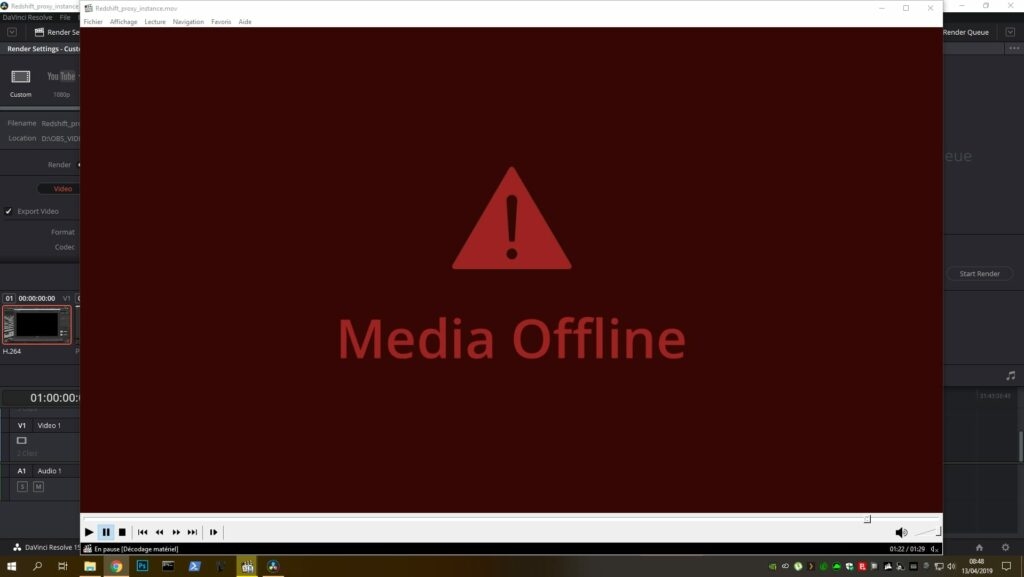
Há uma razão para isso, e hoje vamos abordá-la e apresentar uma excelente solução para lidar com o mesmo.
A razão mais prevalente para isso acontecer é que seus registros foram transferidos ou armazenados em um novo local de arquivo. É possível que os arquivos de vídeo não sejam armazenados completamente no próprio arquivo do projeto do DaVinci Resolve, o que pode levar a erros.
A posição deles no seu disco rígido e o programa opera usando a localização como ponto de referência.
Como corrigir o problema de Mídia Offline no DaVinci Resolve?
Se você deseja rapidamente resolver o problema de Mídia Offline do DaVinci Resolve, continue lendo este guia.
Há múltiplos passos envolvidos neste processo, então vamos passar pelos passos um por um.
Uma vez que o DaVinci não consegue ler seu vídeo, ele exibe ‘mídia offline.’
Há várias razões para isso. Fatores como alguns clipes não vinculados, vídeo 4K 60 FPS H.265 e VFR podem desempenhar um papel nisso.
Uma vez que você olhe para a razão principal do problema, você será capaz de corrigir esse problema em pouco tempo.
É possível que o problema possa ser resolvido sem a necessidade de instalar qualquer ferramenta adicional, mas dependendo da razão principal, pode ser necessário instalar algumas ferramentas relevantes.
Vamos discutir alguns problemas comuns e suas soluções.
Problemas comuns de mídia offline com o DaVinci Resolve
Quando a conexão entre seus vídeos selecionados e a filmagem principal que está armazenada no disco rígido é perdida, você pode enfrentar mídia offline como resultado de clipes não vinculados.
No processo de copiar e colar seus projetos para uma nova máquina, você pode, sem querer, mover sua filmagem de entrada para uma pasta ou disco diferente em seu laptop ou desktop.
Vamos ver a solução:
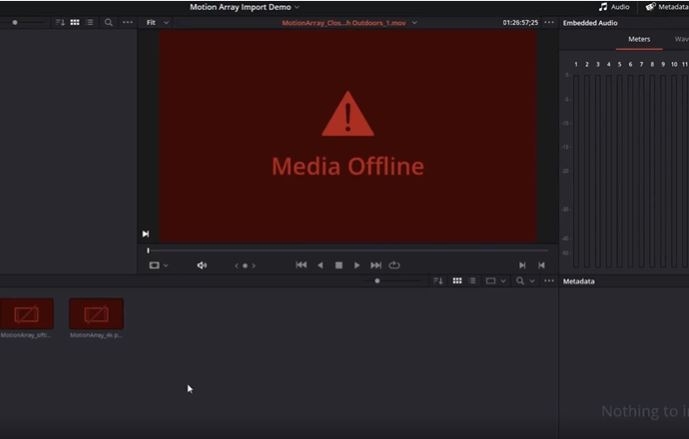
- Acesse o pool de mídia.
- Escolha todos os seus vídeos salvos do disco rígido.
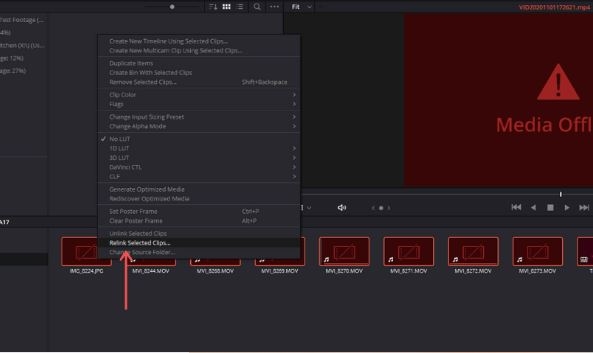
- Em seguida, clique com o botão direito em um dos vídeos.
- E selecione “Relink Selected Clips”.
- Então você será solicitado a selecionar um local para a filmagem original.
- E confirme clicando em ‘ok’.
Às vezes, se certos clipes não forem encontrados durante a busca, o DaVinci Resolve lhe dará a opção de uma “busca abrangente”.

Se você enfrentar quaisquer problemas técnicos durante a busca, devido aos quais você pode ver apenas alguns arquivos, então você precisa reiniciar a busca.
Durante a busca, o DaVinci Resolve tentará localizar arquivos de origem dentro das pastas especificadas da subpasta. Se os links quebrados não o incomodarem, siga os passos a seguir.
Vamos ver o outro problema.
Mídia Offline Assim Que É Importada
O status da mídia é mostrado como offline quando não está no DaVinci Resolve.
Depois que todo o trabalho é feito no DaVinci Resolve, os clipes importados ficam offline.
Mas se você tentar arrastar um arquivo para a linha do tempo e tentar reproduzir, você pode ouvir o áudio.
É um problema com o codec H.265 ou HEVC sendo reproduzido.
Vídeos HD filmados com GoPros e DJI Mavic’s (como 4K 60 FPS) são reduzidos para um tamanho de arquivo menor usando o padrão de codificação H.265. O codec H.265 também é usado nas câmeras XT4 da Fujifilm e A7S3 da Sony, assim como em DSLRs.
Canon EOS 7D Mark III = XAVC HS (H.265) -> 10-bit 4:2:2 e 4:2:0 subsampling -> Ultra HD 120 FPS, Ultra HD 60 FPS e outras taxas de quadros. No subamostragem 10-bit 4:2:0, Fuji XT3/XT4 = H.265 -> 4K 60 FPS, e assim por diante. A razão fundamental é a falta de capacidade de decodificação HEVC ou H.265.
A principal razão para esses erros é a falta de capacidade de decodificação HEVC ou H.265.
Isso se deve a um bug no Windows 10. Para corrigir, você precisa das extensões HEVC.
Para acessar as extensões, vamos ver as soluções:
- Você precisa visitar a Microsoft ou a loja do Google para obter as extensões HEVC necessárias.
- Compre a extensão clicando em “comprar.” (você precisará pagar um certo valor.)
- Basta instalar a extensão que você comprou e baixou.
- Agora você precisa reiniciar o computador para ver as mudanças.
- O vídeo será decodificado no Resolve sem problemas.
Ambas as versões, gratuita e de estúdio do DaVinci Resolve, suportam a decodificação H.265, mas a aceleração de GPU é suportada apenas na versão de estúdio.
Problemas que a mídia enfrenta quando não está conectada à internet.
Quadros aleatórios tendem a exibir erros de mídia offline quando são arrastados ou enquanto a linha do tempo é colocada após os clipes H.265 serem carregados. No entanto, esse não é o caso quando se trata de um clipe completo.
Vídeos com características 4K 60 FPS filmados por smartphones, como os modelos recentes do iPhone, têm essa tendência de ter esse problema.
Problemas estão destinados a surgir com a interposição de mídia em quadros offline, e, eventualmente, os usuários do DaVinci Media Studio devem aprender a lidar com isso.
Agora vamos começar a resolver esse problema. A chave é aplicar os seguintes passos se você ainda não o fez. Mas antes de começar, verifique se seus drivers do Resolve e da GPU estão atualizados.
Solução:
- Se você é um usuário de estúdio, terá que ajustar suas configurações de GPU no DaVinci Resolve. Para fazer isso, vá ao menu Preferências, seguido por Sistema, e depois clique em Memória e GPU.
- Uma vez que você abrir o “Modo de Processamento de GPU,” -> Toque em Auto em vez de CUDA ou OpenCL.
- Procure por Opções de Decodificação e clique nela, seguido de H.265, utilizando a opção de aceleração de hardware até que ambas estejam desbloqueadas.
- Reinicie e decida uma solução para testá-la.
No DaVinci Resolve Media, há clipes potencialmente ausentes, pois está offline.
A linha do tempo exibirá um ponto de interrogação quando um clipe específico estiver ausente. Se por acaso você remover um vídeo da Biblioteca de Mídia, é provável que um clipe da linha do tempo fique ausente.
A solução:
Reimporte os arquivos excluídos para o pool de armazenamento a partir do disco original.
Mídia não disponível para reprodução ou problemas de sincronização de áudio.
DaVinci Resolve tende a transformar todos os arquivos importados em modo offline, mas sim, o áudio normalmente ainda soa bem.
Há momentos em que você encontra o vídeo fora de sincronização com o áudio.
Esse fenômeno comum é encontrado quando os curtas-metragens estão em uma taxa de tempo variável.
Para resolver isso, mude da taxa de tempo da tabela para filmagem uniforme. Para isso, Mediainfo (baixe e instale) e Handbrake são necessários, e você estará pronto.
Se tudo falhar e você ainda não conseguir resolver o problema, você deve usar esta ARMA secreta.
Alguns usuários ainda podem não conseguir resolver o problema de mídia offline, mesmo após completar os métodos que discutimos acima.
Se você é um desses usuários, você tem esta última solução para lidar com o problema.
Não faça nada, apenas transporte o vídeo que você filmou.
É um método simples de converter seu vídeo em um formato totalmente diferente, como H.264, Mpeg-4, VP9, etc.
Todos são exemplos de formatos de compressão e são codecs altamente intensivos em recursos que exigem a capacidade de processamento do seu sistema desktop.
Eles também são relativamente mais fáceis de trabalhar, especialmente na pós-produção, como DNxHD para ProRes, para Windows e Mac, respectivamente. Esses são arquivos pesados, mas são muito facilmente classificados para modificação e correção de cores.
Você pode usar o Handbrake para converter arquivos BMP fáceis em codecs como esses, pois são altamente amigáveis à edição.
- É melhor converter todos os seus vídeos em um formato em massa que o DaVinci considere relativamente mais fácil de entender, como H.264.
- Abra o DaVinci Resolve e importe os arquivos de vídeo. Depois disso, selecione a Aba de Entrega e exporte esses arquivos de vídeo em um formato de sua escolha e um codec que seja amigável à pós-produção.
Usando este método, você poderá criar filmes que são grandes, mas muito fáceis de editar.
- Então, após importar os vídeos, comece a cortá-los no DaVinci Resolve.
- Além disso, após importar os arquivos, você terá que ativar a função ‘mídia otimizada e cache de renderização,’ que estará localizada sob a opção configurações principais.
- Agora escolha o codec que você achar fácil de modificar, por exemplo, um 10-bit sem compressão.
- Salve automaticamente seu trabalho clicando no botão de salvar.
- Toque em reprodução seguido de otimizar mídia se disponível na seção de lista suspensa, e você está pronto para ir.
Conclusão
O problema é que o software pode não ser capaz de mesclar eficientemente o áudio e o vídeo para a mídia que está chegando, por isso isso acontece.
Isso normalmente ocorre quando o usuário importa um arquivo de vídeo filmado e a presença de uma câmera que não fornece a provisão de um obturador eletrônico. Também acontece quando sua própria filmagem livre é editada com um codec como ProRes.
Todos esses são alguns dos problemas mais comuns, mas complicados, quando o reino da edição de rádio digital entra em cena.
Esses podem causar atrasos quando você tenta processar áudio ou vídeo.
*Seguindo em frente, se você encontrar um problema e erro e receber uma mensagem informando que seu vídeo está offline, você não precisa se preocupar mais, pois agora você tem soluções comprovadas discutidas acima!
Receba novas postagens na sua caixa de entrada
Sem spam. Cancele a assinatura a qualquer momento.