Soluções Windows · 6 min read · Jan 08, 2026
Correção: Erro “Janela do Servidor DDE” Impedindo o Desligamento no Windows
Mesmo em 2024, o Windows continua sendo uma pedra angular da computação pessoal, servindo como uma plataforma confiável para produtividade e entretenimento. No entanto, todo sistema complexo está sujeito a pequenos problemas ocasionais.
Erros de “Janela do Servidor DDE”, que impedem desligamentos suaves, são um desses problemas frustrantes. Mas não tema, pois temos algumas soluções de solução de problemas que certamente ajudarão você a resolver o problema da janela do Servidor DDE impedindo o desligamento. Então, vamos conferir as soluções.
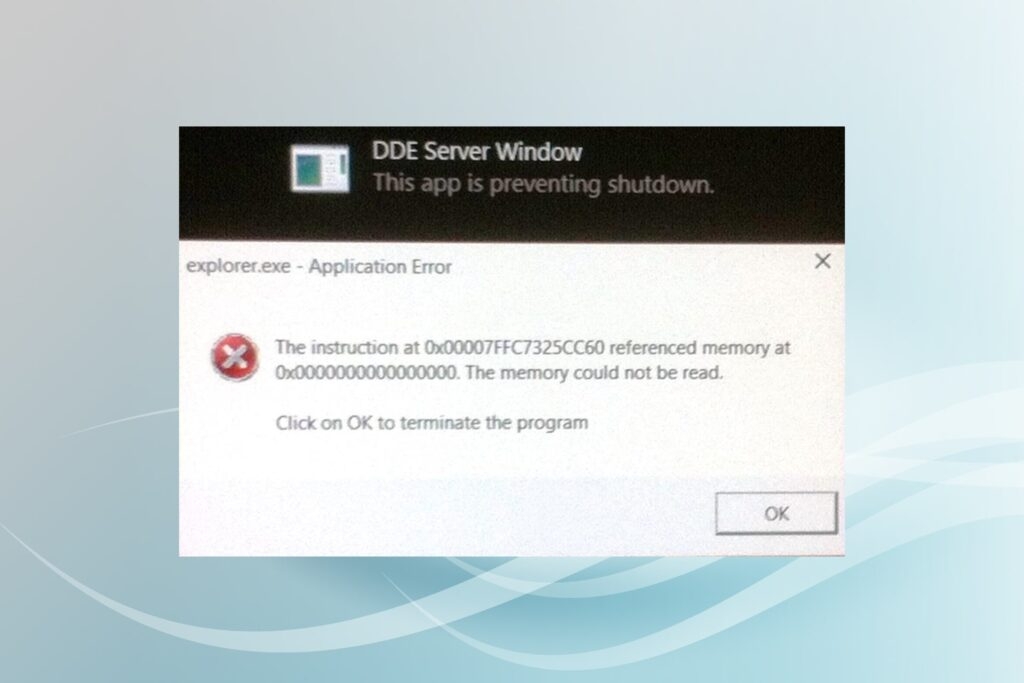
Quais são as Causas Comuns dos Erros da Janela do Servidor DDE?
Para solucionar e corrigir o erro “Janela do Servidor DDE”, você deve primeiro entender o que o causou. Na maioria dos casos, esses são os culpados:
Interferência de Aplicativos: Múltiplos aplicativos em execução simultaneamente podem interferir uns com os outros, resultando em erros como “Janela do Servidor DDE.”
Software Desatualizado: Software incompatível ou desatualizado pode causar uma variedade de erros de sistema, incluindo o que estamos discutindo aqui.
Arquivos de Sistema Corrompidos: Arquivos de sistema podem estar corrompidos, levando à falta de operação de funções essenciais, incluindo o desligamento do computador.
Malware ou Vírus: Software malicioso pode causar erros como “Janela do Servidor DDE” quando interfere nos processos do sistema.
Hardware Defeituoso: Problemas de hardware, como componentes defeituosos ou conflitos entre drivers, também podem causar erros de desligamento.
Como Corrigir o Erro “Janela do Servidor DDE” Impedindo o Desligamento no Windows?
Aqui estão algumas correções para ajudar você a resolver o erro da Janela do Servidor DDE impedindo o desligamento no Windows 10/11:
Correção 1: Reinicie o Windows Explorer
Certifique-se de que o problema da Janela do Servidor DDE seja resolvido reiniciando o Windows Explorer. Não há necessidade de etapas adicionais para resolver o erro com esta solução simples.
Inicialmente, clique com o botão direito no seu menu Iniciar e selecione Gerenciador de Tarefas no menu de contexto.
Na aba Processos, selecione o processo Windows Explorer. No canto inferior direito, clique no botão Reiniciar.
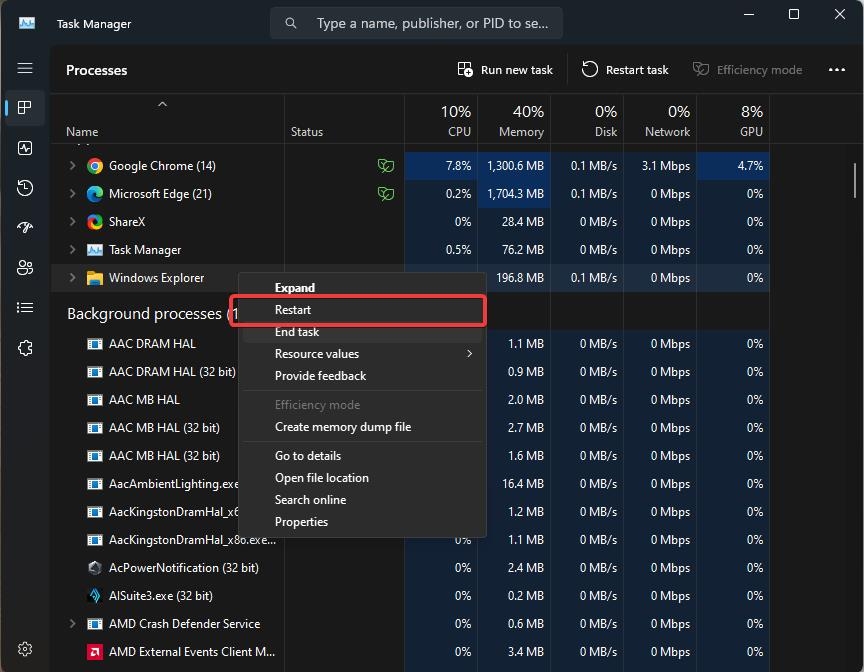
- Reinicie o Windows Explorer. Se o seu hardware estiver à altura da tarefa, não deve levar mais de 60 segundos. Sua barra de tarefas, janelas abertas e área de trabalho podem desaparecer temporariamente enquanto o processo do Explorer reinicia.
Correção 2: Execute o Verificador de Arquivos do Sistema
Com o Verificador de Arquivos do Sistema, você pode escanear e corrigir arquivos de sistema corrompidos no Windows. Se você estiver enfrentando erros com a Janela do Servidor DDE, pode resolvê-los executando esta ferramenta.
No seu teclado, pressione Windows + S.
Pesquise por Prompt de Comando. Assim que encontrá-lo nos resultados, clique com o botão direito sobre ele e selecione Executar como administrador.
No Controle de Conta de Usuário (UAC), clique em Sim para conceder acesso administrativo ao aplicativo.
Depois, insira o seguinte comando e pressione Enter:
sfc /scannow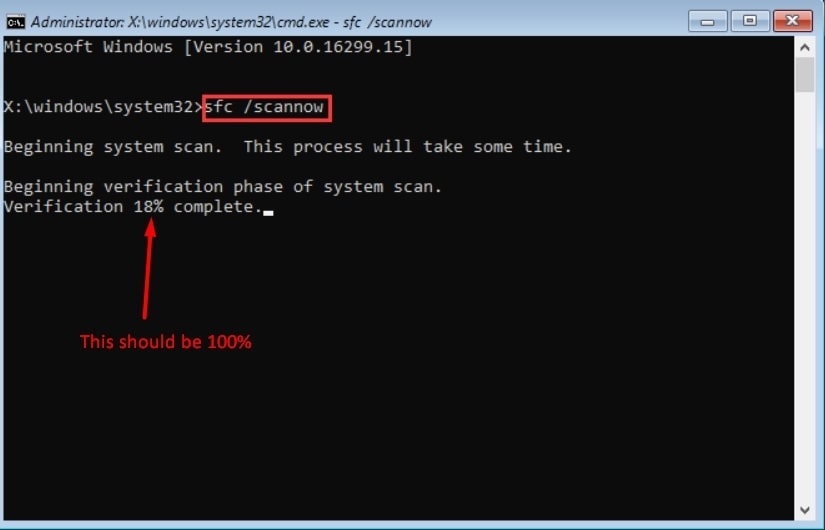
- Você precisará esperar até que o Verificador de Arquivos do Sistema tenha terminado de escanear seu computador.
Correção 3: Execute o DISM
É uma ferramenta no Windows que ajuda a resolver problemas com o sistema operacional chamada DISM (Serviço e Gerenciamento de Imagem de Implantação).
Se você estiver enfrentando um erro com a Janela do Servidor DDE, pode querer executar o DISM para corrigi-lo.
Pressione Windows + S (ou a barra de pesquisa na sua barra de tarefas) e digite Prompt de Comando. Clique com o botão direito nele nos resultados e escolha Executar como Administrador.
Para conceder privilégios administrativos ao aplicativo, clique em Sim quando o prompt de Controle de Conta de Usuário (UAC) aparecer.
Para executar o comando, digite o seguinte,
DISM.exe /Online /Cleanup-image /Restorehealth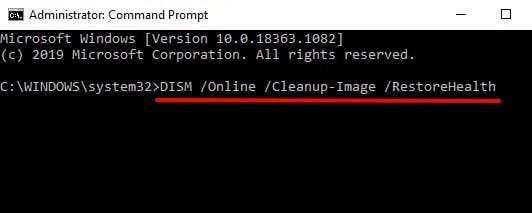
- Execute o comando e permita que ele termine. Para verificar se o problema foi resolvido, feche o Prompt de Comando e reinicie seu dispositivo.
Correção 4: Desative a Opção de Ocultar Automaticamente a Barra de Tarefas
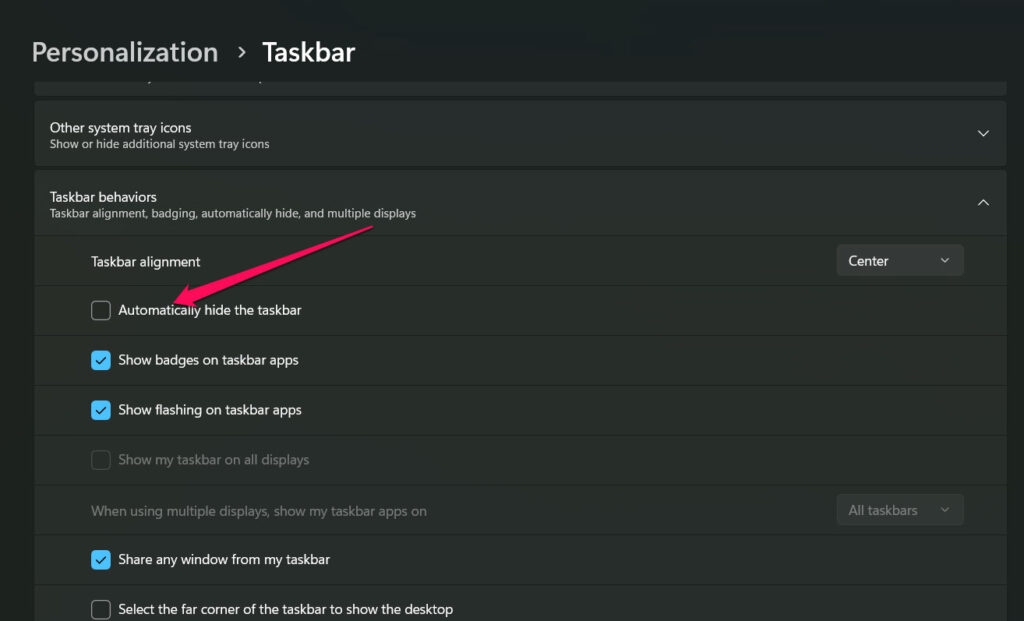
É útil habilitar a opção de ocultar automaticamente a barra de tarefas no modo desktop para alguns usos. Isso pode afetar seu processo de desligamento, então é melhor desativá-la. Para desativá-la, siga estas etapas.
- Navegue até Configurações > Personalização > Barra de Tarefas.
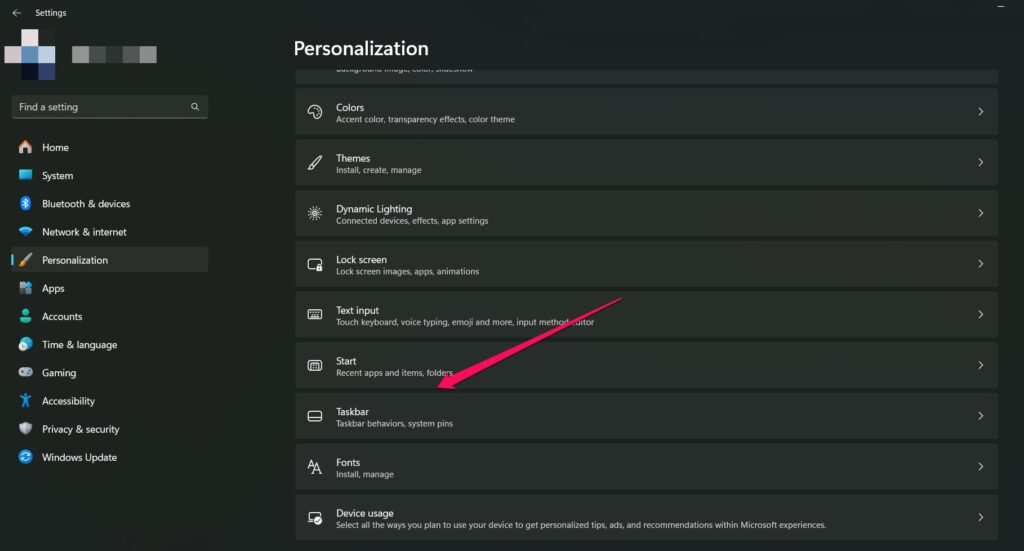
- Na barra de tarefas, clique em Desativar Ocultar Automaticamente a barra de tarefas quando estiver no modo desktop.
Correção 5: Modifique no Editor do Registro
O Editor do Registro leva de quatro a cinco segundos para desligar completamente a tarefa em segundo plano após você clicar no botão de desligamento.
Assim, você pode conseguir se livrar do erro “não é possível desligar devido a uma Janela do Servidor DDE” alterando os valores do registro. Aqui estão os passos que você precisa seguir:
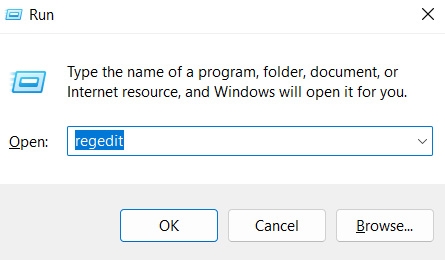
Para abrir o Executar, pressione Windows + R juntos.
Para abrir o Editor do Registro, digite regedit e clique em OK.
- Vá para o seguinte local:
Computer\HKEY_LOCAL_MACHINE\SYSTEM\CurrentControlSet- No painel direito, procure o valor WaitToKillServiceTimeout. Simplesmente clique duas vezes nele e altere o valor para 2000.
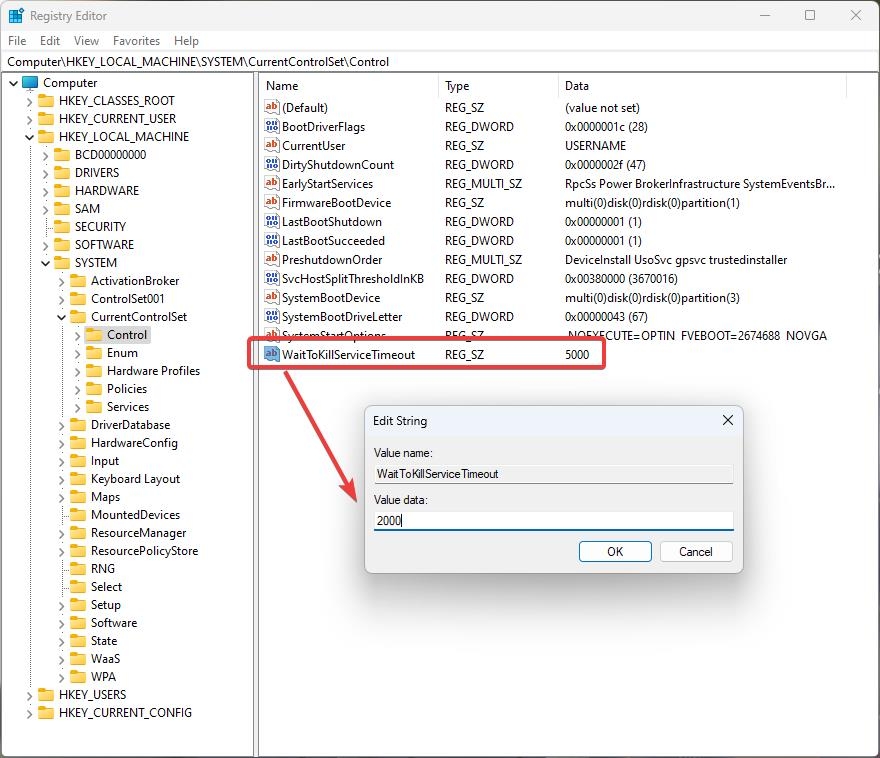
- Vá para o seguinte caminho:
Computer\HKEY_USERS\.DEFAULT\Control Panel\Desktop- No painel direito, clique com o botão direito na área em branco. Selecione Novo > Valor String.
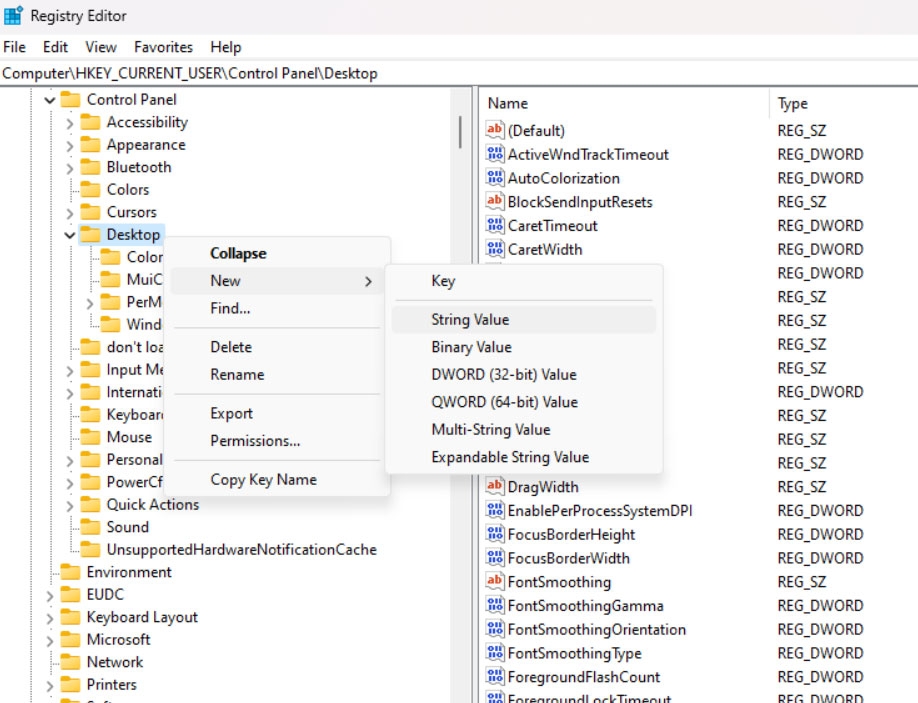
- Agora, digite AutoEndTask e clique duas vezes nele para alterar seu valor para 1.
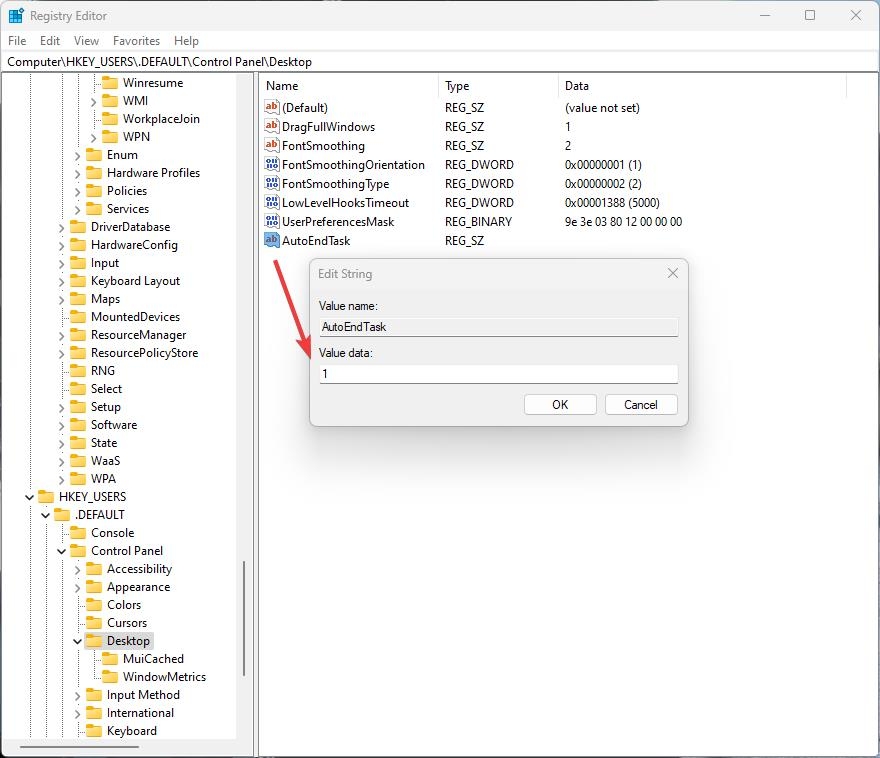
- Por fim, clique em OK.
Correção 6: Crie uma Nova Conta de Usuário
Pode estar relacionado à sua conta de usuário que você recebeu o erro “Janela do Servidor DDE: erro de aplicativo explorer.exe”. Ao fazer isso, você poderá criar uma nova conta para si mesmo.
Navegue até Configurações > Contas.
Escolha Outros Usuários.
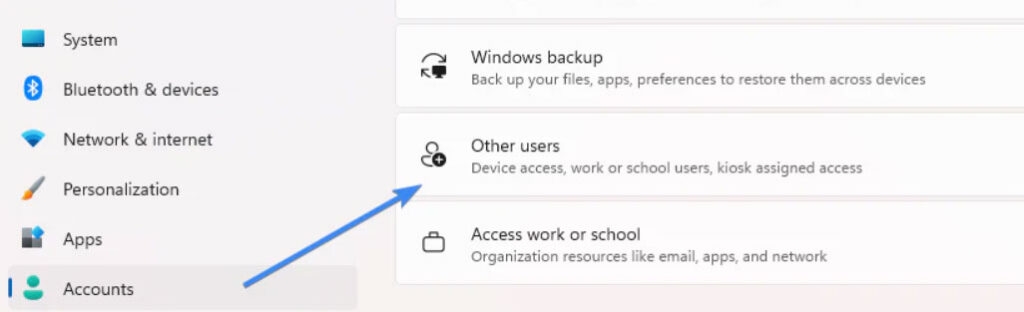
Em seguida, selecione a opção Adicionar conta.
Clique em Não tenho as informações de login dessa pessoa.
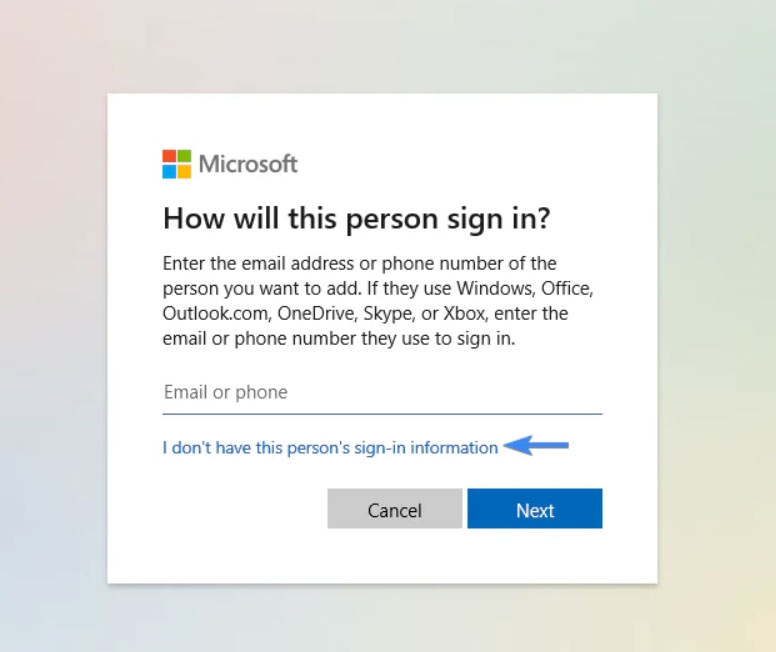
- Depois, selecione Adicionar um usuário sem uma conta da Microsoft. Após isso, insira o nome de usuário desejado e clique em Próximo.
Correção 7: Feche Todos os Aplicativos com Dados Não Salvos
É possível que alguns aplicativos tenham problemas de comunicação com servidores DDE. No entanto, o Windows fecha todos os serviços em segundos quando realizamos um desligamento.
Pode ser porque alguns aplicativos estão em execução, então o computador não consegue desligar. Para evitar que isso aconteça, feche todos os aplicativos antes de desligar seu computador. Aqui estão os passos:
Na barra de tarefas, clique com o botão direito e selecione Gerenciador de Tarefas.
Assim que todos os programas forem selecionados, clique em Finalizar Tarefa em cada um.
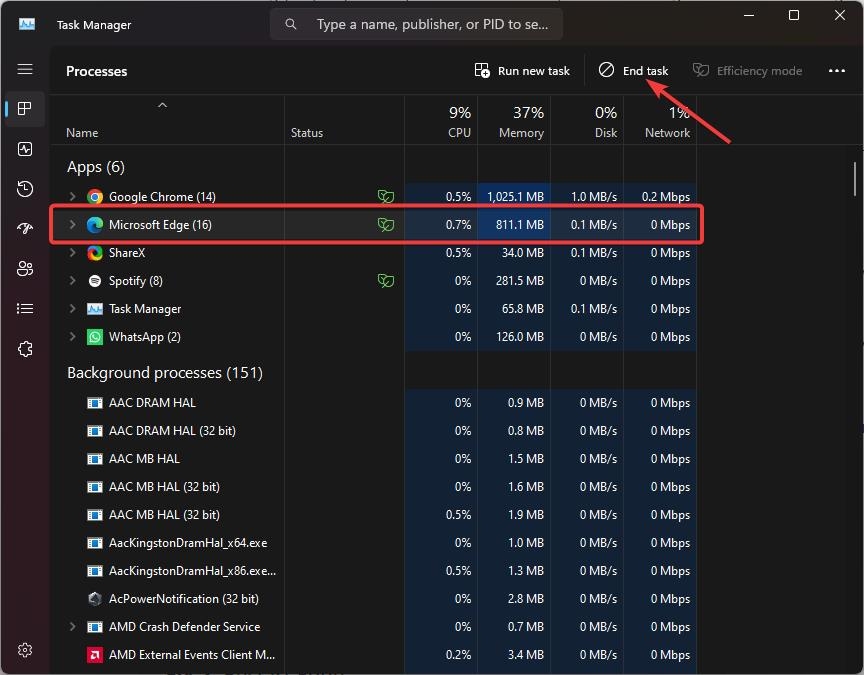
- Verifique se o erro foi resolvido após concluir o procedimento.
Correção 8: Atualize o Windows
Pode ser necessário atualizar o Windows se seu servidor DDE estiver enfrentando problemas. Isso eliminará uma ampla gama de bugs. Aqui estão os passos para atualizar seu Windows se ele estiver desatualizado:
No Menu Iniciar, clique com o botão direito e selecione Configurações.
Vá para Atualização do Windows.
Depois, clique em Verificar se há Atualizações e veja se há atualizações disponíveis. É recomendável que você as baixe e instale se estiverem disponíveis.
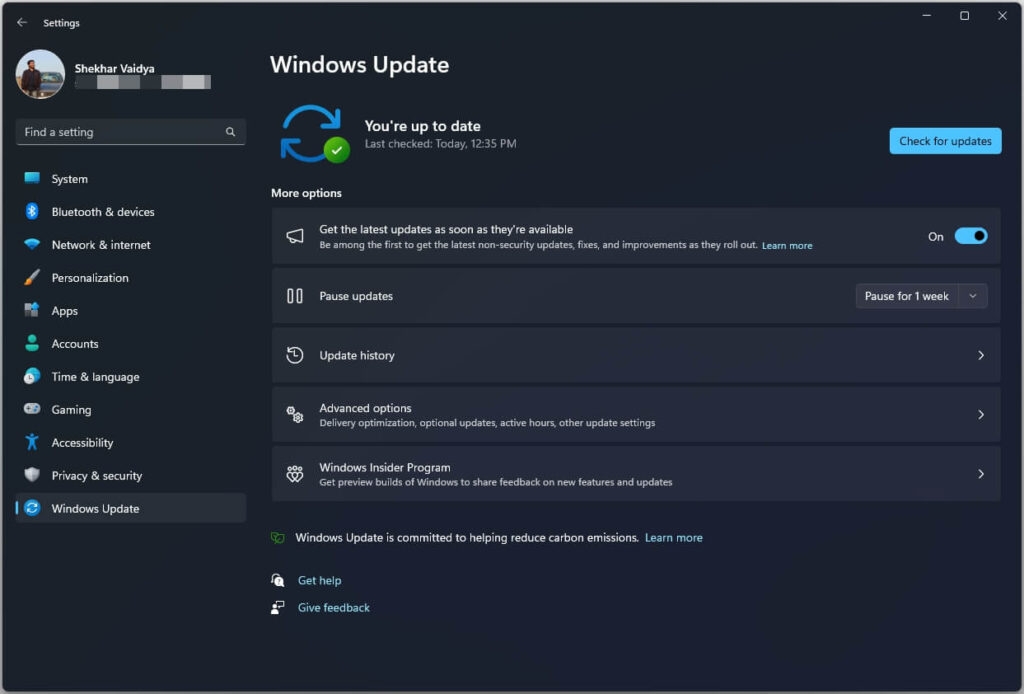
- Após concluir o processo, verifique se o erro persiste.
Então, isso é tudo que temos para você sobre como corrigir o erro da Janela do Servidor DDE impedindo o desligamento no Windows 10/11. Esperamos que você ache este guia útil. Se você tiver alguma dúvida, comente abaixo.
Leitura Adicional:
5 Ferramentas Gratuitas de Reparação do Windows 11
10 Melhores Monitores de Temperatura da CPU para Windows
Revisão do Arc Browser para Windows: O que há de especial?
Receba novas postagens na sua caixa de entrada
Sem spam. Cancele a assinatura a qualquer momento.