Solução de Problemas · 5 min read · Dec 28, 2025
Corrigir o erro 'Dispositivo Inacessível' no iPhone ao transferir arquivos para o Windows 11
Você está tentando transferir alguns arquivos do seu iPhone para o Windows 11? Em vez de os arquivos serem transferidos com sucesso, você recebe uma mensagem de erro “dispositivo inacessível”. Neste guia, explicarei algumas dicas de solução de problemas para resolver esse problema e transferir seus arquivos do iOS para o Windows sem complicações. Além disso, discuti por que esse erro acontece.
Primordialmente, a mensagem de erro de dispositivo inacessível pode ocorrer devido a uma conectividade incorreta. Isso significa que a porta USB à qual você está conectando o iPhone pode estar danificada. Portanto, a conexão está sendo negada, e é por isso que você está vendo a mensagem de erro.
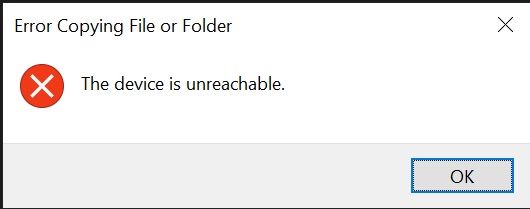
De acordo com alguns usuários, ter a sincronização do iCloud Photos desativada muitas vezes mostrou a eles que o dispositivo está inacessível quando tentam transferir fotos do iPhone para o computador Windows. Se olharmos para os problemas do lado do Windows, o driver USB do PC pode precisar de uma atualização. Caso contrário, pode ser apenas um pequeno erro aleatório.
Corrigir o erro ‘Dispositivo Inacessível’ no iPhone ao copiar arquivos para o PC
Aqui nesta seção, descrevi várias correções que podem ajudá-lo a corrigir a mensagem de erro “ dispositivo inacessível “.
1. Reinicie o Computador
Pode ser apenas um erro que aparece do nada devido a uma falha na sessão anterior ou algum bug causado pela versão do Windows OS atualmente instalada no PC. Reiniciar muitas vezes corrige esse tipo de pequeno problema.
- Pressione a tecla Windows no teclado.
- Navegue até o ícone de energia no canto inferior direito do Console de Pesquisa do Windows.
- Clique no ícone de energia.
- Em seguida, selecione Reiniciar.
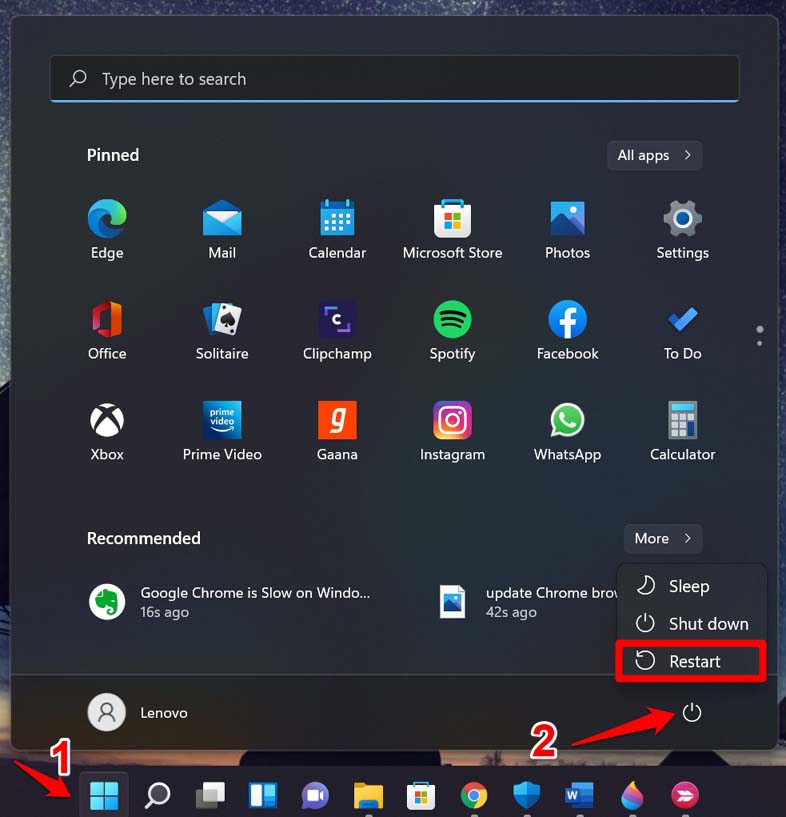
- Após o dispositivo reiniciar, reconecte o iPhone ao PC e verifique se agora você consegue enviar seus arquivos entre os dispositivos.
2. Forçar Reinicialização do iPhone
Se reiniciar o computador não trouxe nenhum resultado positivo na correção do erro “dispositivo inacessível”, você pode tentar forçar a reinicialização do seu iPhone. Aqui estão os passos para forçar a reinicialização de vários modelos de iPhones.
iPhones com Touch ID e Face ID
- Pressione e solte o botão de aumentar o volume.
- Em seguida, pressione e solte o botão de diminuir o volume.
- Pressione e segure rapidamente o botão lateral.
- Aguarde o logotipo da Apple aparecer, após o que você pode soltar o botão lateral.
Se você tiver um iPhone 7, pressione o botão de energia e o botão de diminuir o volume simultaneamente até que o logotipo da Apple pisque na tela.
Para usuários do iPhone 6 Series, pressione simultaneamente o botão de Suspender/Despertar, que você encontrará acima do iPhone, junto com o botão home. Continue pressionando até que o logotipo da Apple apareça, indicando que a inicialização ocorreu.
3. Conecte o Cabo do iPhone a uma Porta USB Diferente
Se a porta USB no computador estiver danificada devido a algum problema de hardware, então nenhuma conectividade será formada. Portanto, tente conectar a portas USB alternativas no computador. Você também pode considerar obter um hub USB múltiplo que se conecta ao PC via USB.
Como estamos discutindo problemas de hardware nesta solução de problemas, certifique-se de verificar se o cabo do iPhone não está com defeito de forma alguma. Normalmente, os produtos da Apple são rigorosamente verificados quanto à qualidade antes de serem lançados no mercado, mas não podemos descartar falhas de hardware.
4. Ative a Manutenção do Formato Original das Fotos
Quando você transfere um arquivo de imagem do iPhone para o Windows, durante o processo de transferência, a qualidade da imagem é ajustada para evitar qualquer problema de incompatibilidade, o que pode fazer com que o PC não abra o arquivo alegando que é um arquivo grande.
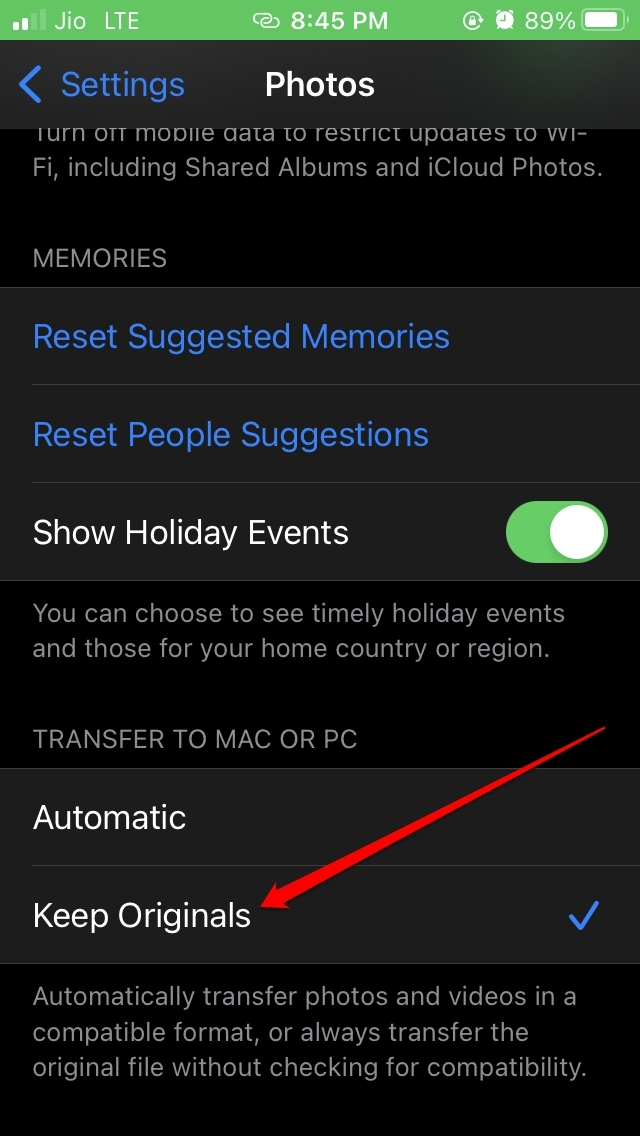
Às vezes, você precisa garantir que a qualidade original da imagem seja mantida, independentemente de outras plataformas como Windows ou macOS para as quais a imagem pode estar sendo transferida. Fazer isso resolveu o erro “dispositivo inacessível” para alguns usuários do iPhone. Você também pode tentar esse truque.
- Abra o aplicativo Configurações.
- Navegue até Fotos e toque nele.
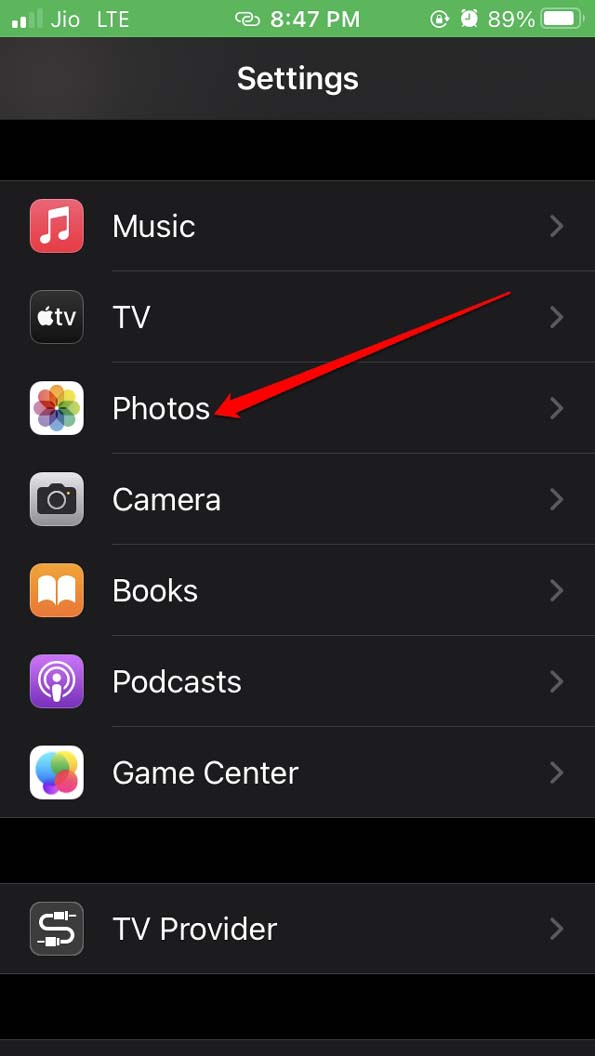
- Agora, role até a aba Transferir para Mac ou PC.
- Sob isso, toque na opção Manter Originais.
5. Certifique-se de que o iCloud Photos está Ativado no iOS
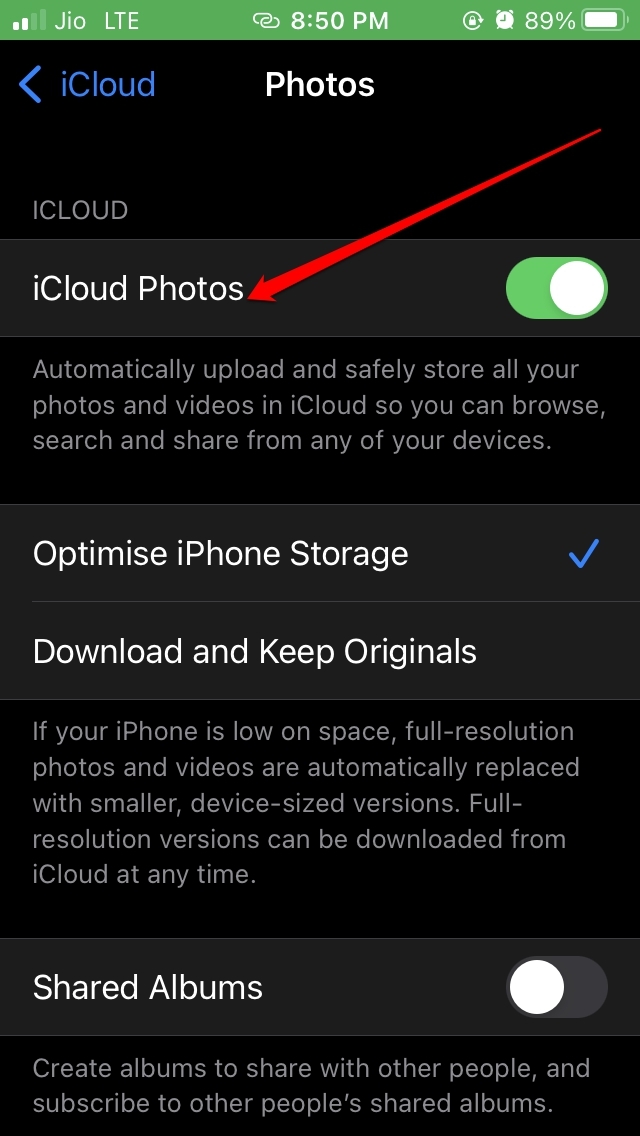
Verifique se o iCloud Photos está ativado no seu iPhone ou não. Se não estiver, ative-o:
- Abra o aplicativo Configurações.
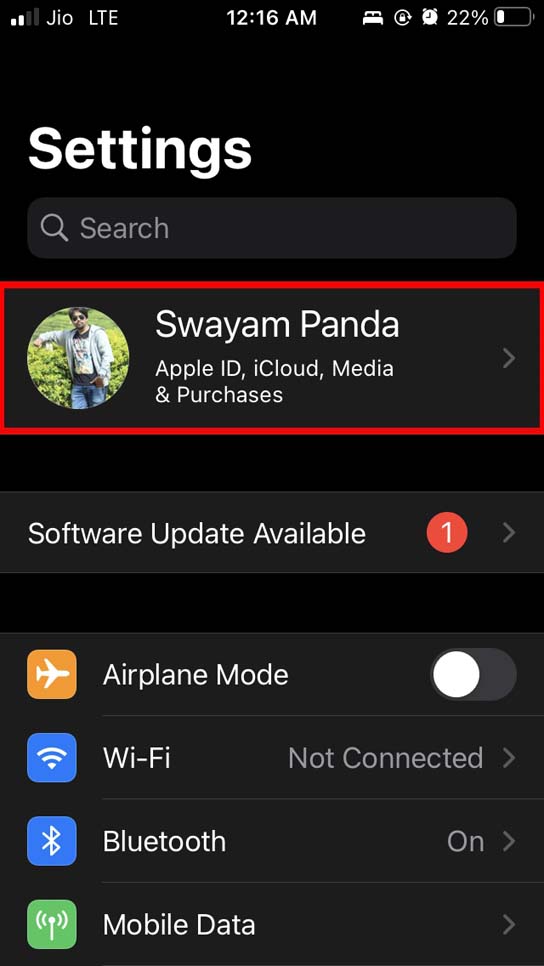
- Toque no Apple ID na parte superior da seção Configurações.
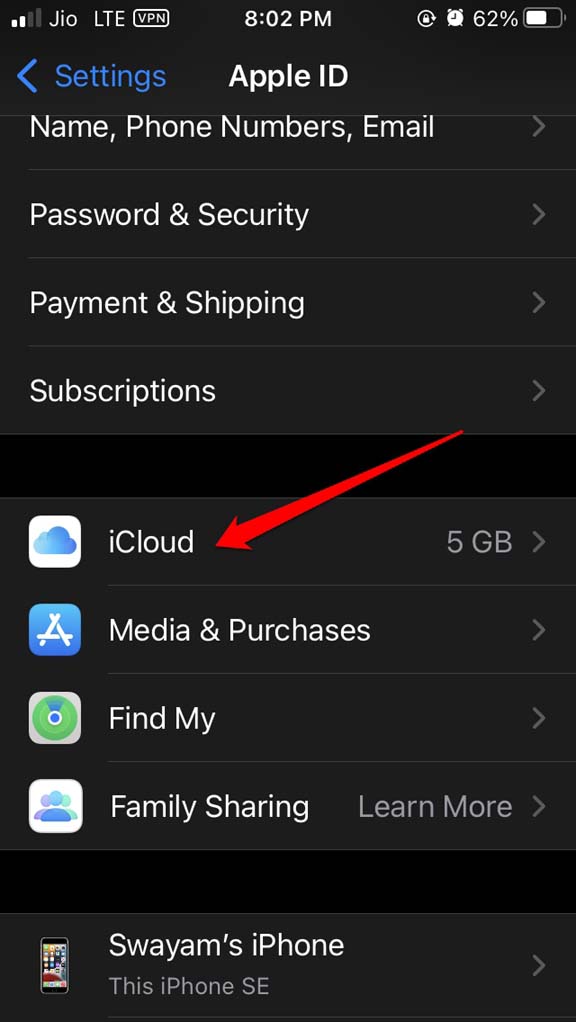
- Sob isso, toque em iCloud.
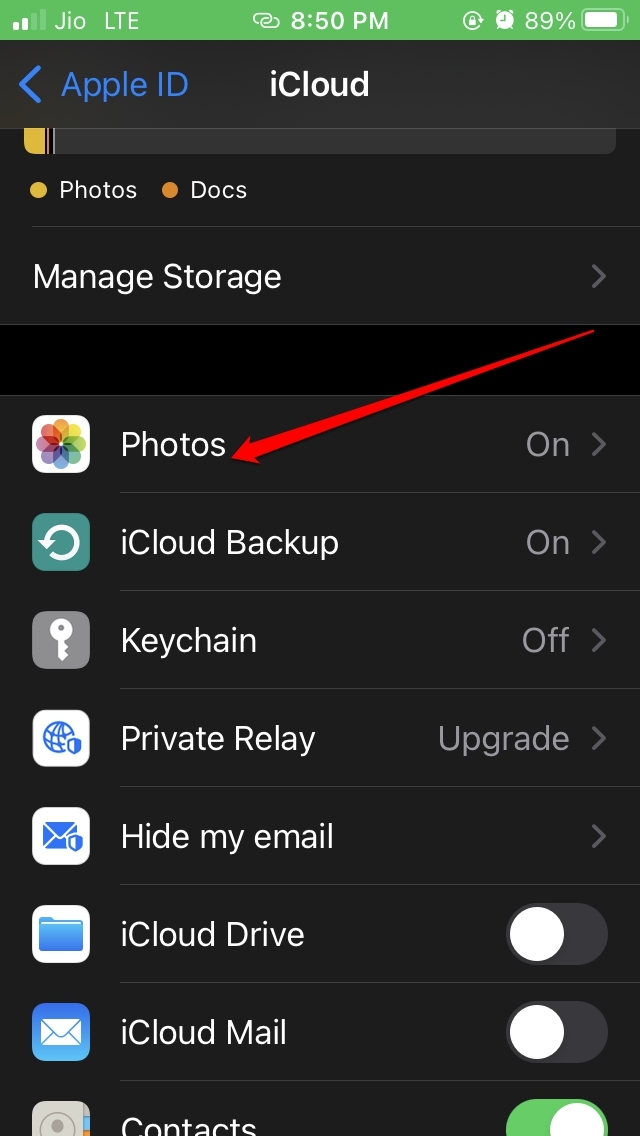
- Em seguida, toque em Fotos.
- E dentro dele, ative o botão ao lado da opção iCloud Photos.
6. Atualize o Driver USB no Computador Windows
Se nenhuma conexão estiver sendo formada entre o iPhone e o computador Windows após várias tentativas, você precisa verificar se o driver USB no PC Windows pode precisar de uma atualização. Normalmente, esses drivers são atualizados automaticamente, mas você também pode realizar uma atualização manual.
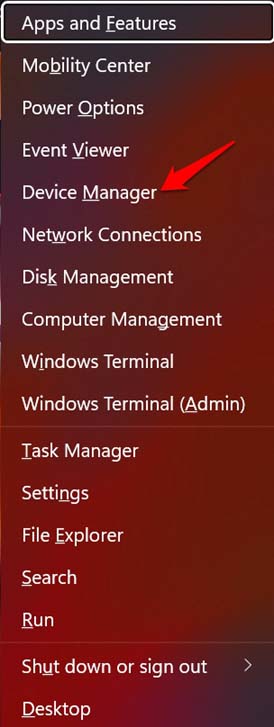
- Abra o Gerenciador de Dispositivos pressionando Windows + X.
- Em seguida, no Gerenciador de Dispositivos, navegue até Controladores USB (Universal Serial Bus).
- Clique nisso para expandir e ver seus componentes.
- Clique com o botão direito em Intel R USB 3.1 eXtensible Host Controller e selecione Atualizar Driver.
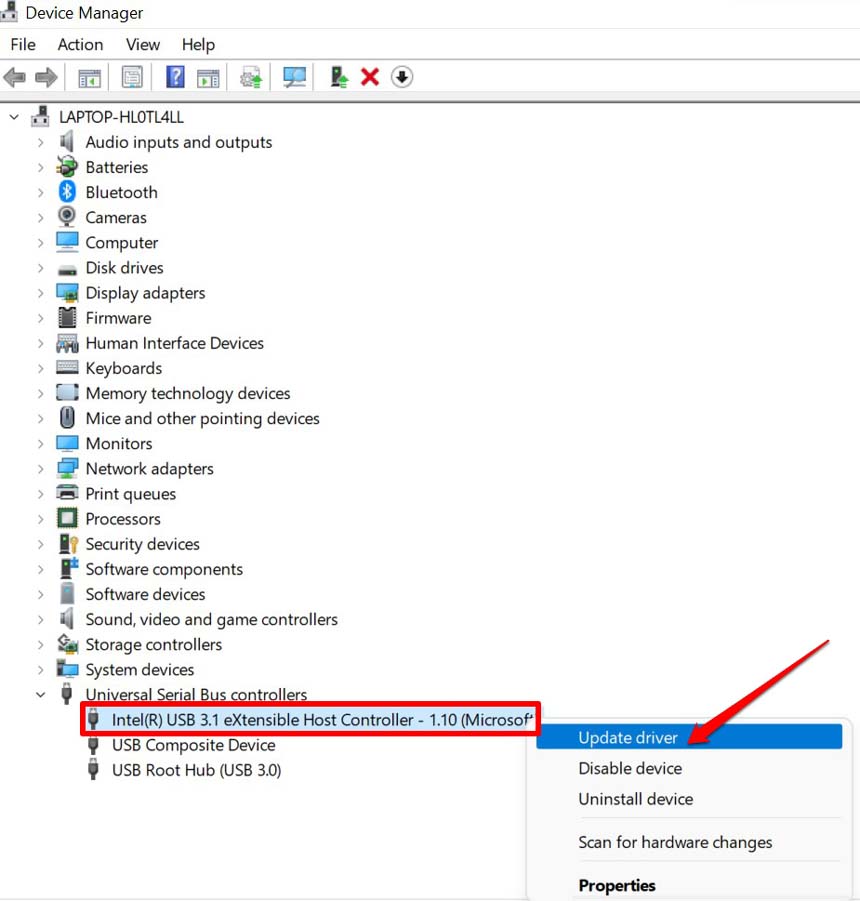
- Em seguida, deixe o Windows procurar automaticamente por drivers e instalá-los.
- Você também pode optar por reinstalar os drivers. Para isso, você deve selecionar a opção Desinstalar Dispositivo no menu.
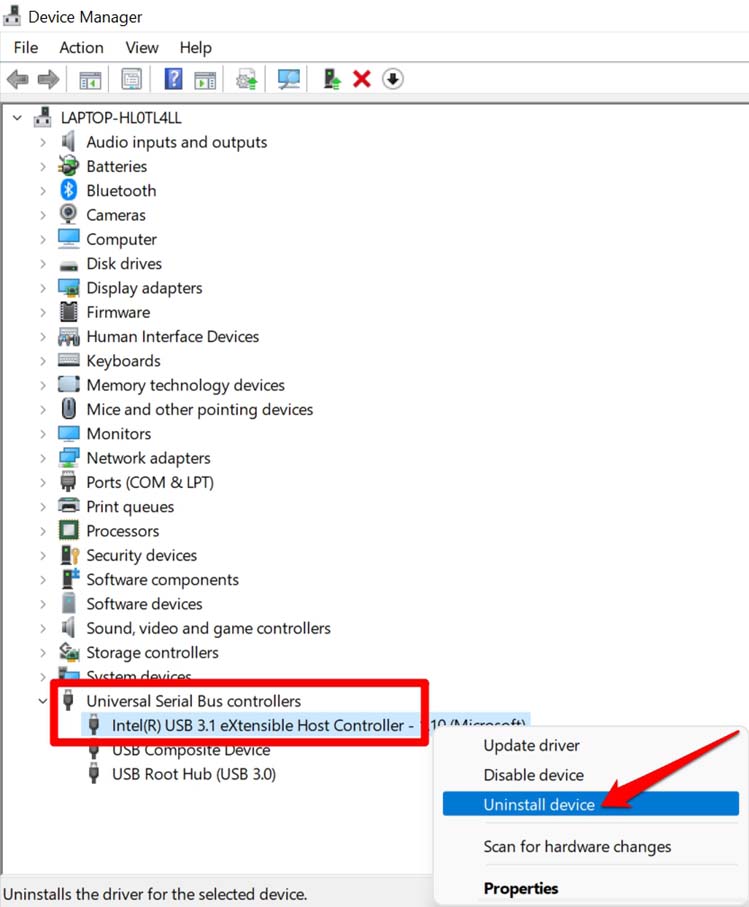
- Uma vez que você desinstalar o driver, pode reiniciar o PC, e os drivers serão reinstalados.
- Após atualizar os drivers, a conexão entre o iPhone e o computador deve ser formada. Verifique isso.
Portanto, essas são as várias maneiras pelas quais você pode corrigir o problema do “ erro de dispositivo inacessível “ ao tentar transferir arquivos do iPhone para o Windows 11.
Se você tiver alguma opinião sobre Corrigir o erro ‘Dispositivo Inacessível’ no iPhone ao transferir arquivos para o Windows 11, sinta-se à vontade para deixar um comentário abaixo. Além disso, inscreva-se no nosso canal do YouTube DigitBin para vídeos tutoriais. Saúde!
Receba novas postagens na sua caixa de entrada
Sem spam. Cancele a assinatura a qualquer momento.