Discord · 10 min read · Sep 21, 2025
Corrigir o Compartilhamento de Tela do Discord Sem Som | PC e Móvel

Muitos reclamaram sobre o problema de “Sem Som ou Áudio” no Compartilhamento de Tela do Discord no Windows 11, como aconteceu com meus associados e comigo em várias ocasiões. O Discord incorpora uma ampla gama de componentes de hardware no sistema e precisa se comunicar via software. Claro, é um processo complicado para o Discord compartilhar a tela e reproduzir o áudio sem absolutamente nenhuma latência. Eu já passei por isso e consegui resolver sem aplicar soluções avançadas, e você também pode.
Dica: Como obter áudio ao compartilhar a tela no Discord
Sou um usuário ávido do Discord e o mantenho ligado por quase 12 horas por dia. Tenho o aplicativo dedicado instalado em dispositivos Windows, Mac, Linux, Android e iOS. Portanto, isso me torna o guia apropriado para ajudá-lo a resolver problemas de “sem som/aúdio” no Discord. Vamos nos concentrar no software de desktop e depois passar para as plataformas móveis.
No entanto, quero estabelecer algumas restrições que apenas um usuário regular saberia. O Discord não reproduz som no modo de Compartilhamento de Tela em Tela Cheia, e não sei por que, mas é o que é. Se você deseja compartilhar som ou áudio de um programa específico no Windows, Mac e Linux, siga o tutorial abaixo.
- Abra o Discord no Windows, Mac ou Linux.
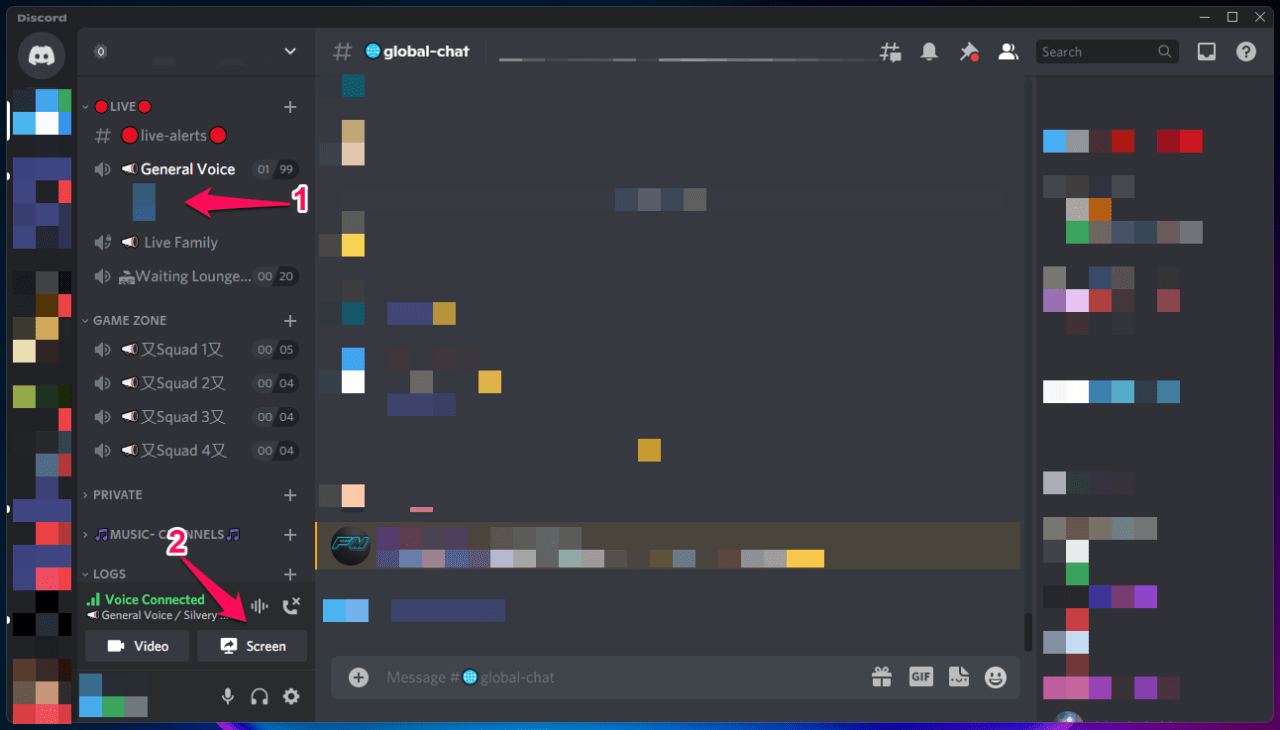
- Junte-se a qualquer canal de voz e clique no botão “ Tela ” localizado no canto inferior esquerdo.
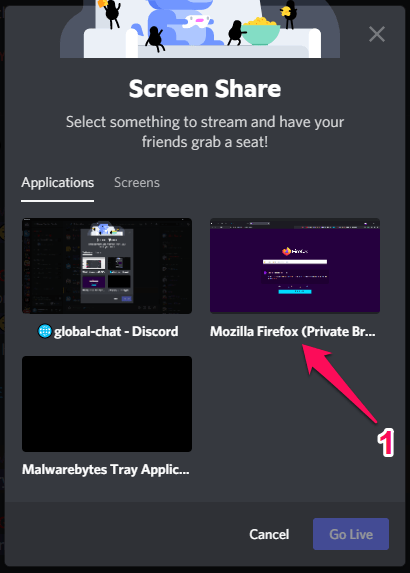
- Selecione uma janela ou programa para compartilhar. Eu selecionei o Firefox para poder assistir a vídeos com meus amigos.
- Clique em “ Ir ao Vivo ”.
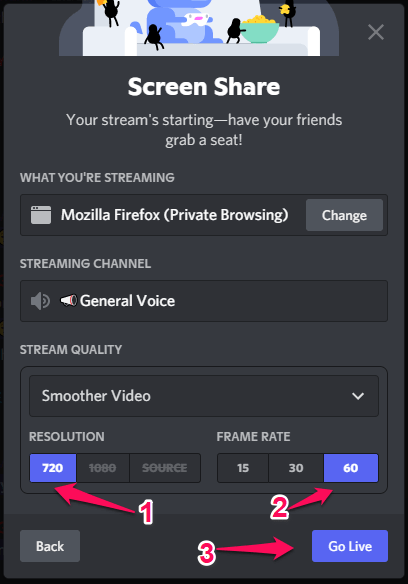 Nota: Você pode personalizar ao seu gosto, mas eu prefiro as configurações padrão.
 - Agora, você pode compartilhar o som vindo de um programa ou janela específica.
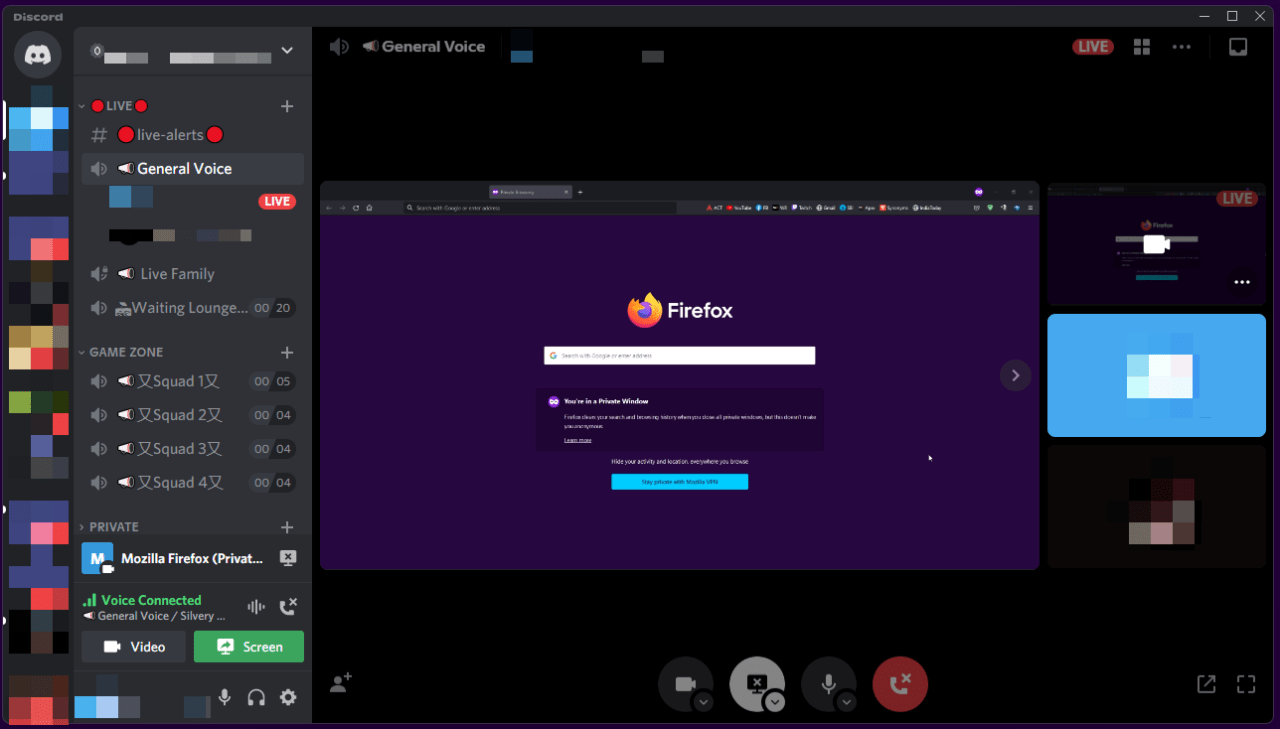
O Compartilhamento de Tela em Tela Cheia não reproduz o som vindo de vídeos, clipes pré-gravados e reprodutores de mídia. Sua voz estará ativa, pois está diretamente conectada ao Canal de Voz.
Corrigir 1. Reiniciar o Discord Manualmente
O Discord é um produto em evolução que não é perfeito e tem bugs ou falhas que podem estragar o clima. Mas, fechar o programa em segundo plano e executá-lo novamente resolverá o problema.
- Pressione Tecla do Windows + X e escolha “ Gerenciador de Tarefas ”.
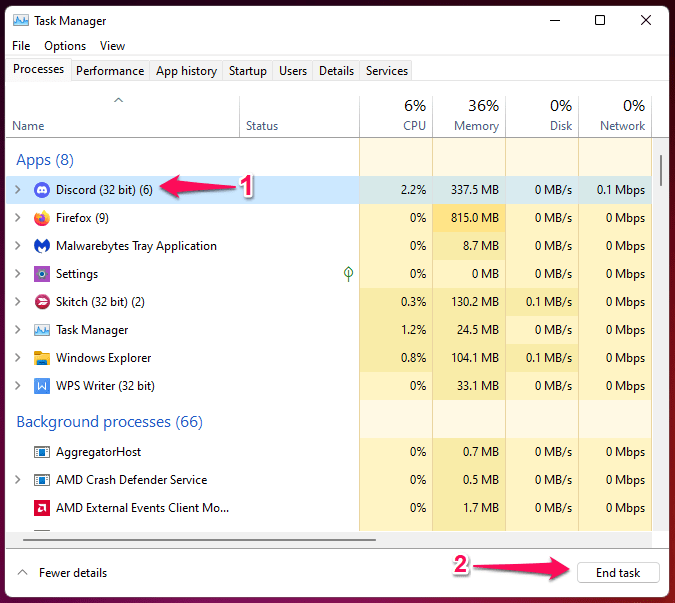
- Encontre o Discord em “ Aplicativos ”.
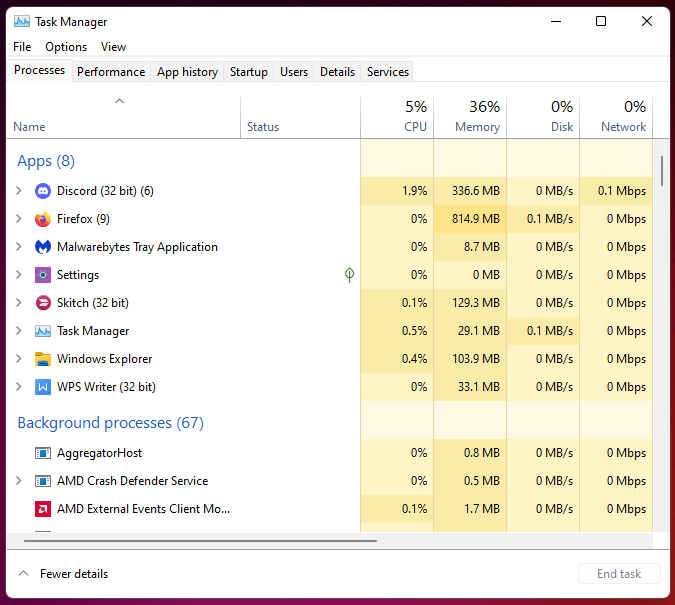 Nota: Se o aplicativo Discord não estiver aparecendo em Aplicativos, procure-o em “Processos em Segundo Plano”.
 - Selecione o Discord e clique em “ Finalizar Tarefa ”, localizado no canto inferior direito
- Pressione Tecla do Windows + S e abra o “ Discord ” como administrador.
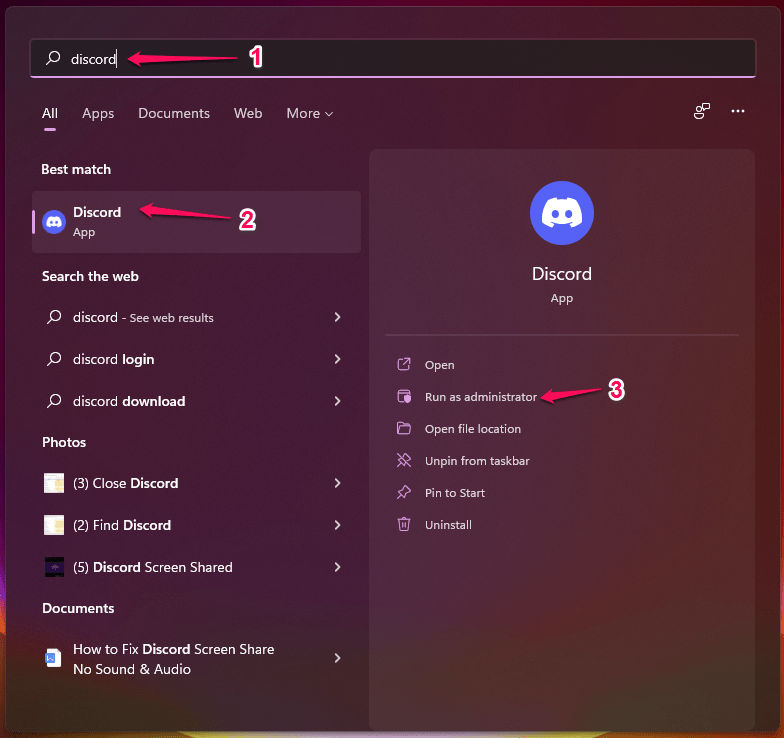
Os direitos de administrador são cruciais para utilizar múltiplos componentes no Windows 11. Feche o programa em segundo plano, caso contrário, ele continuará sendo executado em segundo plano.
Corrigir 2. Reiniciar o PC
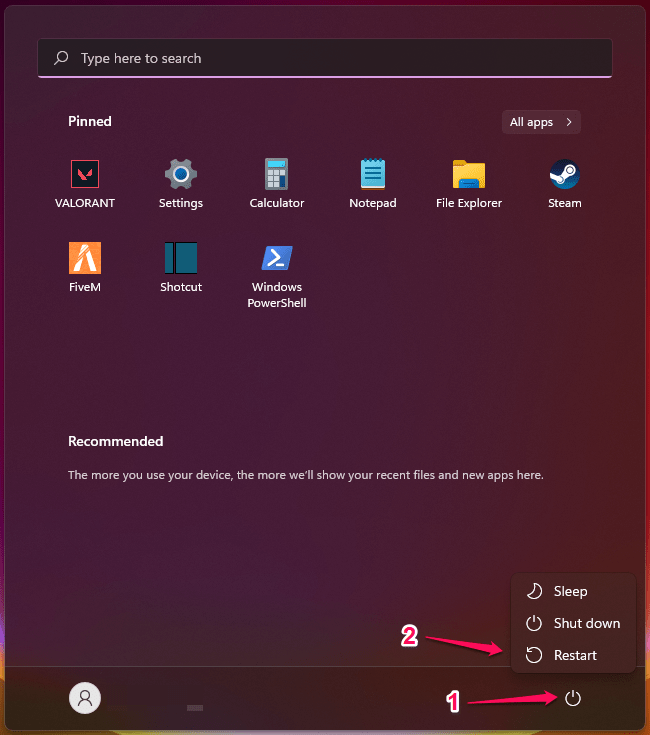
Não aplique nenhuma solução sem reiniciar as máquinas Windows 11, macOS e Linux.
Corrigir 3. Modificar o Subsistema de Áudio
Os desenvolvedores, Hammer & Chisel, projetaram o Discord para uma ampla gama de placas-mãe disponíveis. Placas mais antigas não suportam chipsets de áudio modernos, e isso cria problemas de comunicação ao compartilhar a tela com outros. É um cenário diferente se comunicar no Discord via microfone e compartilhar áudio enquanto transmite. Você pode alternar para suportar subsistemas de áudio em máquinas Windows 11, Mac e Linux.
- Abra o programa.
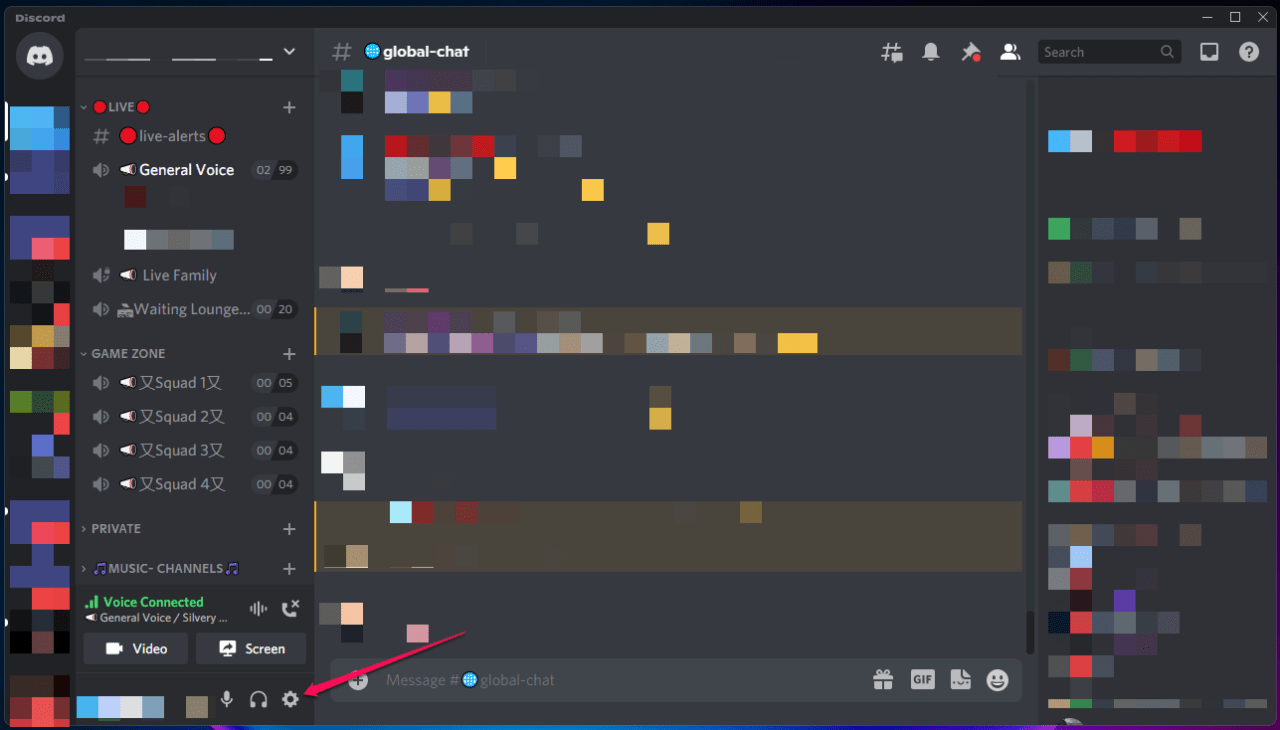
- Clique no ícone de engrenagem localizado no canto inferior esquerdo.
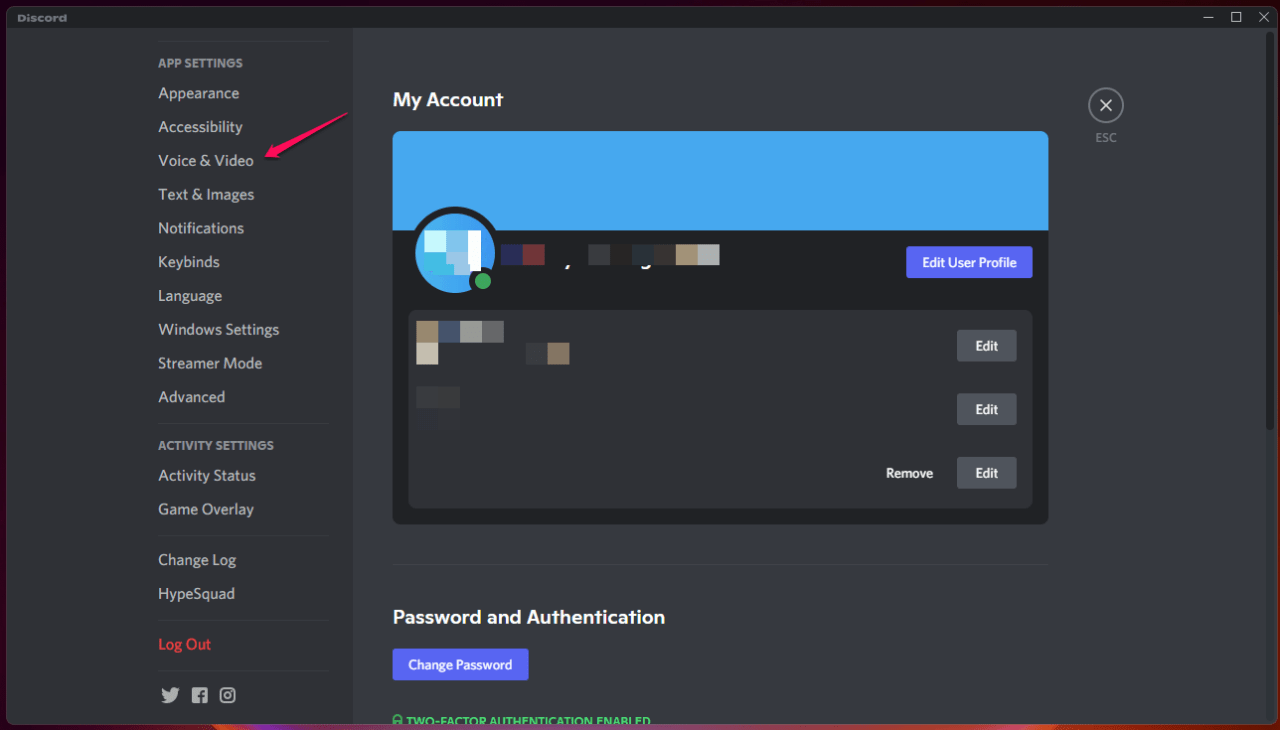
- Selecione “ Voz e Vídeo ” para continuar.
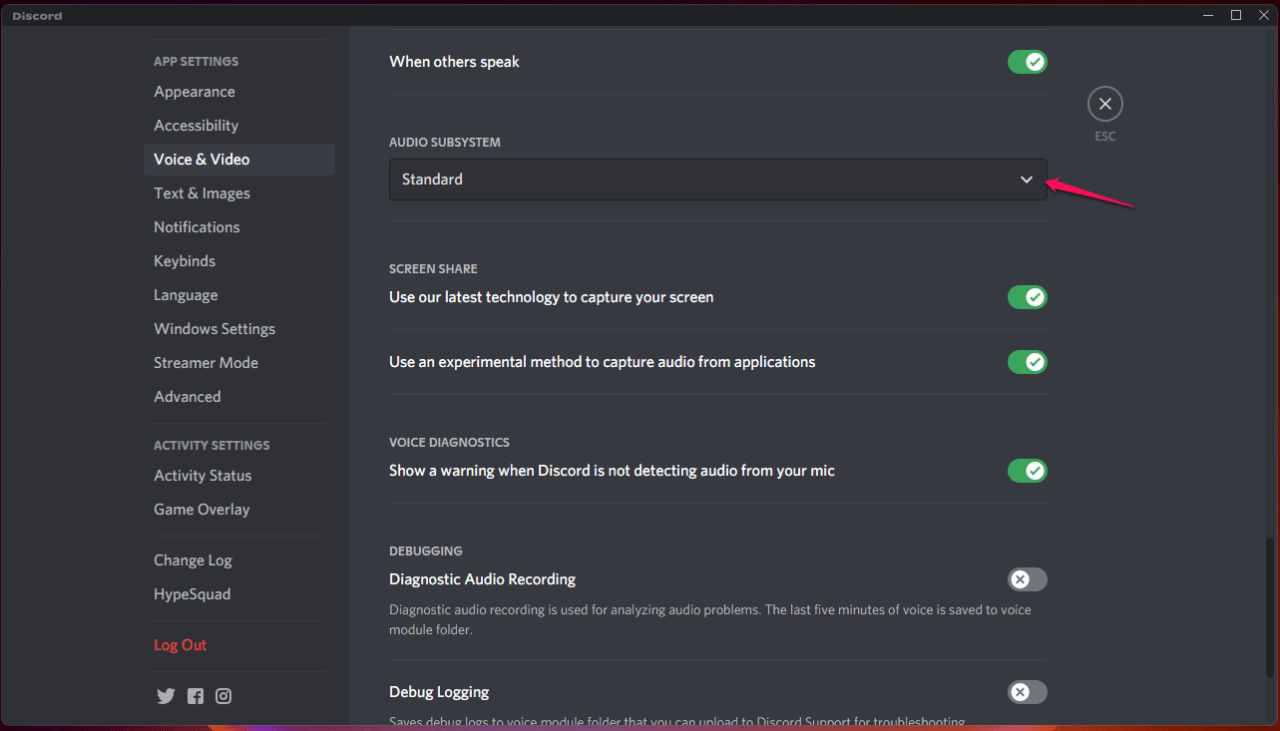
- Clique no menu suspenso sob “ Subsistema de Áudio ”.
- Escolha “ Legado ” entre as opções.
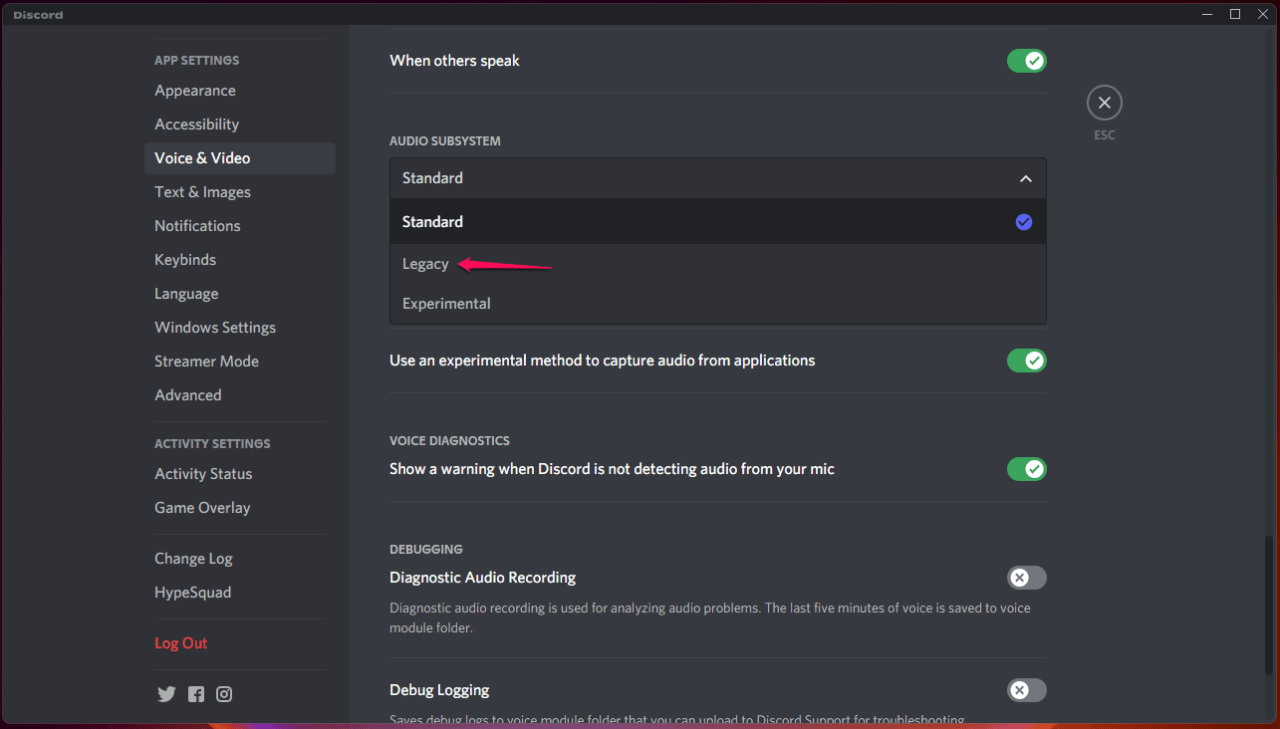 Nota: Você pode tentar a opção “ Experimental ” uma vez.
 - Confirme as alterações clicando em “ Ok ”.
- O programa será fechado e reinicie-o novamente.
Você pode sempre voltar e reverter as alterações seguindo o mesmo tutorial, então certifique-se de marcar a página.
Corrigir 4. Atualizar o Aplicativo Discord
Atualizar o aplicativo é um fator crucial para corrigir problemas de áudio no Discord. Ao atualizar o aplicativo, você poderá resolver os problemas de áudio do Discord não funcionando no compartilhamento de tela.
- Abra o diálogo Executar pressionando a tecla win + R ao mesmo tempo.
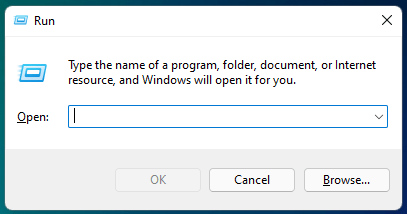
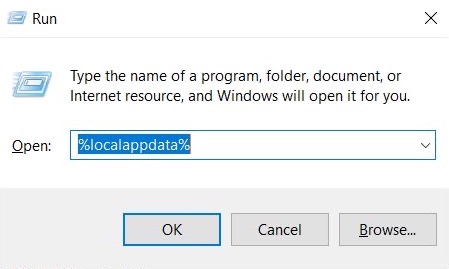
- Digite %localappdata% e pressione enter.
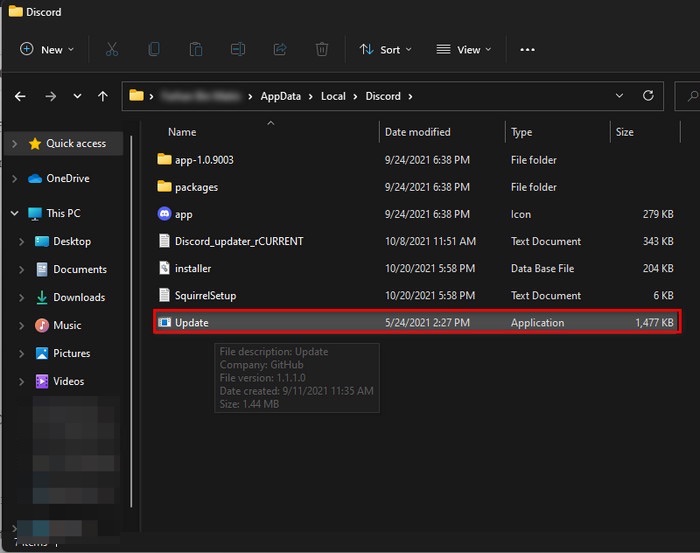
- Clique duas vezes no Discord e clique duas vezes em Update.exe.
- Aguarde o processo de atualização ser concluído e, em seguida, reinicie o aplicativo.
Corrigir 5. Tempo de Inatividade dos Servidores do Discord
Sou um usuário ativo do Discord desde janeiro de 2019 e já testemunhei o tempo de inatividade dos servidores inúmeras vezes, mesmo que sejam raros. Os servidores do Discord enfrentam tempo de inatividade de vez em quando, mas você não deve cair na suposição de que é culpa da sua máquina. Deixe-me levá-lo à página de status do servidor e descobrir o que está acontecendo com os servidores.
- Abra o navegador e vá para a página de Status do Servidor do Discord.
- Dê uma olhada rápida no gráfico sob “ Todos os Sistemas Operacionais ”.
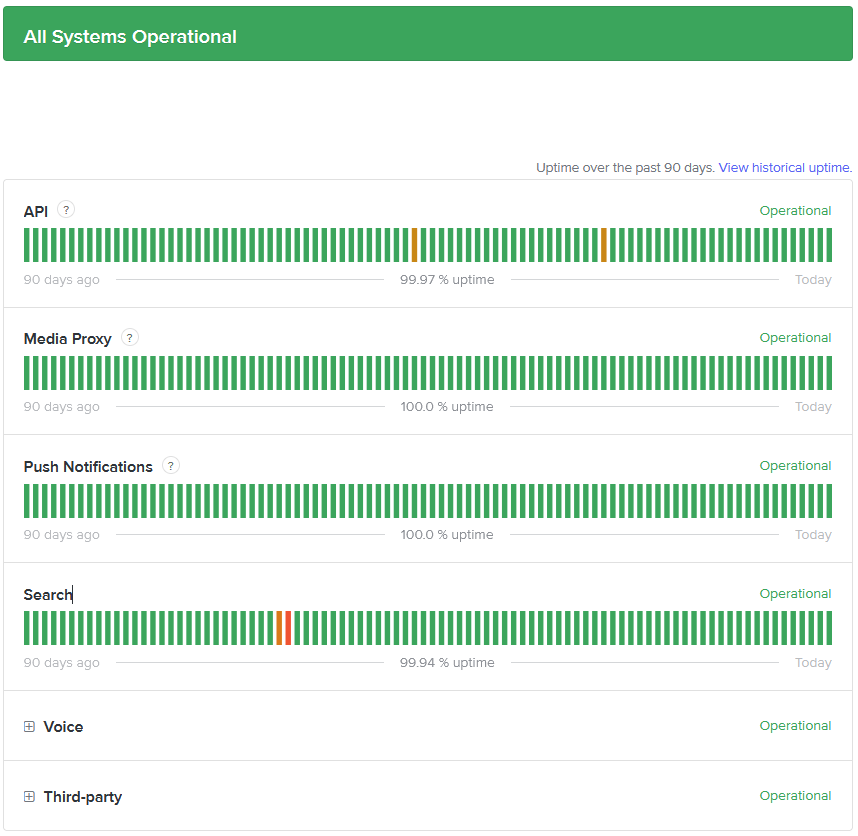 Ele lhe dá uma imagem clara da situação atual dos servidores, mas eu destaquei mais informações abaixo.
 - Role para baixo e defina as “ Métricas do Sistema ” para “ Semana.”
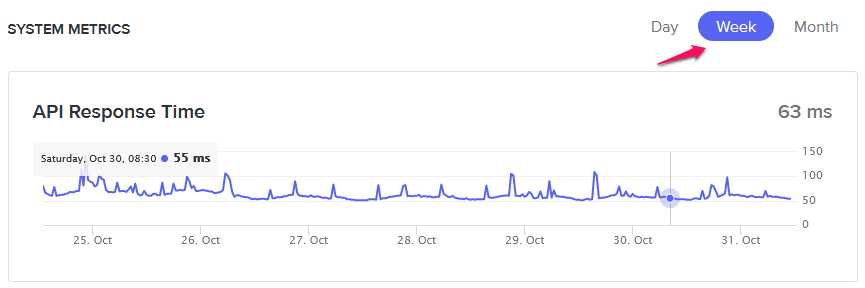 Monitore o tempo de resposta do servidor, e isso é um indicador da atividade do servidor.
 - O Discord é transparente e menciona os incidentes que ocorreram em dias específicos.
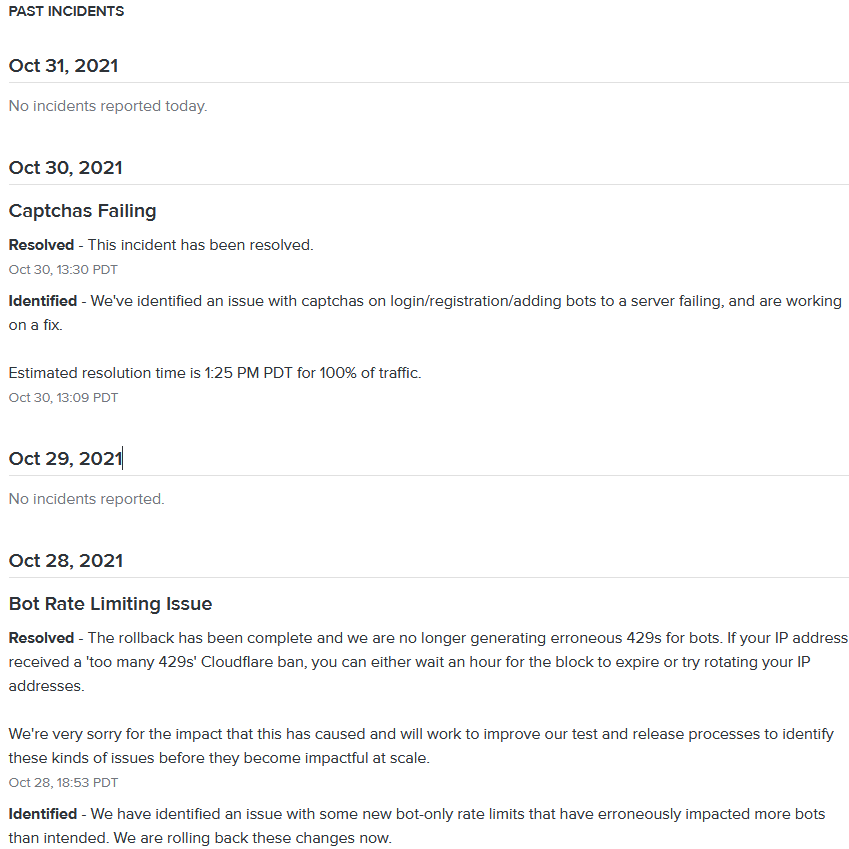
Até 31 de outubro, a equipe do Discord não relatou nenhum incidente ainda. A história nos conta sobre os incidentes anteriores que aconteceram no dia anterior, para que você saiba o que está acontecendo e o que aconteceu nos últimos dias.
Corrigir 6. Atualizar os Drivers de Áudio
Os drivers de áudio desempenham um papel crucial na transmissão do som para vários aplicativos e programas no sistema. Drivers de áudio corrompidos, por outro lado, resultam em erros de Sem Áudio no Compartilhamento de Tela do Discord.
Existem duas maneiras de resolver o problema de “ Sem Som/Áudio ” do Discord.
- Atualizar os Drivers de Áudio
- Reinstalar os Drivers de Áudio
Eu optaria pelo processo de reinstalação porque realmente corrige muitos problemas de som de uma só vez. Por enquanto, vou mostrar como atualizar os drivers de áudio do Windows 11.
- Pressione Tecla do Windows + I para abrir “ Configurações.”
- Selecione “ Atualização do Windows ”.
- Clique em “ Verificar atualizações ”.
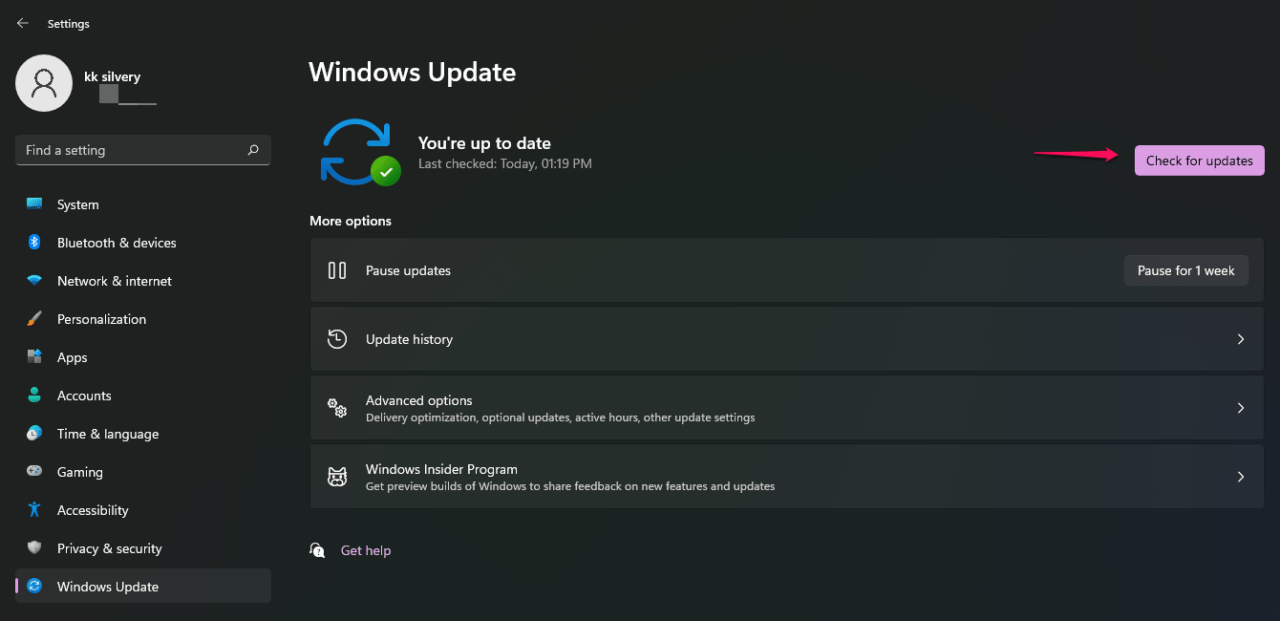
Caso você esteja planejando reinstalar os drivers de som, baixe o arquivo de instalação do site oficial.
No meu caso, a placa-mãe da minha máquina é fabricada pela MSI, e há um arquivo de instalação executável atualizado disponível no site. Além disso, recomendo usar o Display Driver Uninstaller (DDU) para remover os drivers de áudio.
Corrigir 7. Remover Arquivos Temporários do Discord
O sistema operacional cria arquivos temporários como um arquivo de backup, e eles criam problemas com o programa. Feche o Discord dos processos em segundo plano e, em seguida, exclua os arquivos temporários na máquina Windows 11.
- Pressione Tecla do Windows + R para abrir o aplicativo Executar.
- Digite %temp% e pressione a tecla “ Enter ”.
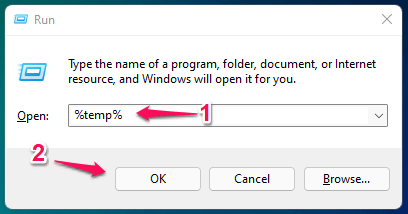
- Encontre a pasta do Discord e, em seguida, remova-a.
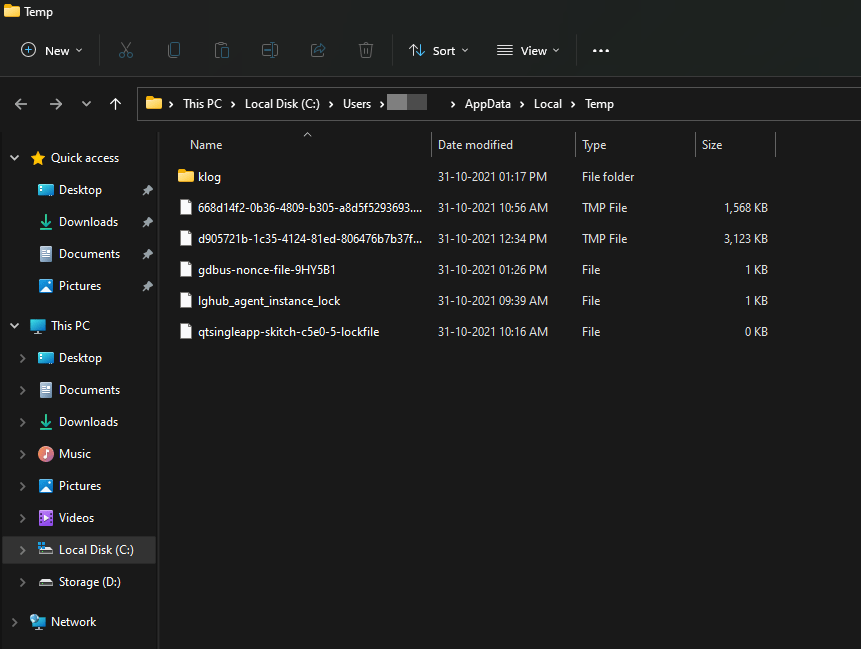
Infelizmente, não consegui mostrar a pasta ou os arquivos temporários do Discord porque limpo a máquina diariamente.
Corrigir 8. Excluir Lixo do Discord
Remova o lixo do Discord no sistema, e você pode tentar o Bleachbit (software gratuito). O BB é um programa de código aberto para remover lixo do sistema, e eu o venho usando há um tempo. O programa de código aberto não exibe anúncios, não rouba dados e não bagunça o software de forma alguma.
Baixe e instale o BleachBit para Windows, macOS e Linux.
- Abra o BleachBit.
- Clique para selecionar e use as teclas de seta para cima/baixo para chegar ao Discord.
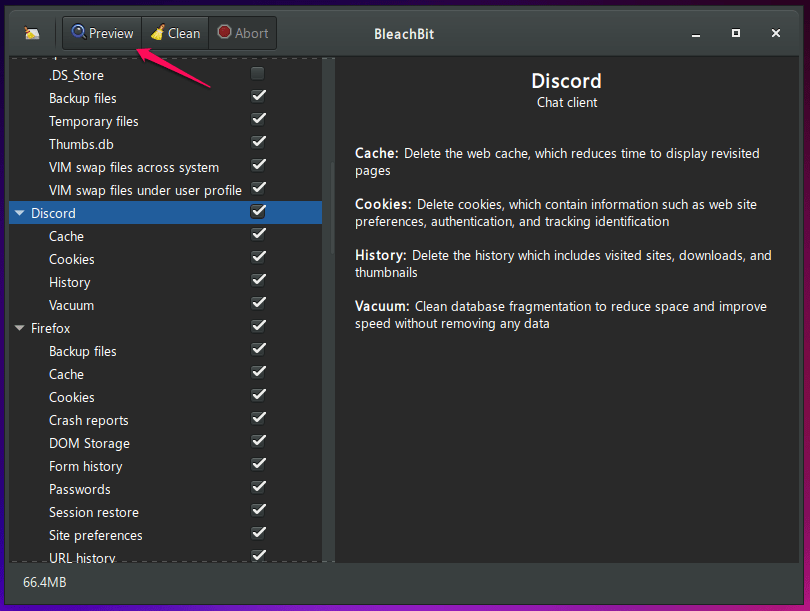
- Selecione as opções do Discord.
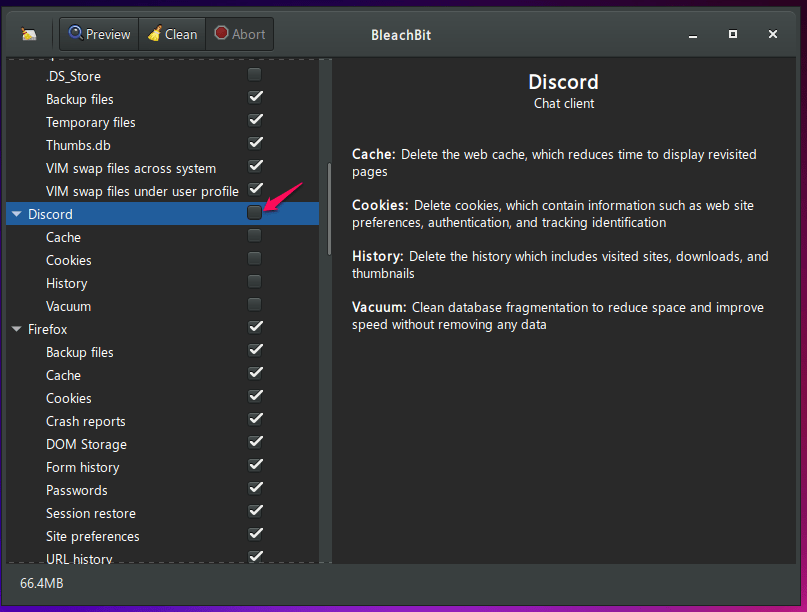
- Clique em “ Visualizar ” para continuar.
- 153 MB de dados são salvos na máquina e clique em “ Limpar ” localizado no canto superior direito.
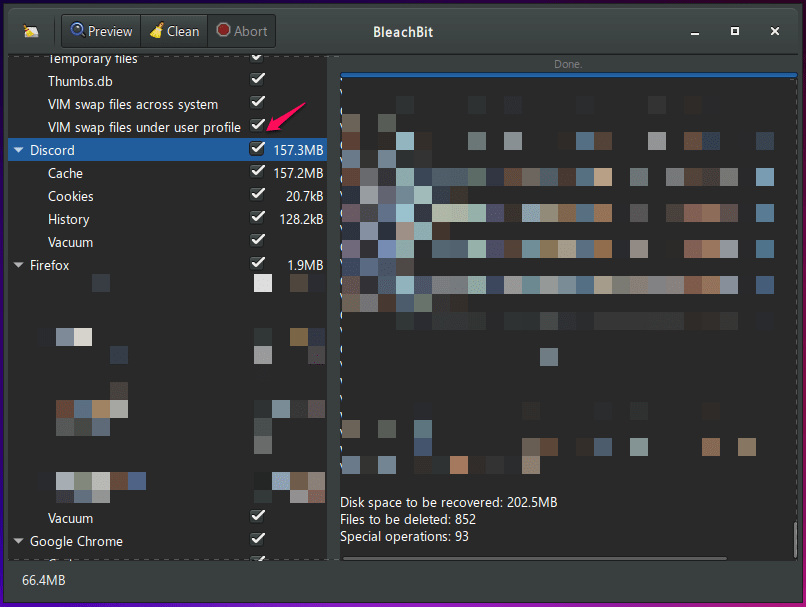
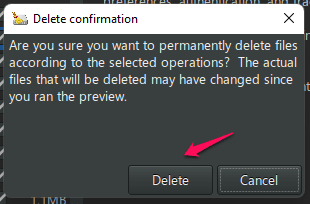
- Clique no botão “ Excluir ”.
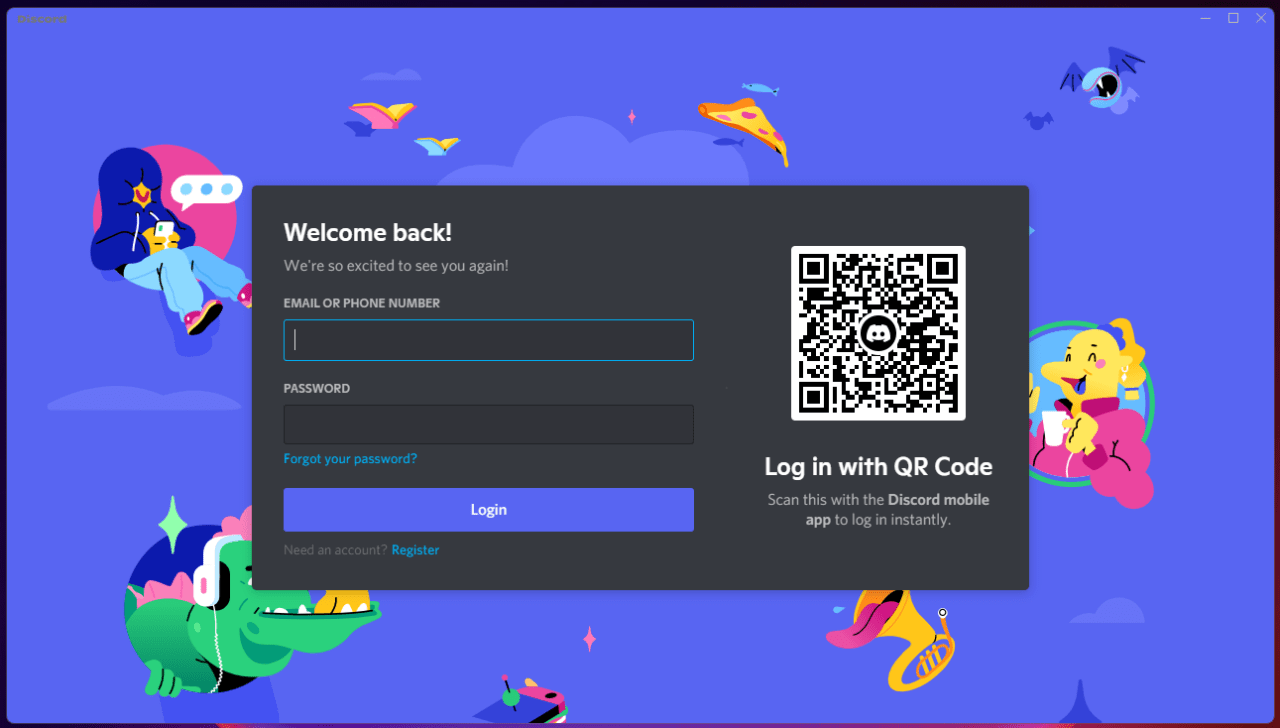
- Abra o Discord e faça login novamente.
Não foi fácil? Eu selecionei outros programas no BleachBit, mas quero que você se concentre apenas nas opções do Discord.
Corrigir 9. Redefinir Configurações de Voz do Discord
Quase todo mundo já mexeu nas configurações de áudio do Discord, então você pode redefinir todas as configurações para os padrões.
- Abra o programa.
- Clique no ícone de engrenagem localizado no canto inferior esquerdo.
- Selecione “ Voz e Vídeo ” para continuar.
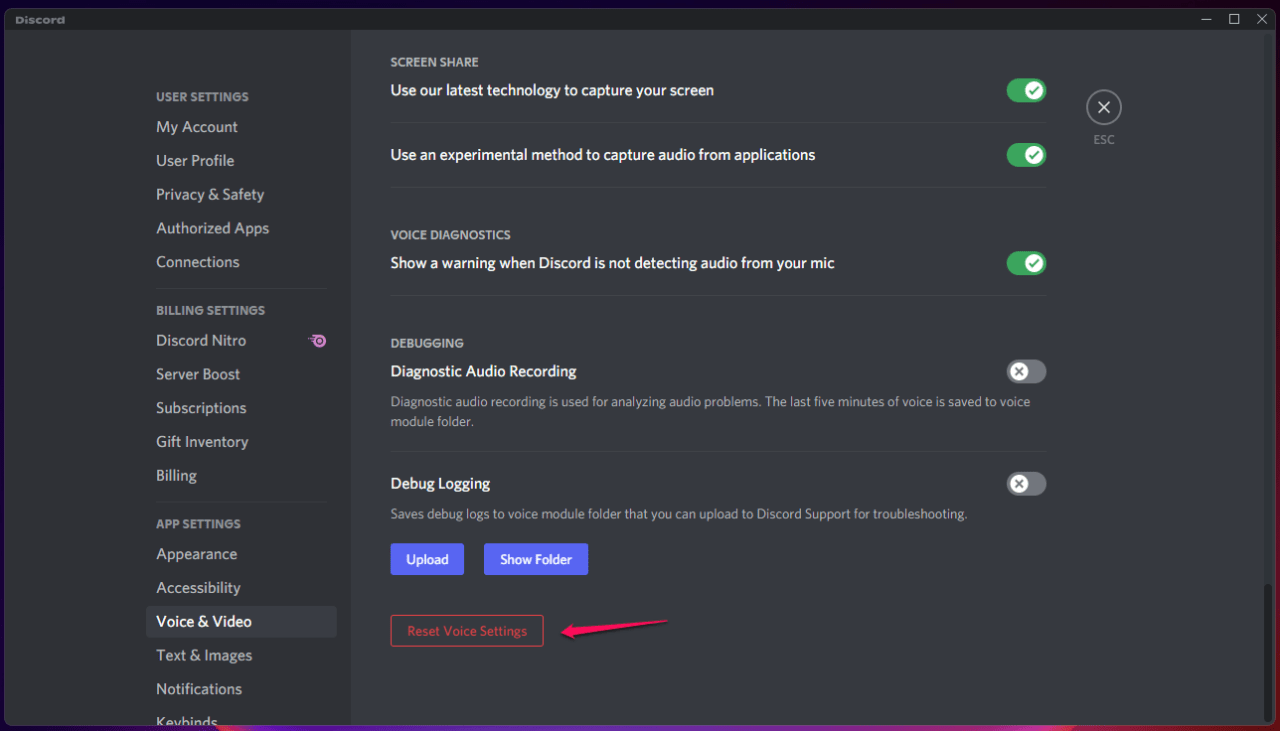
- Role para baixo até o final e clique em “ Redefinir Configurações de Voz ”.
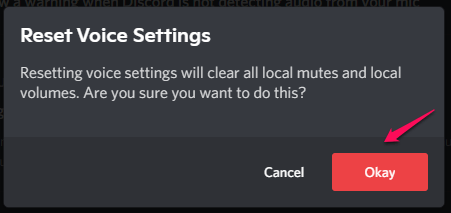
- Confirme a ação clicando em “ Ok ”.
É isso e reinicie o programa Discord.
Corrigir 10. Conceder Permissão em Dispositivo iOS
Milhões mudaram para o Discord para realizar aulas e reuniões online. Um dos meus amigos que trabalha em uma grande empresa de software começou a dar treinamento para novos estagiários no Discord. Ele teve que instruir os estagiários a conceder permissões de microfone e câmera.
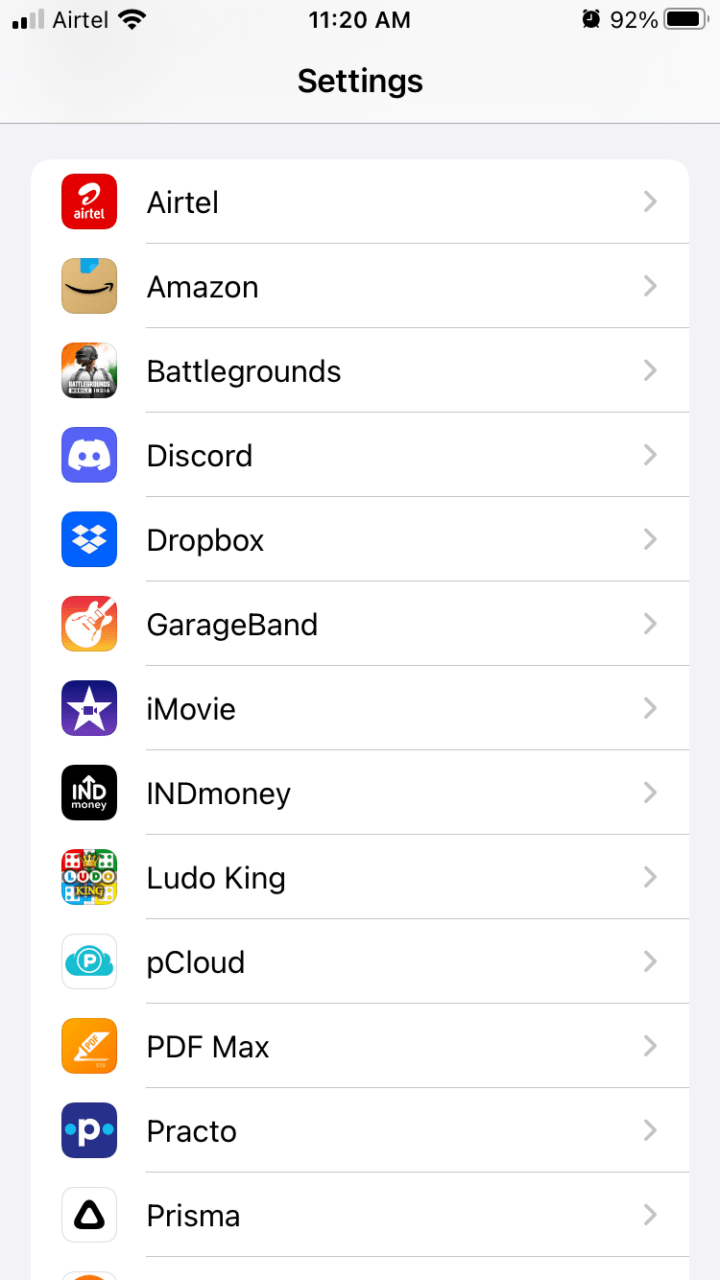
- Abra o aplicativo “ Configurações ”.
- Escolha o aplicativo “ Discord ”.
- Toque em “ Microfone ” e “ Câmera ” para continuar.
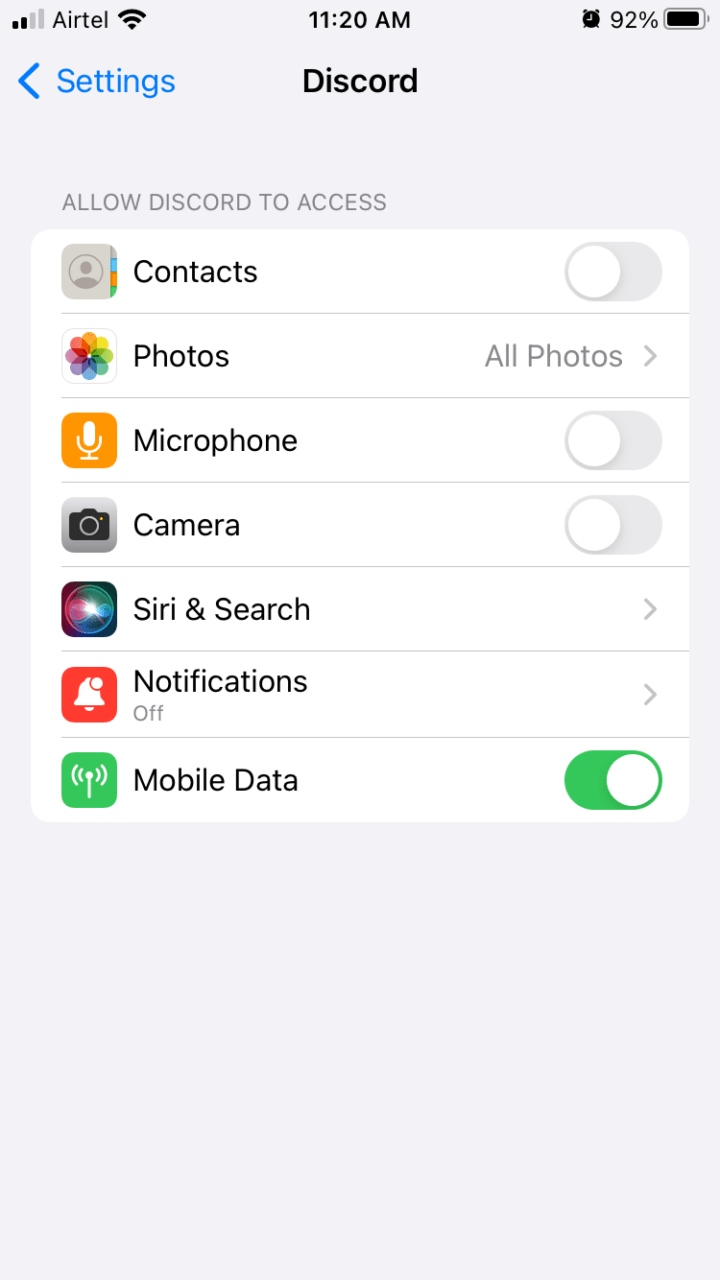 Dois componentes estão ativos.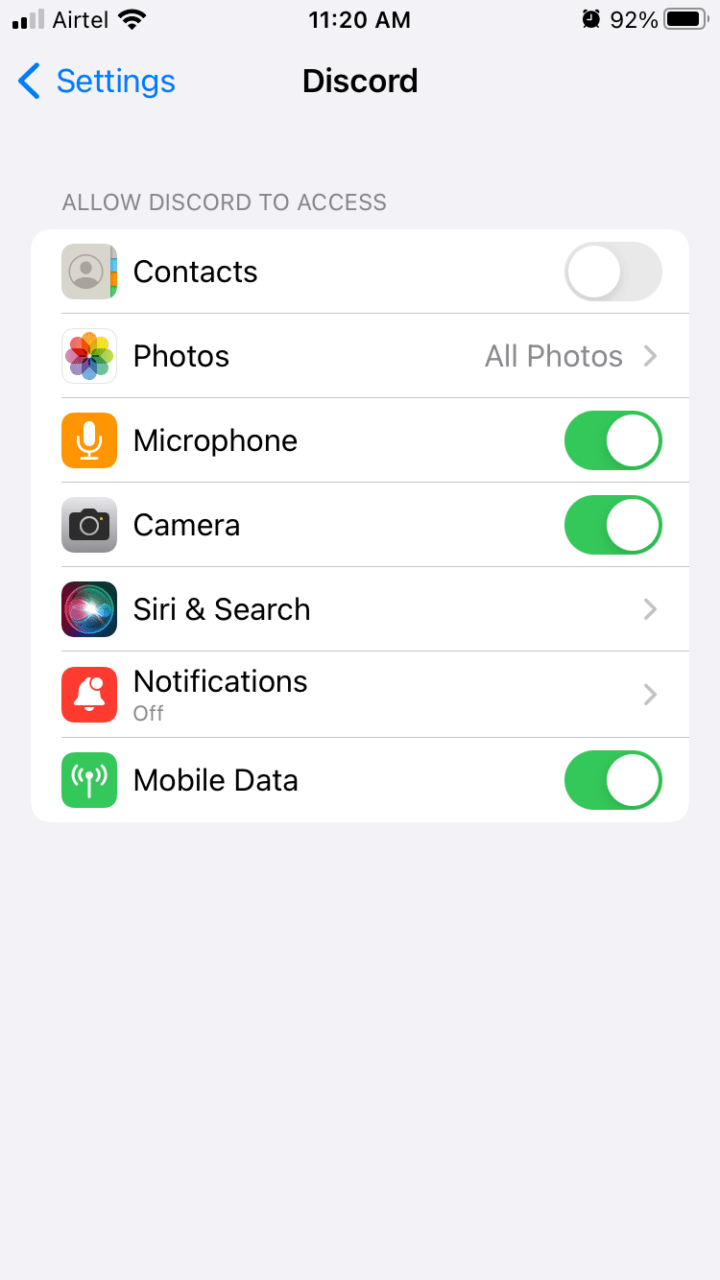
Reinicie o aplicativo Discord.
Corrigir 11. Conceder Permissão em Dispositivo Android
Conceda permissão de microfone em um dispositivo Android, para que você não tenha problemas de som.
- Abra o aplicativo “ Configurações ”.
- Escolha “ Gerenciamento de Aplicativos ”.
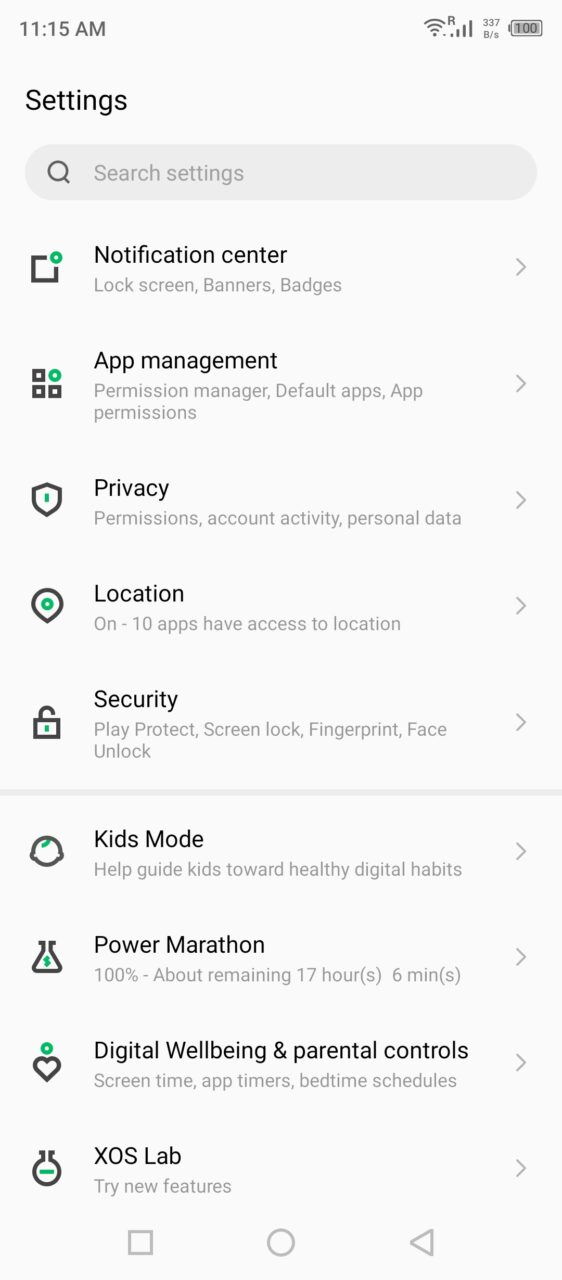
- Encontre e abra as opções do aplicativo “ Discord ”.
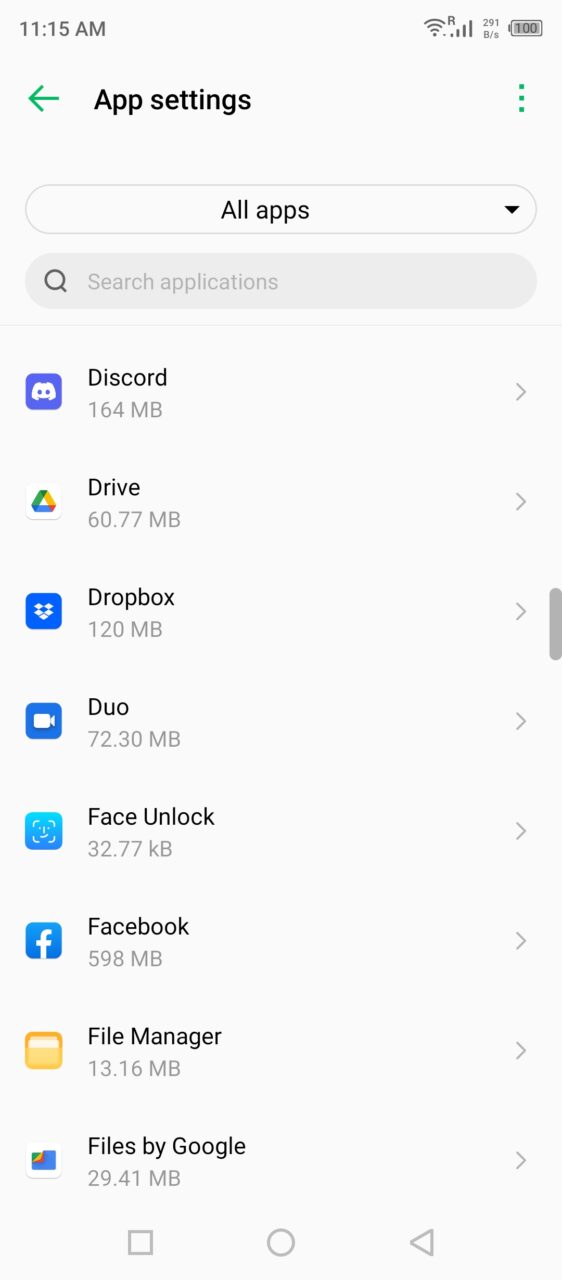
- Toque em “ Permissões ”.
- Toque em “ Microfone ” na lista.
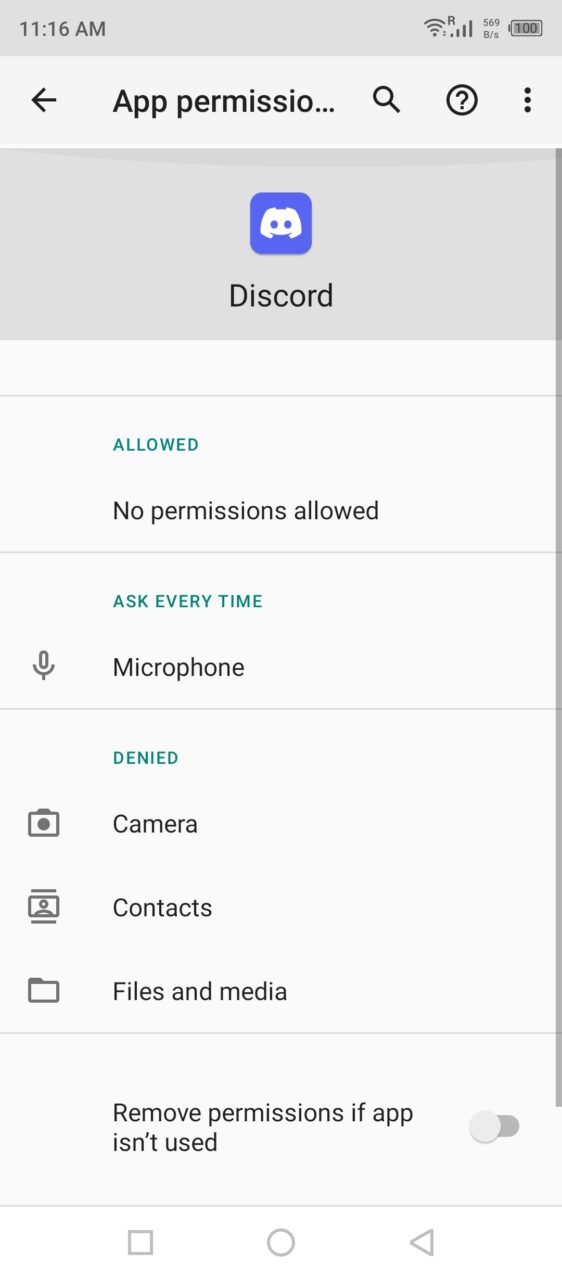
- Altere a configuração ao seu gosto.
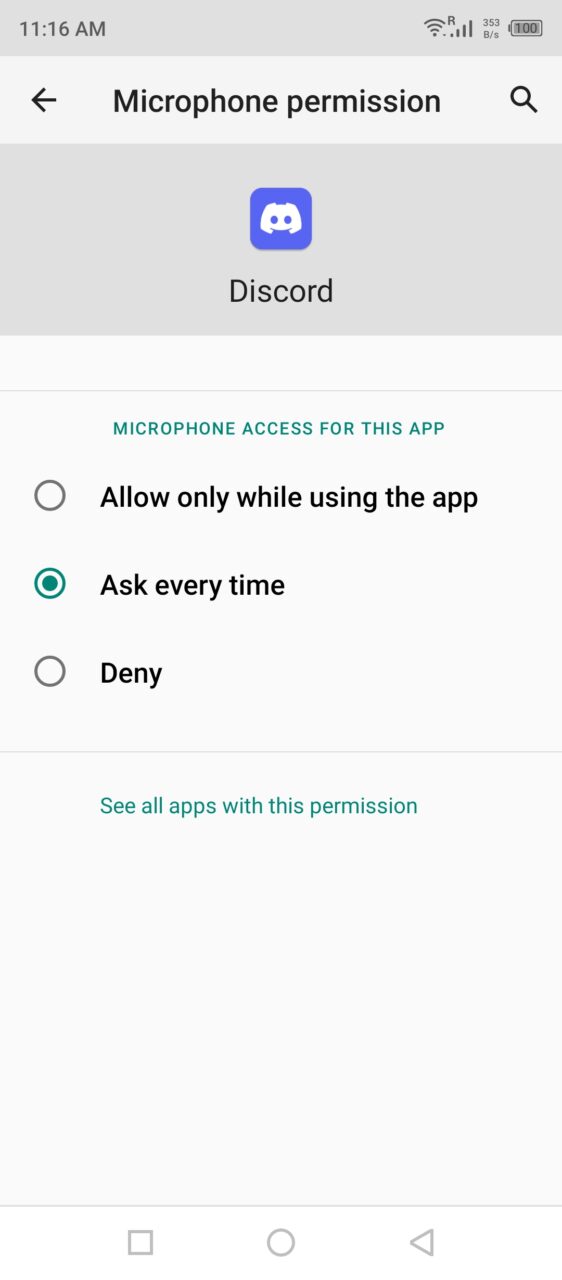
- Eu prefiro a opção “ Permitir apenas enquanto usa o aplicativo ”.
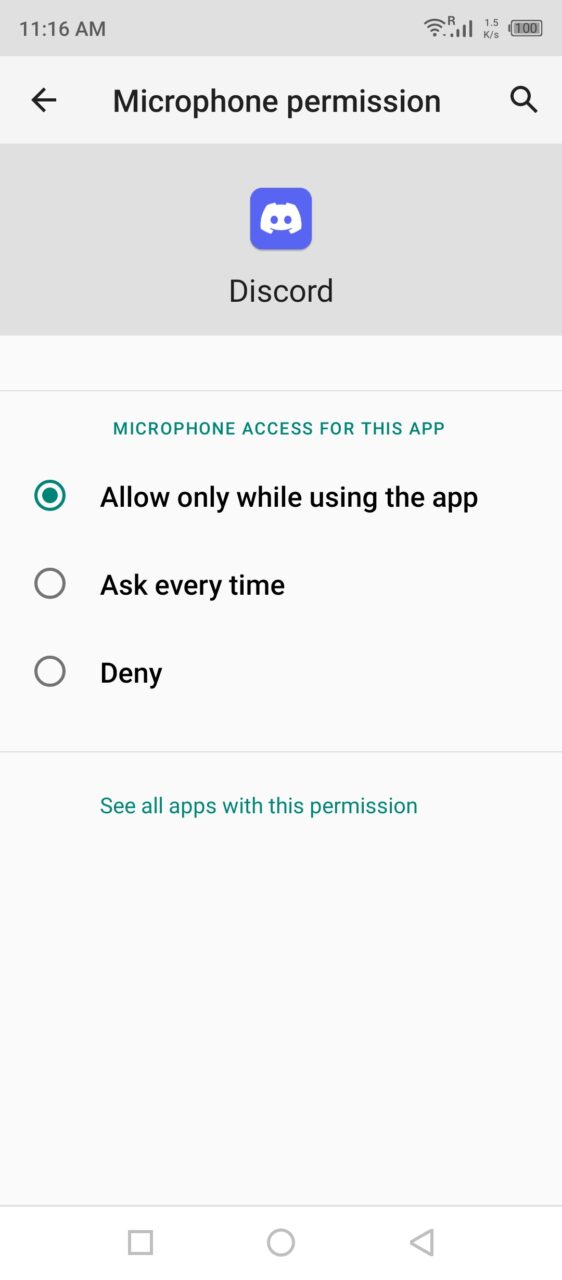
- Selecione a opção “ Permitir apenas enquanto usa o aplicativo ” para a configuração da Câmera.
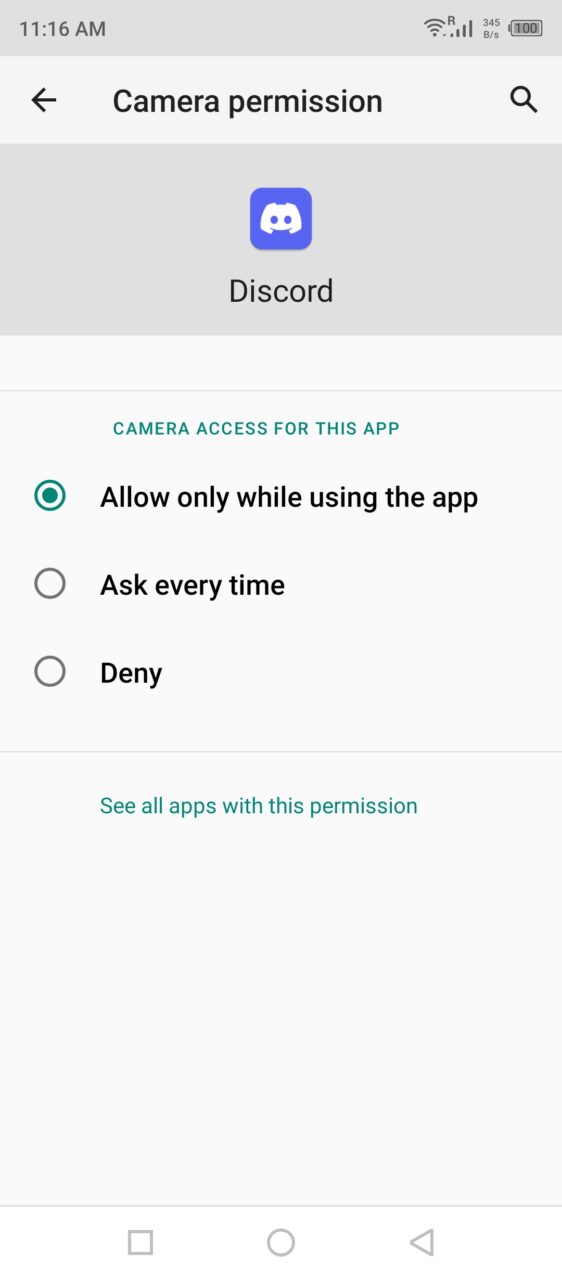
Nota: A configuração da câmera é opcional.
O Discord requer acesso ao microfone para fornecer saída de áudio aos espectadores. No entanto, deixarei o acesso à câmera a seu critério, pois está relacionado à privacidade.
Conclusão
Mostrei várias maneiras de corrigir o problema de “Sem Som/Áudio” no Compartilhamento de Tela do Discord no Windows 11, macOS e Linux. Quanto aos usuários de Android e iOS, você pode desinstalar o aplicativo e reinstalá-lo a partir da Play Store ou App Store oficial. O Discord é meu meio diário de comunicação com colegas e compartilhar a tela do desktop com um grupo. Na seção de comentários abaixo, deixe-nos saber qual solução ajudou você a resolver o problema de “Sem Som/Áudio”.
Se você tiver alguma opinião sobre Corrigir o Compartilhamento de Tela do Discord Sem Som | PC e Móvel, sinta-se à vontade para deixar um comentário abaixo. Além disso, inscreva-se no nosso canal do YouTube DigitBin para tutoriais em vídeo. Saúde!
Receba novas postagens na sua caixa de entrada
Sem spam. Cancele a assinatura a qualquer momento.