Discord TTS · 4 min read · Dec 04, 2025
Correção: Discord Text To Speech (TTS) Não Funcionando
Discord é um aplicativo que ajuda você a se conectar com seus amigos e outras pessoas através de mensagens de texto, chamadas de voz e videochamadas. Embora muitas pessoas usem o Discord, ele é mais utilizado por gamers.
Existem muitos recursos que o Discord oferece aos seus usuários. Um deles é o Text-To-Speech (TTS), que converte texto em mensagens de voz. Você pode usar o TTS em situações em que o microfone do seu dispositivo não está funcionando ou quando você não quer falar.
Corrigir o Problema do Discord Text To Speech (TTS) Não Funcionando
Às vezes, o Discord Text To Speech para de funcionar. Pode haver muitas razões por trás disso. Por exemplo, pode ser devido a um erro no aplicativo ou configurações desativadas, ou drivers de som desatualizados. Nesses casos, você não conseguirá ouvir o áudio do TTS para mensagens. Portanto, se o TTS do Discord não estiver funcionando no seu PC, confira estas soluções para resolver o problema.
1. Desativar e Reativar o Text To Speech no Discord
A primeira coisa que você pode querer tentar é desativar e reativar o Text To Speech (TTS) no Discord. Isso irá redefinir as configurações temporárias anteriores e erros, se houver, do aplicativo. Siga os passos abaixo.
Inicie o aplicativo Discord no seu PC.
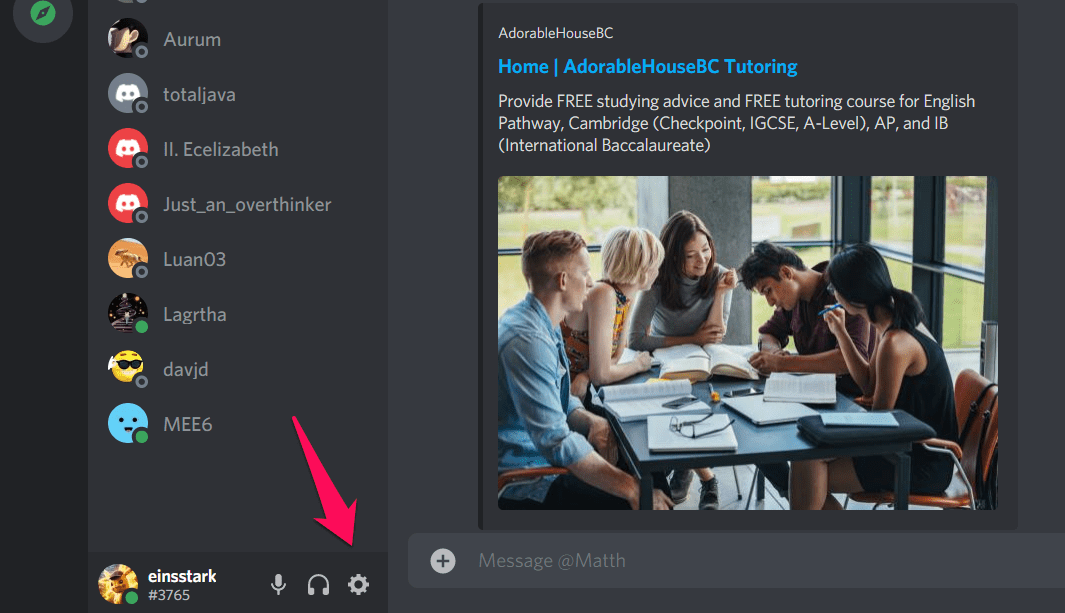
Toque em Configurações do Usuário (ícone ⚙ no canto inferior esquerdo da tela).
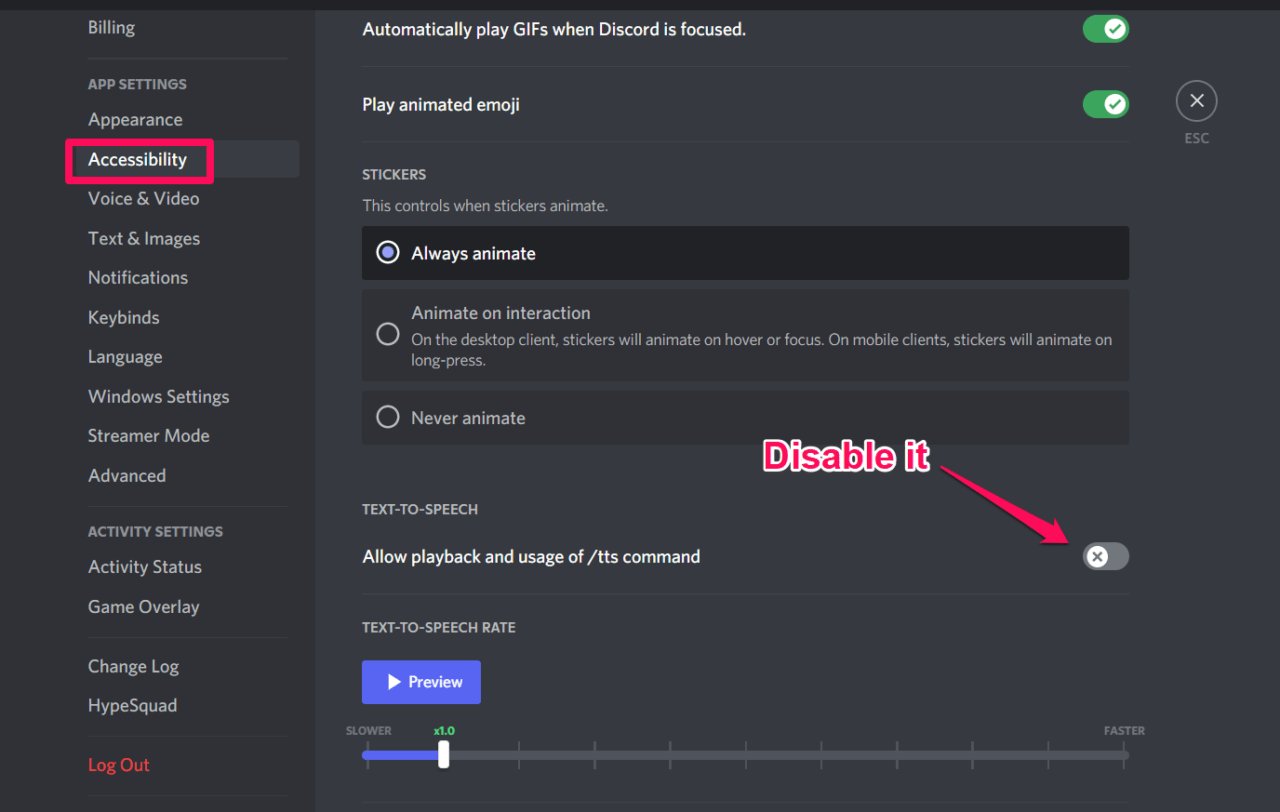
 3. Selecione Acessibilidade em CONFIGURAÇÕES DO APP.
Desative Permitir reprodução e uso do comando/tts.
Saia do aplicativo.
Inicie novamente. Vá para a mesma opção e ative.
2. Ativar Text-To-Speech Para Todos os Canais
O bot Text-To-Speech (TTS) não mostrará nenhuma notificação se estiver desativado para todos os canais ou para o canal selecionado atualmente. Portanto, para resolver o problema do TTS não funcionando no Discord, certifique-se de ativar o TTS para todos os canais. Veja como fazer isso.
Vá para Configurações do Usuário.
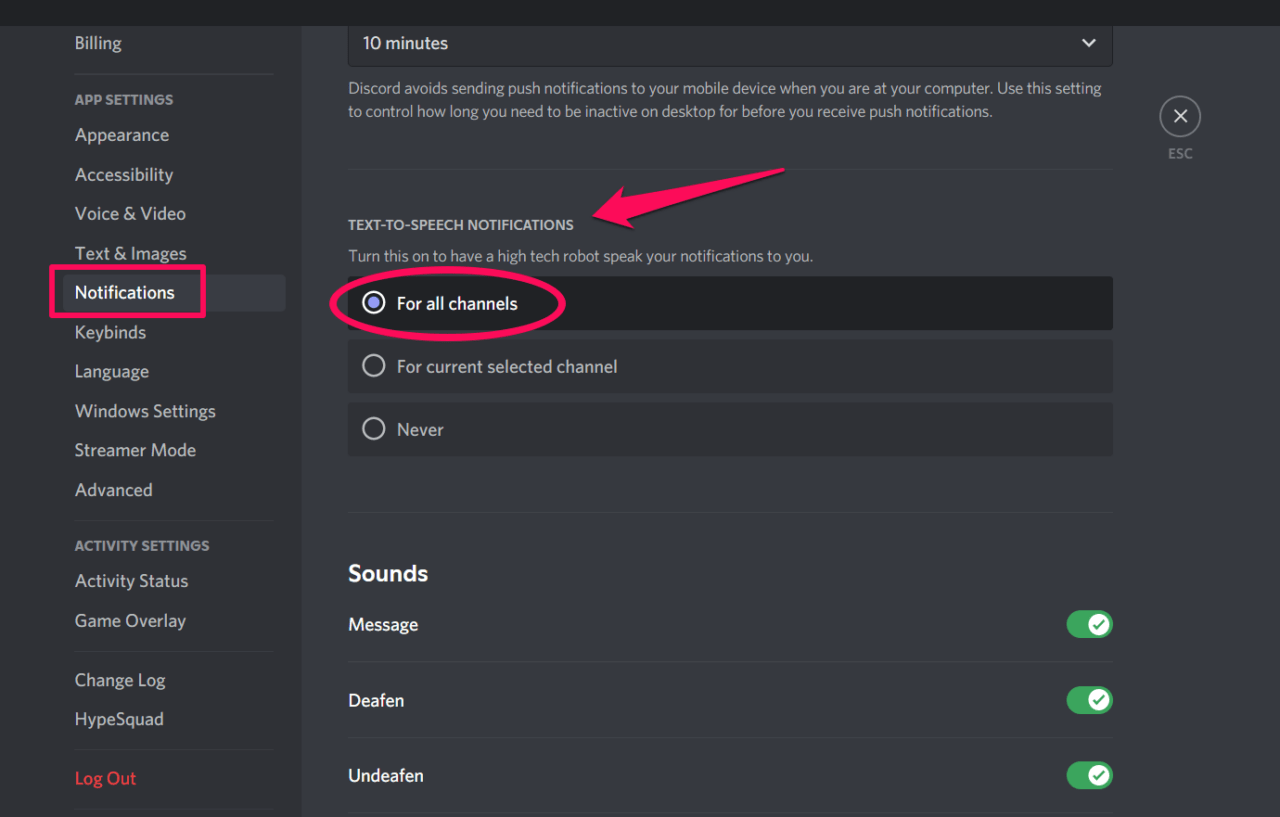
Toque em Notificações em CONFIGURAÇÕES DO APP.
Vá para NOTIFICAÇÕES DE TEXT TO SPEECH.
Escolha Para todos os canais. As alterações são salvas automaticamente. Você também pode escolher a opção Para o canal selecionado atualmente se quiser que o bot TTS mostre notificações para o canal atual.
- Feche o aplicativo Discord e abra novamente. Verifique se o TTS está funcionando.
3. Atualizar Drivers de Som
Uma das razões pelas quais o Discord Text-To-Speech (TTS) não está funcionando pode ser porque você tem drivers de som desatualizados instalados no seu PC. Para que o TTS do Discord funcione corretamente, certifique-se de que está usando a versão mais recente dos drivers de som no seu computador. Veja como atualizar os drivers de som no Windows 10.
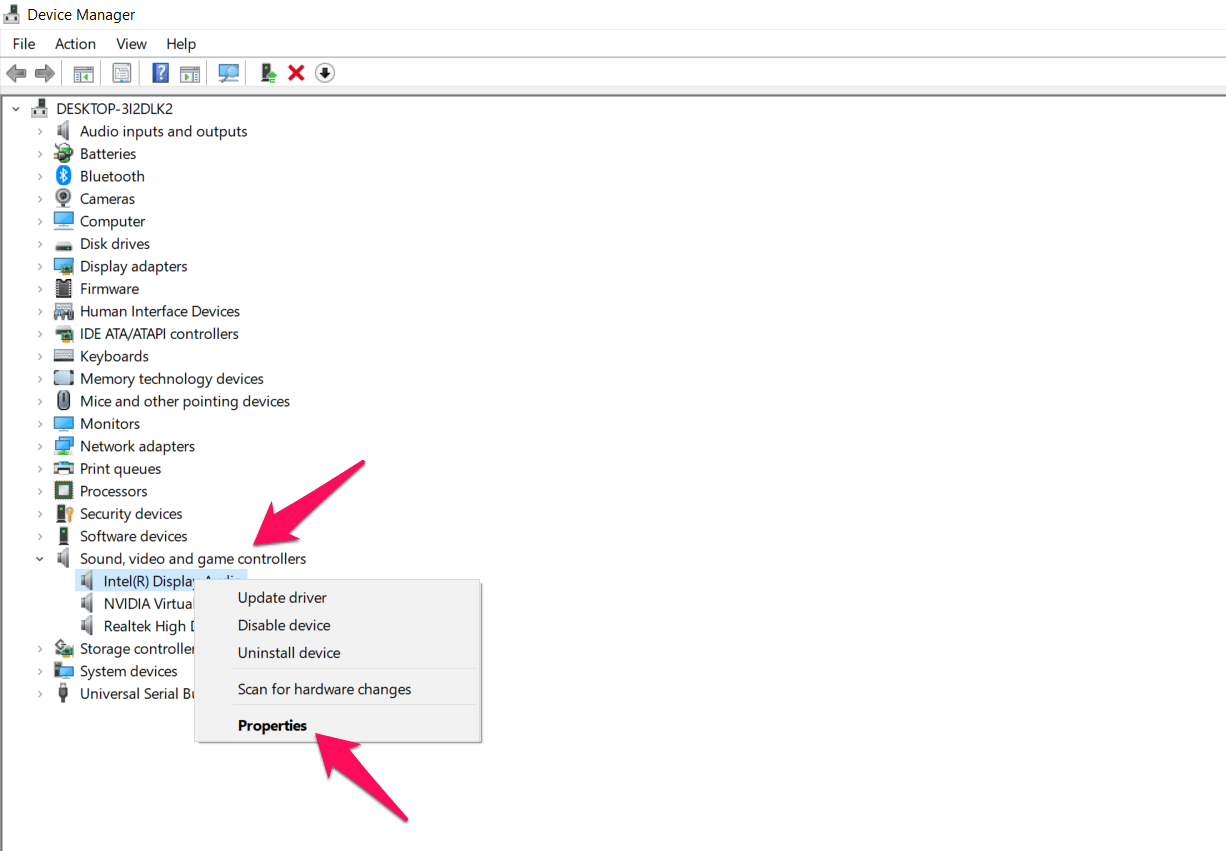
Clique com o botão direito no Menu Iniciar e selecione Gerenciador de Dispositivos.
Selecione Controladores de som, vídeo e jogos.
Clique com o botão direito no driver (que você está usando atualmente) e selecione propriedades.
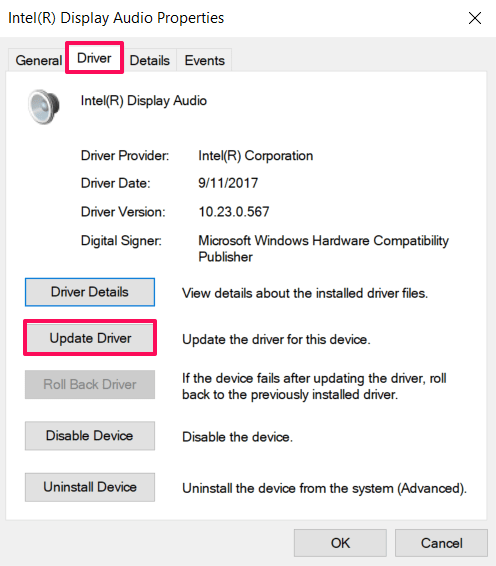
- Toque na aba Driver e selecione Atualizar Driver.
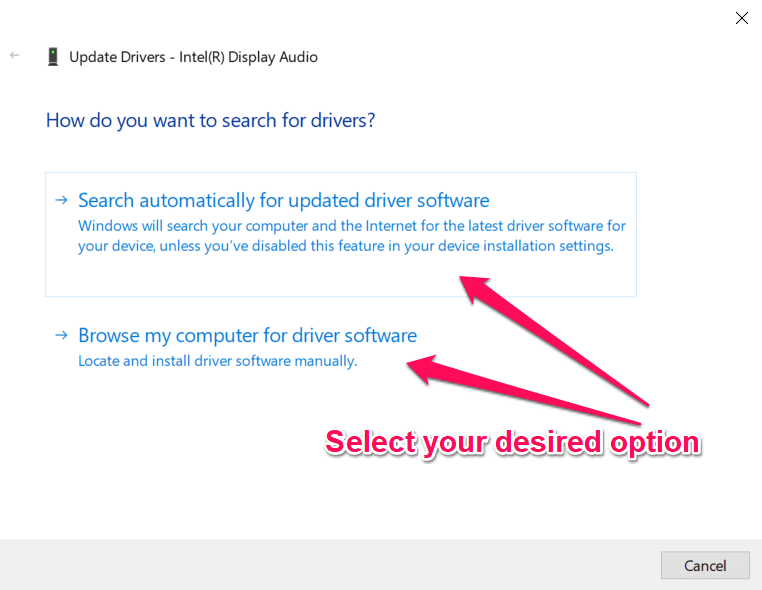
- Neste ponto, escolha Pesquisar automaticamente por software de driver atualizado (para deixar o Windows pesquisar seu computador por drivers atualizados) ou Procurar meu computador por software de driver (para pesquisar e atualizar o driver manualmente).
- Uma vez que os drivers estejam atualizados, verifique se o TTS está funcionando corretamente no aplicativo Discord.
4. Atualizar o Windows
Embora geralmente seja sugerido na internet atualizar o Windows para resolver quaisquer problemas de compatibilidade de versão, atualizar o Windows para a versão mais recente definitivamente ajudará você a contornar o problema do Discord TTS não funcionando. Isso também resolverá o problema de drivers de som desatualizados, instalando automaticamente a versão mais recente dos drivers de som. Vamos ver como atualizar o Windows para a versão mais recente.
Pressione as teclas Win + I para abrir Configurações.
Selecione Atualização e Segurança.
Toque em Atualização do Windows no painel esquerdo.
Na tela da direita, clique em Verificar se há atualizações.
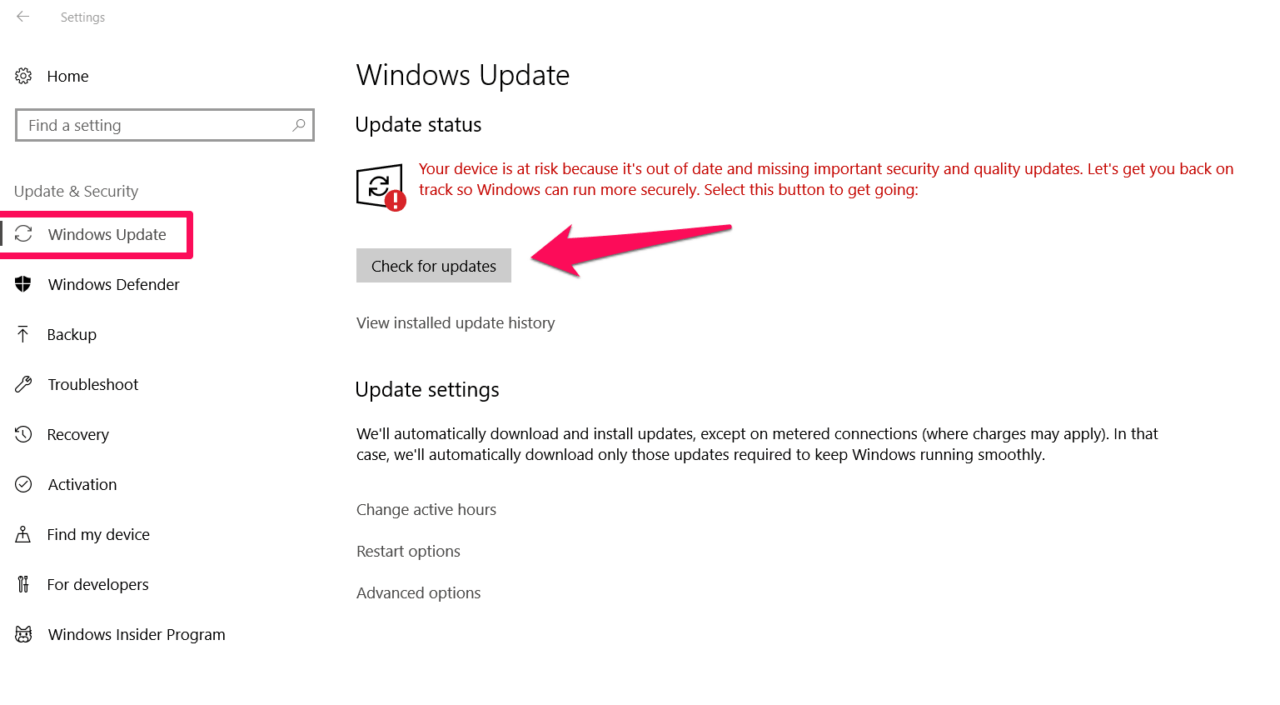
Aguarde a verificação ser concluída. Uma vez concluída, atualize o Windows. Depois, desligue seu computador e reinicie-o. Por fim, inicie o aplicativo Discord. O Text-To-Speech deve funcionar corretamente agora.
Concluindo: Então, é assim que você corrige o problema do Discord Text To Speech (TTS) não funcionando. Esses métodos devem ser suficientes para resolver o problema. No entanto, se nada do acima funcionar, você pode desinstalar o aplicativo Discord do seu computador e instalá-lo novamente a partir do site oficial.
Se você tiver alguma opinião sobre Correção: Discord Text To Speech (TTS) Não Funcionando, sinta-se à vontade para deixar um comentário abaixo. Além disso, inscreva-se no nosso canal do YouTube DigitBin para tutoriais em vídeo. Saúde!
Receba novas postagens na sua caixa de entrada
Sem spam. Cancele a assinatura a qualquer momento.