Streaming · 7 min read · Nov 03, 2025
Correção: Disney Plus Não Funciona no Firestick
O Disney Plus não está funcionando no Firestick? Se sim, você não está sozinho. Muitas pessoas estão enfrentando esse problema. Neste artigo, mostraremos como corrigir o erro passo a passo. Então continue lendo!
O Disney Plus é um ótimo serviço de streaming de vídeo tanto para os pequenos quanto para os grandes da família. Ele tem muitos filmes e programas de TV incríveis, e é realmente acessível. A plataforma oferece títulos da Disney, Marvel, Star Wars, além de Originais da National Geographic.
Se você gosta de plataformas de streaming de filmes sob demanda, provavelmente tem uma Amazon Fire TV / Stick. Ao conectá-lo à sua televisão comum, ele transforma sua TV em uma Smart TV. Mas se você está aqui, provavelmente está lutando com o problema de que o Disney Plus não está funcionando na sua Fire TV / Stick.
Portanto, hoje vamos mostrar por que o Disney Plus não está funcionando no Firestick e como corrigir o problema para que você possa começar a assistir seus filmes e programas de TV favoritos da Disney novamente.
Então, vamos começar sem mais delongas!
Por que o Disney Plus Não Está Funcionando no FireStick?
Existem várias razões pelas quais o Disney Plus não está funcionando em um Fire Stick. Muitas vezes, os problemas estão relacionados ao próprio serviço de streaming, problemas de conexão com a internet ou a necessidade de reiniciar o Fire Stick. Além disso, o próprio aplicativo Disney Plus pode causar problemas, impedindo que o serviço funcione corretamente.
Como Corrigir o Problema do Disney Plus Não Funcionando no Firestick
As seguintes são algumas maneiras eficazes de corrigir o problema do Disney Plus não funcionando no Firestick:
Verifique Sua Conexão com a Internet
Às vezes, problemas relacionados à rede podem causar o motivo pelo qual o aplicativo Disney Plus não está funcionando na sua Fire TV. Para que o Disney Plus funcione, você deve ter uma conexão de Internet ativa. Você precisará de uma largura de banda mínima de 5 Mbps para aproveitar seus serviços sem problemas.
Você pode medir a largura de banda de upload e download da sua conexão usando o Fast.com para ver se a velocidade da sua rede atende à velocidade necessária.
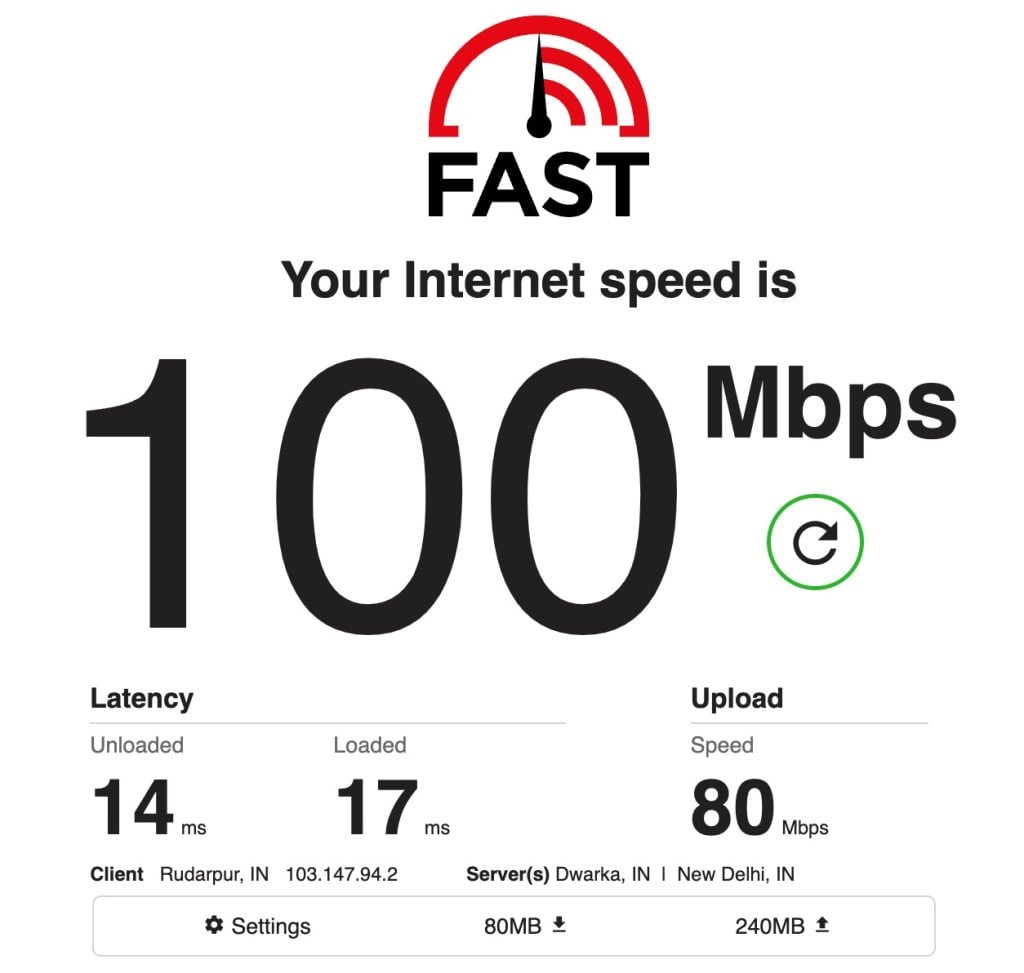
Caso sua conexão com a internet esteja muito lenta para transmitir conteúdo do Disney Plus, você pode aumentar sua velocidade de internet reiniciando seu roteador ou modem.
Refaça o Login na Sua Conta Disney Plus
Sair e entrar novamente na sua conta Disney Plus pode ajudá-lo a corrigir o problema do Disney Plus no Firestick. Se o aplicativo encontrou um erro ou se os servidores ficaram fora do ar inesperadamente, seus dados de usuário podem ter sido corrompidos. Se este for o caso, você simplesmente precisa sair da sua sessão atual e entrar novamente depois para atualizar seus dados de conta.
Siga os passos abaixo para sair e entrar novamente na sua conta Disney Plus:
Primeiro de tudo, inicie o aplicativo Disney Plus na sua Amazon Firestick.
Vá para o menu lateral e selecione Configurações.
Agora escolha Sair e depois toque no botão Selecionar.
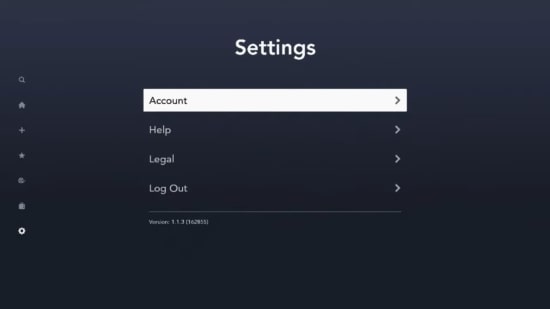
- Uma vez que você tenha terminado, aguarde de dois a três minutos e então faça login na sua conta Disney Plus novamente.
Limpe o Cache no Seu Fire Stick
Cookies e caches são dados temporários que o Disney Plus salva na sua Fire TV. Usando esses dados, o Disney Plus consegue ter um desempenho melhor. Mas esses dados temporários podem ficar corrompidos à medida que se acumulam ao longo do tempo.
Siga os passos abaixo para limpar o cache e os dados do seu Disney Plus:
Primeiramente, vá para Configurações na sua Amazon Fire Stick.
Agora clique em Aplicativos e depois selecione Gerenciar Aplicativos Instalados.
Procure por Disney+ na lista de aplicativos disponíveis na sua Fire TV e clique nele.
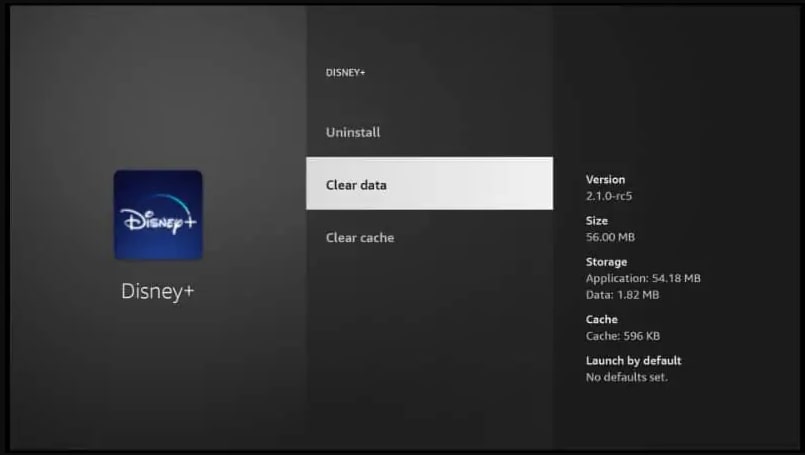
- Depois, clique em Limpar Cache e Limpar Dados.
Uma vez que você tenha limpado o cache e os dados, faça login novamente na sua conta Disney Plus para ver se o aplicativo está funcionando na Amazon FireStick.
Atualize o Aplicativo Disney Plus
Ao atualizar seu aplicativo Disney Plus, você pode resolver problemas de incompatibilidade ou até mesmo problemas com dados do aplicativo que podem surgir. O Disney Plus frequentemente atualiza automaticamente, mas se você desativou as configurações automáticas ou instalou o aplicativo manualmente, pode ser necessário atualizar manualmente.
Para atualizar o Disney Plus no Firestick, siga estes passos:
Primeiro de tudo, vá para a tela inicial do Firestick, depois clique em Seus Aplicativos e Jogos.
Procure pelo aplicativo Disney Plus.
Agora destaque o aplicativo Disney+ e pressione o botão Menu no seu controle remoto.
Depois disso, você verá um pop-up com opções. Selecione Mais Informações.
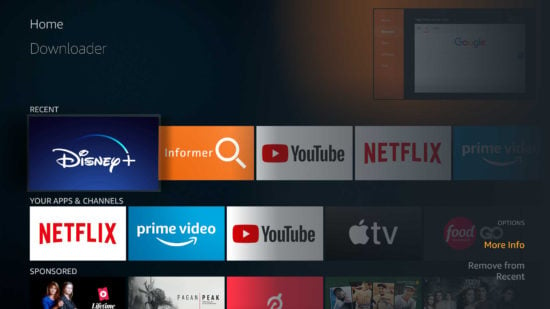
- Se uma nova versão estiver disponível, clique em Atualizar.
Uma vez que o processo de atualização esteja completo, abra seu aplicativo Disney Plus no seu Firestick e veja se está funcionando.
Atualize Seu Fire TV / Stick
Qualquer dispositivo pode experimentar problemas no sistema operacional se não estiver atualizado. Se isso ocorrer, aplicativos como o Disney Plus podem começar a falhar. Você pode corrigir isso atualizando seu sistema operacional para a versão mais recente.
Então, siga estes passos para atualizar sua Amazon Fire TV:
Primeiro de tudo, vá para a página de Configurações e abra Meu Fire TV.
Depois, clique em Sobre e escolha Verificar Atualizações. Se houver uma atualização, ela deve começar a ser baixada.
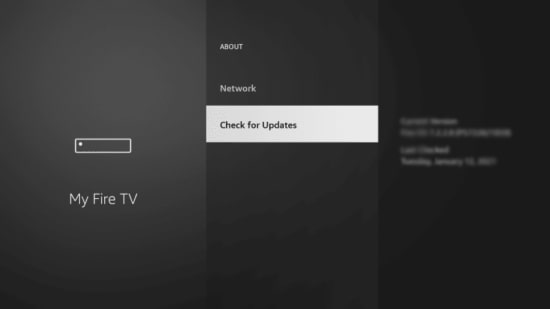
- Uma vez que terminar, clique em Instalar Atualização e siga as instruções na tela para atualizar o sistema operacional da sua Fire TV.
Desinstale e Reinstale o Disney Plus
Se você ainda está enfrentando o problema do aplicativo Disney Plus não funcionando na Fire TV / Stick, é melhor reinstalar o aplicativo. Siga os passos abaixo para desinstalar o Disney Plus da sua Amazon Fire TV / Stick:
No seu dispositivo Amazon Fire, abra o aplicativo Configurações.
Agora vá para a aba Aplicativos e escolha Gerenciar Aplicativos Instalados.
Depois, escolha Disney Plus na lista e clique em Desinstalar. Então, siga as instruções na tela para remover o aplicativo.
Após isso, reinstale o aplicativo Disney Plus para ver se o problema foi resolvido.
Redefina Seu Firestick Via Configurações
O aplicativo Disney Plus no Fire Stick pode não funcionar corretamente mesmo após todas essas soluções terem sido tentadas. Nesse caso, pode ser necessário restaurar o Fire Stick ao seu estado original. Usando esse método, você excluirá todo o conteúdo do stick de streaming e ele retornará ao seu estado original.
Primeiramente, navegue até a tela inicial do Fire Stick e selecione Configurações.
Em seguida, role para baixo na página de Configurações e selecione Meu Fire TV.
Agora encontre a opção Redefinir para as Configurações de Fábrica e clique nela. Se necessário, insira seu PIN.
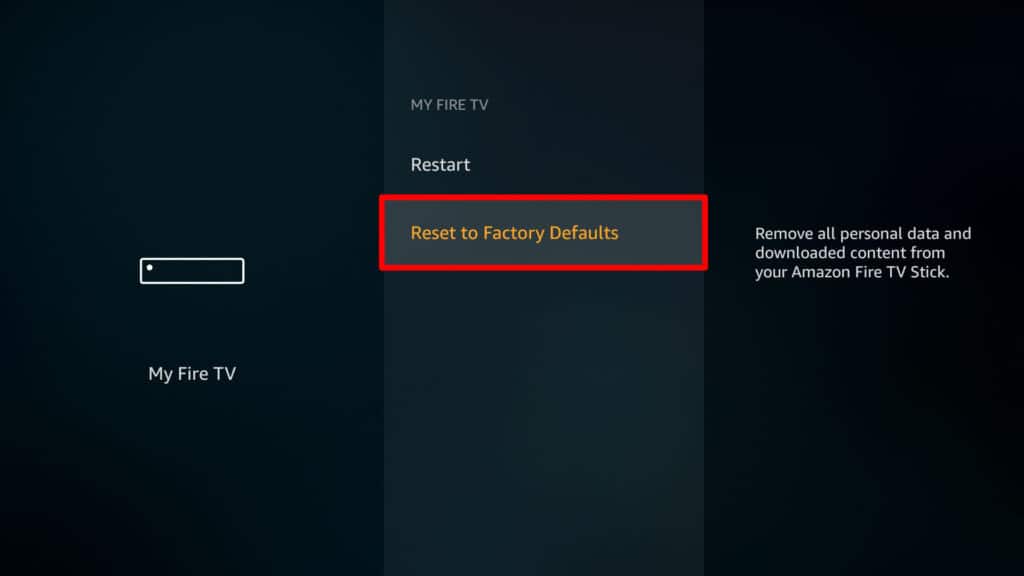
- Na última etapa, clique em Redefinir. Certifique-se de não desconectar seu dispositivo.
Após todo o processo de redefinição ser concluído, seu dispositivo Firestick será reiniciado automaticamente.
Relate o Problema ao Disney Plus
Se nenhuma das soluções acima funcionou para você corrigir o problema do Disney Plus na Fire TV, então é melhor pedir ajuda a profissionais.
Visite o Centro de Ajuda do Disney Plus e entre em contato com o suporte ao cliente deles via redes sociais, chat ou telefone. Se possível, forneça todas as informações necessárias, como seus dados de conta, o dispositivo que você está usando e uma captura de tela do erro, para que a equipe deles possa entender melhor o problema.
Além disso, há guias disponíveis na página do Centro de Ajuda que podem ajudá-lo a corrigir seu problema com o Firestick do Disney Plus.
Conclusão – Disney Plus Não Funciona no FireStick
Então, essas são algumas maneiras eficazes de solucionar o problema do Disney Plus Não Funcionando no Firestick. Esperamos que uma dessas soluções tenha funcionado para você corrigir o problema.
Existem várias razões pelas quais o Disney Plus não está funcionando no Fire Stick. Uma das razões mais comuns é que os servidores da Disney estão enfrentando erros inesperados. Outras razões incluem problemas relacionados à rede ou arquivos de instalação corrompidos.
Se você está enfrentando algum desses problemas, a melhor coisa a fazer é desinstalar e reinstalar o Disney Plus. Certifique-se de que você está usando a versão mais recente do aplicativo e verifique sua conexão com a internet antes de tentar novamente.
Ainda assim, se você estiver enfrentando esse problema ou tiver alguma dúvida, por favor, me avise deixando um comentário na caixa abaixo. Faremos o nosso melhor para ajudá-lo.
Obrigado por ler e tenha um dia maravilhoso!
Receba novas postagens na sua caixa de entrada
Sem spam. Cancele a assinatura a qualquer momento.