Tecnologia · 4 min read · Feb 04, 2026
Correção: DisplayPort para HDMI Não Funcionando
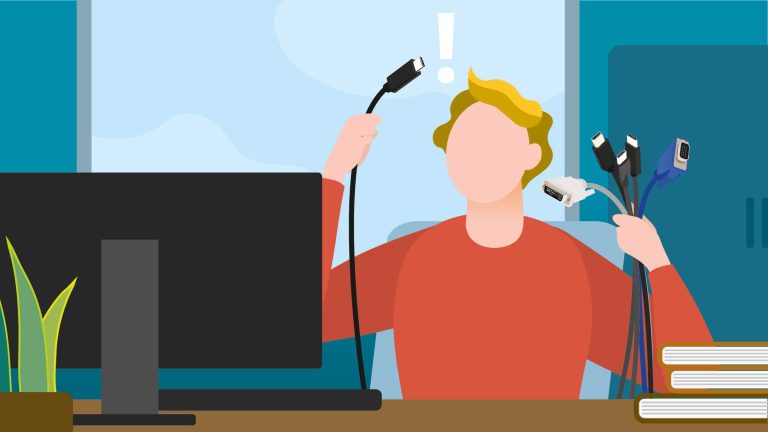
Um monitor não apenas atua como um display secundário para fins de trabalho, mas também melhora sua produtividade. Se você está usando um laptop ou desktop, usar as portas certas para conectividade é essencial.
A maioria dos monitores vem com três tipos de portas: VGA, DVI e HDMI. Você pode encontrar essas portas atrás do seu PC também.
Em alguns casos, você precisa usar um cabo DisplayPort para HDMI para conectar o monitor ao seu PC. Embora a conexão com DisplayPort seja fácil, alguns usuários encontram problemas ao conectar o DisplayPort com o HDMI.
Seu DisplayPort para HDMI não está funcionando (conectividade)? Para corrigir a conectividade do DisplayPort para HDMI, listamos algumas soluções funcionais abaixo.
Métodos para Corrigir DisplayPort para HDMI Não Funcionando
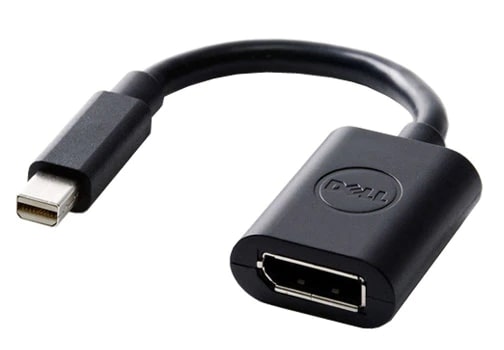
Se o seu computador tem uma placa gráfica instalada, provavelmente possui um conector DisplayPort para saída. Isso não é compatível com as portas HDMI oferecidas pela maioria dos monitores mais antigos.
Para resolver esse problema, você pode usar um cabo ou adaptador DisplayPort para HDMI. Existem várias correções recomendadas que você deve tentar se encontrar tal problema:
Correção 1: Verifique o DisplayPort e HDMI
Quando você está usando o adaptador e vê ‘Sem Sinal’ no seu monitor, uma das possíveis razões pode ser uma conexão solta do cabo HDMI ao adaptador ou na interface DisplayPort.
Para corrigir isso, recomenda-se desconectar o cabo HDMI e conectá-lo ao adaptador novamente. Além disso, certifique-se de que o cabo HDMI conectado ao PC também esteja firme.
Tente usar o mesmo adaptador HDMI em outro monitor e veja se você está enfrentando o mesmo problema. Se não, há um problema com a porta HDMI do sistema atual. Você precisa consertá-la.
Correção 2: Ative a Entrada HDMI Manualmente
- Primeiro, certifique-se de que você conectou o DisplayPort corretamente ao adaptador HDMI.
- Agora, pressione qualquer um dos botões de controle físico presentes na lateral do seu monitor ou abaixo do painel.
- Clique no ícone do Menu.
- Use as setas presentes no monitor e navegue até a opção ‘Display’.
- Agora, selecione a opção ‘Input’ e depois selecione a opção ‘HDMI’, que está presente sob a entrada.
- Agora, selecione ‘OK’ e aplique as alterações.
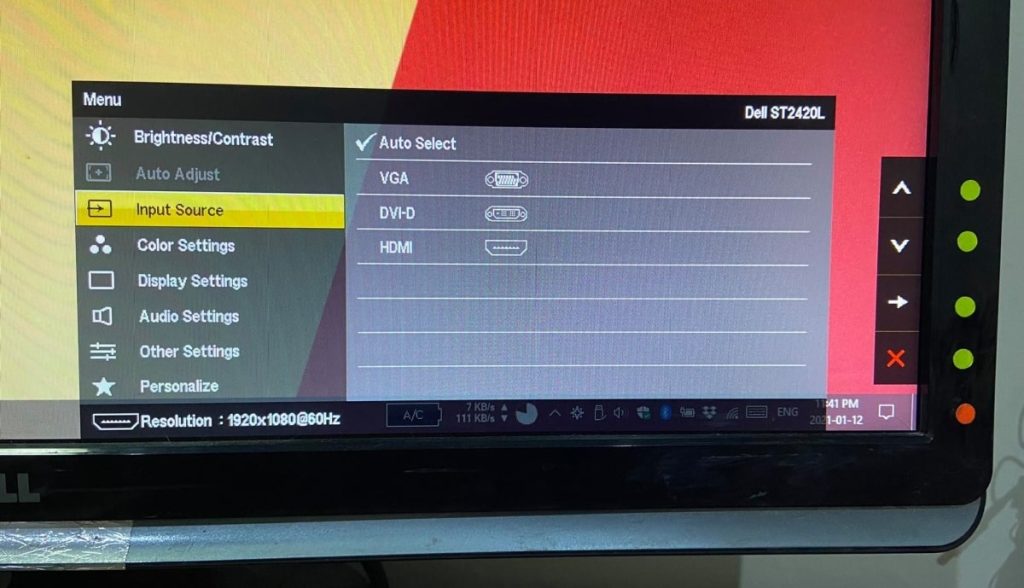
Esse processo deve ajudá-lo a corrigir o problema de DisplayPort para HDMI não funcionando, pois o monitor irá detectar automaticamente o HDMI após aplicar as configurações acima.
Correção 3: Atualize os Drivers de Vídeo
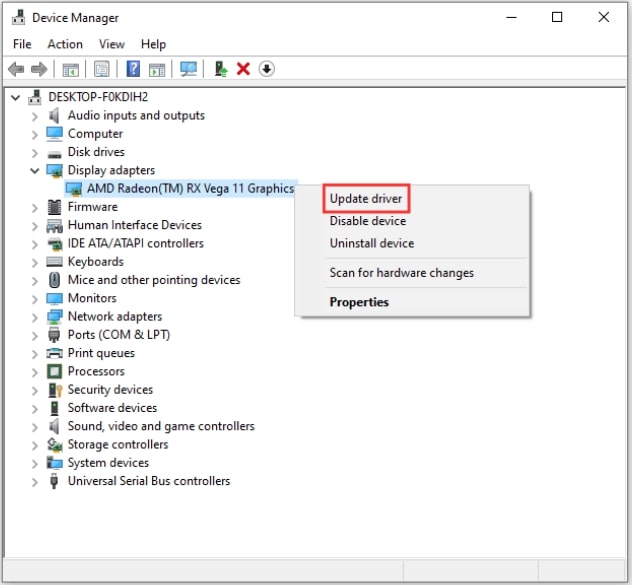
Se a conexão HDMI para DisplayPort está gerando um erro, então é recomendado atualizar os drivers de vídeo. Você pode fazer isso seguindo as instruções abaixo:
- Pressione a tecla Windows + X.
- Agora, vá para ‘Gerenciamento de Dispositivos’ e expanda a opção ‘Adaptadores de Vídeo’.
- Clique com o botão direito no driver de vídeo e clique em ‘Atualizar Driver’.
- Agora, selecione a opção ‘Pesquisar automaticamente por software de driver atualizado’.
Correção 4: Verifique a Compatibilidade do Adaptador
Às vezes, o cabo DisplayPort e HDMI não são compatíveis entre si. Além da forma e tamanho do adaptador, até mesmo a tecnologia desempenha um papel fundamental.
Se a tecnologia na porta HDMI e no DisplayPort não for compatível, então os sinais não serão convertidos para o formato necessário.
Correção 5: Reinicialização
Caso nenhum dos métodos mencionados acima esteja funcionando, tente reiniciar o adaptador. Você pode fazer isso seguindo os passos mencionados abaixo:
- Primeiro, desligue seu computador.
- Agora, desligue o monitor também.
- Desconecte seu monitor e o computador e aguarde pelo menos 5 minutos.
- Conecte o computador e o monitor novamente.
- Agora, ligue o sistema e conecte ao monitor com a ajuda de um adaptador.
Isso deve corrigir o problema de ‘DisplayPort para HDMI não funcionando’.
Correção 6: Remova todos os Cabos
Caso o monitor tenha algum cabo de entrada conectado a ele, remova-os. Como muitos sinais de entrada estão sendo enviados ao monitor ao mesmo tempo, pode haver um problema em detectar o sinal correto.
Apenas o cabo HDMI deve estar conectado do monitor ao sistema.
Perguntas Frequentes
Por que o HDMI DisplayPort é caro?
A maioria dos conectores DisplayPort tem conectividade HDMI embutida, e após conectá-lo ao monitor, o dispositivo faz a maior parte da adaptação.
Como verificar se o DisplayPort tem modo duplo?
Caso seu monitor tenha DP++ acima do DisplayPort, isso significa que você pode usar um adaptador passivo para o display em modo duplo. Se não, o modo duplo não é compatível.
Qual é a diferença entre DisplayPort e HDMI?
DisplayPort tem uma largura de banda enorme em comparação com os cabos HDMI tradicionais. Com mais largura de banda, mais sinais podem ser transmitidos em um curto espaço de tempo. Esse recurso é útil quando você deseja conectar vários monitores ao seu PC.
Conclusão
DisplayPort é uma tecnologia completamente nova no mercado. A maioria das pessoas enfrenta problemas ao conectar o DisplayPort ao HDMI. No entanto, uma simples reinicialização ou qualquer um dos métodos mencionados acima pode resolver rapidamente o problema.
Receba novas postagens na sua caixa de entrada
Sem spam. Cancele a assinatura a qualquer momento.