Erro DNS · 5 min read · Feb 28, 2026
Corrigir o erro ‘DNS Probe Finished No Internet’ no Google Chrome
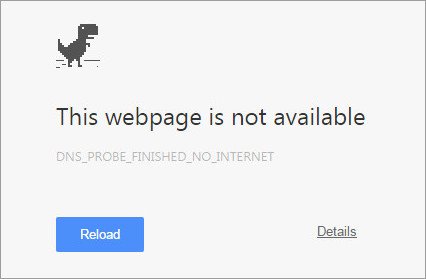
Hoje eu trouxe três soluções potenciais para corrigir o problema de DNS_Probe_Finished_No_Internet no Google Chrome. **
DNS na verdade significa Servidores de Nome de Domínio, que carregam as páginas da web do host (aquele onde as páginas da web estão armazenadas na nuvem). Se você tiver uma conexão de internet lenta ou devido a outros problemas, seu navegador pode mostrar erros de DNS e pode não conseguir se conectar ao host. O erro DNS Probe Finished No Internet geralmente ocorre porque Falha ao Carregar o Cache DNS quando você tenta acessar a página da web.
Você pode corrigir o problema com as seguintes soluções.
Corrigir o erro DNS_PROBE_FINISHED_NO_INTERNET no Chrome
1. Limpar o Cache DNS do Google Chrome
Limpar o Cache DNS do Google Chrome pode ser potencialmente a melhor solução para resolver o problema do erro de DNS.
Passo 1. Simplesmente visite a URL ‘ chrome://net-internals/#dns ‘.
Passo 2. Clique no botão Limpar Cache do Host ao lado do cache do resolvedor de host.
Passo 3. Você notará que os sites estão funcionando corretamente.
Passo 4. Esta é uma das correções mais fáceis e úteis para parar o problema dos servidores DNS.
2. Alterar as Configurações do Protocolo DNS
Passo 1. Pesquise ‘ ncpa.cpl ‘ no Windows.
Passo 2. Procure a opção chamada *Protocolo de Internet Versão 4 (TCP/IPv4).*
Passo 3. Clique nela e clique no botão Propriedades.
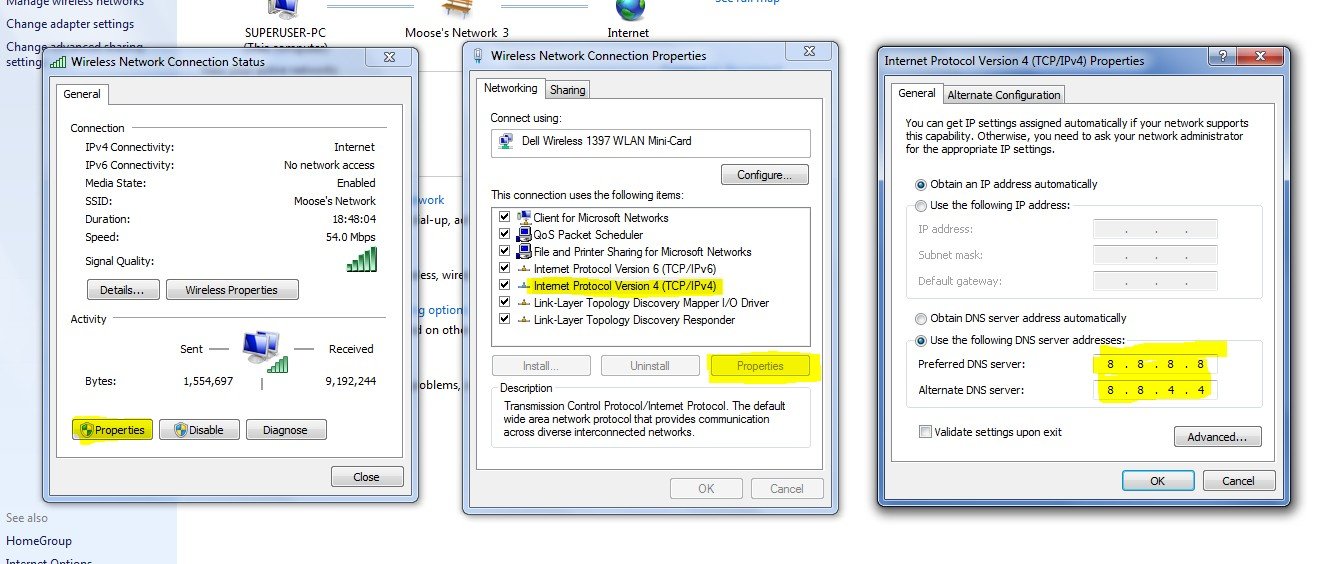
Passo 4. Agora use manualmente os seguintes servidores DNS; servidor DNS preferido como 8.8.8.8 e servidor DNS alternativo como 8.8.4.4 (DNS público do Google) (Defina IP como automático)
Passo 5. Reinicie o navegador e verifique os sites.
3. Reiniciar o Roteador ou Mudar a Conexão de Internet
O erro de conexão, em geral, é devido ao ISP bloqueando certos sites ou devido à falta de uma boa conectividade de internet. Eu recomendo fortemente reiniciar seu roteador ou mudar a conexão de dados para o dispositivo. Isso com certeza resolverá o problema. Esta é a causa mais comum do erro de DNS Probe. Mudar a Conexão de Dados certamente será um salvador.
4. Limpar seu DNS Desatualizado
O erro também ocorre se o cache DNS estiver desatualizado, então você deve excluí-lo manualmente.
- Para fazer isso, simplesmente digite;
Win + R - E digite cmd na caixa de pesquisa.
- Digite ipconfig /flushdns e pressione Enter.
- Reinicie seu computador para verificar a correção do problema no Chrome.
5. Tente redefinir TCP, IP
Execute os seguintes comandos nesta ordem no Prompt de Comando (execute cada comando pressionando ENTER após digitá-lo):
ipconfig /release
ipconfig /all
ipconfig /flushdns
ipconfig /renew
netsh int ip set dns
netsh winsock reset
6. Desativar Serviços de Previsão de DNS/Corrigir DNS Probe
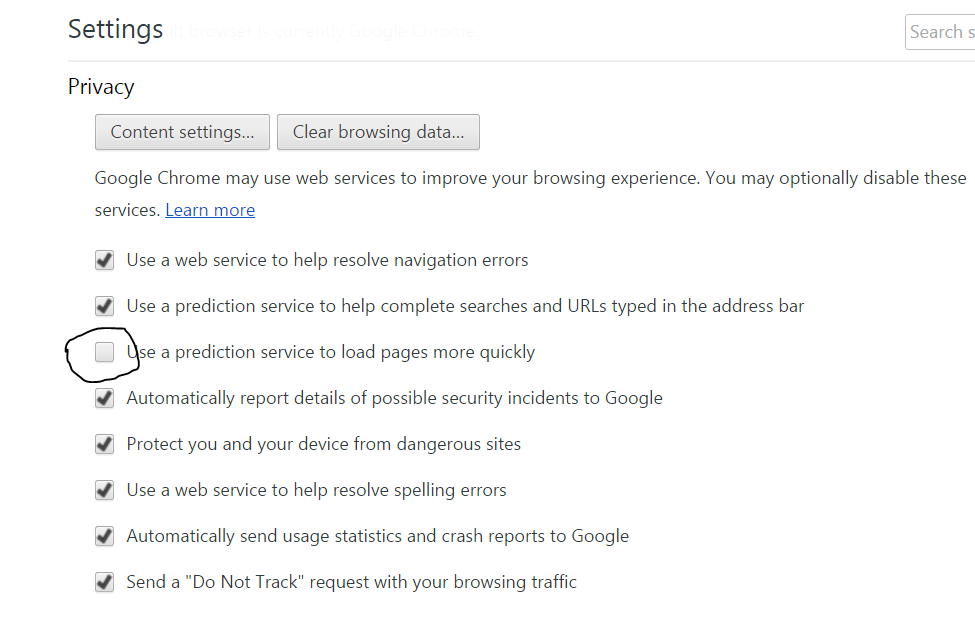
- Vá para as configurações do Chrome.
- Role para baixo e clique em Configurações Avançadas.
- Aqui você verá uma opção de ‘ Usar Serviços de Previsão para Carregar as Páginas Mais Rápido’
- Simplesmente desmarque a caixa e reinicie o navegador.
7. Atualizar o Driver
Embora você possa pensar que isso é um pouco fora do comum, mas atualizar um driver de software pode te ajudar, pois drivers de rede desatualizados podem causar algum tipo de problemas de conectividade. Eu mesmo corrigi os problemas de DNS do Chrome em vários computadores apenas atualizando os drivers. Aqui estão os passos simples pelos quais você pode fazer o mesmo.
- Abra o menu executar com a tecla Windows + R
- Na barra de pesquisa, digite devmgmt.msc e pressione enter.
- Agora você estará na Janela de Gerenciamento de Dispositivos. Aqui procure por Adaptador de Rede.
- Clique com o botão direito e selecione Atualizar Software do Driver no menu suspenso.
- Em seguida, escolha a opção Procurar meu computador por software de driver.
- Na próxima etapa, você escolhe Deixe-me escolher a partir de uma lista de drivers de dispositivo no meu computador.
- Agora você terá que selecionar o hardware compatível e, em seguida, clicar em Avançar.
Uma vez feito e os drivers atualizados com sucesso, você pode reiniciar o computador e verificar se o problema foi resolvido. Deve estar corrigido.
8. Problema com Extensão do Chrome
Abra a página da web que gera o erro no modo incógnito do navegador Chrome.
Se a página abrir com segurança no modo privado, uma extensão do Chrome está causando o erro.
Para corrigir o erro, desative a extensão. Basta ir para; chrome://extensions e desmarcar todas as extensões.
9. Atualizar o Navegador Chrome
É sempre recomendado atualizar as coisas que você usa com frequência e o navegador Chrome é uma delas. É muito simples atualizar o navegador Chrome.
Configurações → Ajuda → Sobre o Chrome (Atualizar o Navegador Chrome)
Uma vez atualizado, quaisquer bugs ou problemas com o Chrome serão eliminados do software, portanto, pode corrigir os problemas de rede.
10. Outros Métodos
Se os três métodos acima não funcionarem para você, tente alguns outros métodos listados abaixo.
1. Desinstalar o Antivírus
Algumas pessoas relataram que após desinstalar seu programa antivírus (principalmente McAfee) o problema desapareceu.
2. Desativar seu Firewall
Desativar os firewalls pode resolver o problema, pois alguns aplicativos podem interferir quando o Chrome está tentando se conectar. Isso pode ser a solução para você também. Desative seu firewall e verifique o erro.
3. Tente Conectar em Modo Seguro
Inicie seu computador em modo seguro e tente carregar o Chrome. Isso ajudará você a determinar se algum software de terceiros está causando o problema, pois o modo seguro consistirá apenas em arquivos úteis integrados. Para fazer isso, reinicie seu computador e mantenha pressionada a tecla F8. Em seguida, selecione Modo seguro com rede na lista de opções.
Nota & Conclusão: O problema de DNS é um dos problemas mais irritantes enfrentados no Chrome, mesmo que você tenha dados de internet de alta velocidade. Os métodos listados acima são conhecidos por resolver o erro DNS Probe Finished No Internet que você encontra em seu computador.
Deixe um comentário abaixo para qualquer assistência ou ajuda, se necessário. Saudações!
Se você tiver alguma opinião sobre Corrigir o erro ‘DNS Probe Finished No Internet’ no Google Chrome, sinta-se à vontade para deixar um comentário abaixo. Além disso, inscreva-se no nosso canal do YouTube DigitBin para tutoriais em vídeo. Saudações!
Receba novas postagens na sua caixa de entrada
Sem spam. Cancele a assinatura a qualquer momento.