Erro Windows · 5 min read · Feb 11, 2026
Corrigir: Erro driver irql_less_or_not_equal no Windows 10/11

O Windows 10 foi uma das maiores mudanças para a Microsoft e a empresa tentou corrigir todos os problemas mais antigos. Mas ainda assim, após instalar o novo Windows 10 ou até mesmo o mais recente Windows 11, os usuários estão enfrentando vários problemas com o sistema.
Entre todos os erros, IRQL_NOT_LESS_OR_EQUAL é um dos mais frustrantes. Este erro DRIVER IRQL_LESS_OR_NOT_EQUAL é o erro da tela azul da morte (BSOD). Na maioria dos casos, sempre que você enfrenta esse erro, seu sistema reiniciará automaticamente.
O que causa o erro Driver irql_less_or_not_equal no Windows 10 e 11?
Existem muitas razões pelas quais você enfrenta o erro Driver irql_less_or_not_equal. Mas aqui estão algumas razões comuns para esse erro DRIVER_IRQL_LESS_OR_NOT_EQUAL.
Problemas de memória: Na maioria das vezes, o erro IRQL_NOT_LESS_OR_EQUAL está relacionado a problemas de alocação ruim.
Arquivo storahci.sys com defeito: Se o seu arquivo storahci.sys estiver corrompido ou danificado, você enfrentará esse erro BSOD.
Arquivo de sistema danificado ou corrompido: Muitos usuários enfrentarão esse erro se seus arquivos de sistema do Windows estiverem corrompidos.
Mudanças recentes de software ou hardware: Se você fizer alguma alteração em seu software ou hardware, verá esse erro BSOD.
Drivers de dispositivo corrompidos ou desatualizados: Se seus drivers de dispositivo do Windows estiverem desatualizados ou corrompidos, é muito provável que você veja esse código de erro.
Windows desatualizado: Se você ainda estiver usando uma versão mais antiga do Windows, pode enfrentar esse código de erro no seu Windows 10 ou 11.
Overclocking: Se você fez overclock no seu PC para um desempenho mais rápido, pode enfrentar esse problema.
Problemas com antivírus: Se você estiver usando software antivírus de terceiros, pode enfrentar esse tipo de problema BSOD em seu sistema operacional Windows.
Aqui neste artigo, compartilharemos como você pode corrigir o erro DRIVER IRQL_LESS_OR_NOT_EQUAL no Windows 10 ou 11.
Método 1: Atualize seu Windows OS
Sempre que você enfrentar esse código de erro Driver_irql_not_less_or_equal, veja se seu Windows está rodando com a versão mais recente ou não.
Para verificar isso, siga estas etapas:
Passo 1: Abra as Configurações do Windows com Windows + I no seu teclado.
Passo 2: Nas Configurações do Windows, vá para Atualização e Segurança > Atualizações do Windows.
Passo 3: Nas atualizações do Windows, clique em Verificar atualizações.
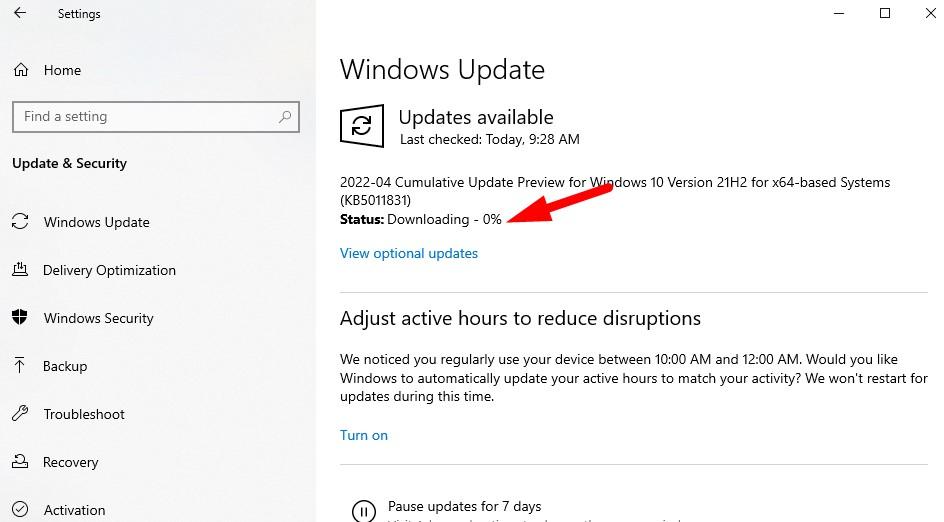
Isso verificará todas as atualizações disponíveis. Se alguma atualização estiver pendente, faça o download e instale-a.
Método 2: Atualizar Drivers
No Windows OS, os drivers de dispositivo são muito importantes. Portanto, você deve manter seus drivers do Windows atualizados. Aqui estão os passos para atualizar drivers.
Como atualizar drivers usando o Gerenciador de Dispositivos no Windows 10?
Passo 1: Abra o menu iniciar > pesquise por gerenciador de dispositivos.
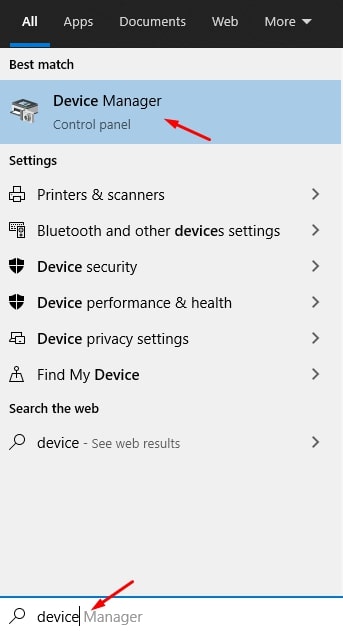
Passo 2: Abra o gerenciador de dispositivos e depois procure seu dispositivo. Neste caso, escolho Adaptadores de Vídeo.
Passo 3: Clique com o botão direito sobre ele e escolha atualizar driver.
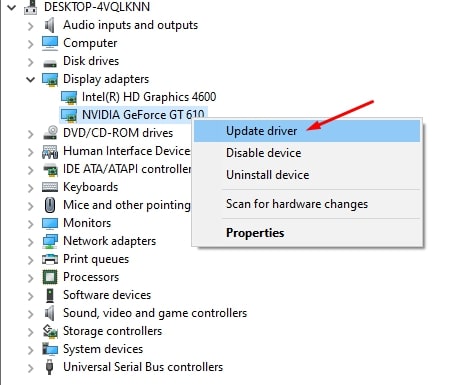
Agora, se você já baixou o driver em seu computador, escolha procurar pelo driver, caso contrário, escolha pesquisar online pelo driver.
Passo 4: Você deve selecionar o driver baixado e então ele será instalado automaticamente pelo seu sistema. Certifique-se de ter selecionado o driver correto. O driver errado pode corromper seu dispositivo.
Se você selecionou a opção de pesquisa online, então você não precisa fazer nada. Esta ferramenta encontrará automaticamente a versão mais recente do seu driver e a instalará.
Passo 5: Uma vez feito, reinicie seu sistema.
Atualizar Drivers Automaticamente
Você também pode atualizar seus drivers automaticamente usando software de atualização de drivers.
Passo 1: Tudo o que você precisa fazer é baixar qualquer ferramenta de atualização de drivers como o Driver Easy.
Passo 2: Instale e abra. Agora clique no botão Escanear e aguarde um tempo.
Passo 3: Ele escaneará seu sistema e verificará as atualizações de drivers necessárias.
Passo 4: Uma vez feito, você verá uma lista de todas as atualizações de drivers pendentes. Clique em atualizar tudo e aguarde até que esteja funcionando.
Método 3: Desativar seu adaptador sem fio
Às vezes, devido aos adaptadores sem fio, você enfrentará tais problemas. Aqui está como desativar seu adaptador sem fio no Windows 10.
Passo 1: Pressione Windows + X para abrir o menu de energia e clique em Gerenciador de Dispositivos.
Passo 2: Encontre um adaptador sem fio na lista e clique com o botão direito sobre ele. Em seguida, escolha desativar.
Passo 3: Reinicie seu computador e veja se você ainda está enfrentando o mesmo problema ou não. Se não, tente ativar seu adaptador sem fio e verifique novamente o problema.
Método 4: Excluir o ASUS AI Suite
Se você estiver usando um laptop Asus, precisará excluir o aplicativo ASUS AI Suite em seu computador.
O ASUS AI Suite é uma poderosa ferramenta de overclocking que aumentará seu desempenho, mas ao mesmo tempo, pode causar alguns problemas relacionados ao sistema, como este.
Para remover este aplicativo, vá para painel de controle > desinstalar um programa e depois encontre Asus AI.
Clique com o botão direito sobre ele e escolha Desinstalar.
Método 5: Verifique seu hardware
Se você está vendo esse erro Driver_irql_not_less_or_equal após fazer alterações de hardware, verifique seu sistema.
Você pode usar ferramentas de terceiros como o Restore para verificar o hardware do sistema e encontrar quaisquer problemas. Verifique seu disco rígido e RAM em busca de problemas de memória.
Método 6: Visualizador de Eventos
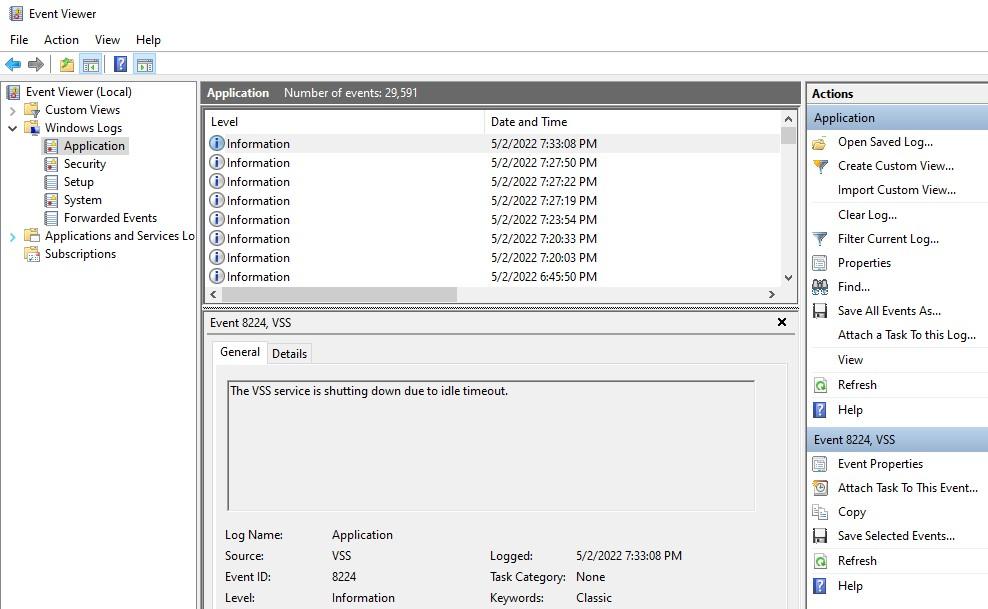
Se você ainda está enfrentando o mesmo erro BSOD, use o Visualizador de Eventos, que é uma ferramenta embutida no Windows 10. Usando o Visualizador de Eventos no Windows, você pode identificar a raiz do problema.
O Visualizador de Eventos registrará todos os logs sobre erros e avisos no sistema operacional Windows. Você deve verificar cada log para identificar a razão do erro.
Para acessar o visualizador de eventos, siga estas etapas.
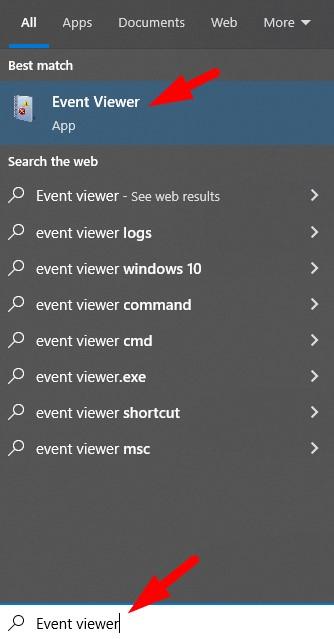
Passo 1: Abra o menu iniciar do Windows ou pesquise e depois procure por “Visualizador de Eventos”.
Passo 2: Clique no Visualizador de Eventos nos resultados para abri-lo.
Passo 3: Clique em Logs do Windows > Aplicativo na barra lateral esquerda.
Encontre todos os logs um por um e descubra a causa.
Método 7: Remover software antivírus
Se você estiver usando um aplicativo antivírus de terceiros como Avast ou McAfee em seu Windows, exclua esses aplicativos e reinicie seu computador. Às vezes, esses aplicativos antivírus entram em conflito com seu sistema Windows e causam tais erros BSOD.
Método 8: Redefinir seu Windows
Se você ainda está enfrentando o mesmo código de erro driver irql_less_or_not_equal, então a última opção é redefinir seu Windows OS. Redefinir seu Windows irá restaurar todas as suas alterações e restaurar todas as configurações padrão.
Para redefinir o PC, vá para Configurações do Windows usando Windows + I e depois vá para Atualizações e Segurança.
Clique em Recuperação na barra lateral esquerda e clique em começar para Redefinir este PC.
É isso.
Receba novas postagens na sua caixa de entrada
Sem spam. Cancele a assinatura a qualquer momento.